
处理Excel表格时,最头疼的莫过于一列数据后面跟着五花八门的单位,想算个总数还得先把单位去掉、一个个转成数值再敲公式。其实,不用这么麻烦,只需要利用Excel自带的查找替换功能,配合两个快捷键,就能把带单位的数据瞬间变成计算结果。


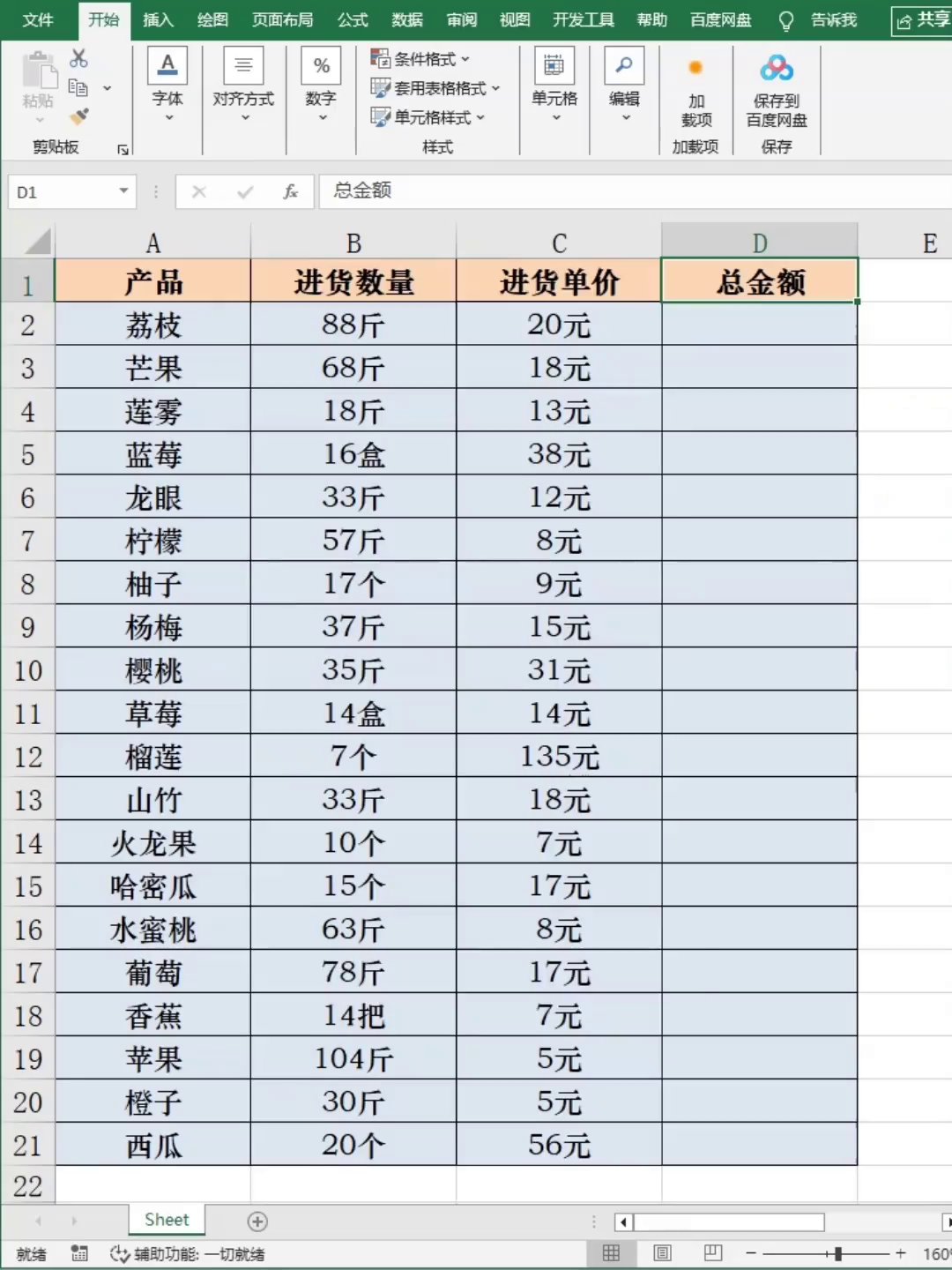
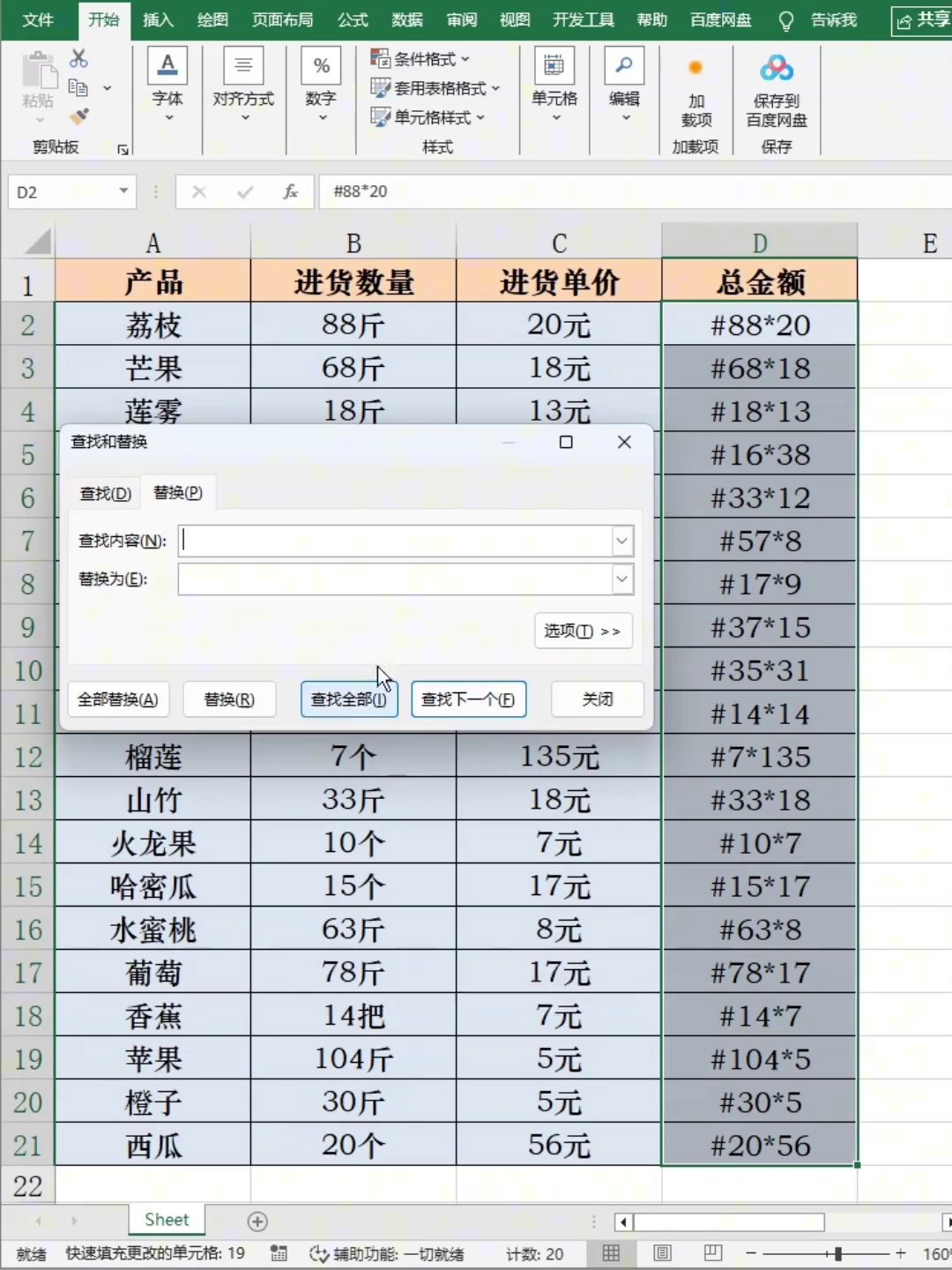
第一步,在数据列旁边的空白单元格里,先输入一个井号(#),再写上需要相乘的两个单元格引用,中间用星号(*)连接。比如要算数量和单价的乘积,就写成#A2*B2。这里故意不用等号开头,而是用井号,是为了后续能通过一次替换操作,让所有文本批量变成真正的公式。
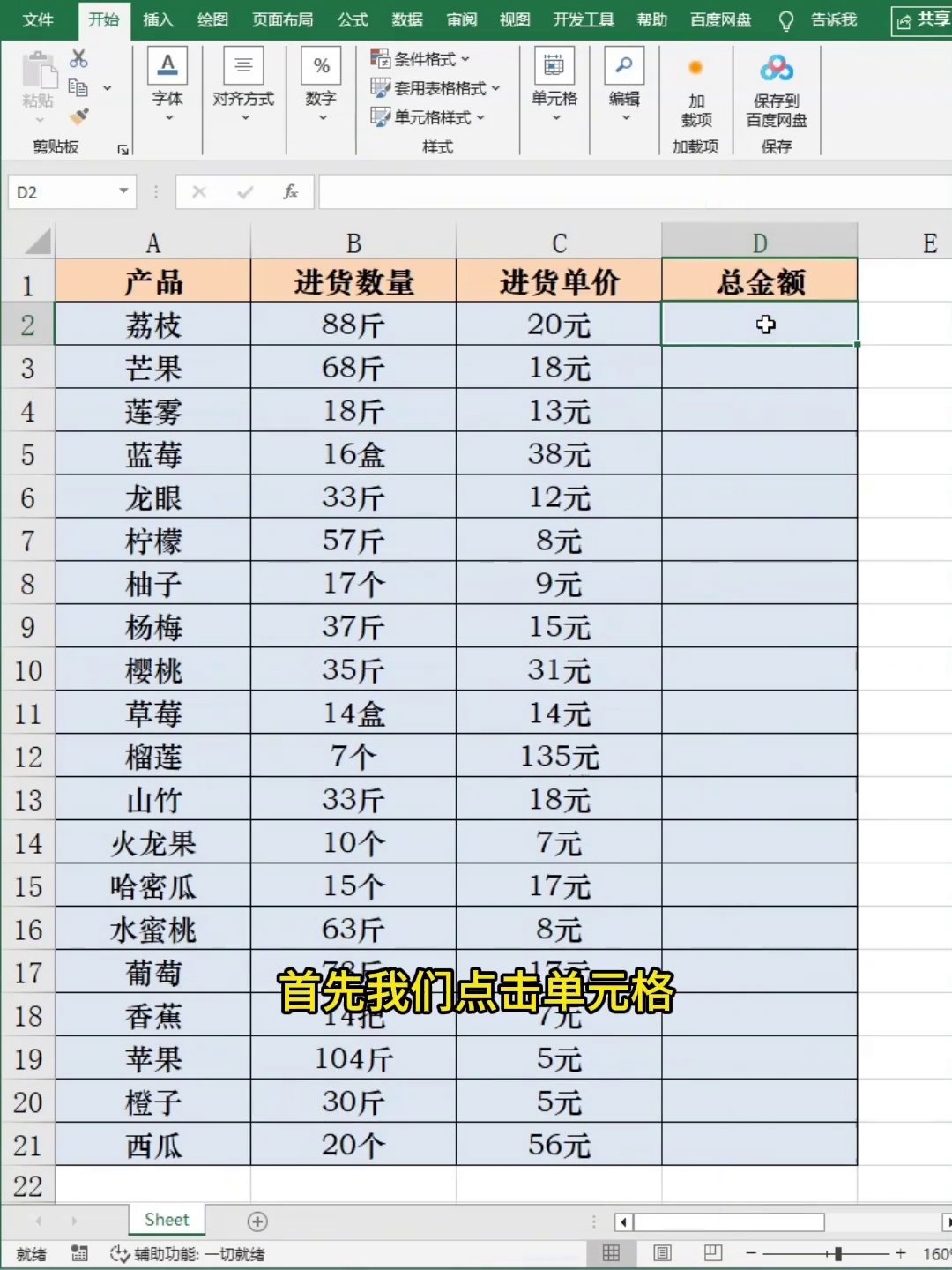
第二步,不要直接下拉填充公式。把鼠标定位到第二行对应的单元格,按快捷键CTRL+J,这是Excel里的换行符填充技巧。选中需要计算的所有区域后,再按CTRL+J,Excel就会自动把刚才那个带井号的表达式填充到每一行,并且单元格引用会自动跟着行号变化。很多人之前没搞定的问题,就卡在这一步。
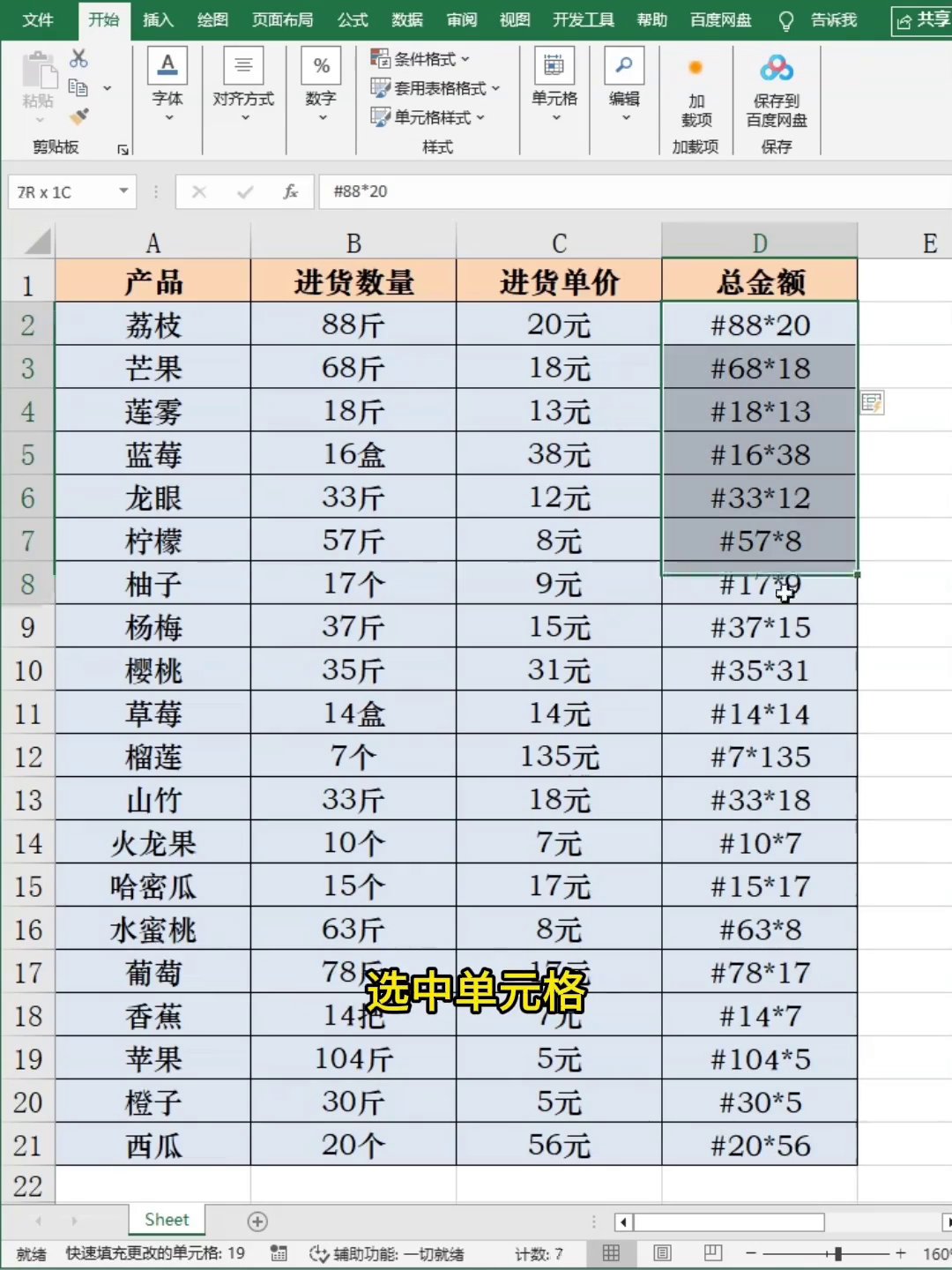
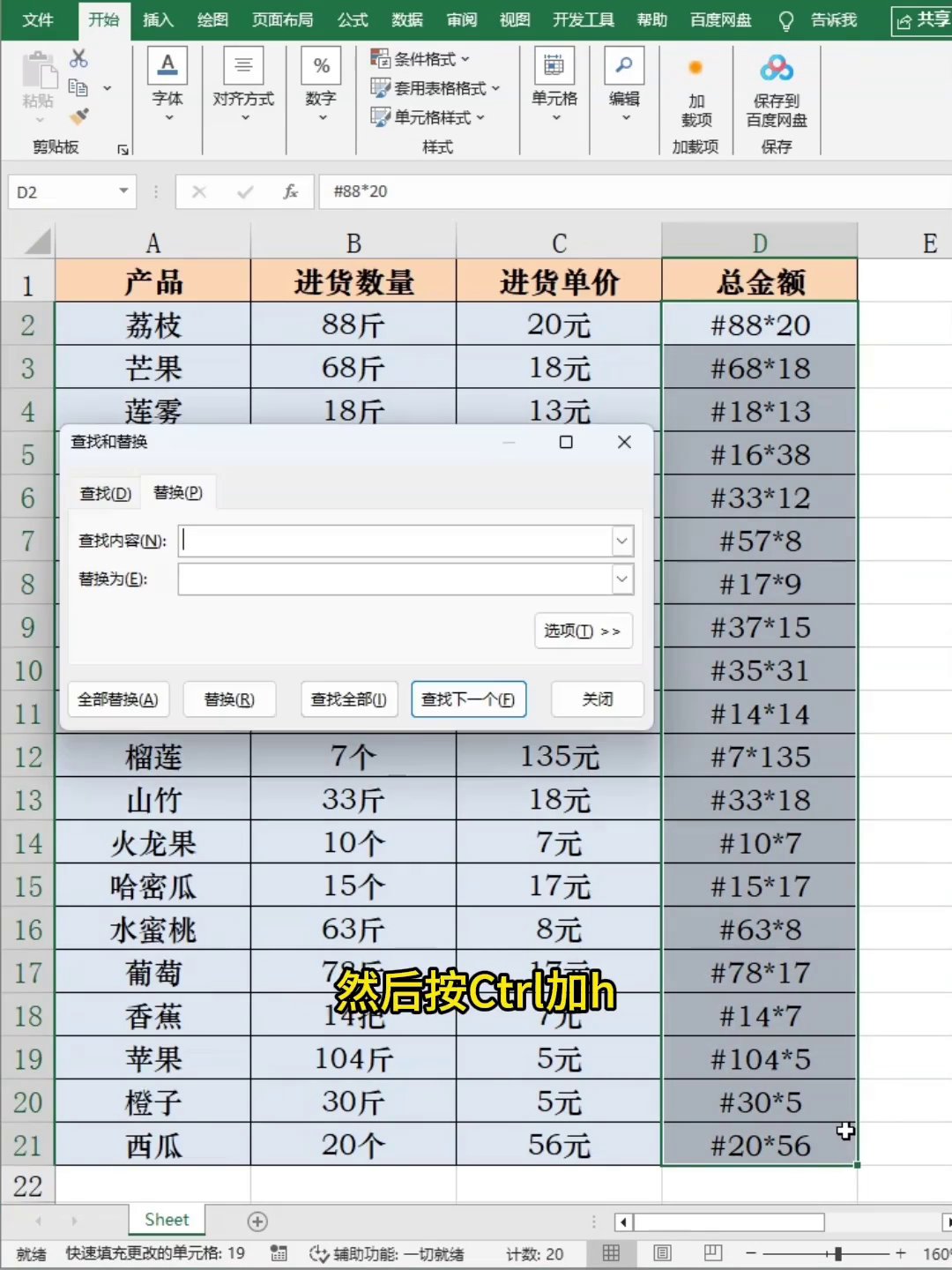
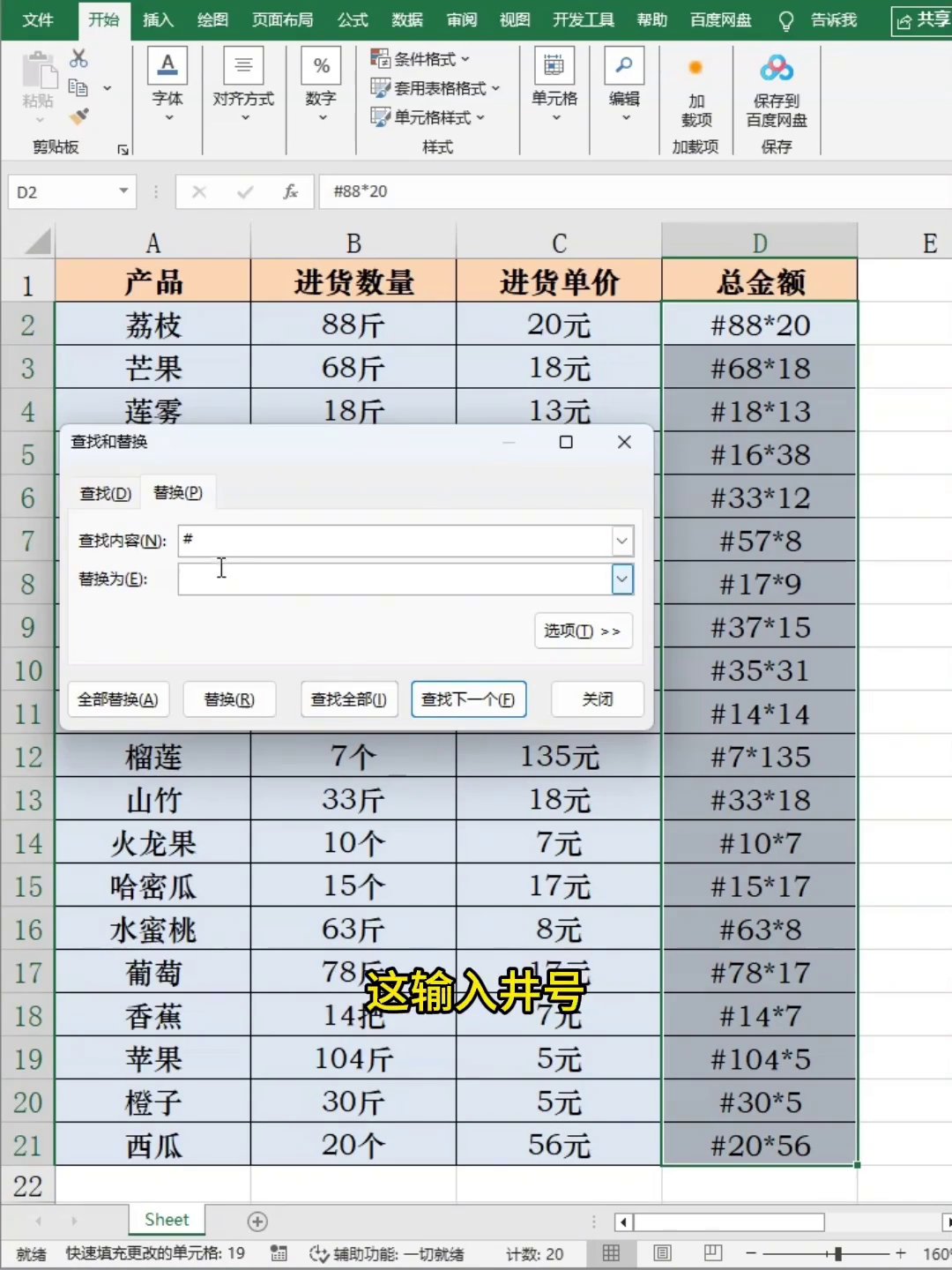
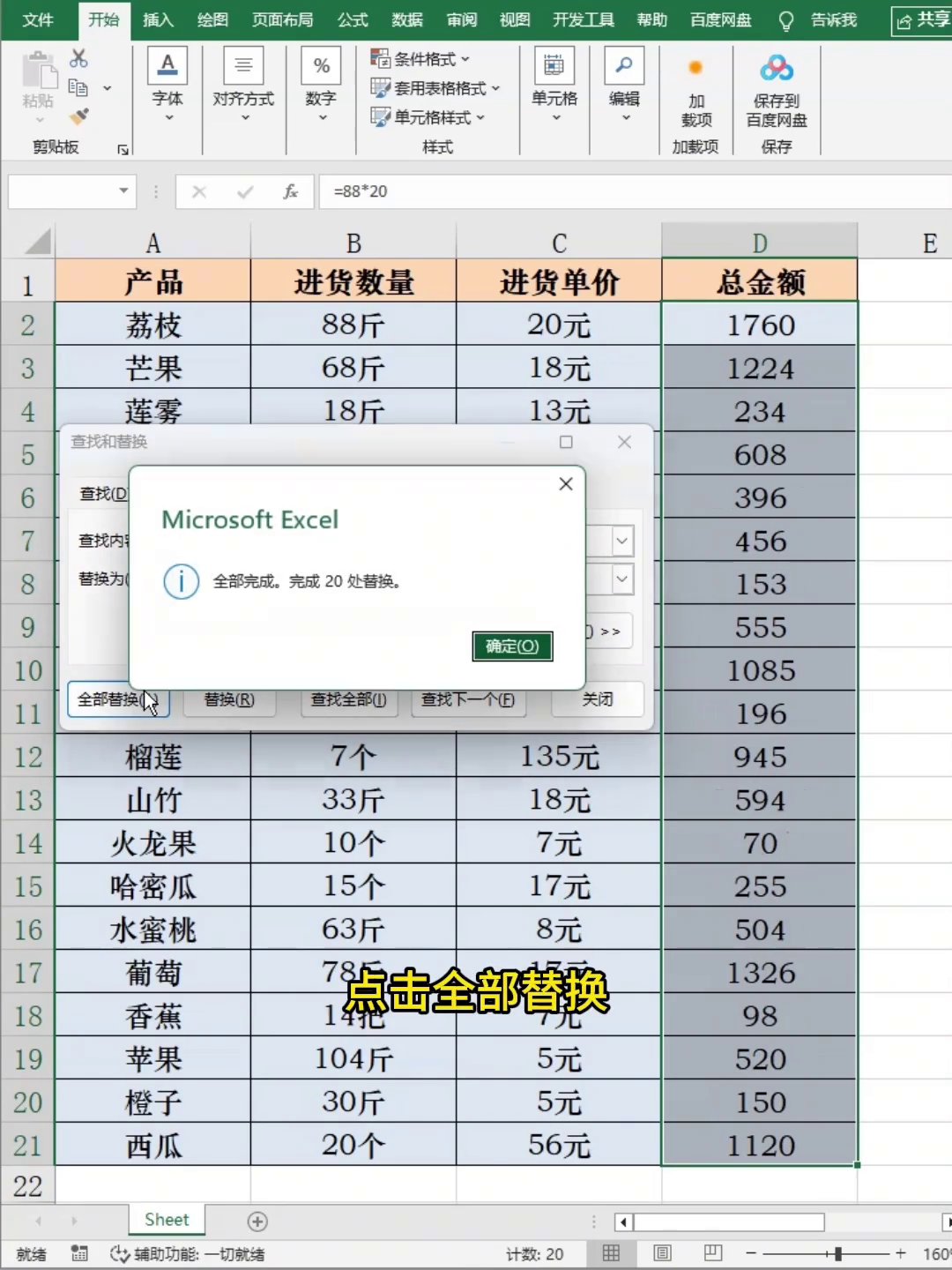
第三步,保持这些单元格处于选中状态,按下CTRL+H打开“查找和替换”对话框。在“查找内容”里输入井号(#),在“替换为”里输入等号(=),然后点击“全部替换”。瞬间,所有以井号开头的文本就被换成了以等号开头的正规公式,Excel立即自动计算出结果。
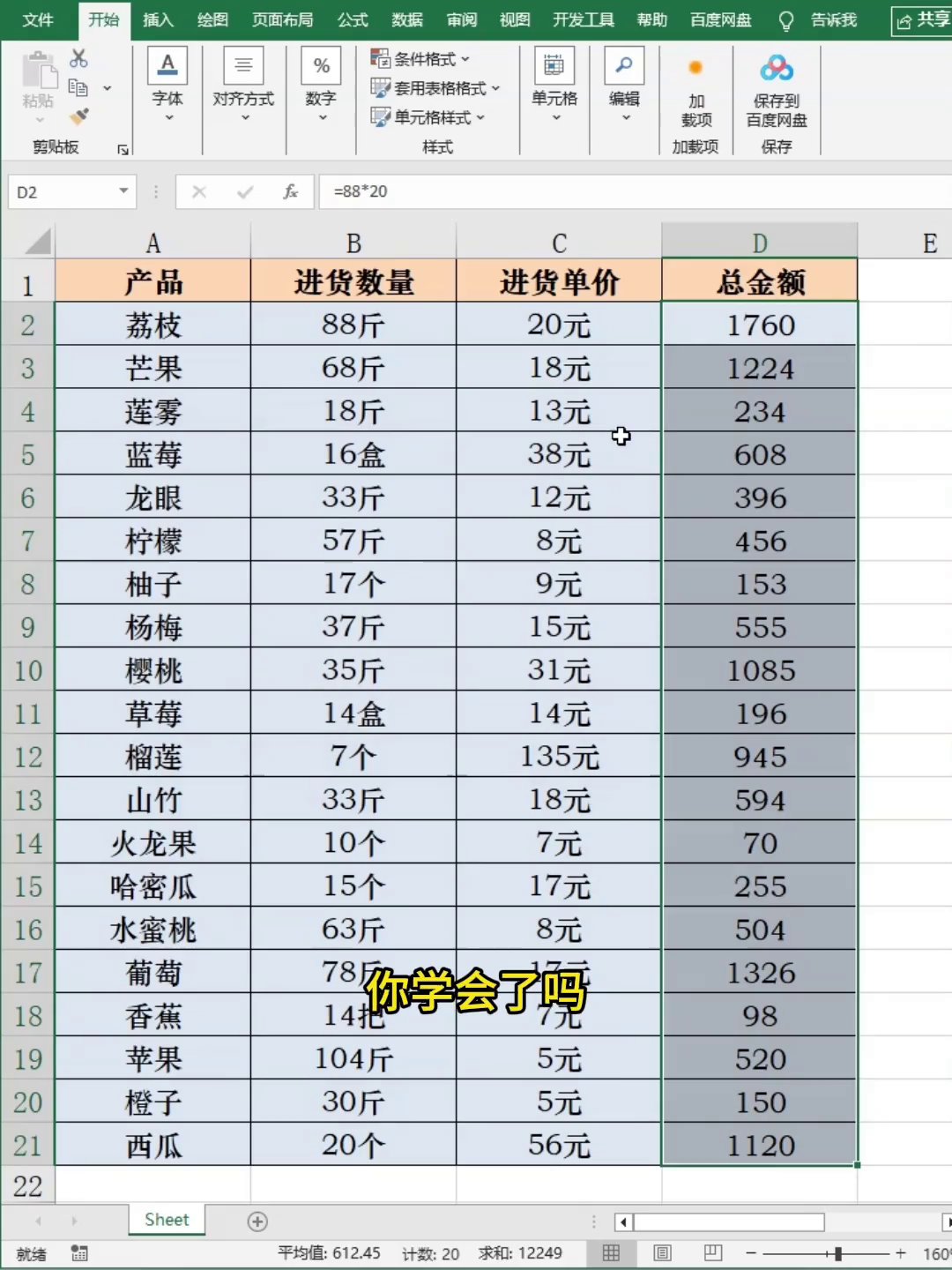
最后点一下“确定”关闭对话框,再看刚才那片区域,原本带着单位的杂乱数据,已经全部变成了干净的计算结果。整个过程用不了十秒,比手动逐行输入公式快太多了。下次再遇到这种带单位的数据,不妨试试这一招,省出来的时间足够你悠闲地喝上一杯咖啡。
广告
—— 广告位③:文末广告(正文结束后) ——