
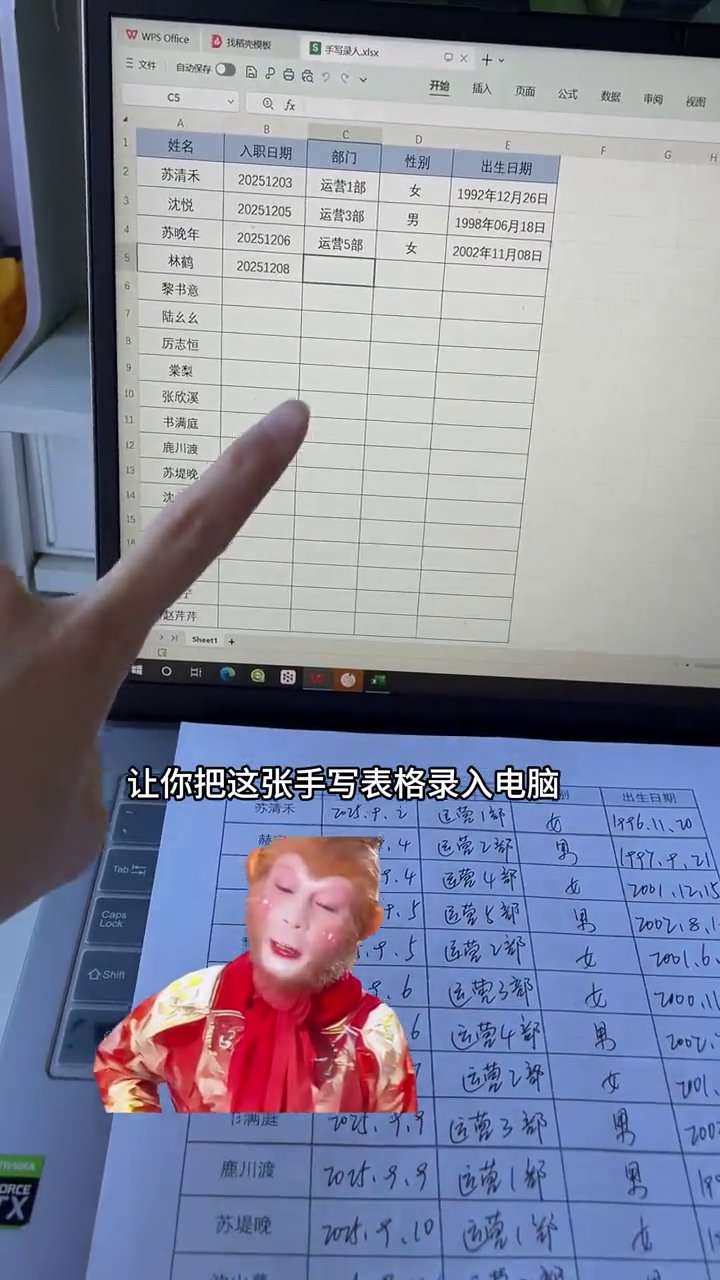
面对厚厚一沓手写表格,逐行敲键盘不仅折磨耐心,还容易出错。其实Excel里藏着一个实用的自定义格式功能,可以把那些固定不变的重复内容交给格式自动处理,你只管输入变化的数字就好。下面这几个小技巧,能帮你把录入效率直接拉满。

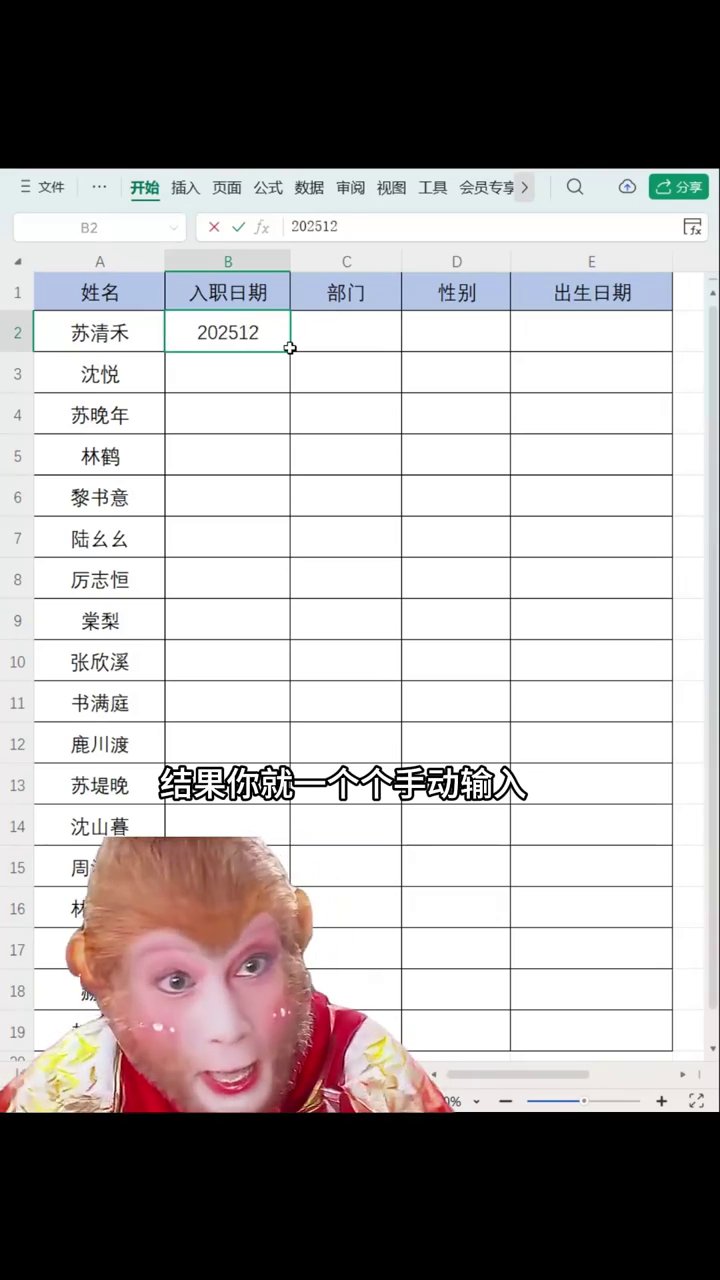

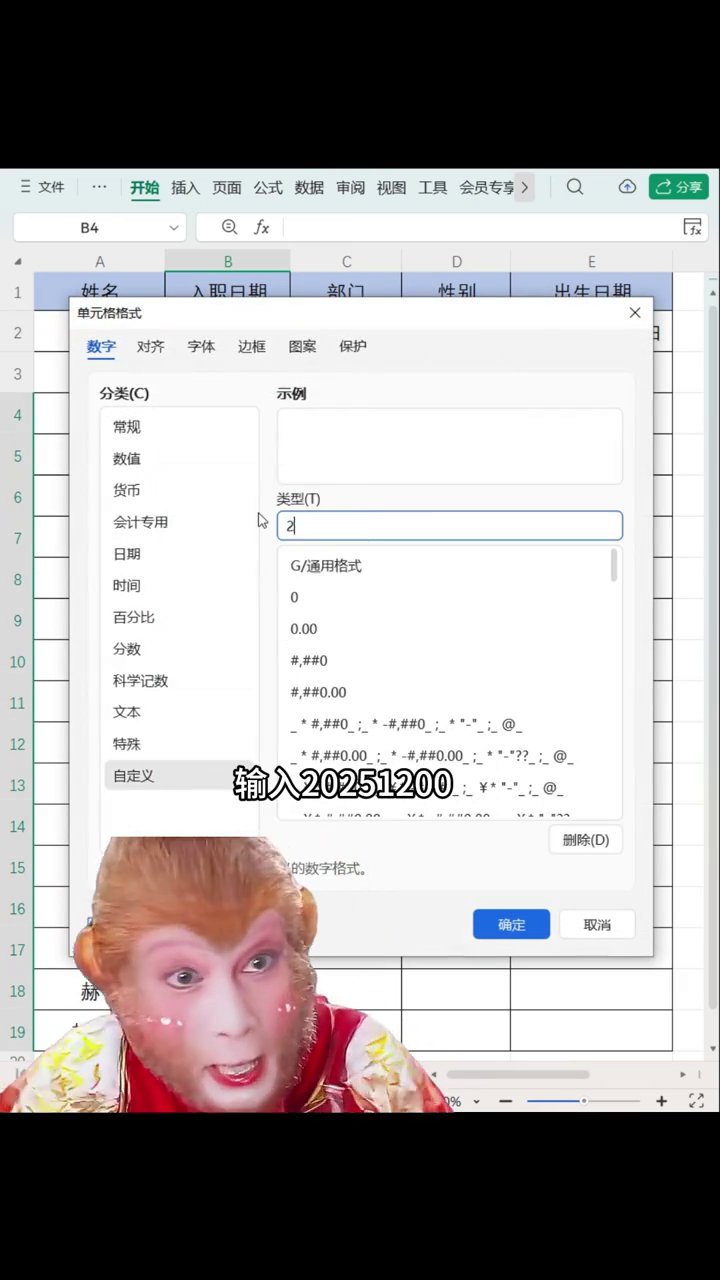
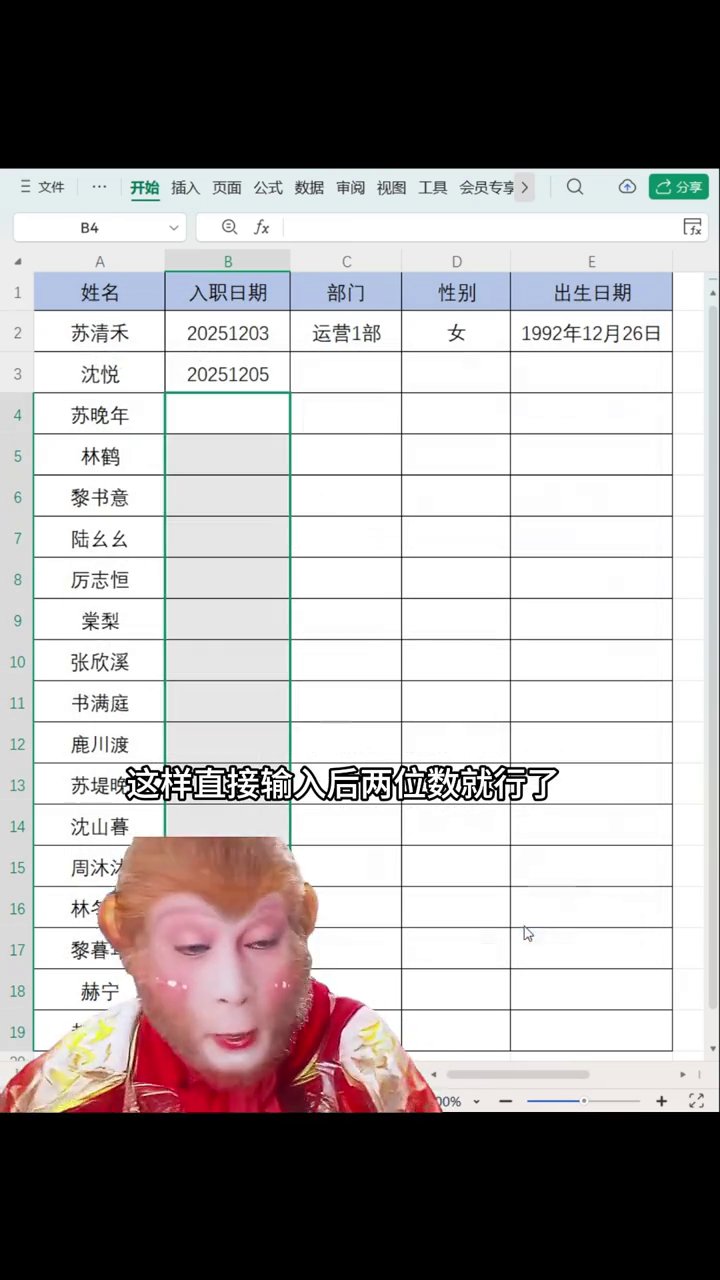
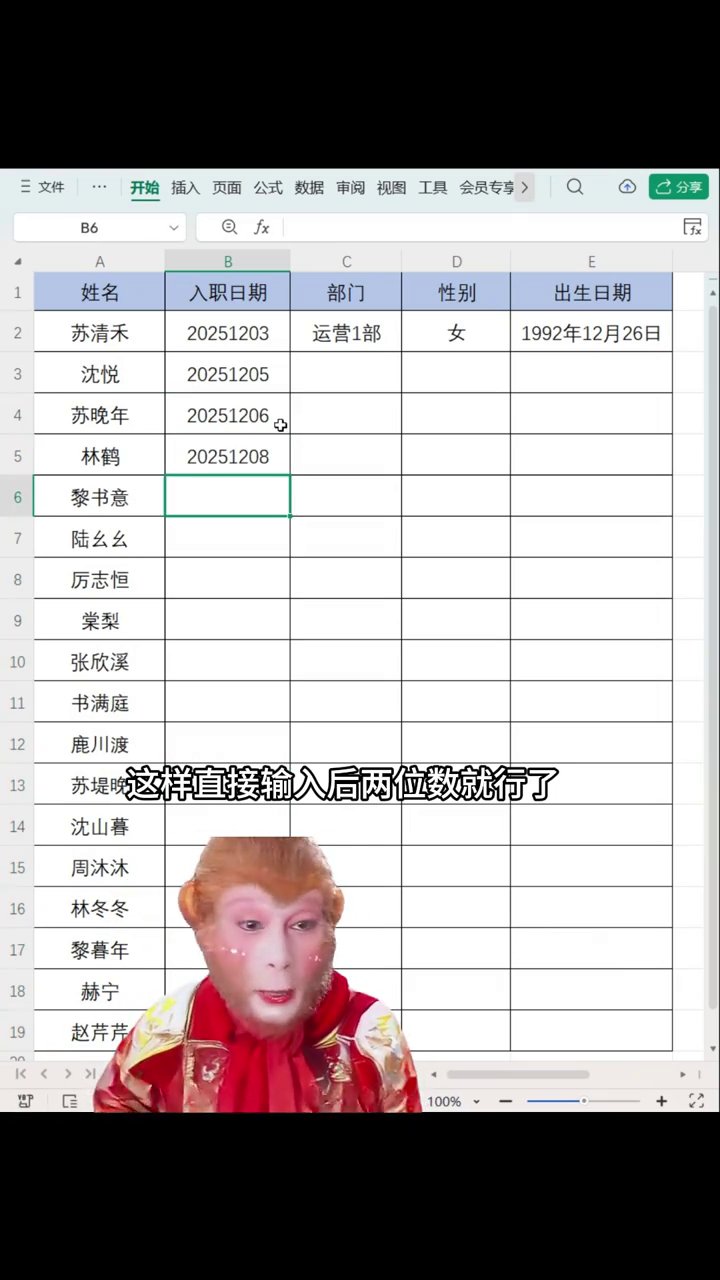
先拿入职日期来举例。比如这一批员工全是2025年12月入职,只有具体日期不同,那你完全没必要每次都把完整日期敲一遍。选中需要录入的单元格区域,快捷键Ctrl+1打开“设置单元格格式”面板,切到“自定义”,在“类型”输入框里填写“2025年12月0日”,点击确定。之后你只需输入天数数字,Excel就会自动补成完整的日期格式,比如输入8,立刻显示为2025年12月8日。
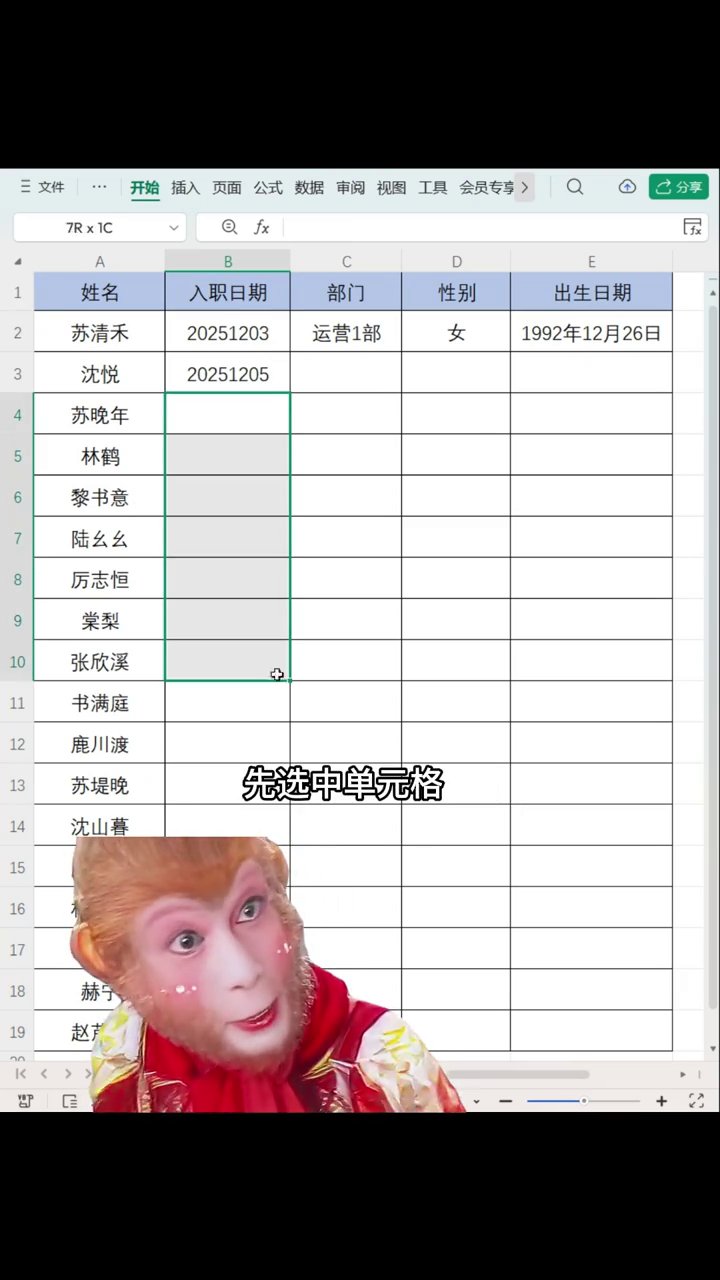
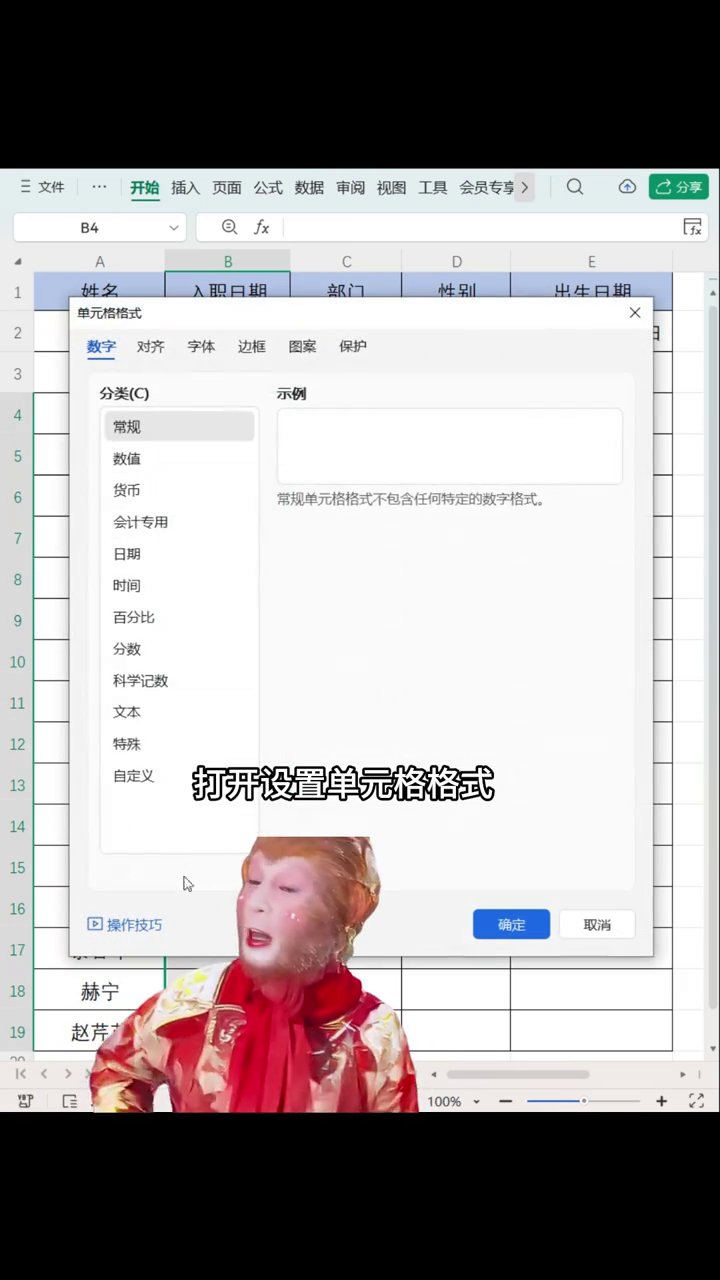
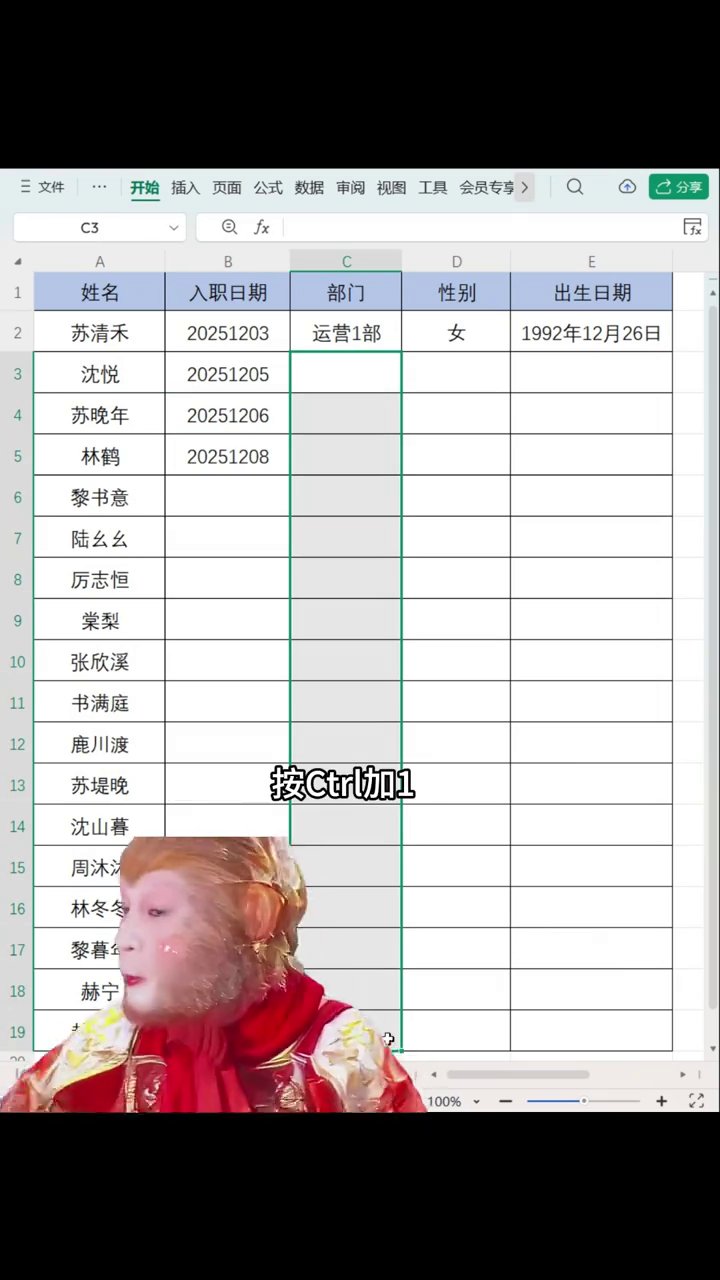
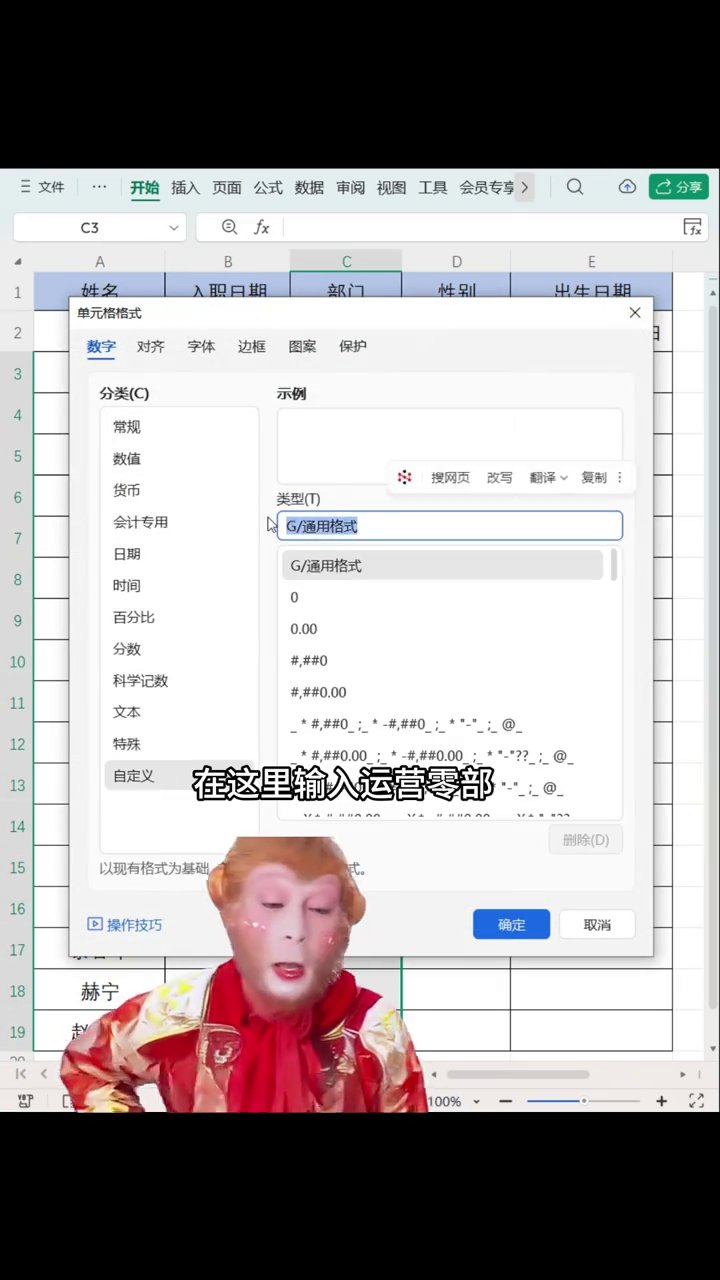
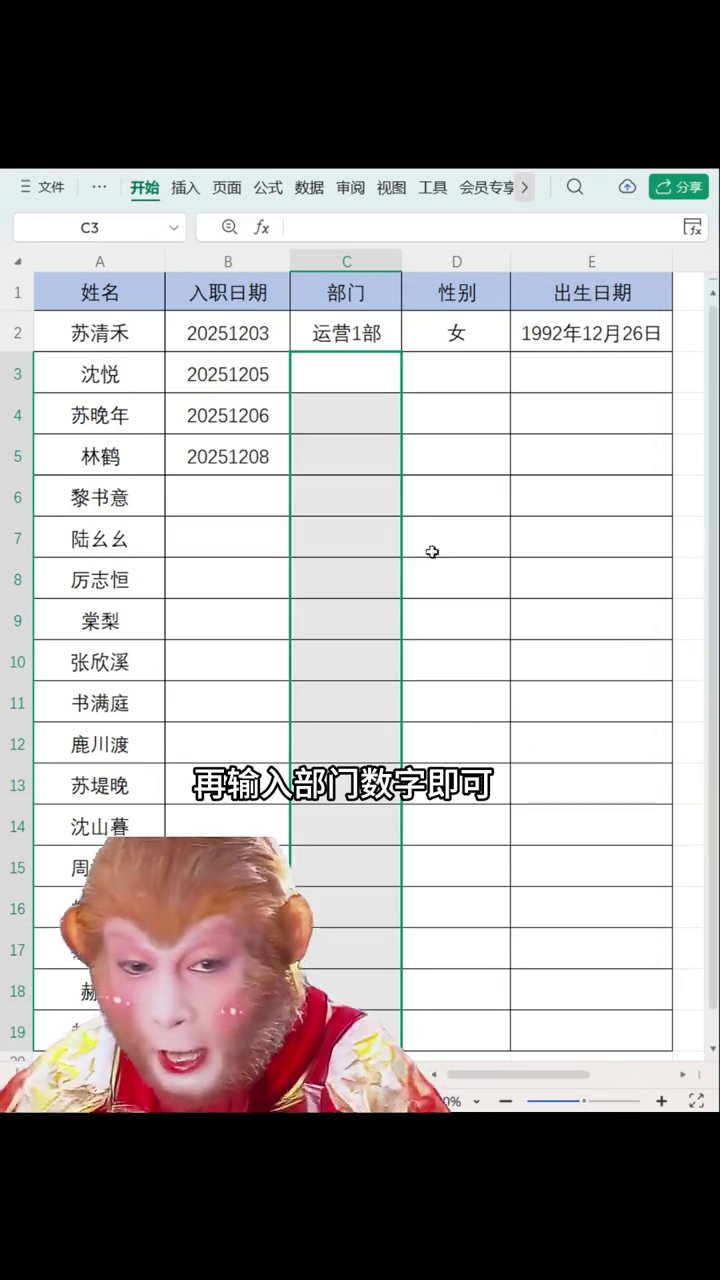
部门名称也同样能一键搞定。假设新人都归在“运营部”,彼此区别只在编号。把单元格选好,按Ctrl+1进入自定义格式,在类型框里写上“运营0部”,确定后输入数字1,单元格就自动变成“运营1部”,输入2就是“运营2部”,完全不用手打中文前缀。
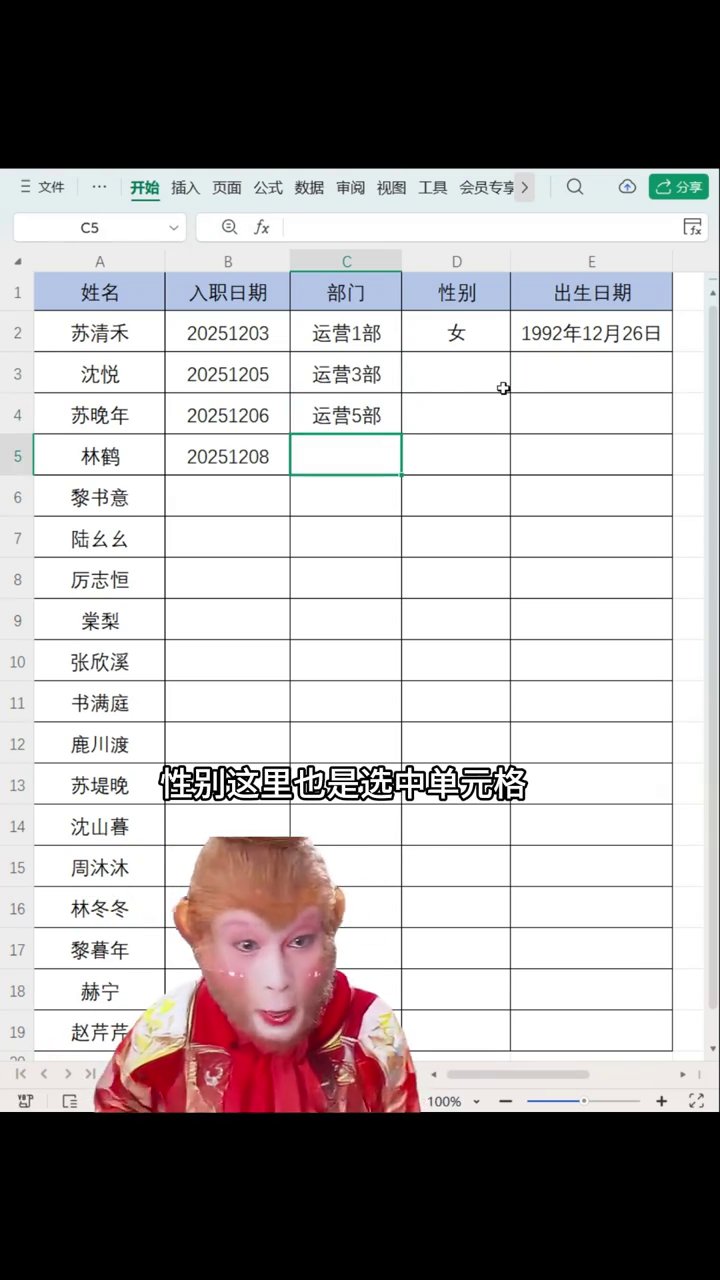
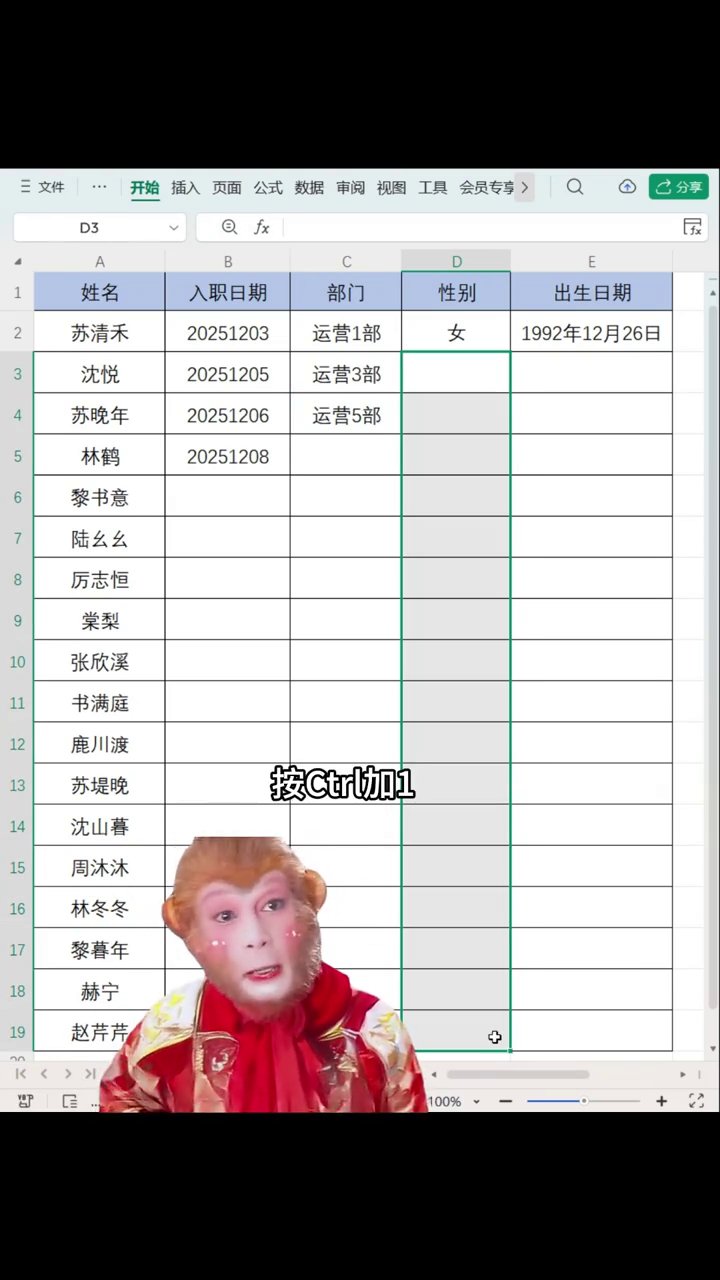
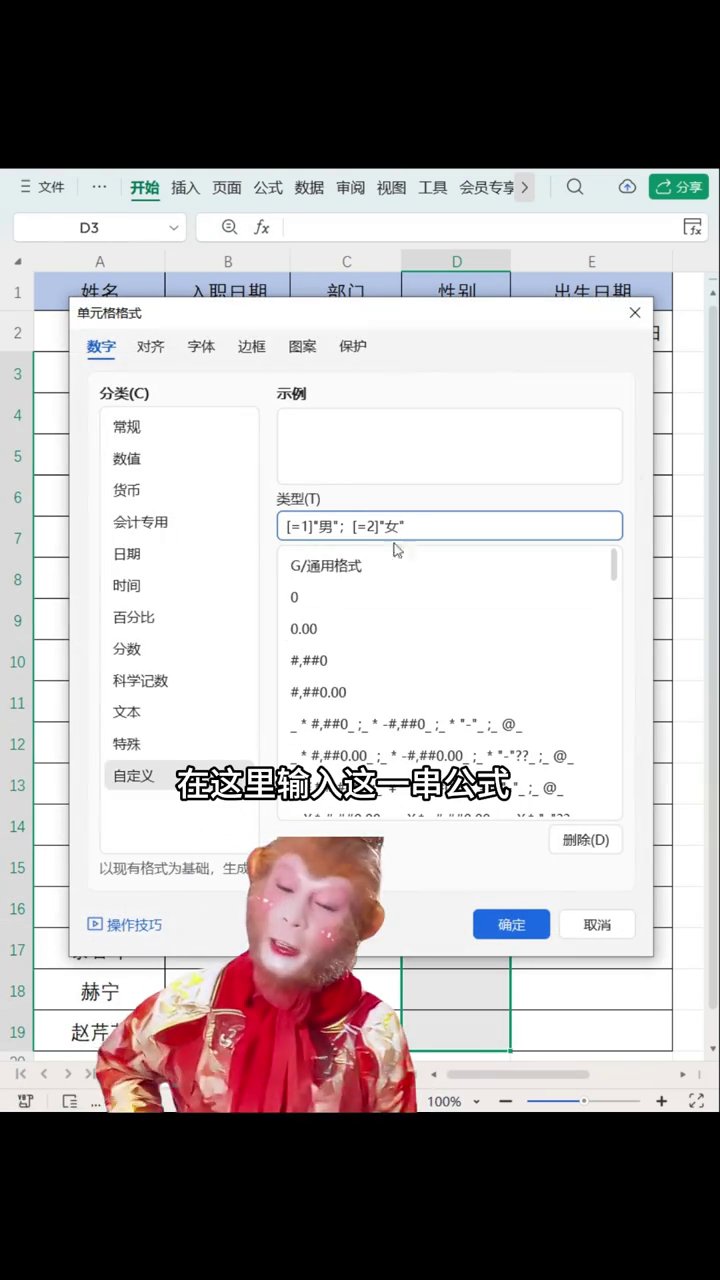
性别这一列也能偷懒。先选好单元格,打开自定义格式,在类型框里输入 `[=1]"男";[=2]"女"`,点确定。这样输入1就自动显示“男”,输入2显示“女”,既节省时间,还能保证所有记录用词统一。
如果希望日期统一显示成“某年某月某日”的模样,同样可以靠自定义格式来规范。把类型设成“00年00月00日”,然后直接输入6位数字,比如251101,单元格自动变身“25年11月01日”。这样既让日期整齐划一,又可以省去敲斜杠的麻烦。
说白了,这些技巧的核心思路就是:把固定不变的内容固化到格式里,你只需要输入真正变化的那部分数字。下次再面对手写表格的录入任务,不妨试试这一招。担心记不住的话,建议先收藏本文,等用到时再翻出来照着设置即可。
广告
—— 广告位③:文末广告(正文结束后) ——