
你是不是也遇到过这种情况?表格里要反复求和、插入图表、输入重复内容,鼠标在菜单栏里翻来翻去,花了大半天才搞定。其实,很多高频操作根本不用那么麻烦,只要记住几个以Alt为核心的快捷键,就能一边喝咖啡一边把活干完。今天我就把私藏最实用的5个分享出来,个个都是日常报表中的高频操作,保证你用了就回不去。

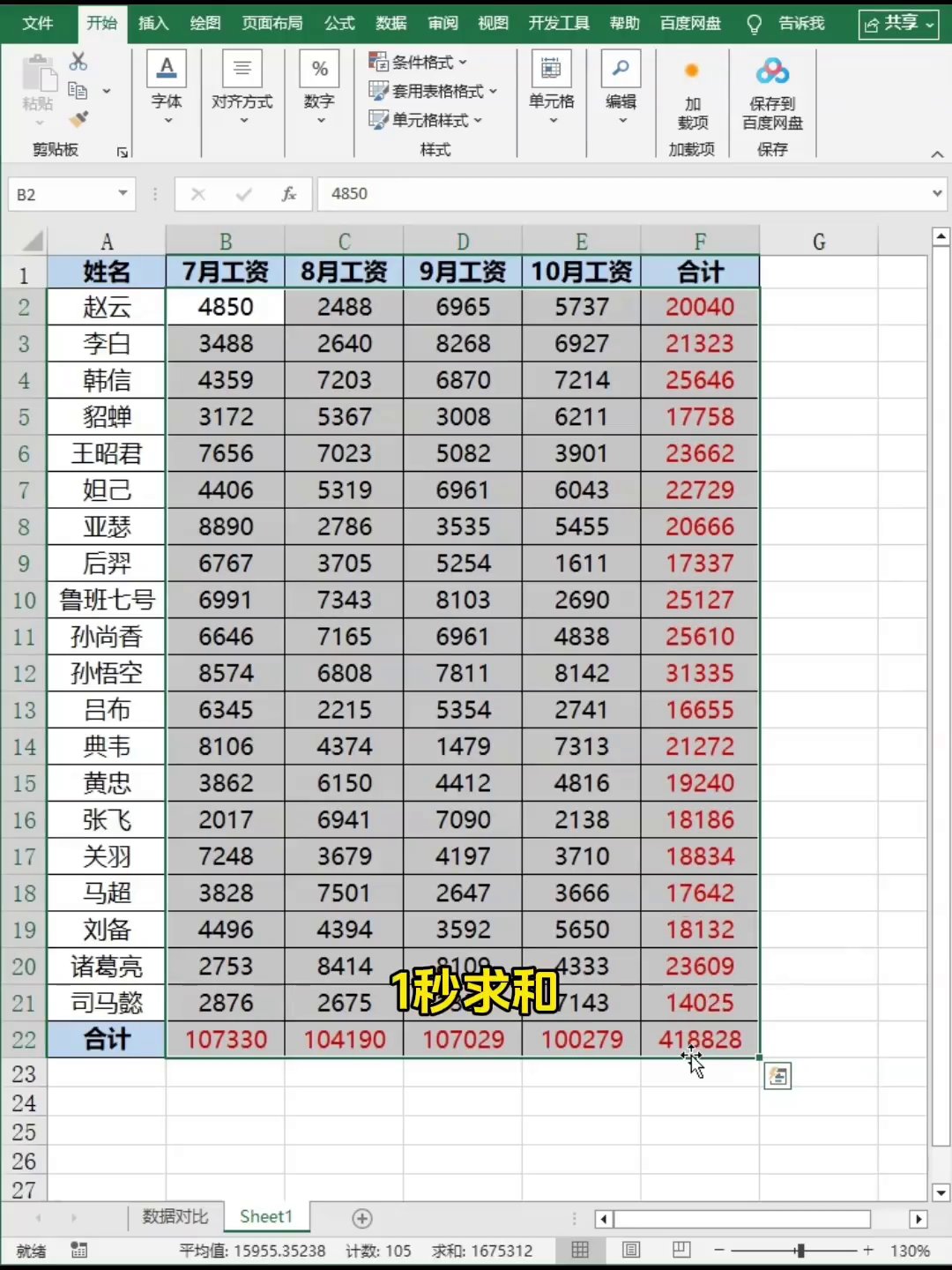
1. Alt+=:一秒出求和结果
很多人的求和方式是:先选中数据区域,再点工具栏上的“自动求和”按钮,或者干脆手打SUM函数。其实有更快的路子:你只要选中数据列下方那个空白单元格(右边也行),然后按下Alt+=,Excel会自动帮你圈定求和范围,并生成对应的公式。整个过程快到你反应不过来,而且还能避免手动选错区域,特别适合那些密密麻麻的数据表。
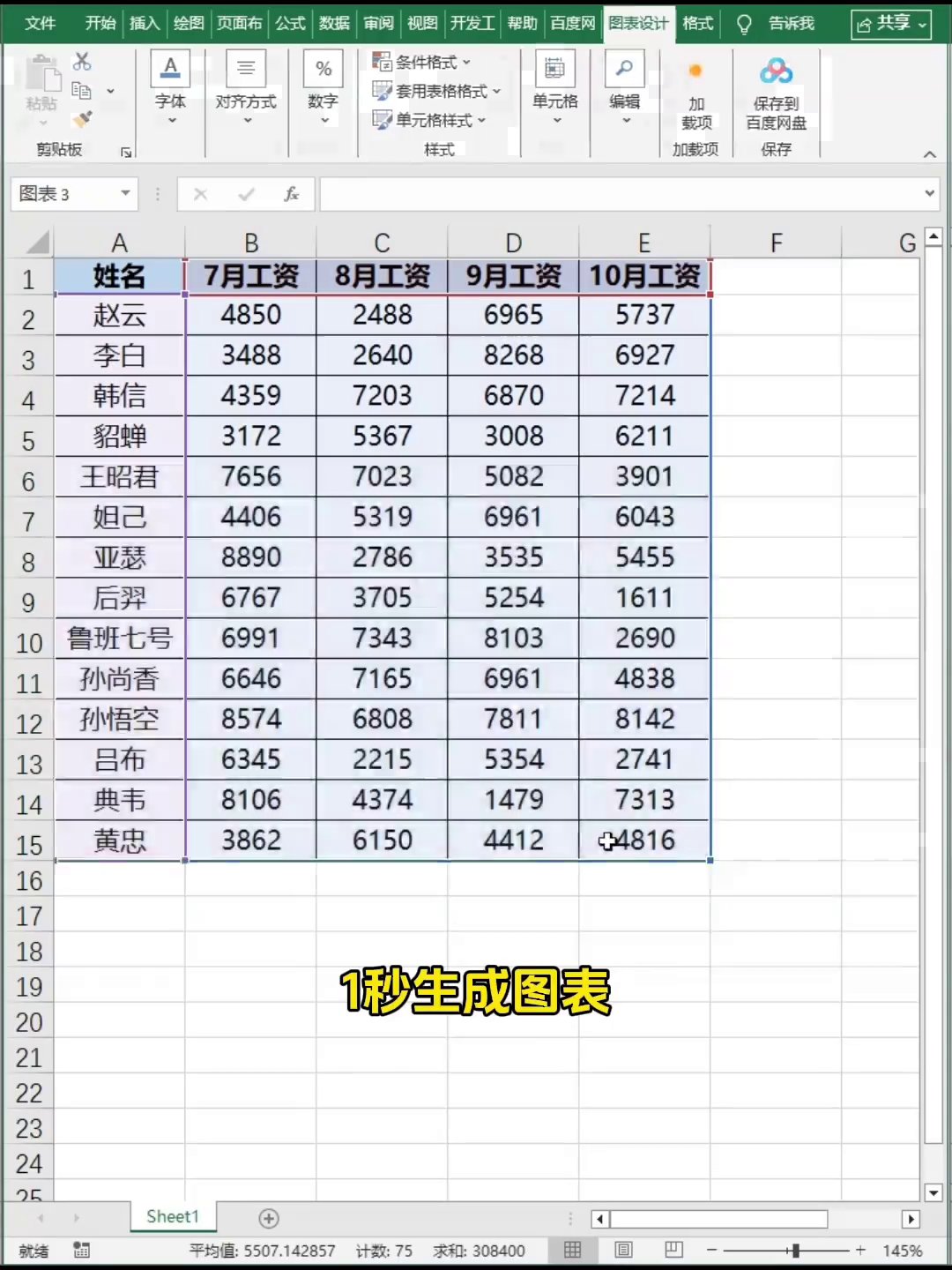
2. Alt+F1:数据变图表,只需一瞬
想给老板看图表,不用再到处找“插入”选项卡,也不用纠结柱状图还是折线图。先把数据区域选好,按一下Alt+F1,Excel马上会生成一张默认的柱状图,直接嵌在当前工作表里。如果后面想换图表样式,再右键调整也不迟。这个快捷键特别适合开会前临时做汇报材料,效率提升不是一星半点。

3. Alt+↓:下拉列表,重复输入不再愁
一列上方已经有不少相同或相似的内容了,下面还要继续填写,一个个手打又慢又容易错。这时候,你只要在下方某个空白单元格里按下Alt+↓,Excel就会自动弹出一个下拉列表,里面列出了该列上方已有的所有值。用鼠标一点或者方向键选择,再按回车,值就填进去了。比如录入部门、城市、产品类型这些重复性高的工作,这个快捷键是真的香。

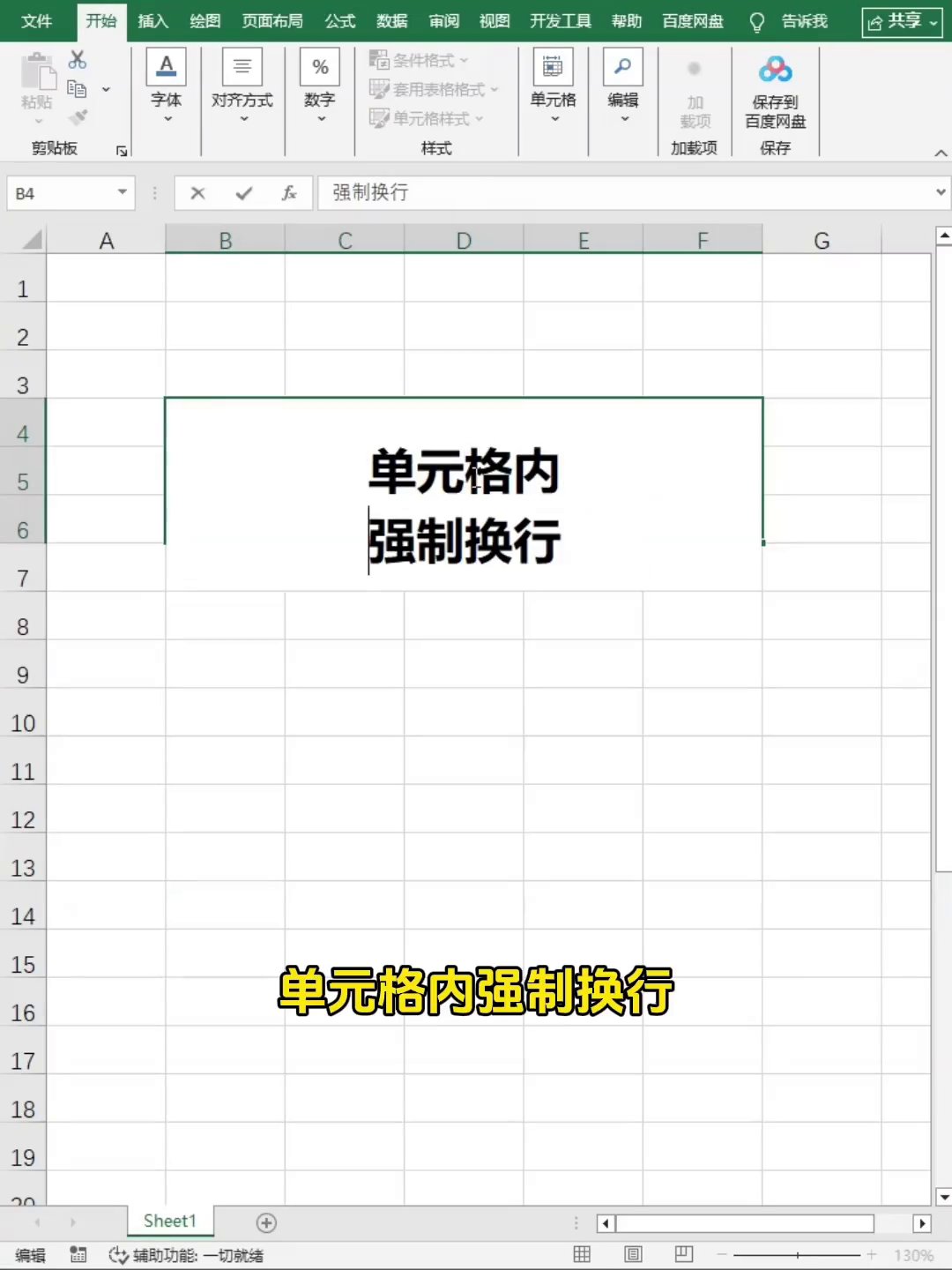
4. Alt+Enter:单元格内换行,告别版式混乱
在Excel里想把一段文字分成两行,很多人的第一反应是按空格硬凑。但这样一旦调整列宽或行高,版面就全乱了。正确做法是:把光标移到你想断行的位置,按下Alt+Enter,内容就会在单元格内部换行,既不影响其他单元格,又能保持排版美观。像备注、地址、多行说明这类内容,这一招几乎天天用到。
5. 小键盘41409 / 41420:快速打叉打勾
做清单、标记任务完成、审核对错时,免不了要输入“×”和“√”。其实根本不用去插入符号里翻找:按住Alt键不放,在数字小键盘上依次输入41409,松开后就会出现“×”;输入41420,松开后得到“√”。注意,这里必须用键盘右侧的小数字键盘,笔记本的话先开启NumLock,用上这个技巧,勾勾叉叉随手就能打出来,工作效率瞬间拉满。
好了,一共就是这5个快捷键:Alt+=求和、Alt+F1插入图表、Alt+↓调出下拉列表、Alt+Enter单元格内换行、小键盘41409/41420打叉打勾。建议先收藏起来,下次做表时对照着试一下,多用几遍自然就记住了。很多人Excel操作快,不是手速快,而是这些快捷键用得太溜。你,也可以。