
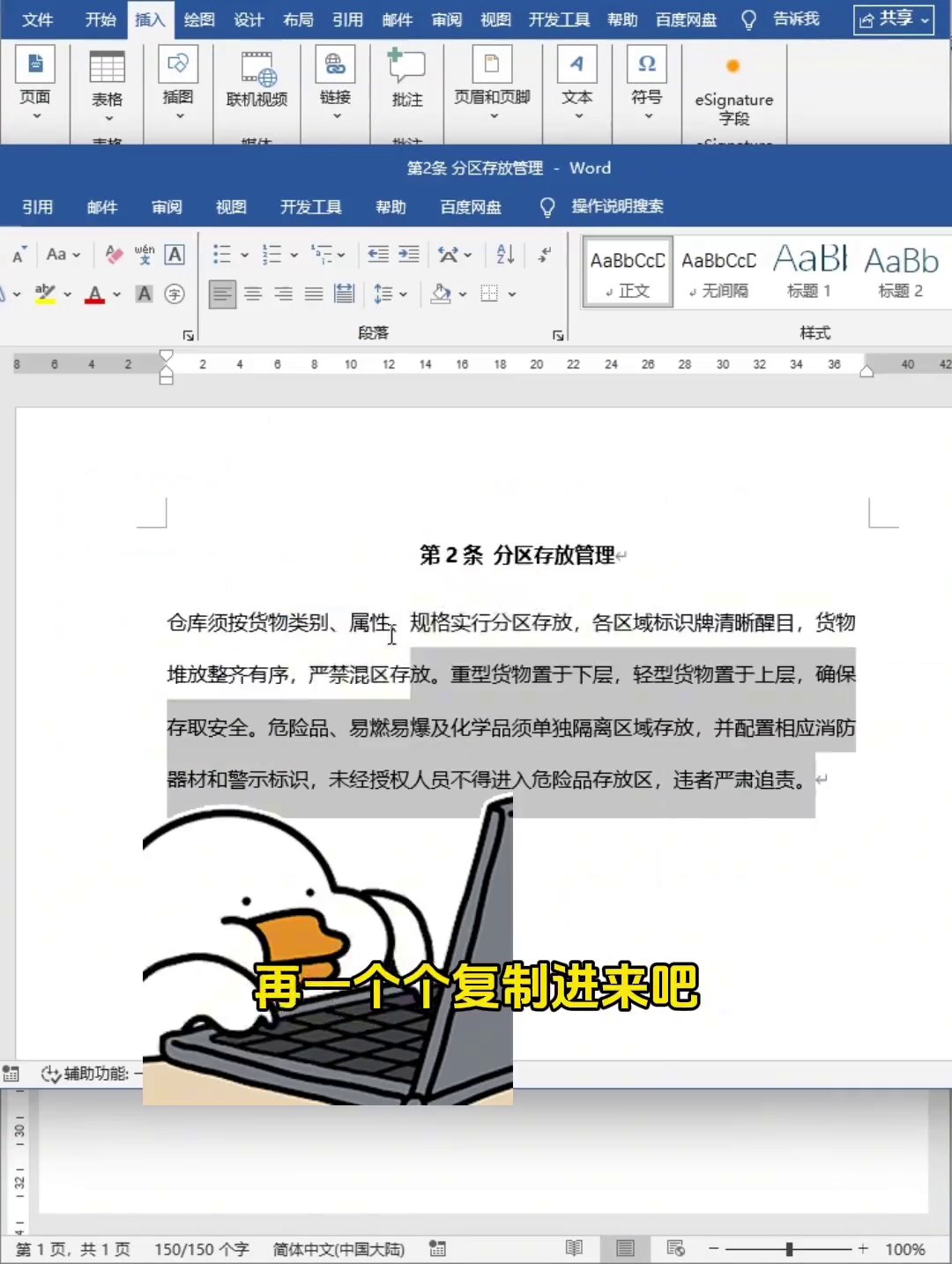
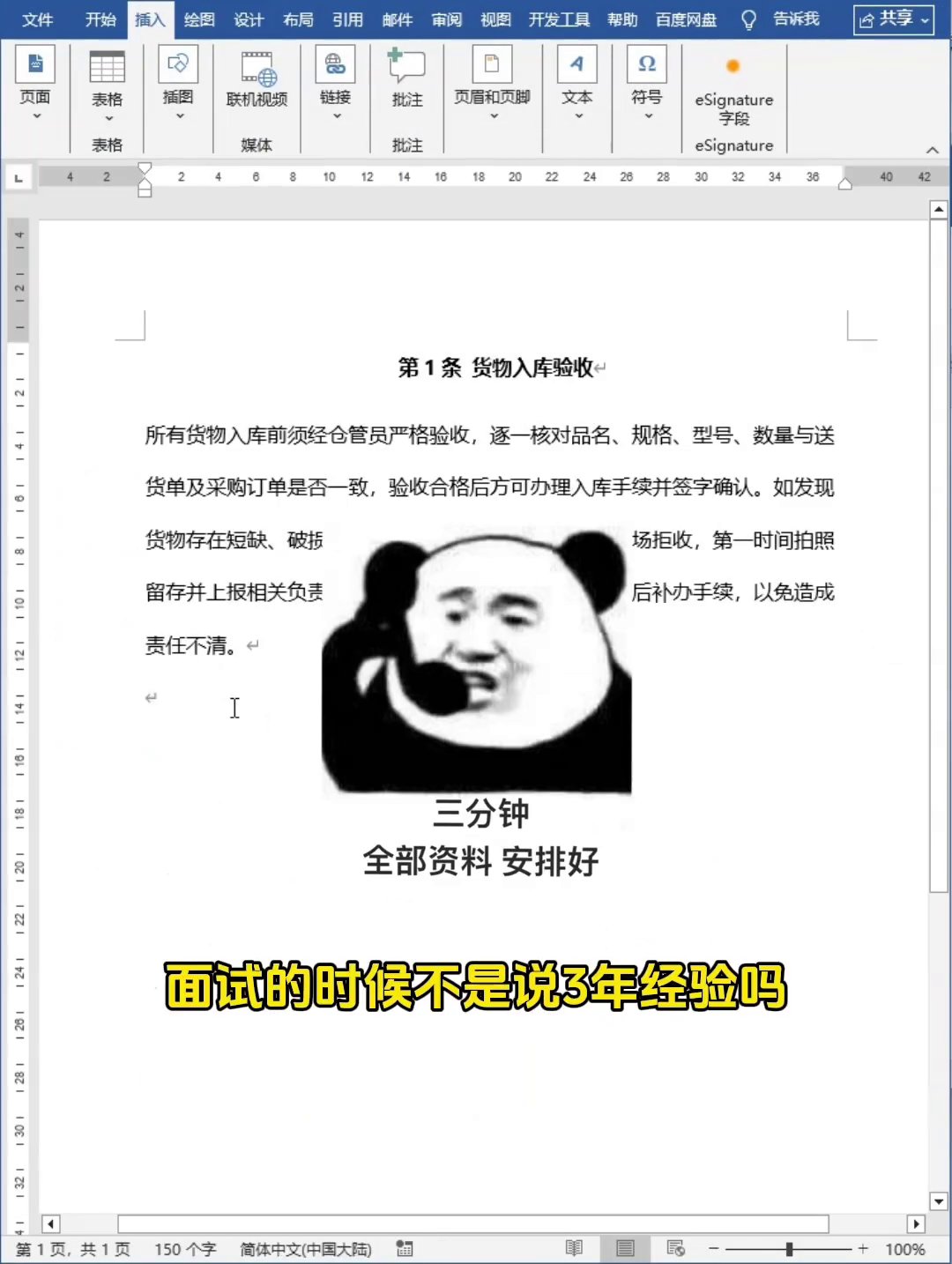
在职场里,处理多份Word文件的情况实在太多——收集各团队的周报、把几份合同整合成一份、汇总项目资料……不少人的第一反应就是打开文件,复制、粘贴、再复制、再粘贴,折腾半天不说,还容易出现内容遗漏或格式错乱。其实,Word自带一个不起眼却极其高效的合并工具,用熟了十秒即可搞定,只是鲜为人知。
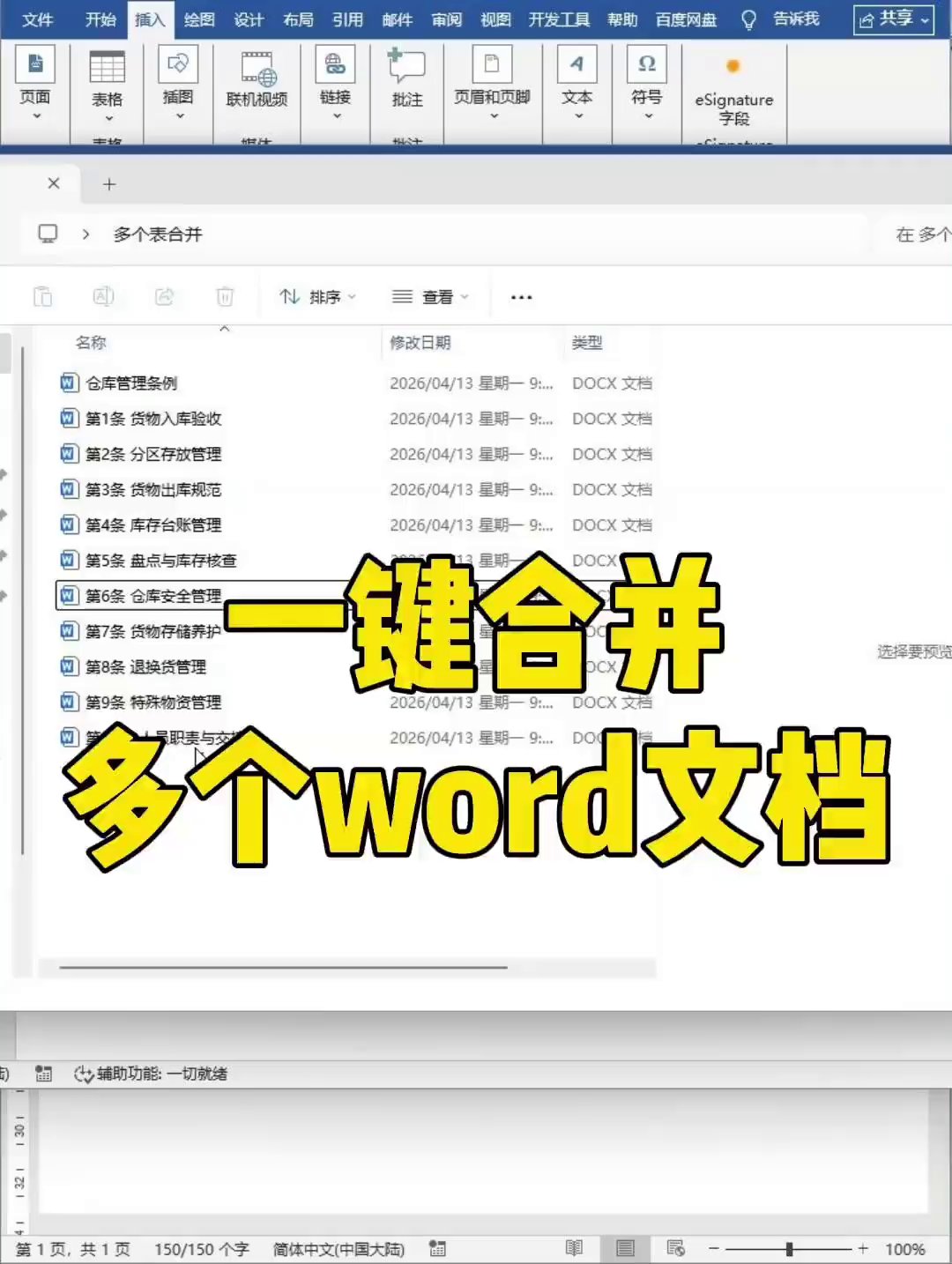
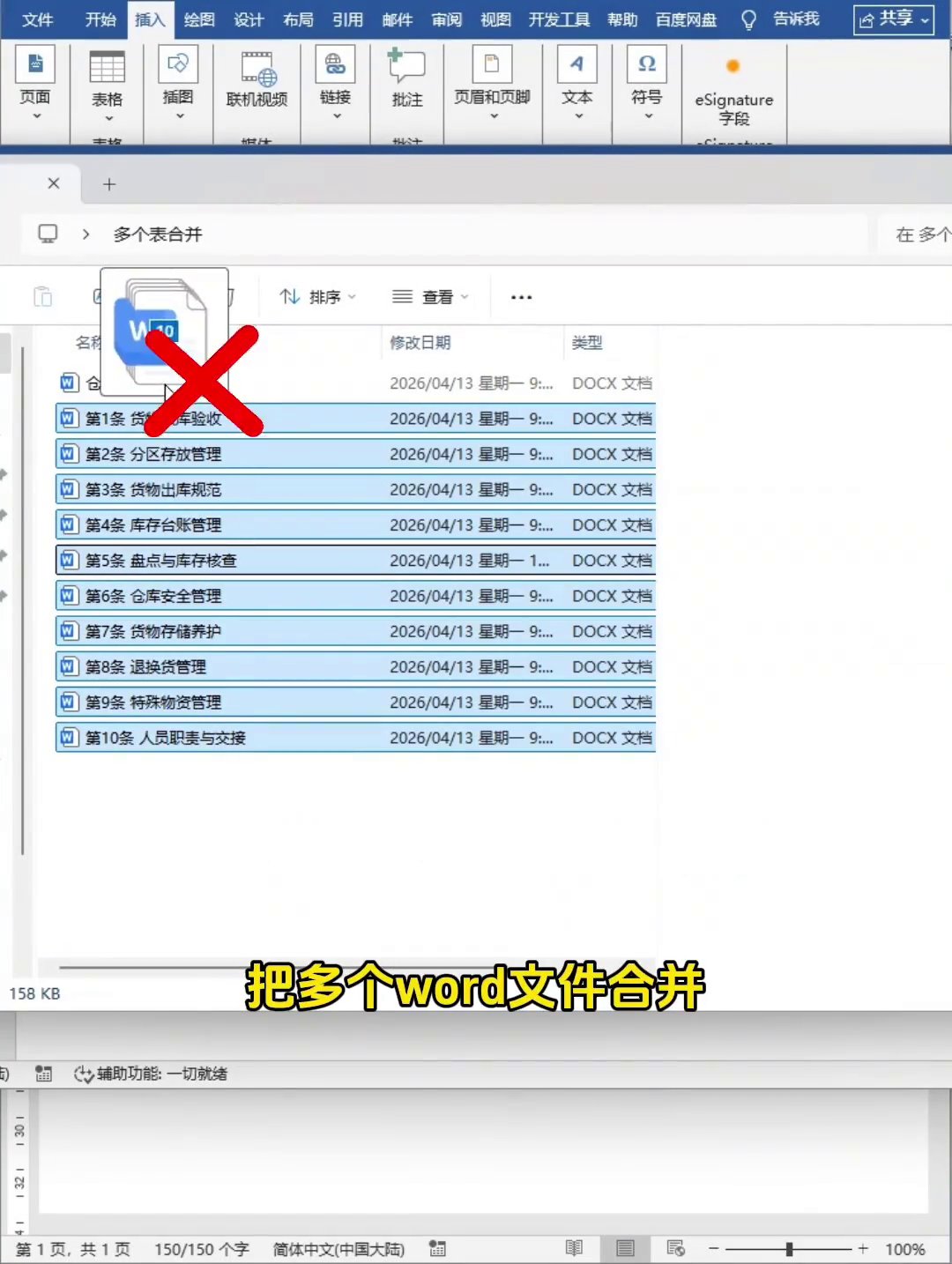
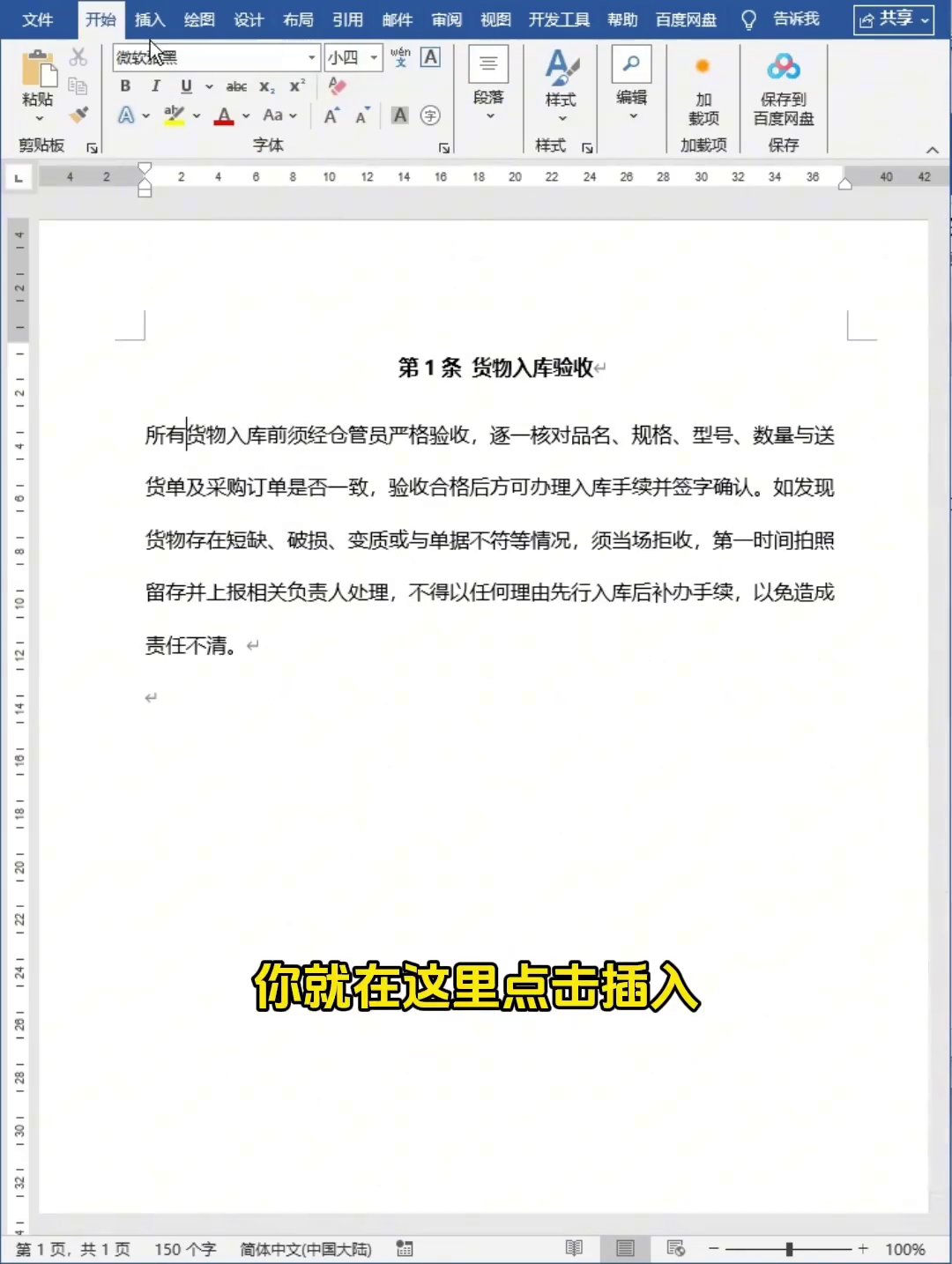
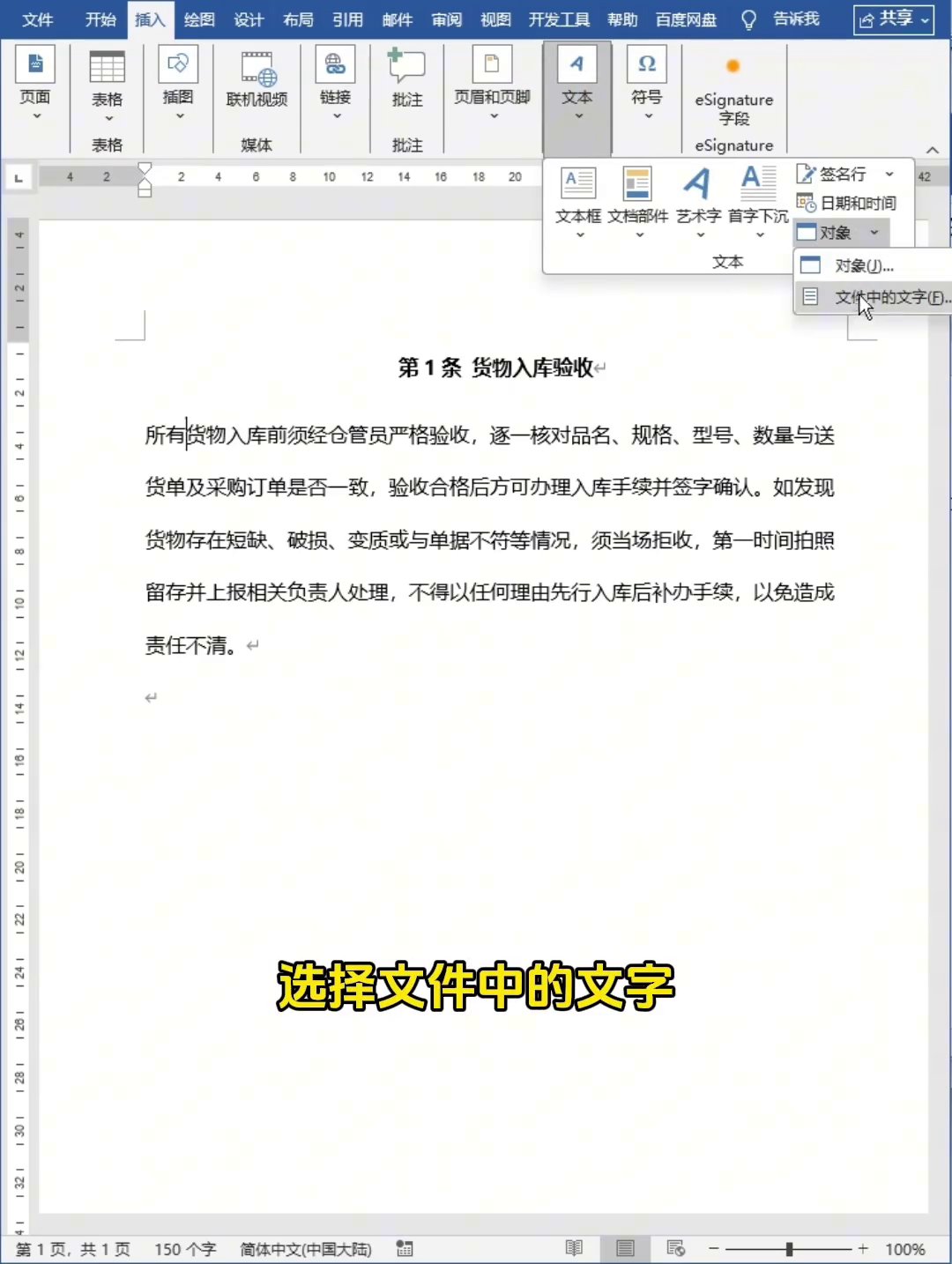
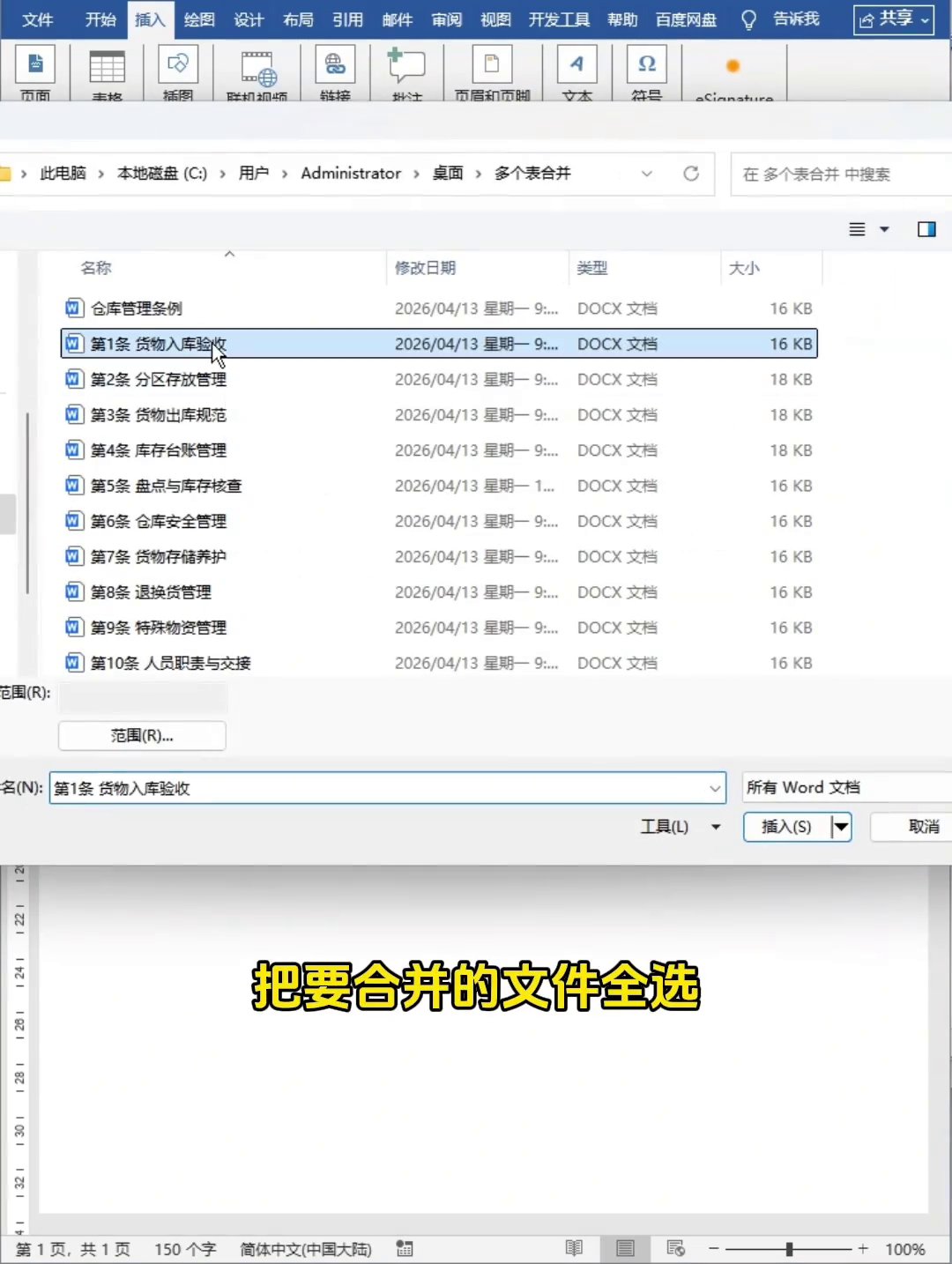
操作方法非常简洁:先新建一个空白Word文档作为合并后的容器。接着,在顶部菜单栏切换到「插入」选项卡,在「文本」区域内找到「对象」按钮——请留意,这里需要点击「对象」右侧的下拉小箭头,从菜单里选择「文件中的文字」,而不是直接点击「对象」本身。
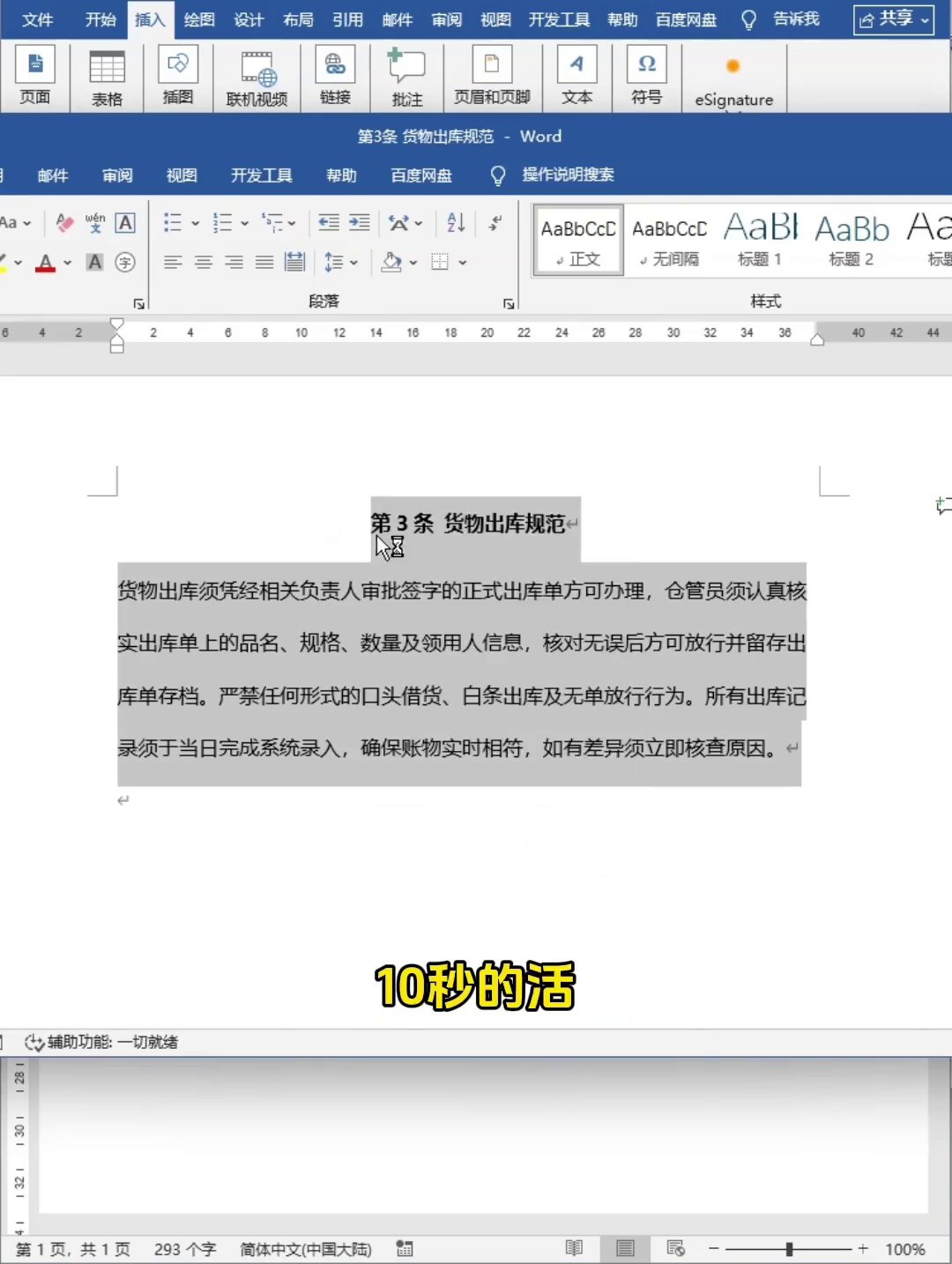
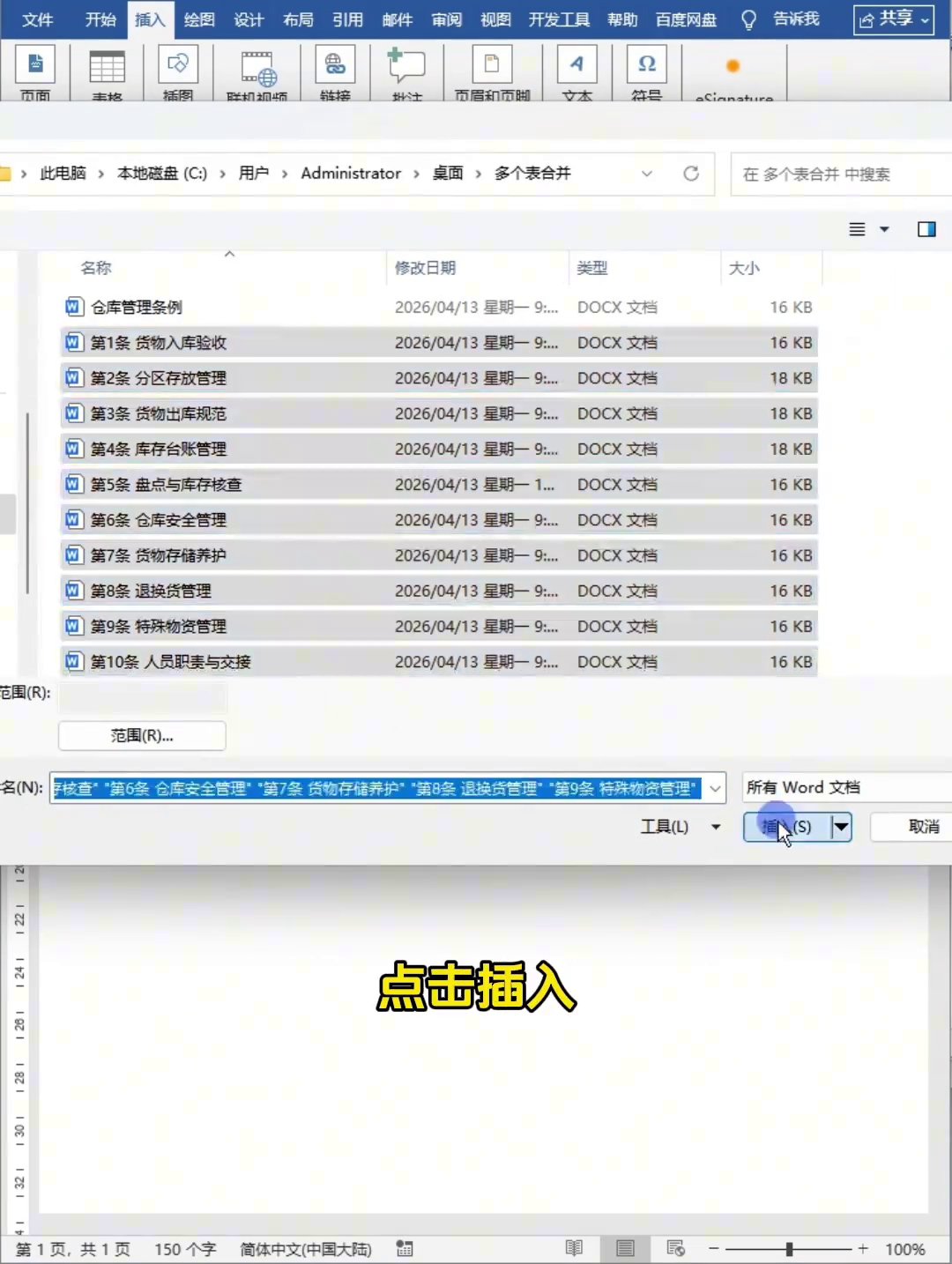
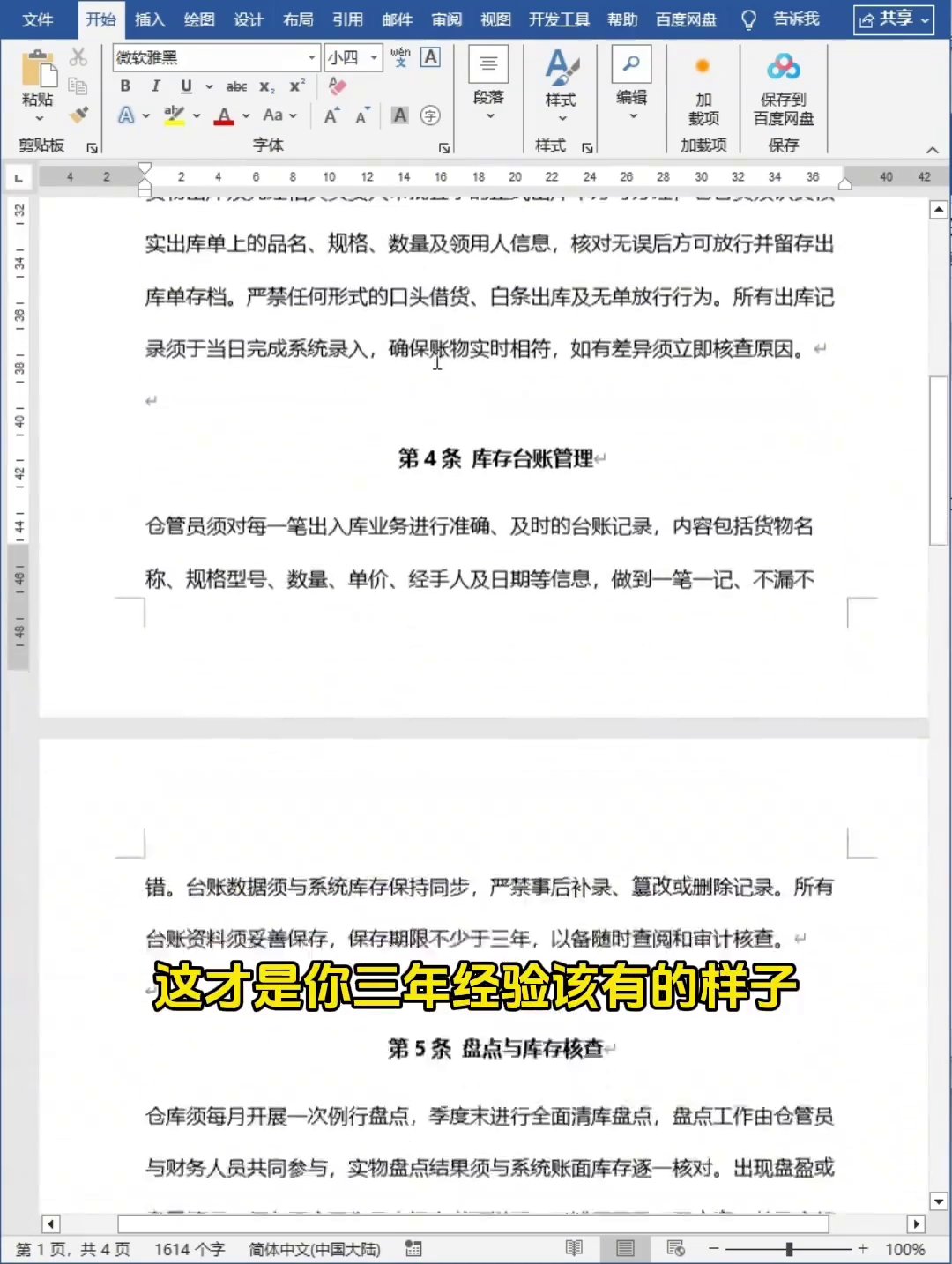
随后会弹出一个文件选择窗口,此时只需把需要合并的所有Word文档一一选中:按住Ctrl键逐个点选,或者直接按Ctrl+A全选都可以。选中完成后,点击「插入」,所有文件的内容便会按照你选择的顺序自动导入当前文档,原有的排版和格式基本保持不变。整个过程用不了十秒钟。
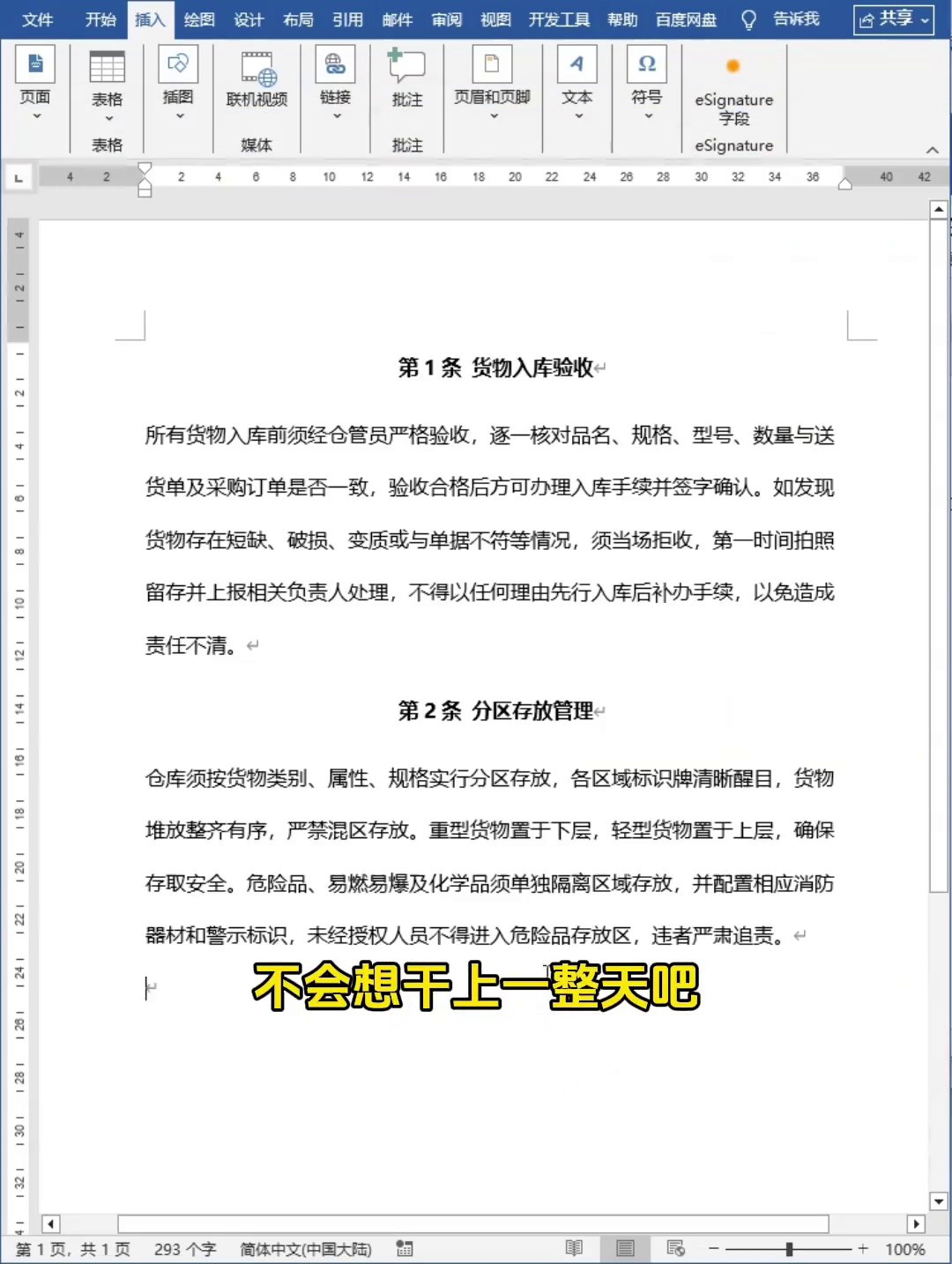
这个绝招尤其适合格式相对统一的文档集合,例如每周汇报、项目进度材料等。和手动复制相比,既大幅提速,也彻底避免了漏段、错行、样式漂移等麻烦。当然,合并完成后建议快速检查一下分页位置和标题层级,如果发现个别地方不理想,稍作手动微调即可。
下次再遇到多份Word要合并,请彻底告别逐个复制的老办法。试试「插入」选项卡里的「文件中的文字」,你会发现原来烦人的文档汇总工作,竟然可以这么轻松又可靠。
广告
—— 广告位③:文末广告(正文结束后) ——