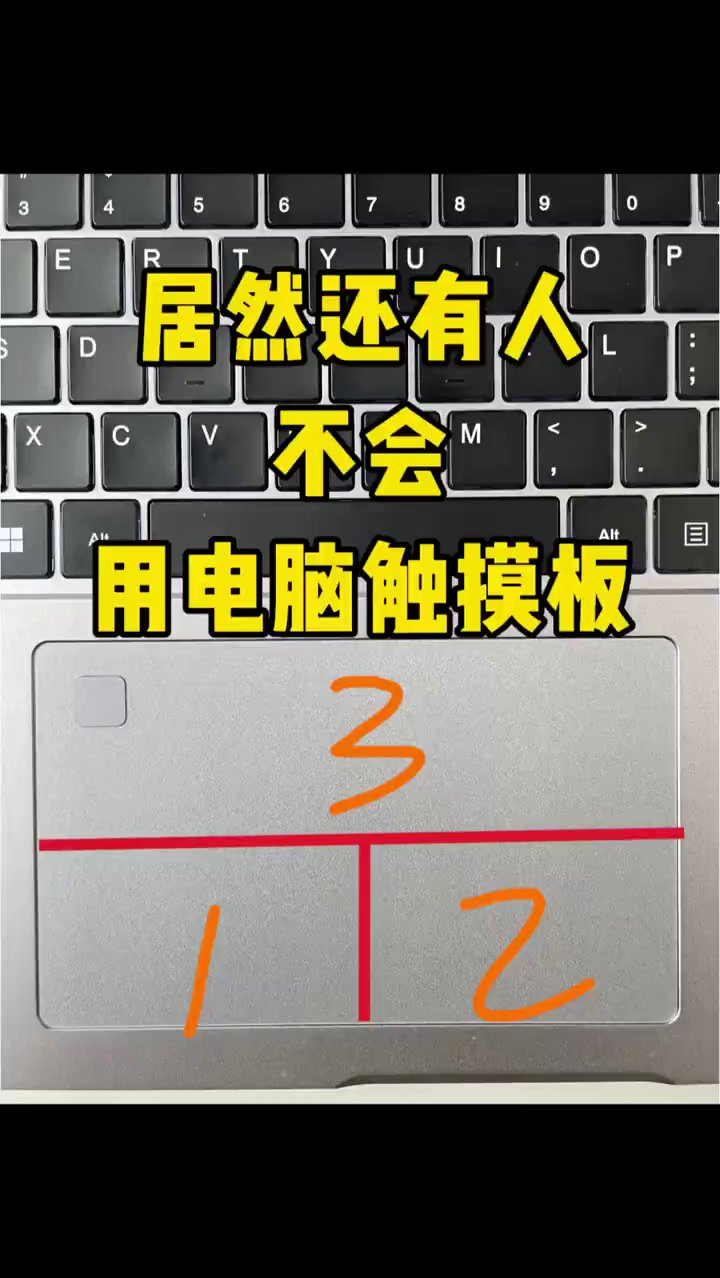
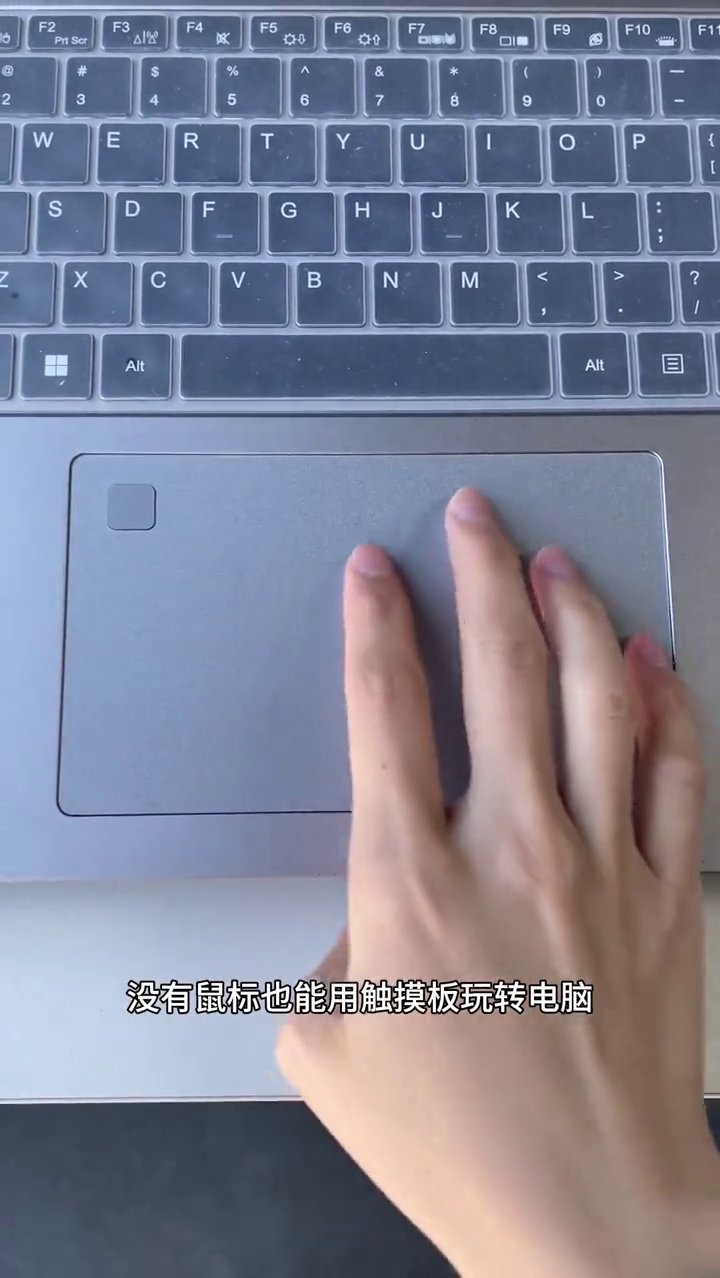
很多人拿到笔记本电脑,第一件事就是外接鼠标,总觉得触摸板又慢又难用。其实,只要掌握几个关键手势,触摸板完全可以成为你的效率神器。今天就带你从零开始,把触摸板从单指到四指的所有玩法一次讲透,看完你会发现,鼠标真的可以收起来了。
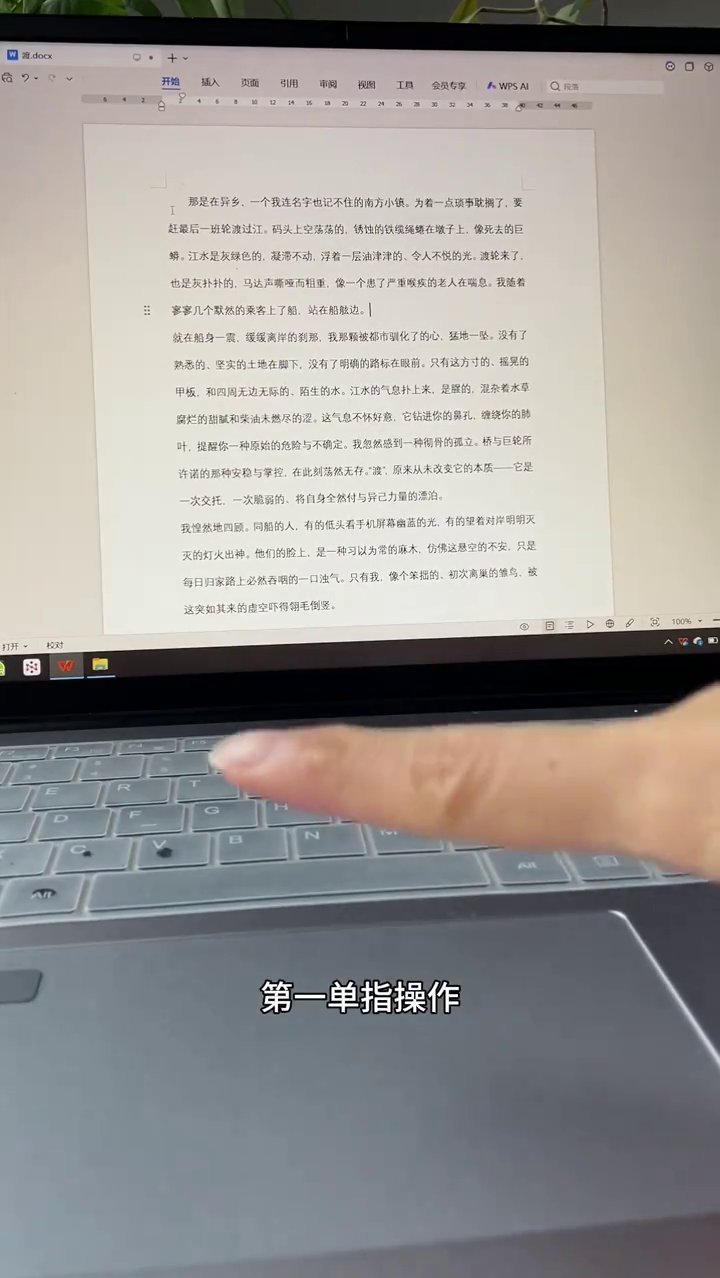
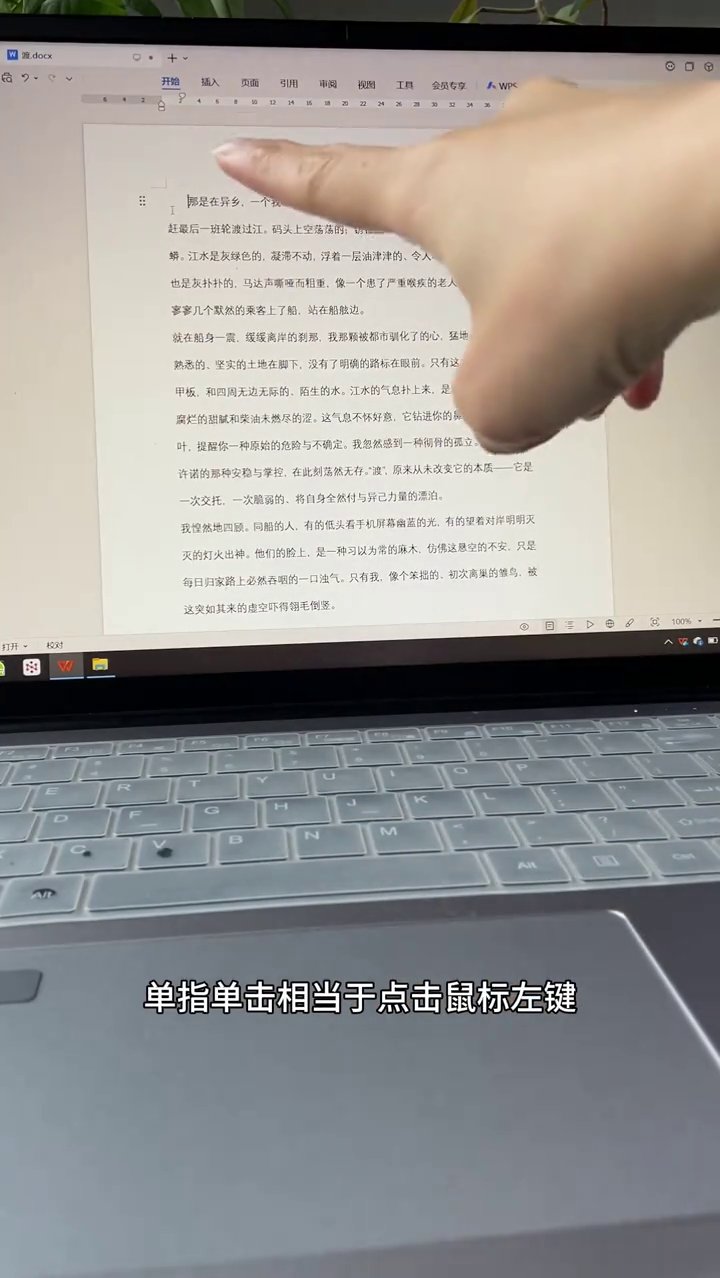
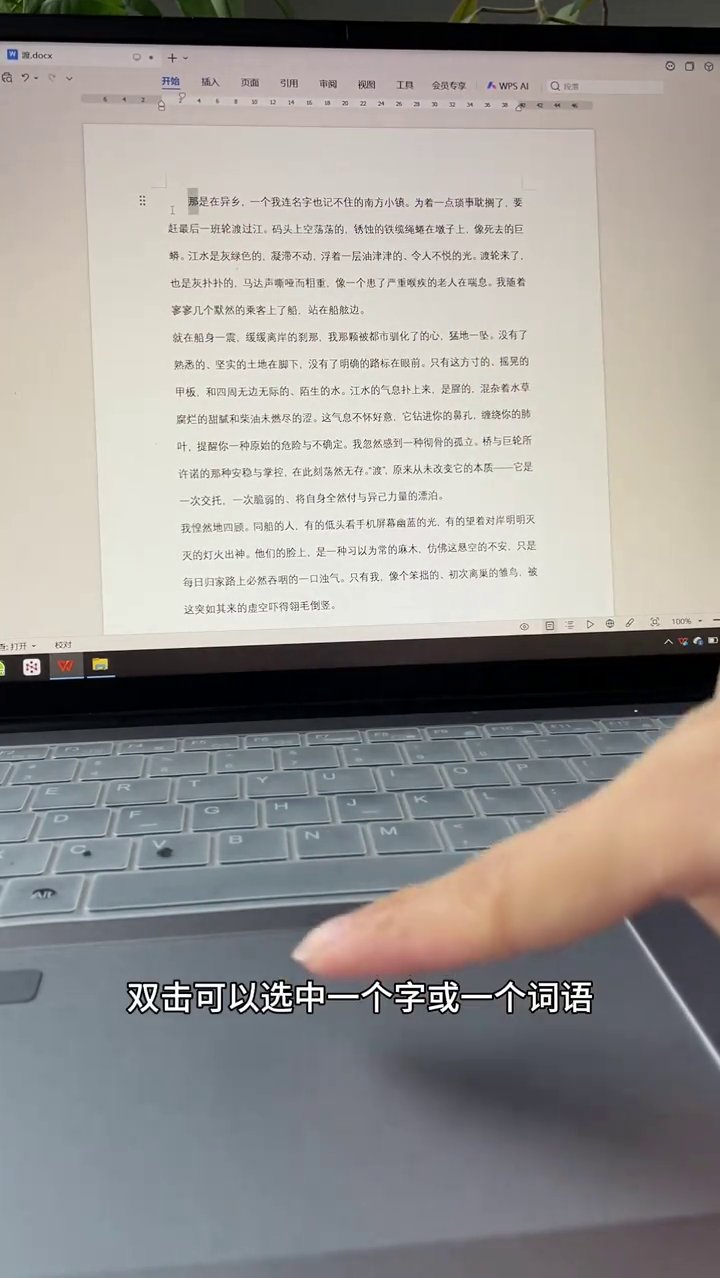
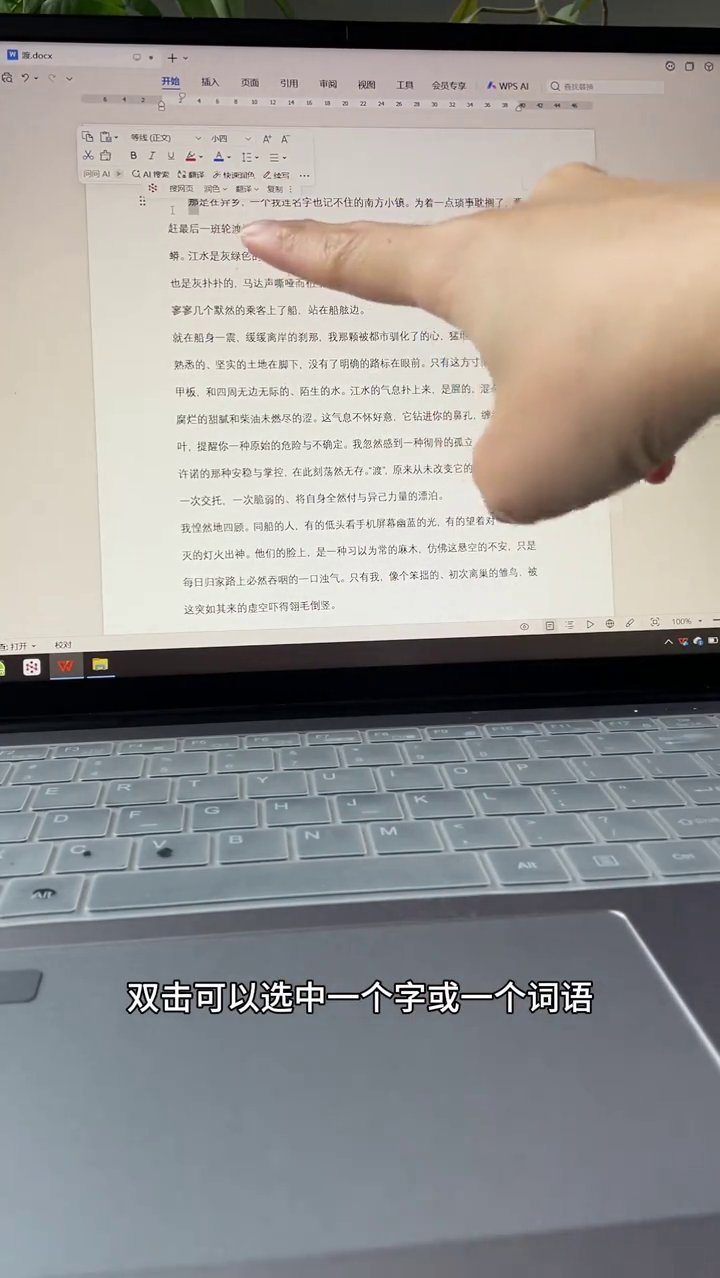
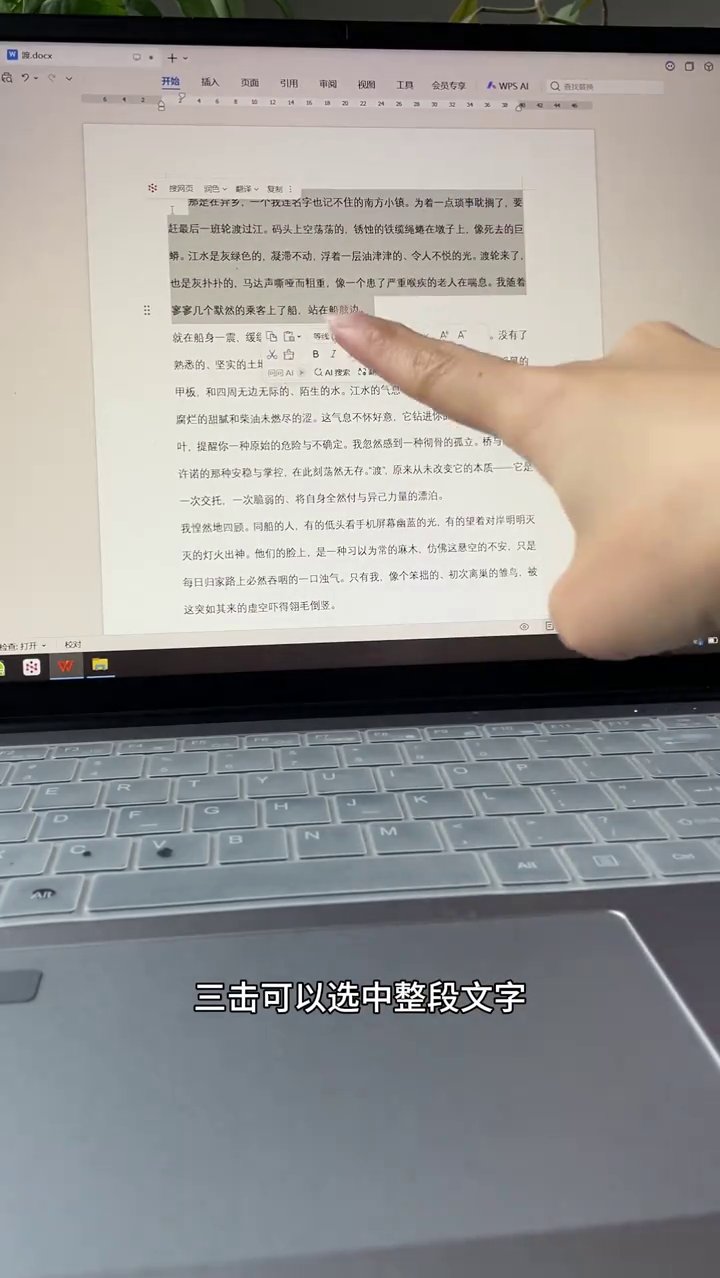
先从最基础的单指操作说起。单指轻点触摸板,等效于鼠标左键单击,用来选中图标、打开文件都没问题。快速点两下,则可以选中一个字或一个词,在文档里编辑时非常方便。如果想选中一整段文字,连续点击三下就能搞定,省去了拖动鼠标从段首划到段尾的麻烦。
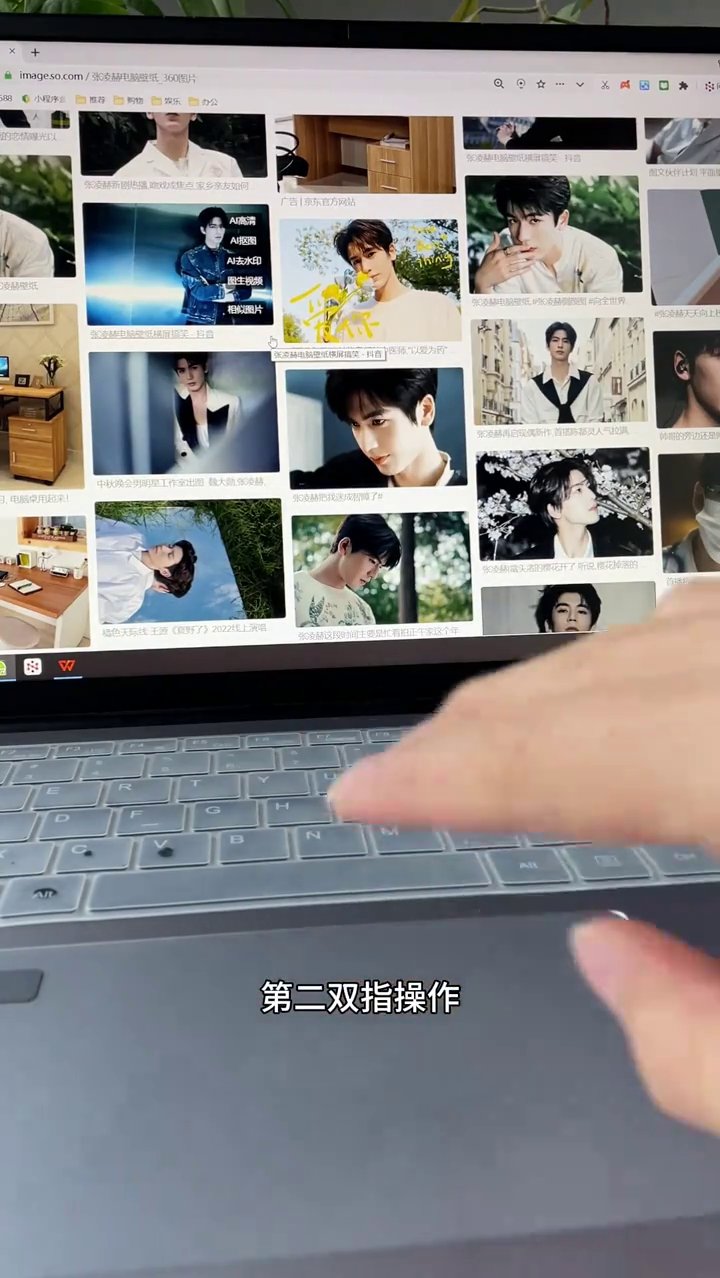
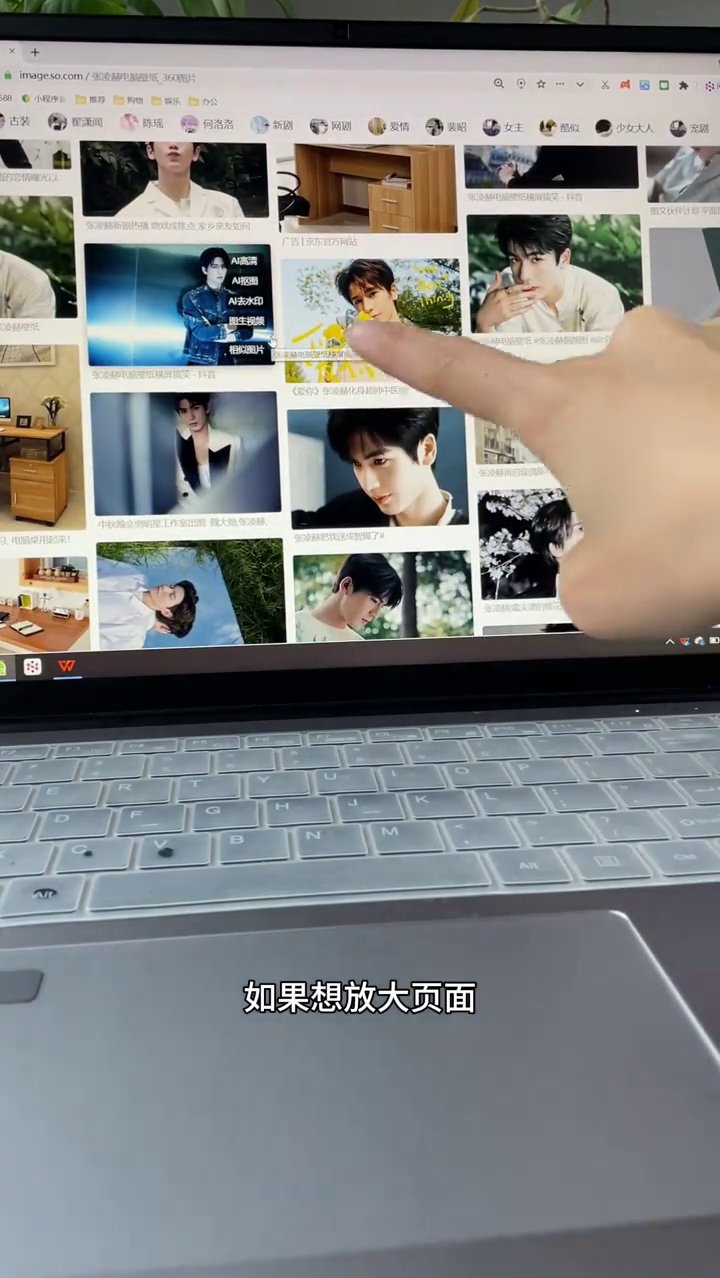
接下来是两指的世界,玩法一下子丰富起来。两根手指同时点按触摸板,相当于按下鼠标右键,复制粘贴、查看属性这类操作都从这里进入。两指上下滑动就是滚动页面,刷网页、翻长文章时特别好用;左右滑动则能横向滚动,在桌面和浏览器里都很实用。还有一个很酷的功能:两指并拢向外张开是放大,向内捏合是缩小,看图片、看地图时尤其顺手。


三指手势承担着窗口和系统切换的重任。三指轻点触摸板,会弹出全局搜索,找人找文件找软件都很快。三指左右滑动,可以在当前打开的多个应用程序之间来回切换,再也不用一个个去点任务栏。三指向上滑,所有窗口会平铺展开,方便你选择想要的那个;三指向下滑,则瞬间回到桌面,所有窗口全部收起。这个操作在办公与摸鱼无缝切换时堪称神技。

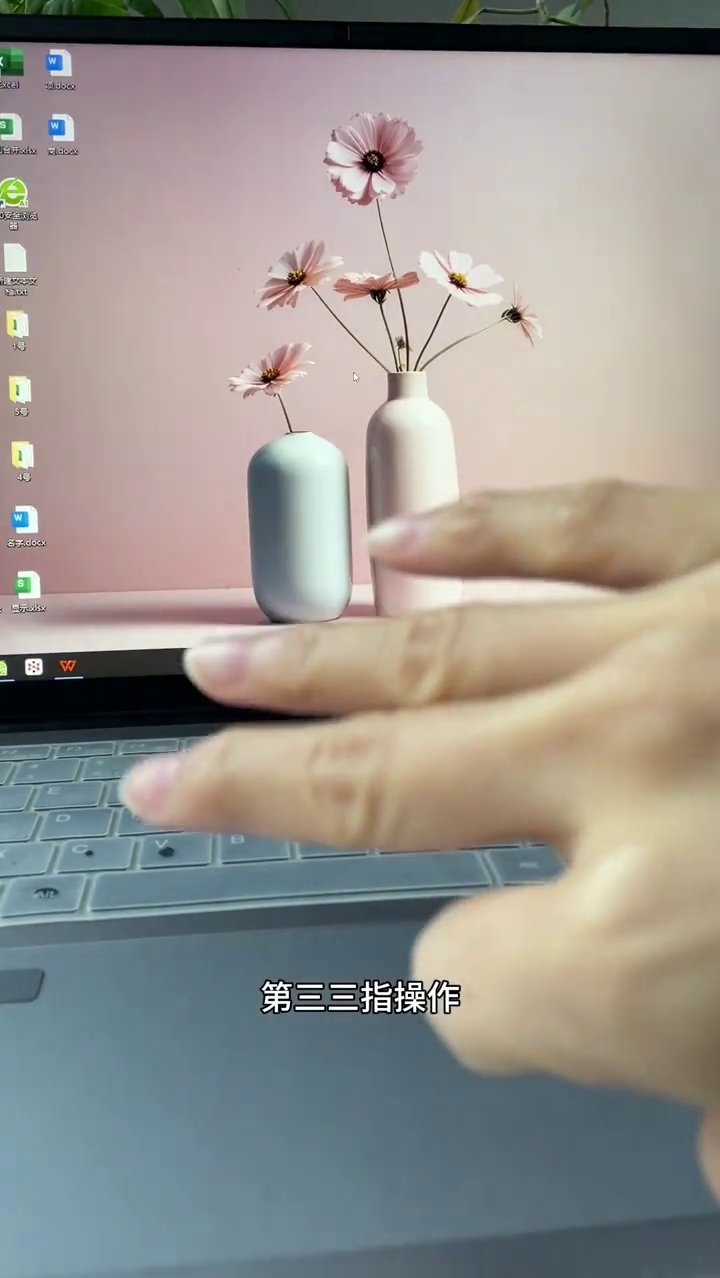
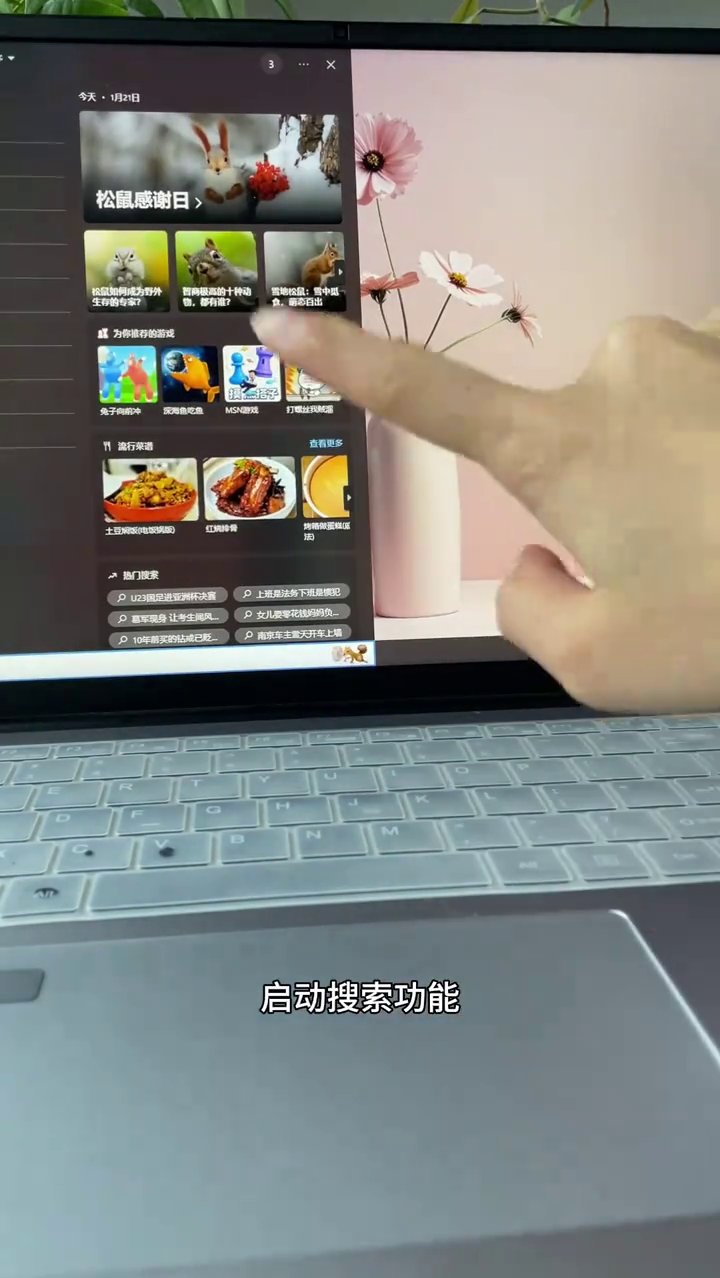
四指手势是触摸板里的“隐藏大佬”,直接掌控整个系统。四指左右滑动,可以在多个虚拟桌面之间切换,特别适合同时处理不同项目时,按类型分开桌面,互不干扰。四指从右向左滑动,会呼出系统通知面板,消息、日历一目了然。以上这些都是系统默认设置,如果你觉得灵敏度不合适,可以到系统设置里的“触摸板”选项去调节指针速度和手势响应,甚至能自定义每个手势对应的动作,直到完全符合自己的操作习惯。
最后做个快速总结:单指单击、双击选词、三击选整段;两指点按出右键菜单,上下滑滚动,张开放大、捏合缩小;三指轻点搜索,左右滑切换应用,上滑看任务视图,下滑回到桌面;四指左右滑切换虚拟桌面,向左滑呼出通知中心。多练习几次,你的手指很快就能形成肌肉记忆。到那时候你就会发现,触摸板的好用程度,完全不输给鼠标。