每天跟表格打交道的人,肯定都经历过这样的崩溃时刻:明明就是一模一样的数字,却要从上往下复制几十行;辛辛苦苦敲完一整列数据,发现还要求个总和;做个图表还得去菜单栏里折腾半天。这些看似简单却极其耗时的操作,其实都有更聪明的解决办法。下面这6个快捷键,是我在实际工作中亲测最实用的,学会之后,处理表格的速度绝对能提升一个档次。

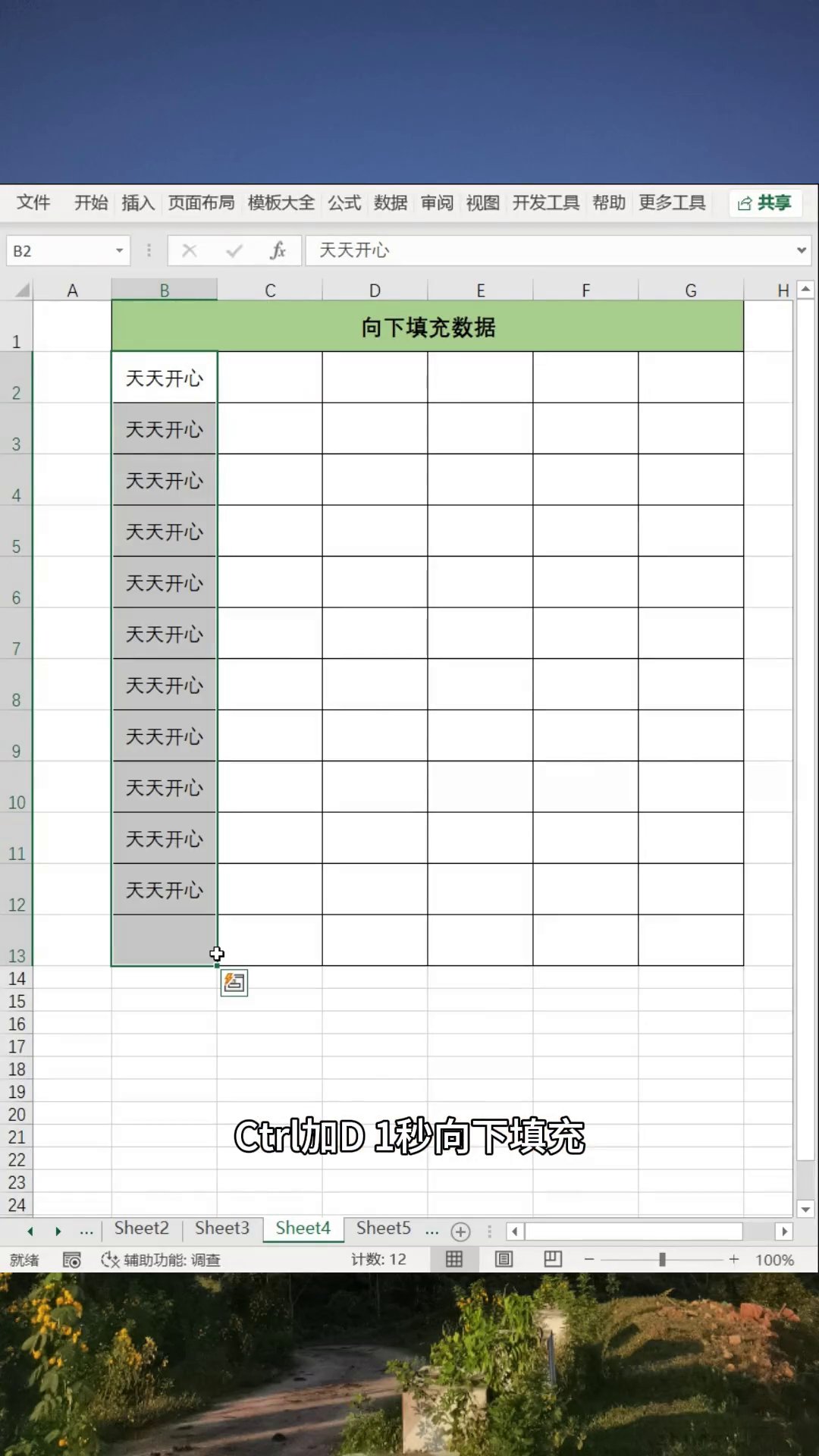
第一个要说的,是Ctrl+D——向下填充。这个功能特别适合处理那种“引用上一个单元格”的重复任务。你只要把上方已有的内容连同下方所有需要填充的空白单元格一起选中,按下快捷键,内容就瞬间复制到位了。如果是横向填充,则用Ctrl+R,选中左边的内容区域和右边的空区域,一键搞定。哪怕你有上百行数据,也就是眨眼的功夫,远比拖动鼠标填充快得多。
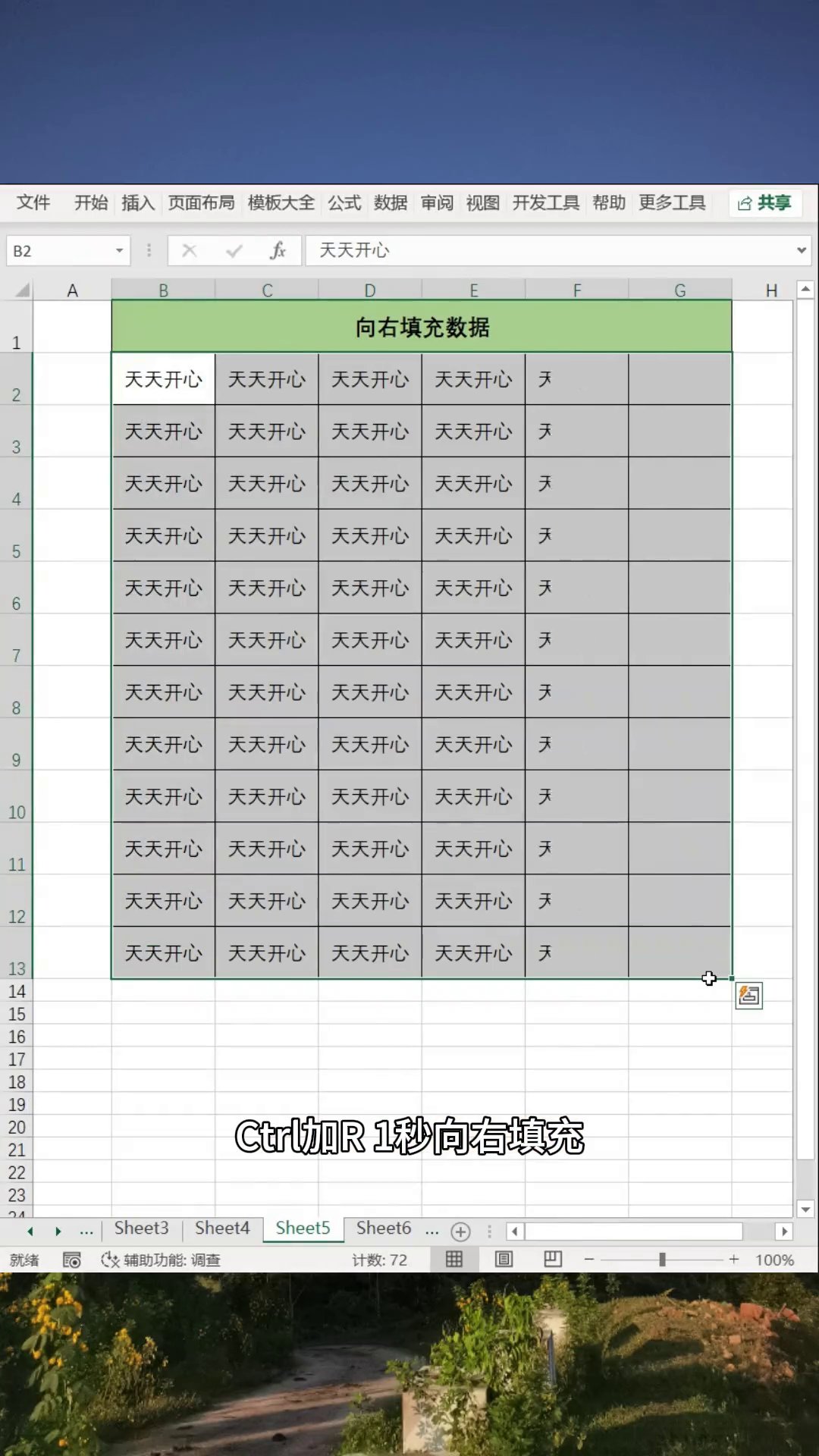
第二个快捷键是Alt+↓,它的作用是快速调出“智能下拉列表”。当你需要在某一列中输入之前已经输入过的内容时,只要在单元格里按下这个组合键,Excel就会自动把当前列里曾经出现过的所有值整理成一个下拉菜单。你不需要提前设置任何数据验证规则,直接用键盘上的方向键选择,然后回车就能完成输入。对于经常录入重复文本的场景,这个快捷键简直不要太友好。
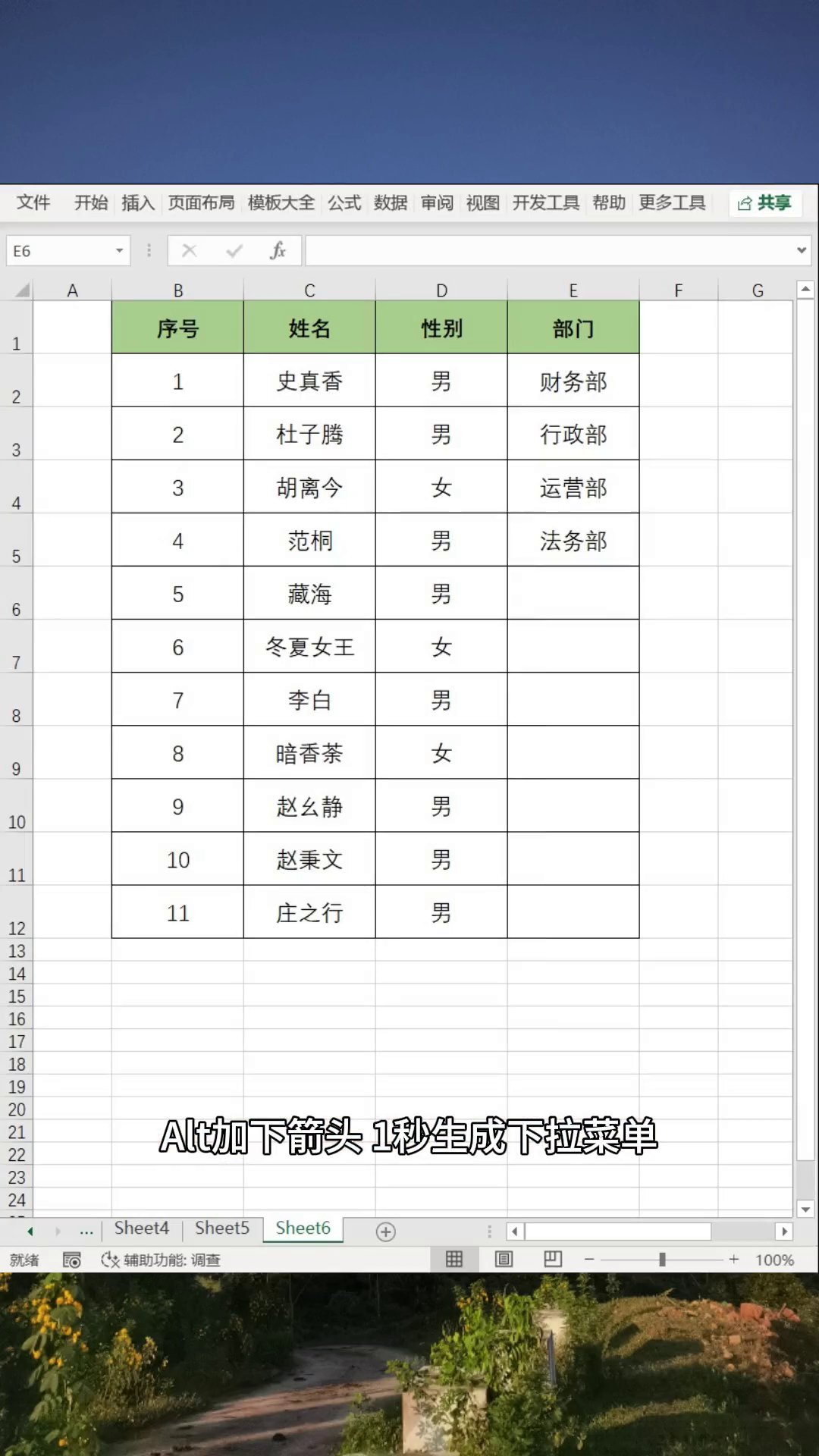
第三个登场的是Alt+=,一键求和。无论是竖向一整列,还是横向一整行,甚至是一个矩形区域,只要你把需要求和的数据单元格连同旁边的空白合计单元格一起选中,按下Alt+=,Excel就会自动帮你生成正确的SUM函数。不用再手动输入那一长串公式,既省时又能避免手误,可以说是日常报表中最值得记住的快捷键之一。

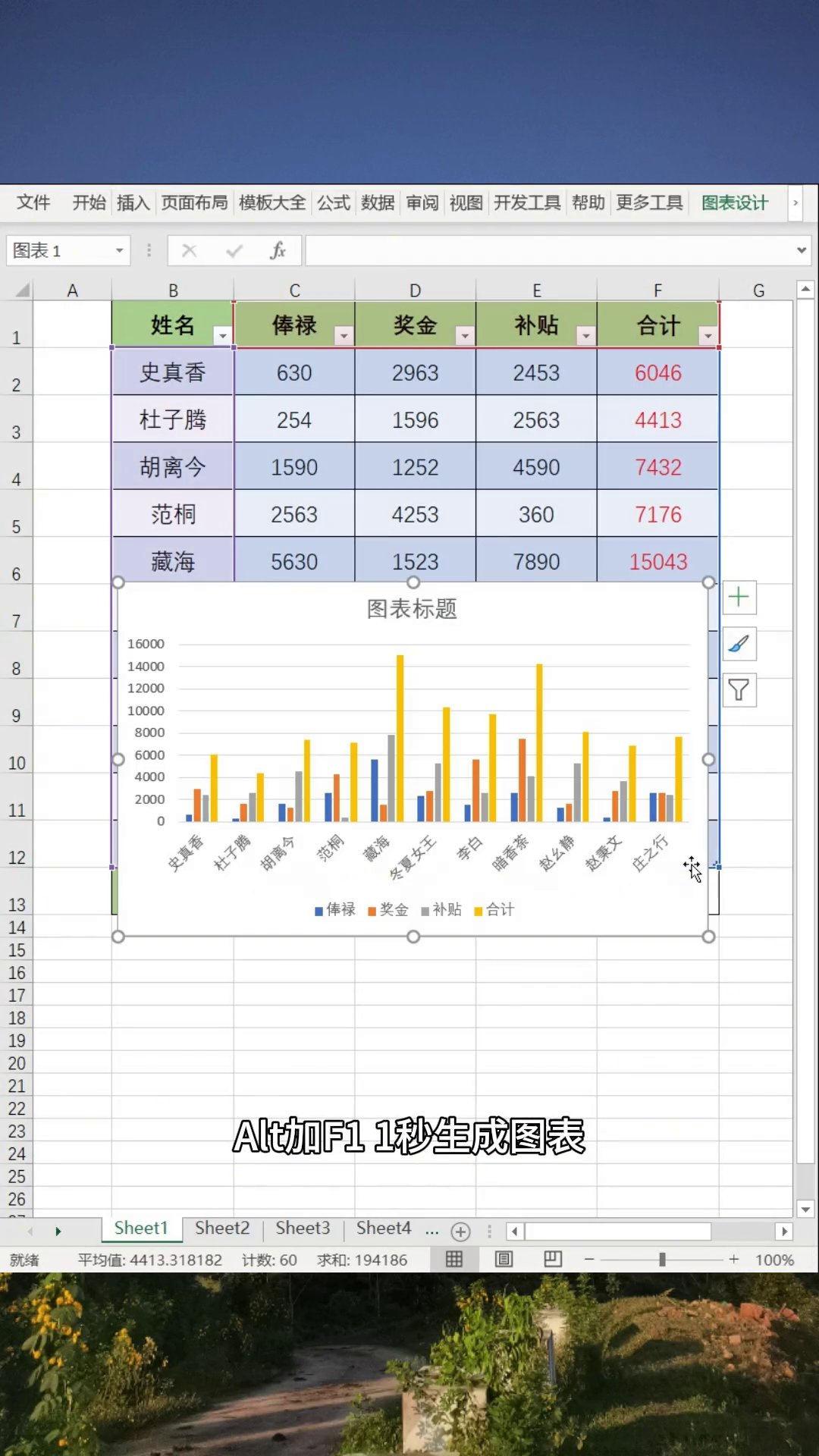
第四个要介绍的是Ctrl+T,它的作用是“一键美化表格”。注意,这个T可不是填充,而是自动格式化。你只需把鼠标点在有数据的位置,然后按一下Ctrl+T,Excel就会将周边区域自动识别并转换成一个智能表格。不仅立刻套上整齐的样式,还会自带筛选按钮。更贴心的是,在这个智能表格里继续添加新行时,所有格式与公式会自动扩展延伸,完全不需要你手动逐个调整,从此告别“每次加行都要重设边框”的烦恼。

第五个快捷键是Alt+F1,专门用来快速生成图表。选中你的数据区域,轻轻按下Alt+F1,一张柱状图立刻就会出现在当前工作表中。如果觉得默认的柱状图不是你想要的效果,直接在图表上右键,就能随意切换成折线图、饼图或其他类型。比起每次都要跑到“插入”选项卡里去寻找图表功能,这个快捷键简直是直击要害,一步到位。

好了,六个快捷键已经全部讲完了,最后再帮你梳理一遍:Ctrl+D向下填充,Ctrl+R向右填充,Alt+↓弹出下拉菜单,Alt+=快速求和,Ctrl+T美化表格,Alt+F1一键出图。一下子记不住也没关系,先从Alt+=和Ctrl+T这两个最常用的入手,每天用上几次,很快就能形成肌肉记忆。以后再遇到那些烦人的重复性操作,轻轻按下几个键,就能省下大把时间去做更有意义的事了。