
很多人排版文档时,总是习惯在工具栏里翻来翻去找按钮,光调个格式就得花不少时间。其实Word里藏着不少实用快捷键,只要记住几个,下划线、行距、对齐、大小写这些常见操作都能一键搞定。下面就来一起看看吧。

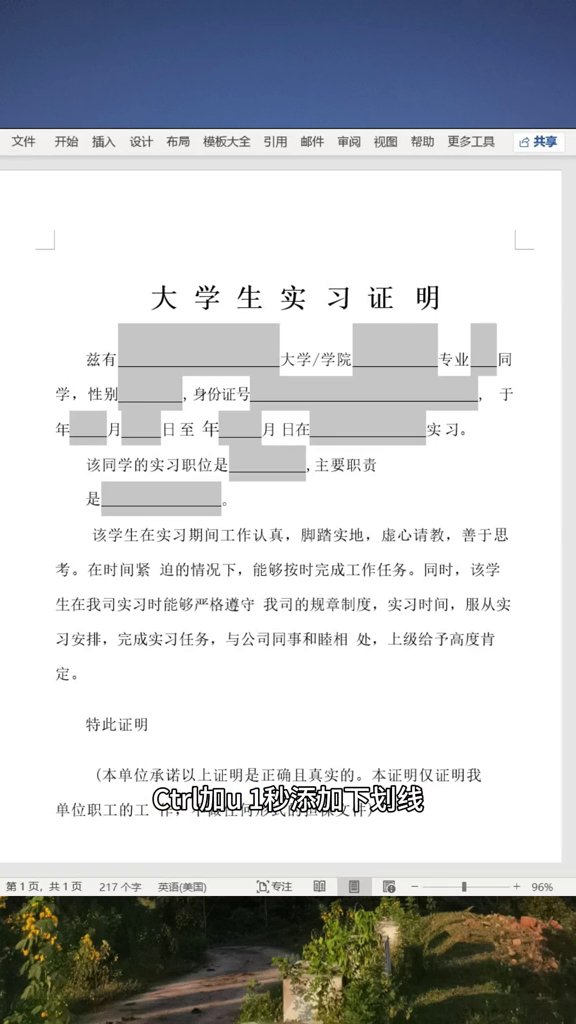
先说说下划线。选中文字后,直接按Ctrl+U,下划线就加上了;再按一次就能取消。不用再去“开始”选项卡里找那个带线的U图标,双手始终不用离开键盘,真的非常方便。
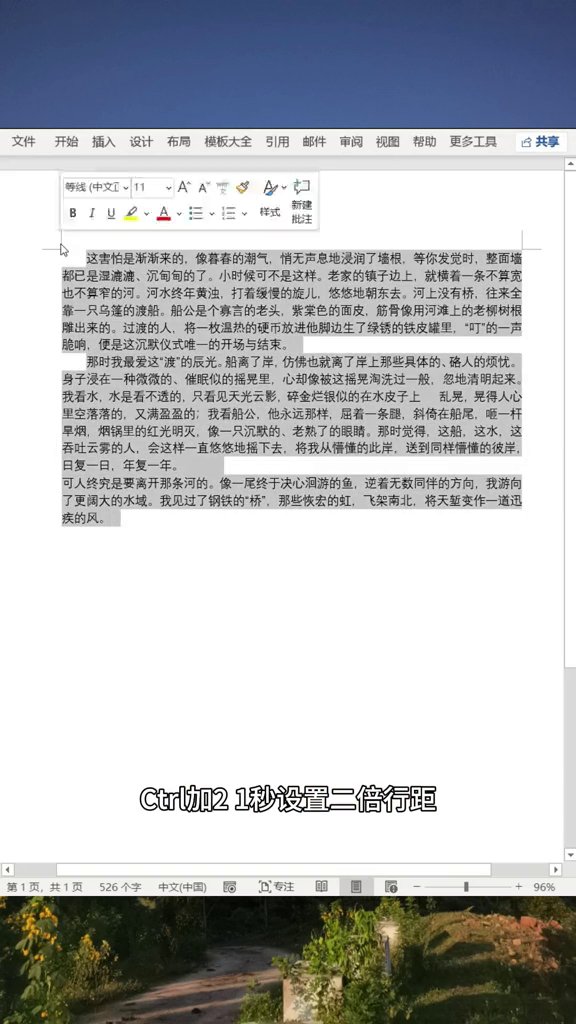
接着是行距设置。选中段落后,按Ctrl+2可以得到双倍行距,按Ctrl+5是1.5倍行距,按Ctrl+1则是单倍行距。记住这几个数字,再也不需要去段落设置窗口里慢慢调整了。
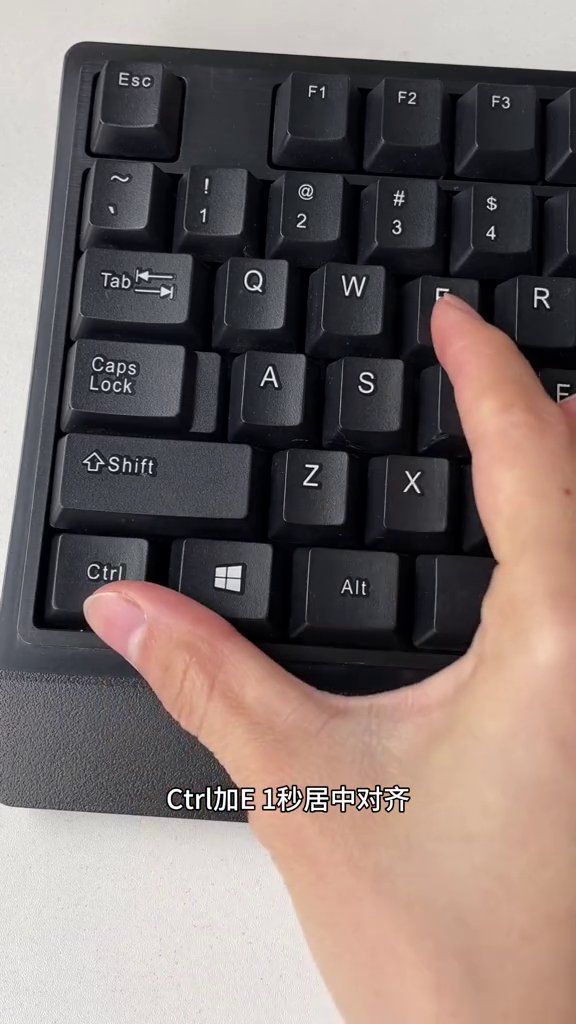
对齐方式也有对应的快捷键。选中文字后,Ctrl+E让内容居中,Ctrl+L左对齐,Ctrl+R右对齐,Ctrl+J两端对齐。比如写标题或目录时,按一下Ctrl+E就能居中,比挪鼠标快得多。
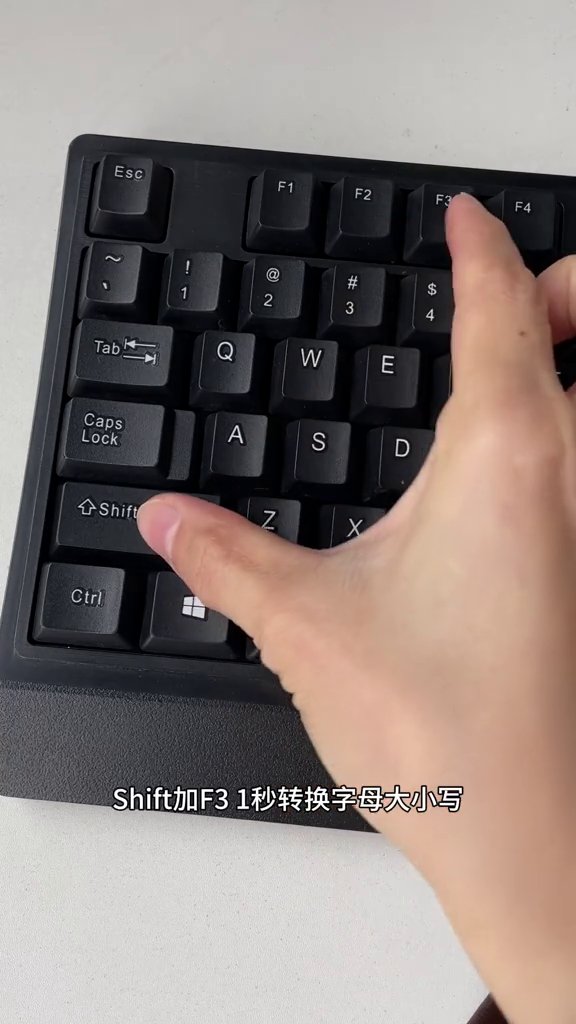
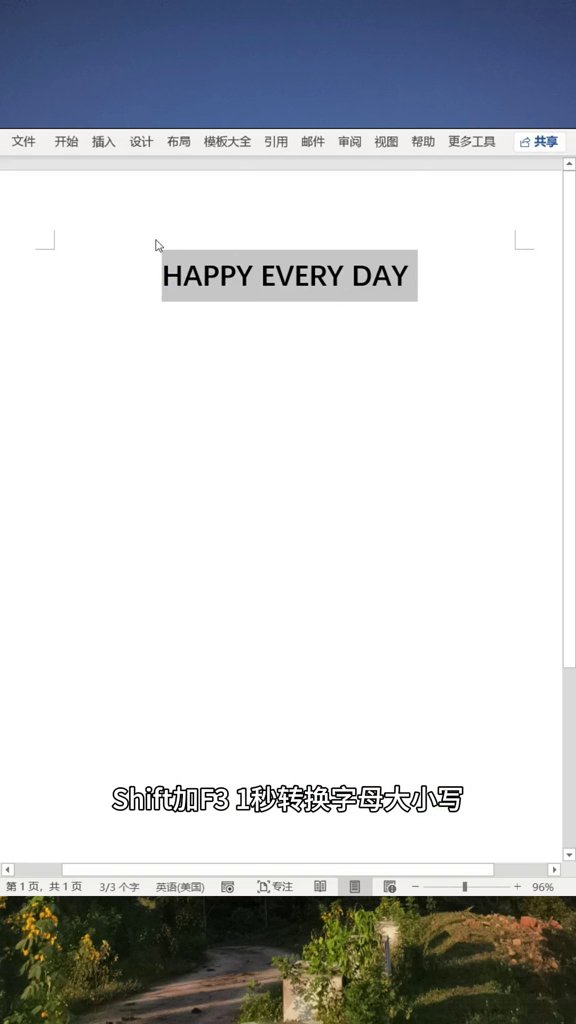
大小写转换也很简单,用Shift+F3就可以。选中英文单词或句子,每按一次,就能在全大写、全小写、首字母大写这三种状态之间切换。如果不小心开了CapsLock,也不用重新打,按一下Shift+F3就能变回来。
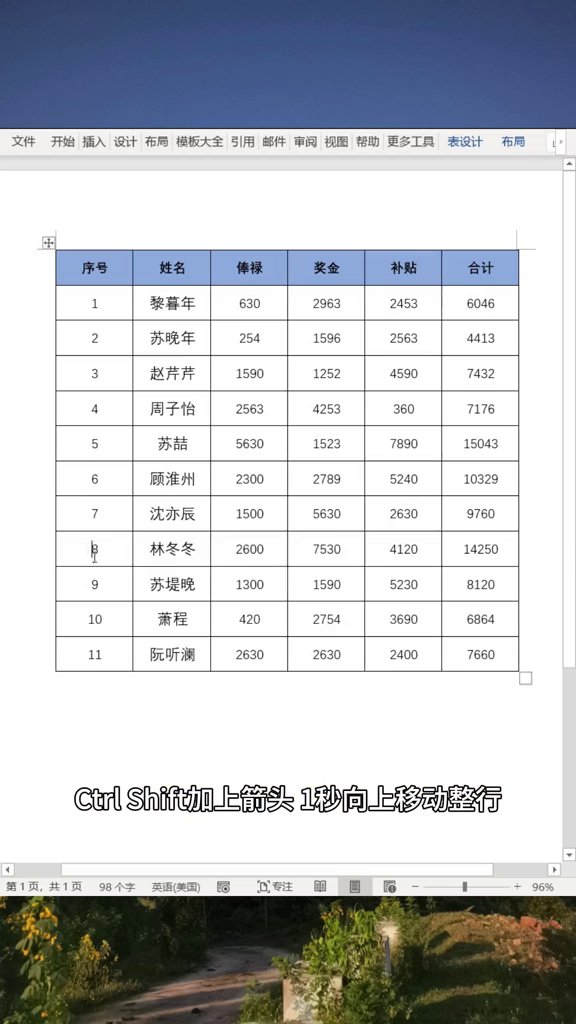
最后再分享一个整行移动的快捷键。把光标放到某一行的任意位置,按住Alt+Shift,再按上箭头或下箭头,整行就会跟着移动。调整列表顺序或表格行的位置时尤其好用,比剪切粘贴利索多了。

总结一下:Ctrl+U加下划线,Ctrl+2调双倍行距,Ctrl+E快速居中,Shift+F3切换大小写,Alt+Shift+箭头移动整行。记住这几个,日常文档处理速度会明显提升。建议先收藏,需要的时候随时翻出来看看。

广告
—— 广告位③:文末广告(正文结束后) ——