很多人用Excel时习惯层层打开菜单找功能,其实键盘上的Alt键搭配几个字母或符号,能帮你省下大量来回点击的时间。下面这5个组合键,都是一线办公中经常能用到的,值得花两分钟记住。

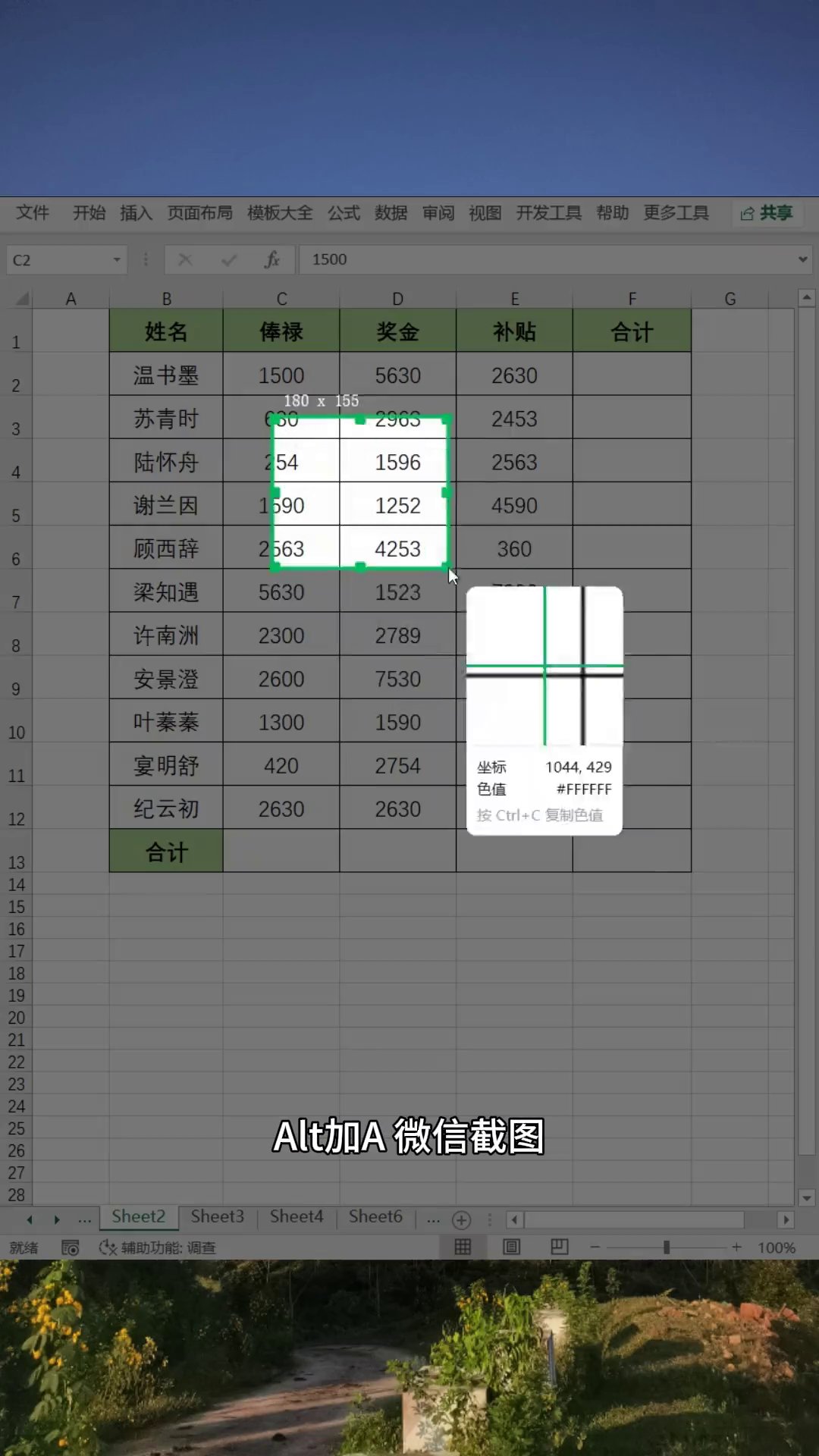
先来说说Alt+A。平时用微信截图,大家都习惯按这个组合键直接框选屏幕,非常顺手。而在Excel里,按下Alt+A会自动跳到「数据」选项卡,不用再拿鼠标去顶栏寻找。同一个组合键,在不同软件里各有妙用,记住它不亏。

第二个是Alt+=,这个组合键堪称求和神器。你只需要把光标放在想要显示合计结果的单元格里,按下Alt+=,Excel就会自动识别旁边那列数字并给出总和。完全不用手输SUM公式,数据量大的时候尤其省心,效率立竿见影。

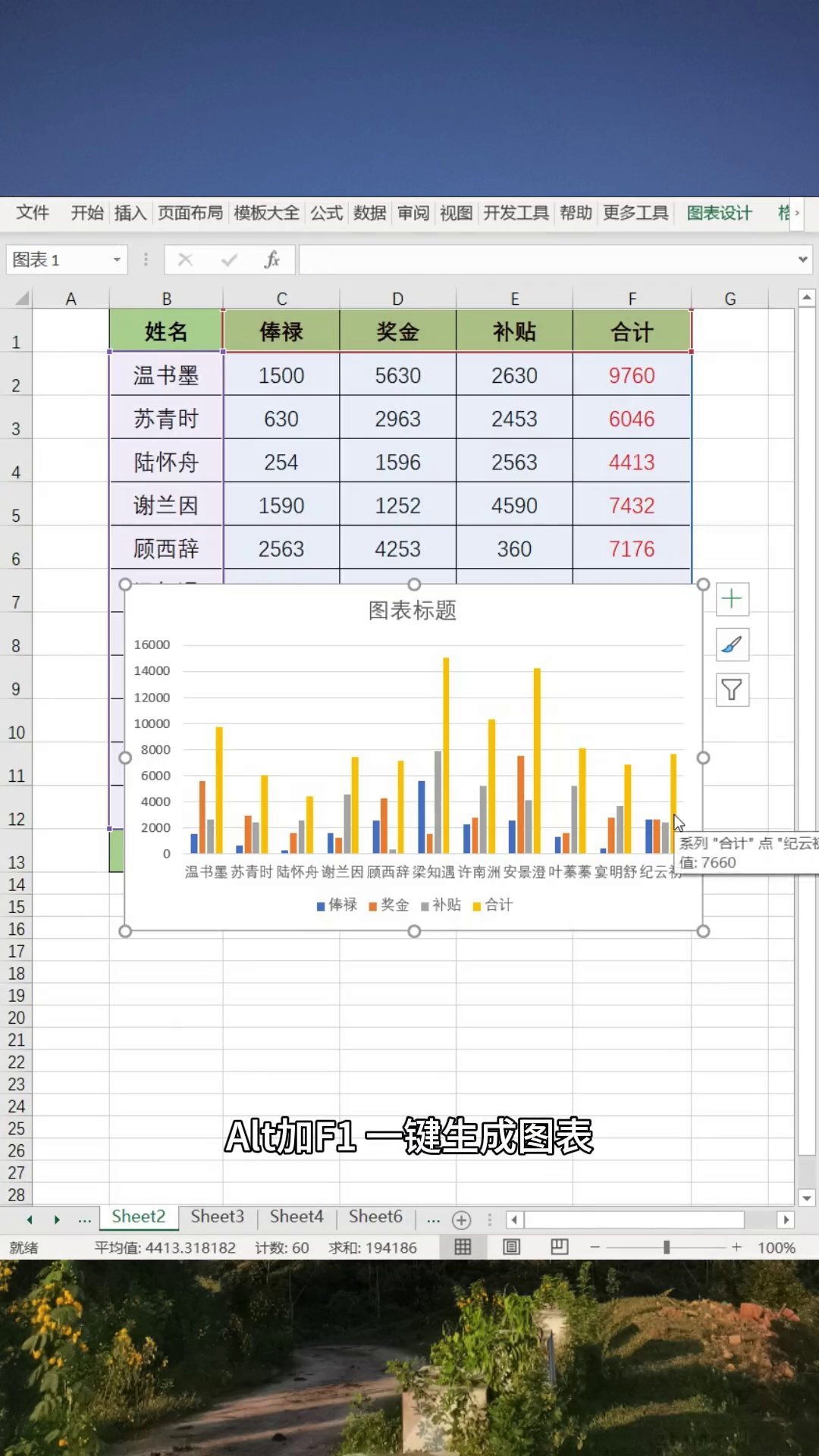
第三个组合键Alt+F1,一键生成图表。先选中需要展示的数据区域,然后按下Alt+F1,一张柱状图瞬间出现在你面前。省去了在插入菜单里挑选图表类型、手动设置数据范围的麻烦。平常做汇报、看数据趋势时,这个快捷键能让你快速出图。
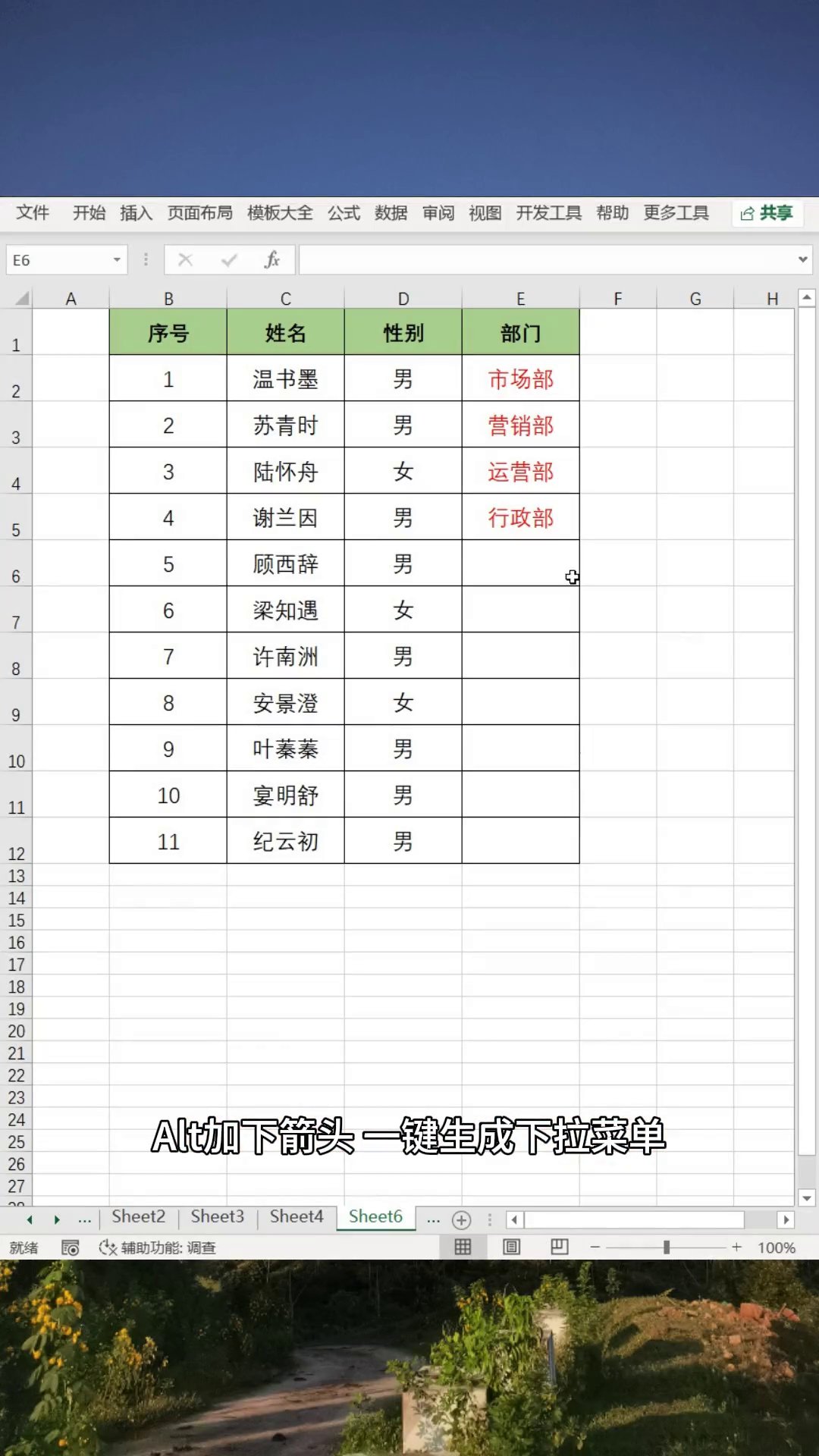
第四个是Alt+向下方向键,用于快速调出下拉列表。当你在一列中反复输入相同内容时,比如填写状态、部门名称等,只要选中空格并按下Alt+↓,之前输入过的所有值就会全部罗列出来,点选一下就能搞定。相比专门设置数据验证下拉菜单,这种方式更加轻便灵活。
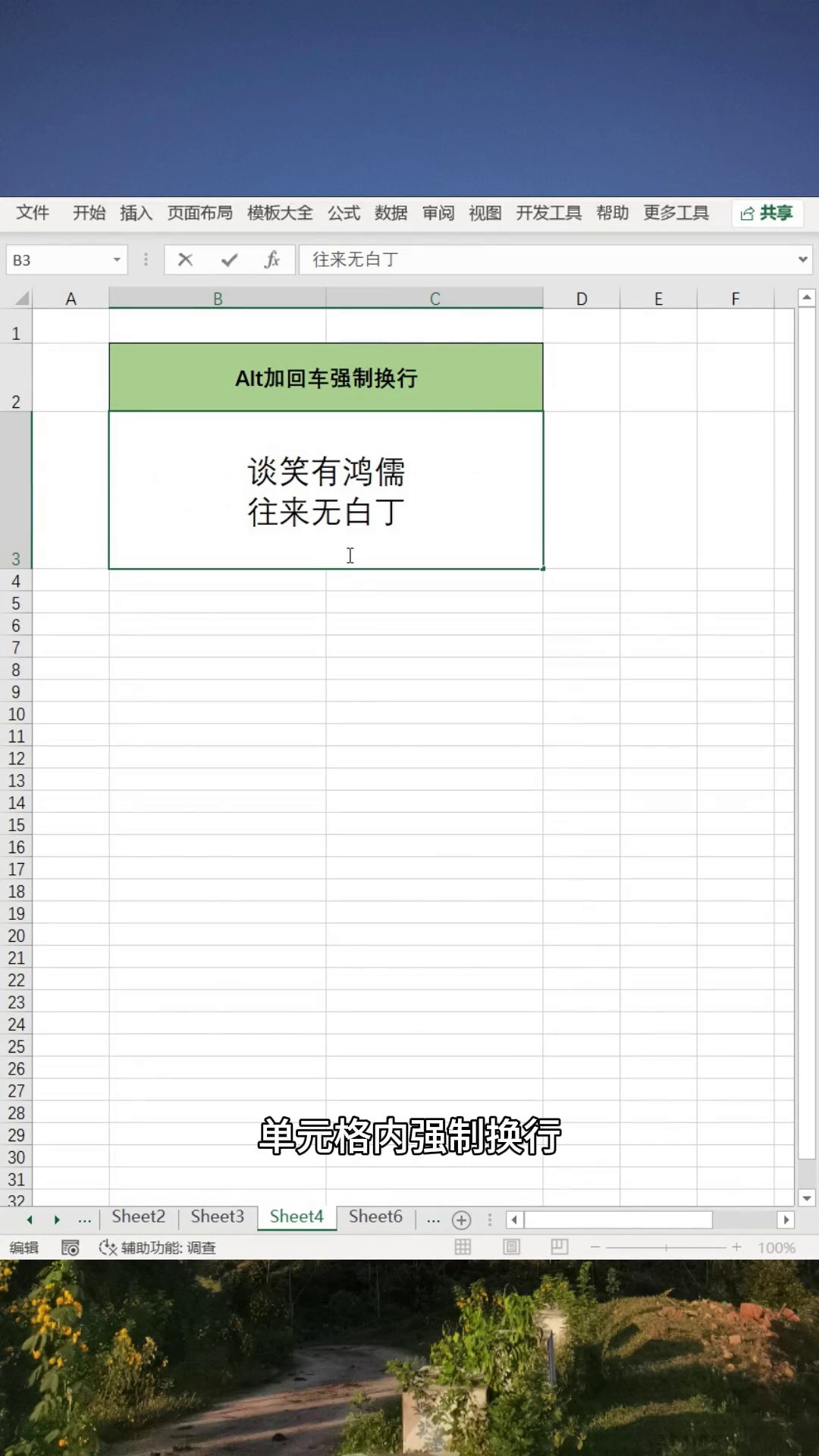
第五个Alt+Enter,实现单元格内换行。一个格子里需要容纳多行文字时,把光标移到要断开的位置,按下Alt+Enter即可换行,非常干净利落。这比点「自动换行」按钮更可控,而且之后调整列宽,也不会让内容排版变得乱七八糟。填备注、地址、产品说明时,这个功能相当实用。

简单总结一下这5个快捷键:Alt+A是数据选项卡、Alt+=是快速求和、Alt+F1是一键做图、Alt+↓是快捷下拉菜单、Alt+Enter是单元格内换行。看起来不多,但每一个都直击高频操作痛点。下次用Excel时,不妨有意识地按按Alt键,你会发现自己的操作节奏明显变快了。