# 告别鼠标点来点去:Excel 五个高频快捷键,处理表格快到飞起
天天跟 Excel 打交道,最磨人的就是那些翻来覆去做的重复操作——往下补公式、往右复制、对比两列数据、拆单元格、调格式……每次都要靠鼠标在菜单里翻找,效率低还容易累。其实这些高频动作,都有对应的快捷键,学会之后手指不离键盘,几秒钟就能搞定。


1. 快速填充上下和左右
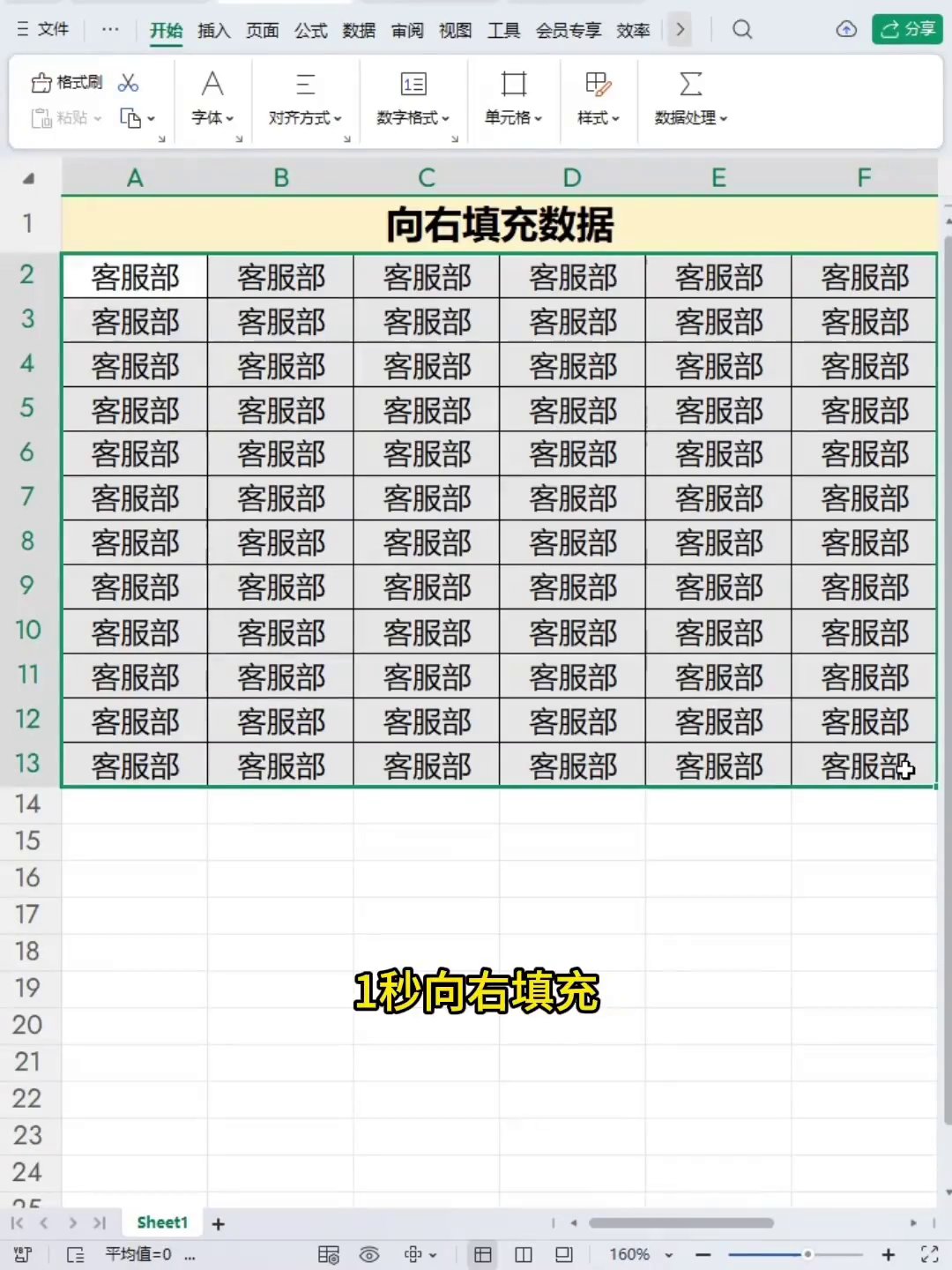
选中目标区域后,按 Ctrl + D 可以把上方单元格的内容一路填到底;按 Ctrl + R 则能把左侧的内容复制到右侧。比起拖着填充柄慢慢拉,尤其是数据有几百行的场景,这两个快捷键简直舒服到不行。
2. 一键标记两列的不同
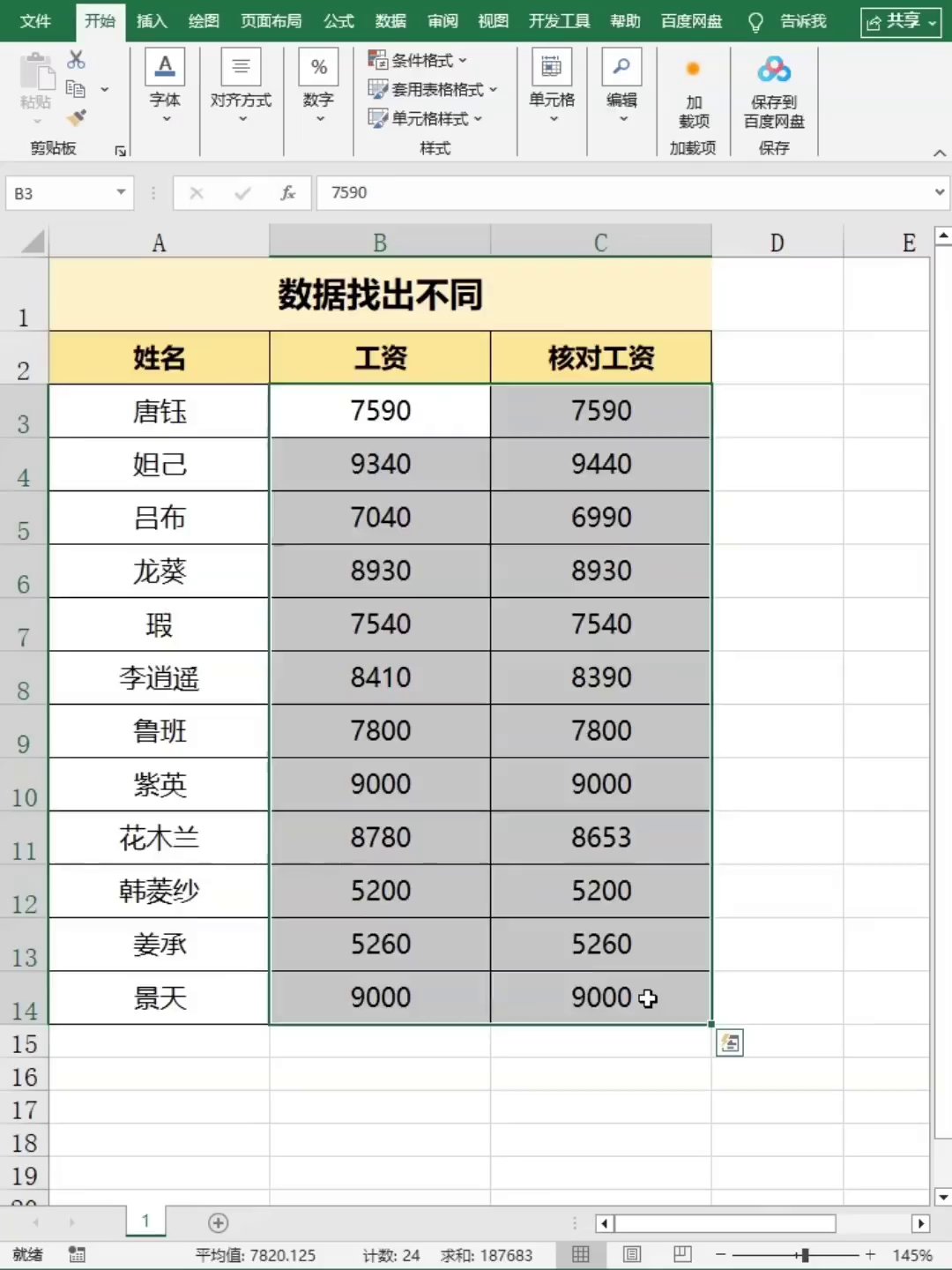
想找出两列数据里哪些地方不一致?不用再逐行用眼睛扫了。选中要比较的范围,按一下 Ctrl + \,Excel 会自动把同一行里跟左列不同的单元格全部框选出来。差异在哪,一眼就能看清。
3. 智能拆分数据:Ctrl + E
如果要从身份证号里单独提取出生日期,或者把“张三 138xxxx”这样的姓名和电话号码拆到两列,可以用快速填充。只需要在第一行手动输入你期望的结果,然后按下 Ctrl + E,Excel 就会自动识别规律,把剩下的内容全都照着填完。这个功能在处理不规则文本时,非常强大。


4. 两个组合键,秒换数字格式
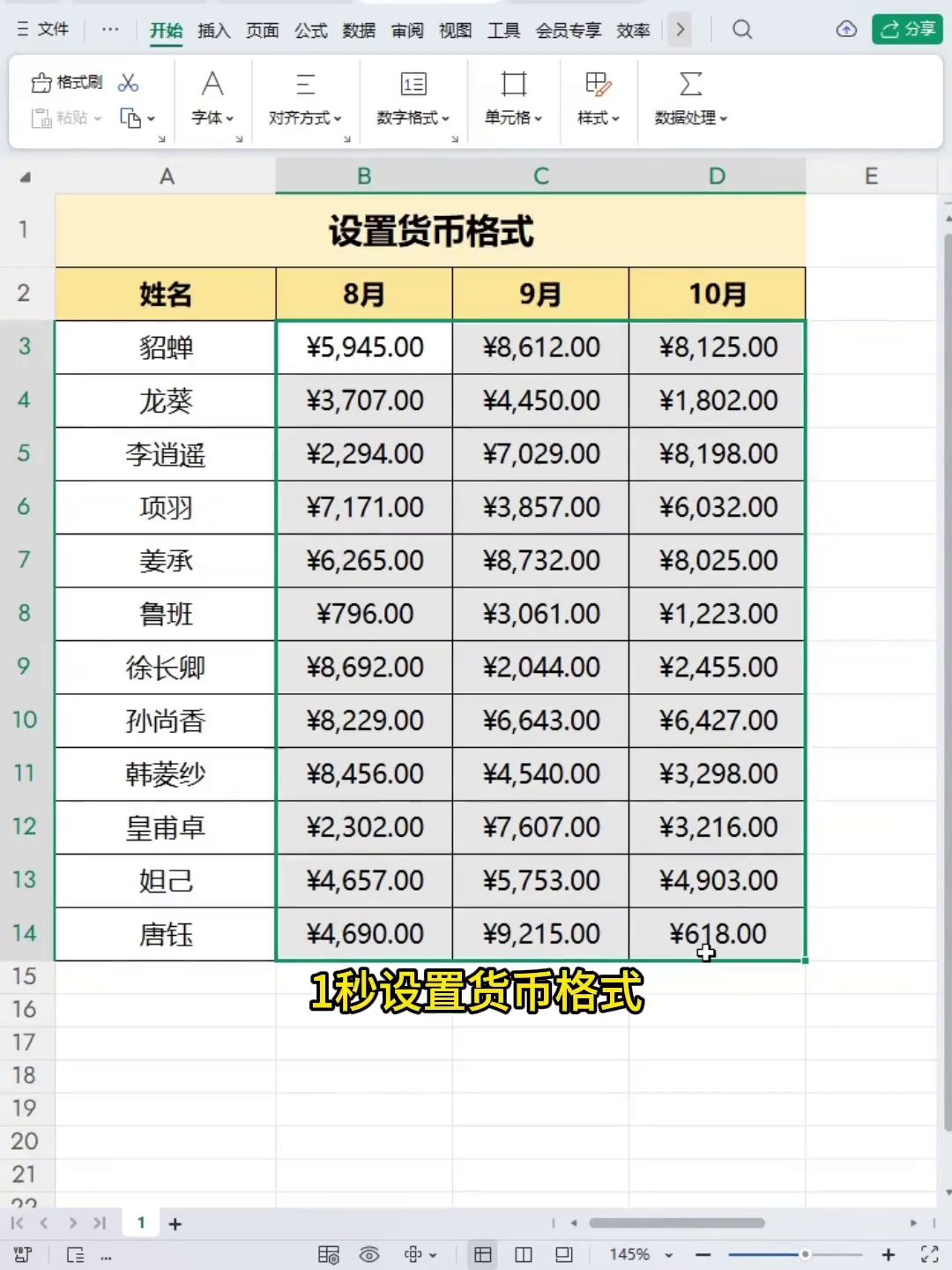
需要把数字显示成货币样式?按 Ctrl + Shift + 4 立刻生效。要改成百分比?按 Ctrl + Shift + 5 马上搞定。从此再也不用右键打开“设置单元格格式”去翻选项卡了,省下不少时间。
5. 别忘了列向差异的快捷键
上面说的 Ctrl + \ 是查找行内的左右差异。如果你需要对比的是上下两列的数据差异,那就改用 Ctrl + Shift + \。这两个快捷键在 Excel 2013 及之后的版本里都能正常使用。担心记不牢的话,可以先收藏这篇文章,用的时候翻出来对照着按就行。