每次在Word里排版,最让人头大的往往不是内容本身,而是那些琐碎的格式调整。想让文字两端对齐、把标题居中、设置双倍行距……如果全靠鼠标在菜单栏里翻找,一篇文档折腾下来,时间就悄悄溜走了。其实,Word早就内置了一套高效的快捷键方案,只是很多人还不知道。今天就来分享5个亲测好用的快捷键,帮你把排版速度直接拉满。

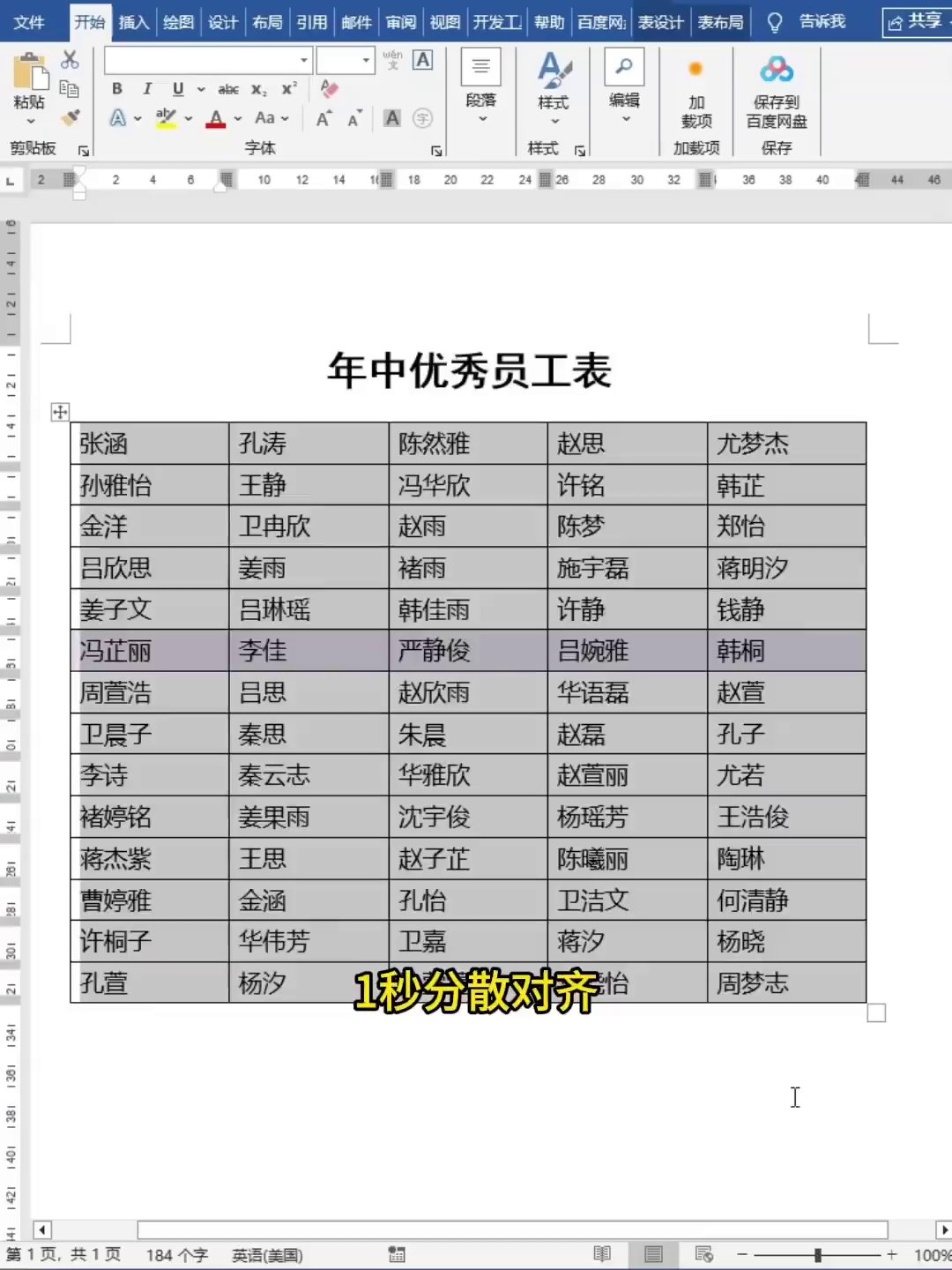
1. Ctrl+Shift+J:一键实现两端分散对齐
想让一段文字左右两侧都整整齐齐,不需要反复敲空格。选中段落后,按下这个组合键,文字就会自动均匀分布,两端完美对齐。做封面、合同或者正式文件时,这一招比手动调空格高效得多,也能让版面瞬间清爽起来。
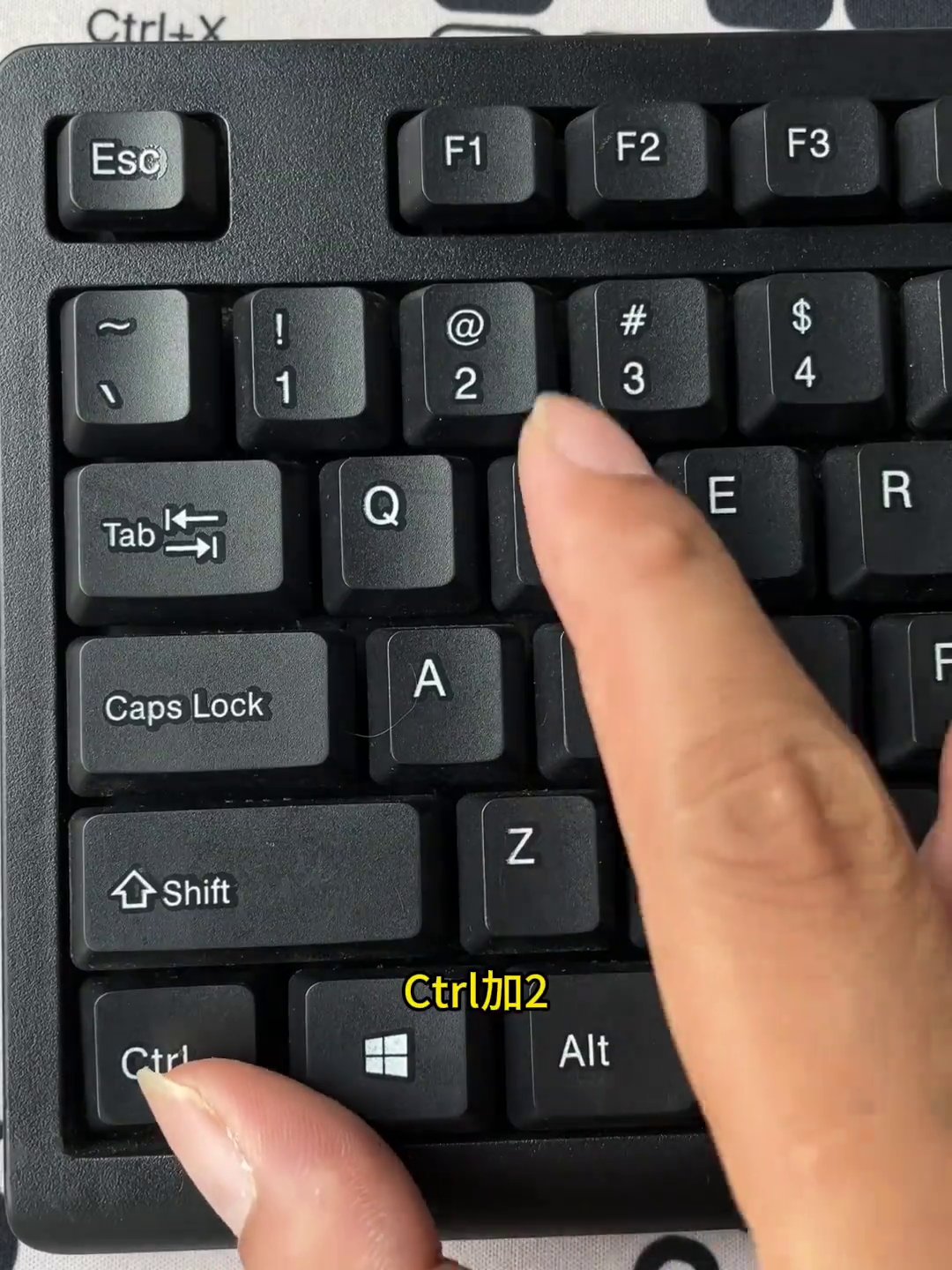
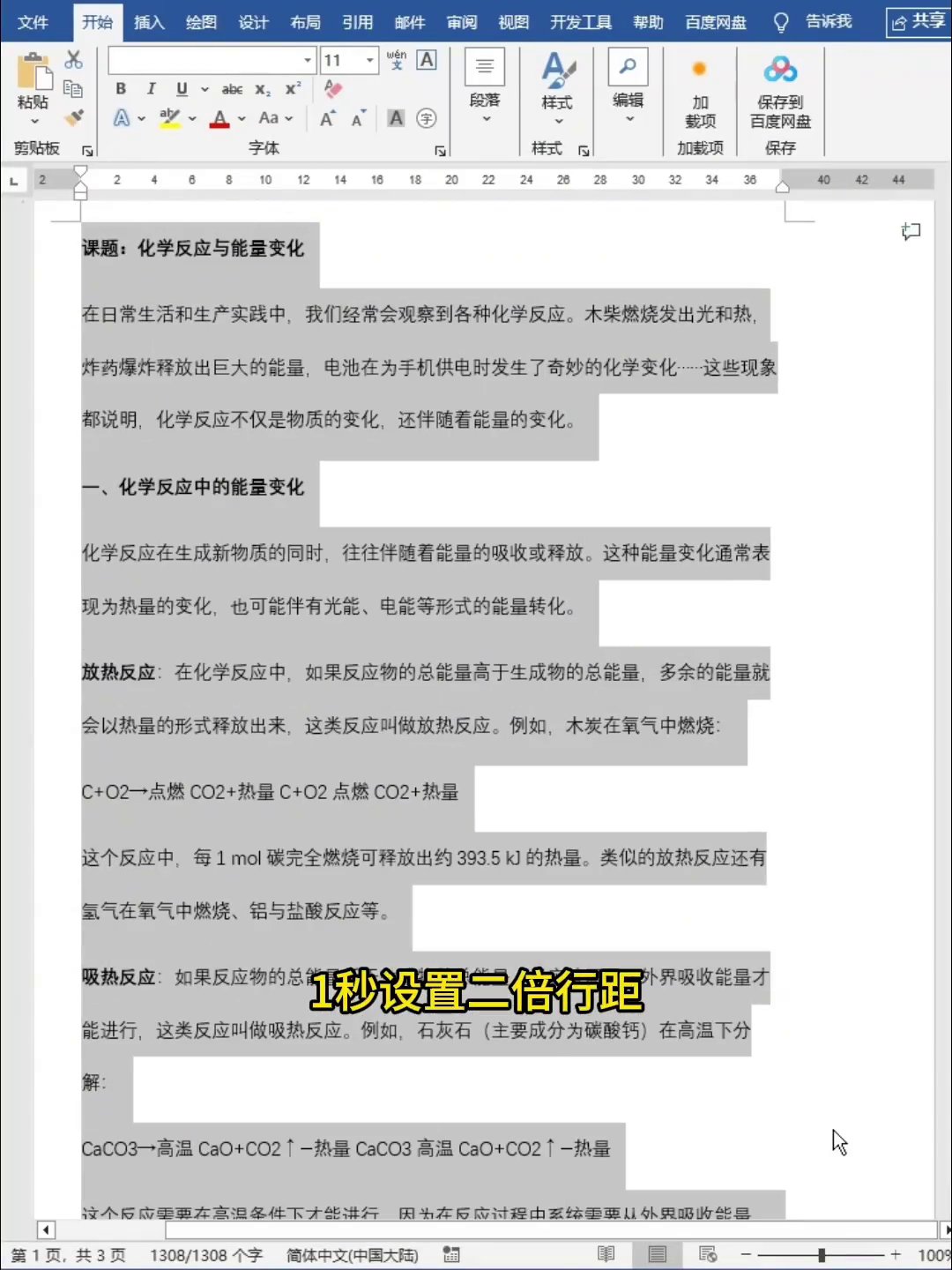
2. Ctrl+2:双倍行距秒切换
写论文或报告时,双倍行距几乎是标配。很多人习惯右键打开段落设置窗口,一层层寻找行距选项。其实只要选中文字,按下Ctrl+2,双倍行距立刻生效,无需任何多余操作,效率提升肉眼可见。
3. Ctrl+E:标题居中一键搞定
文档里的标题通常需要居中显示。过去你可能要移动鼠标去找居中按钮,但有了这个快捷键,选中内容直接按下Ctrl+E,标题瞬间居中。这个键使用频率很高,建议牢牢记住。
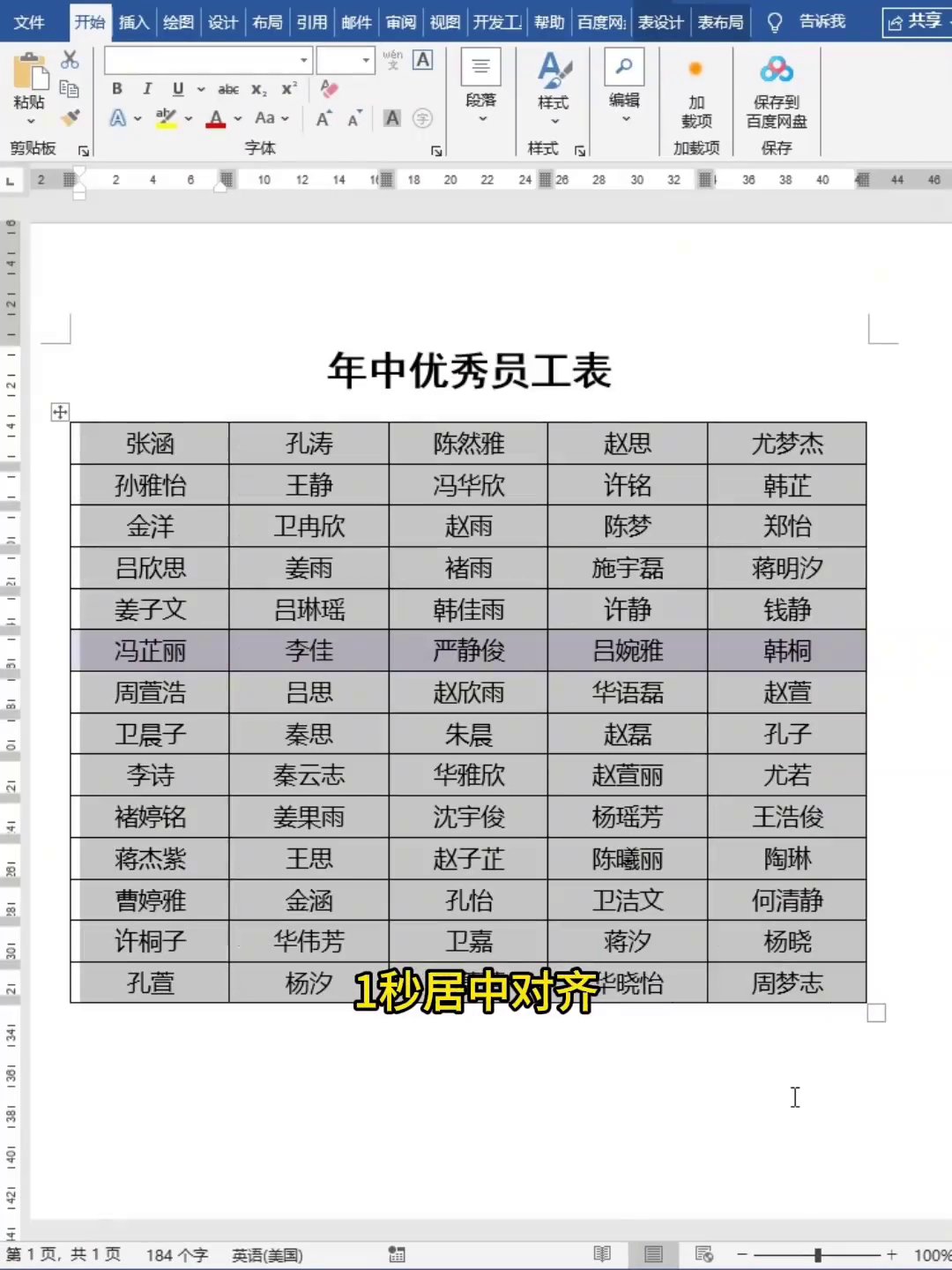
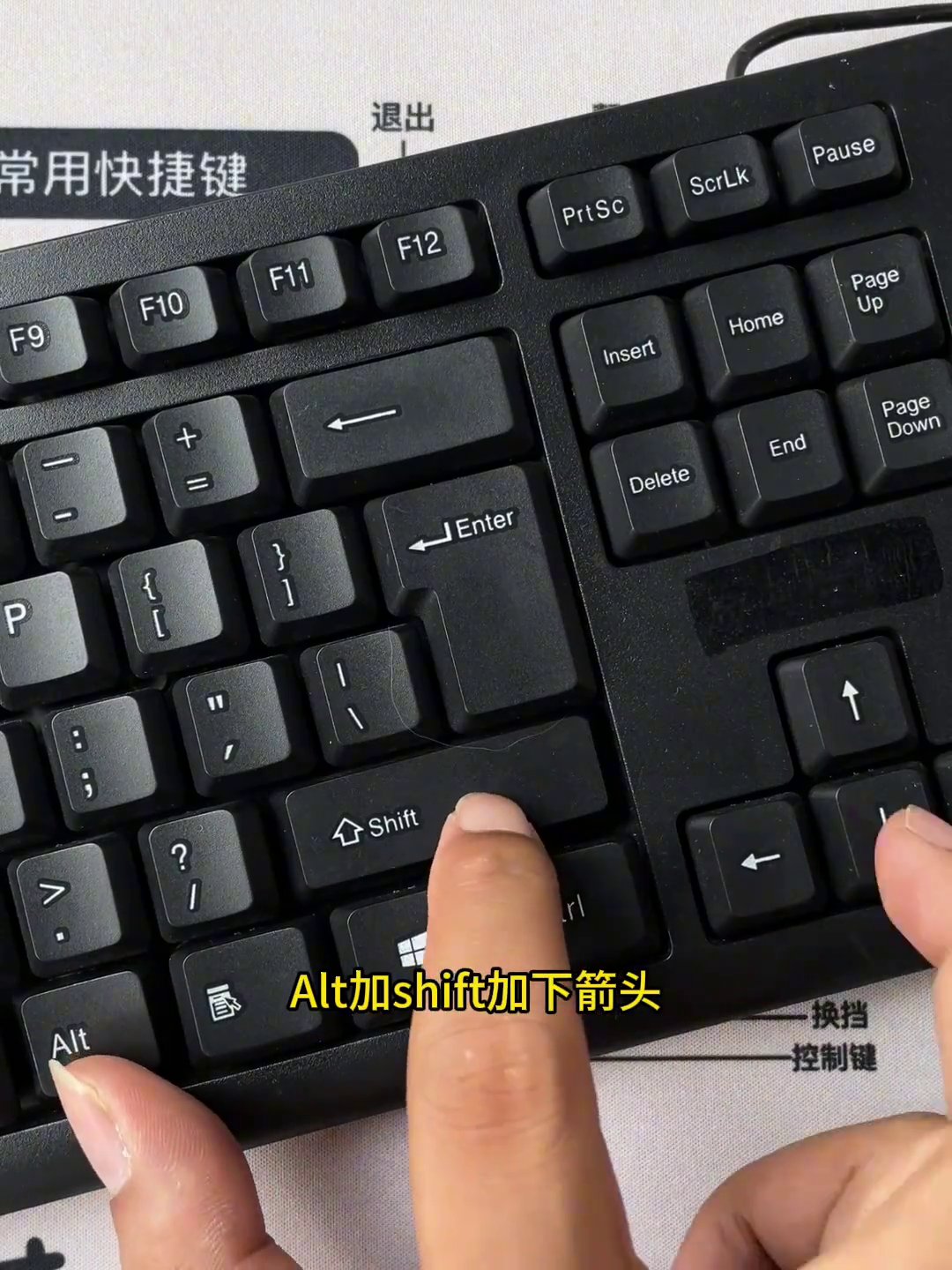
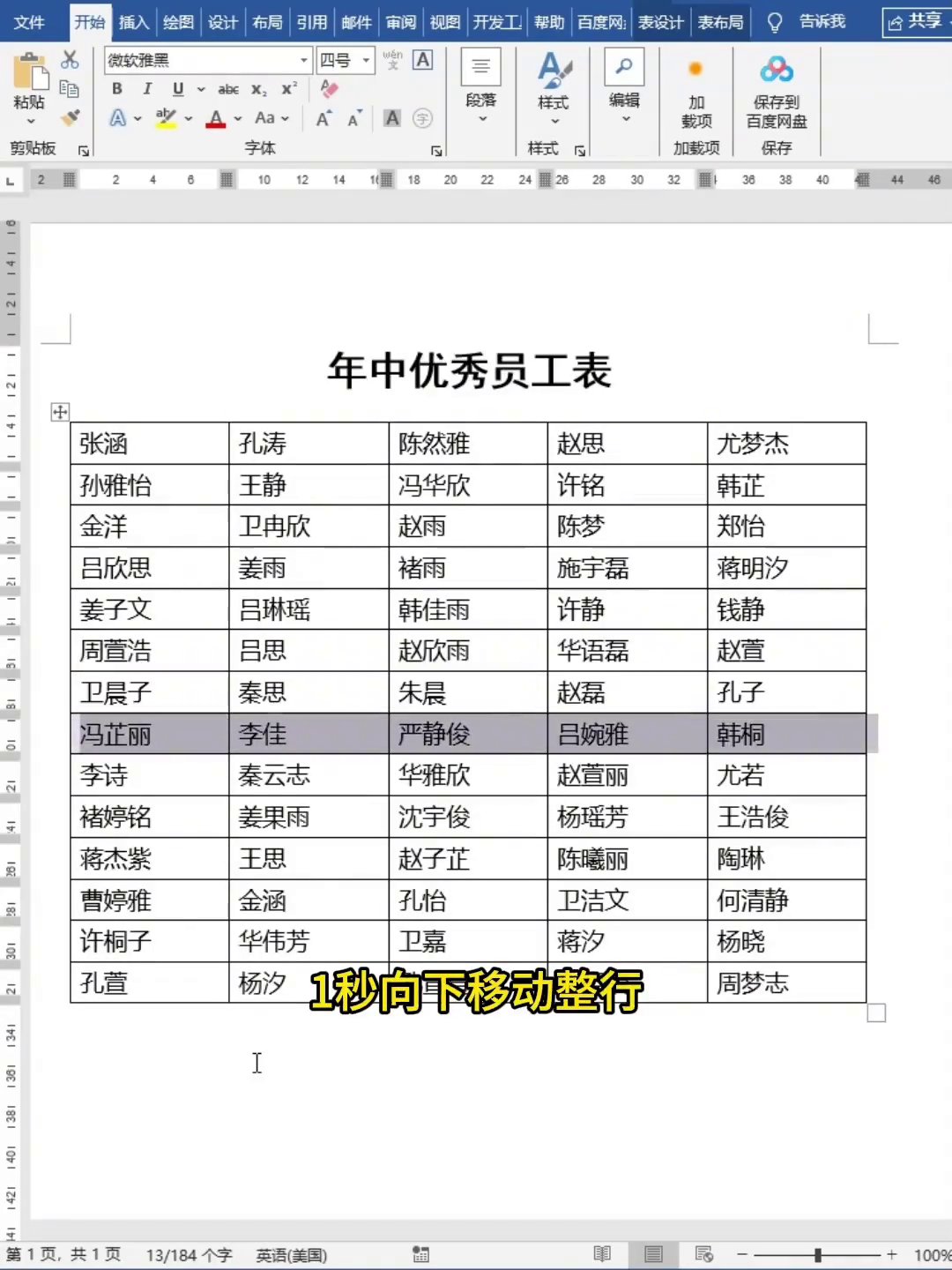
4. Alt+Shift+方向键:快速移动整行
写完几段后发现顺序不对,以前只能剪切再粘贴,非常麻烦。现在只要把光标放到那一行,按下Alt+Shift+下方向键,整行就会向下移动;想上移则按Alt+Shift+上方向键。调整段落顺序变得无比流畅,写文档时再也不用来回折腾了。
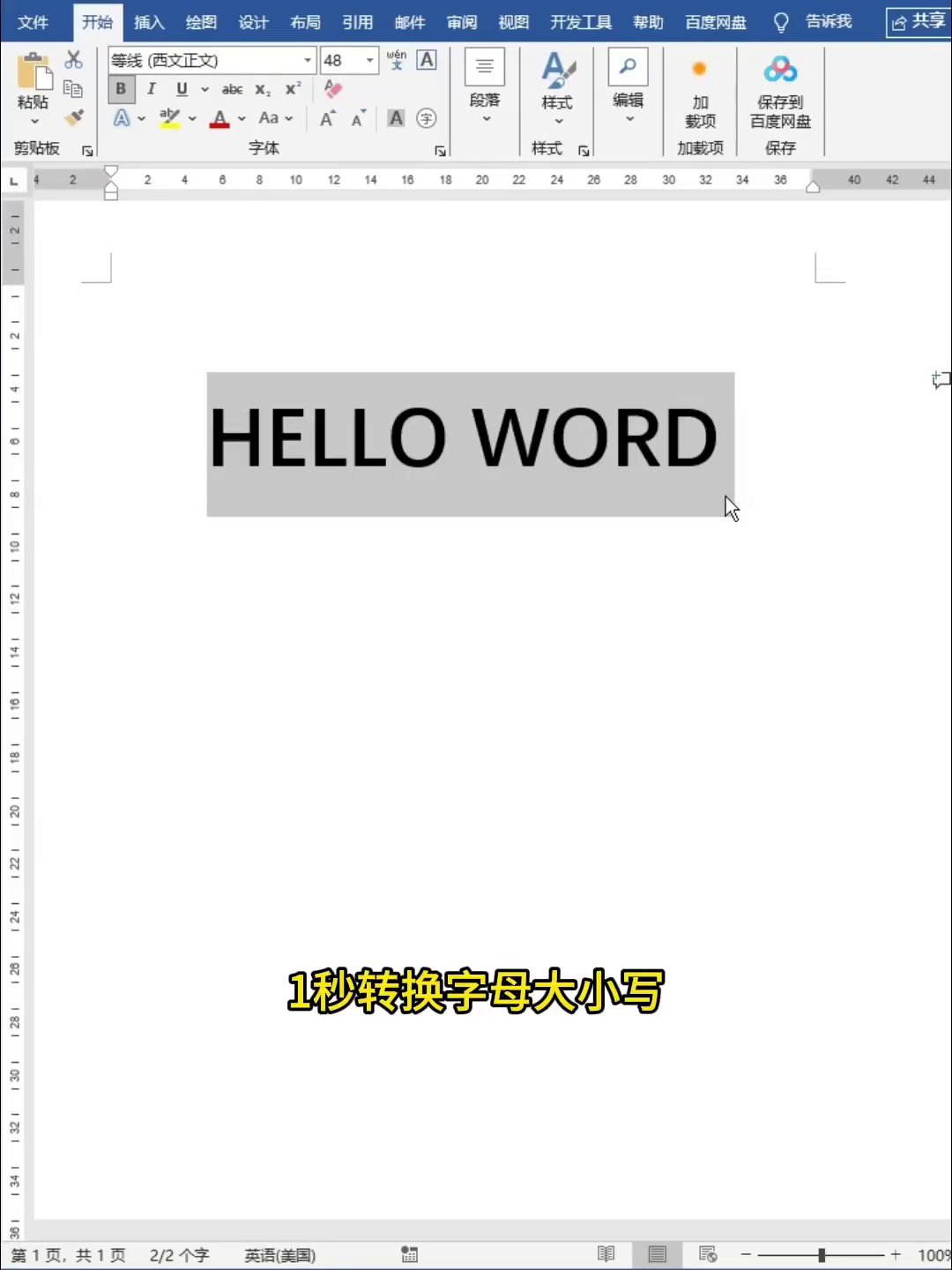
5. Shift+F3:英文大小写自由切换
处理英文内容时,经常会遇到全大写、首字母大写或全小写的需求。不用费劲重新输入,只需选中英文文本,反复按Shift+F3,就能在几种大小写模式之间循环切换,非常实用。
以上这5个快捷键,几乎覆盖了Word日常排版中最常见的操作:分散对齐、双倍行距、居中、移动段落、切换大小写。把它们记在脑子里,手指形成肌肉记忆,排版速度绝对能再上一个台阶。建议先收藏这篇文章,再打开Word逐个试一遍,用顺手后你就会发现,原来排版真的可以这么轻松。