
# 打印图片整页发黑?调这3个数值立马搞定
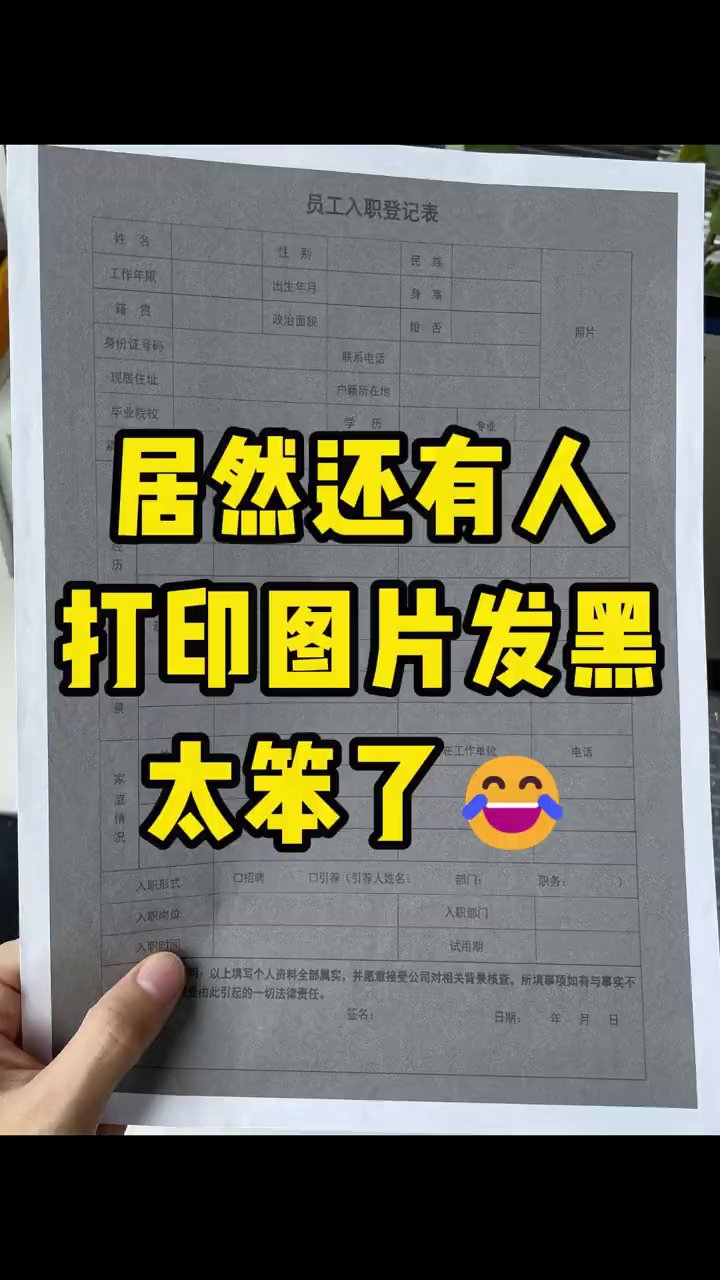
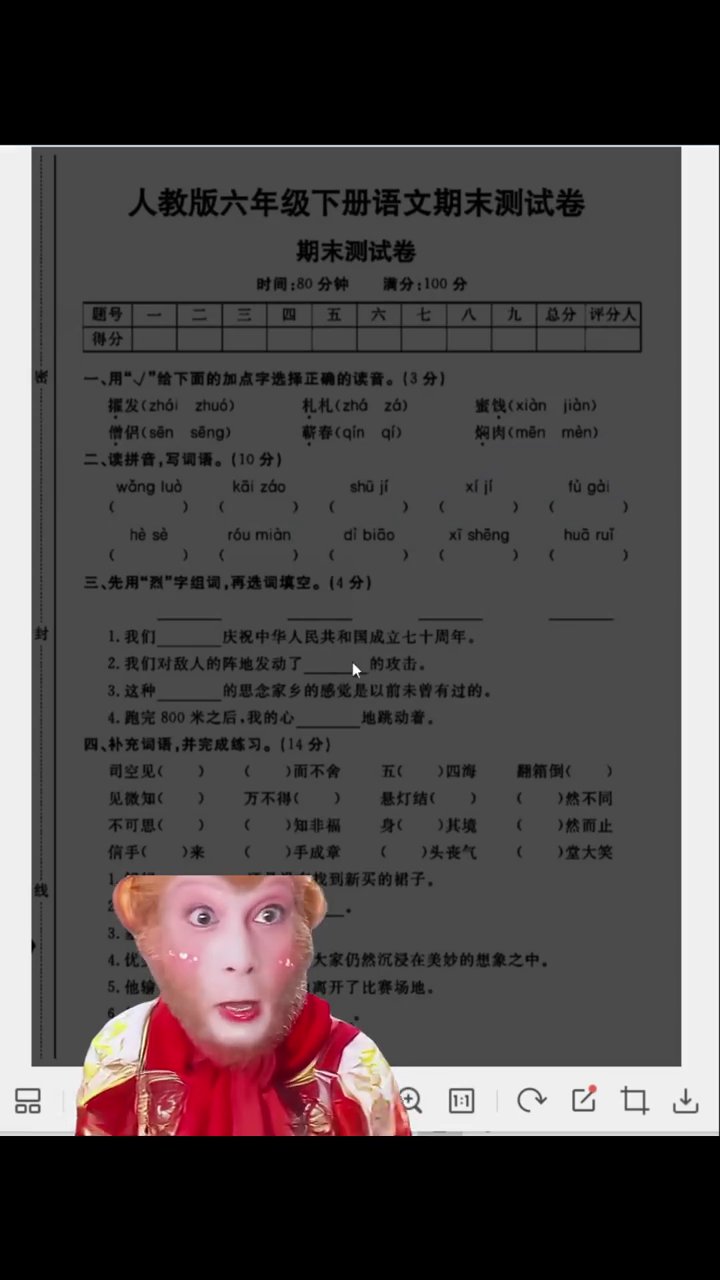
面试被问会不会办公软件,你拍胸脯说会。领导随手甩来一张图,让打印。出来整页漆黑的,跟复印机坏了一样。
别急着骂打印机。图本身的问题,亮度和对比度不对。这坑几乎人人都踩过。三步,一分钟。
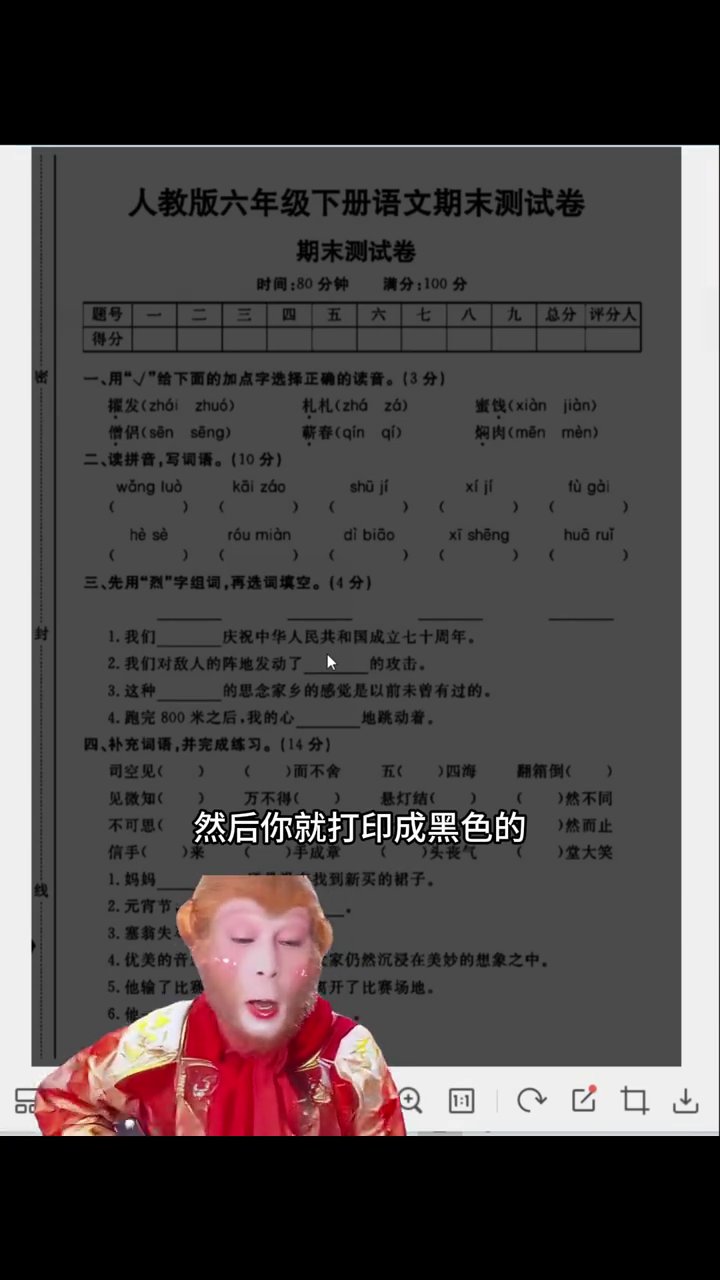
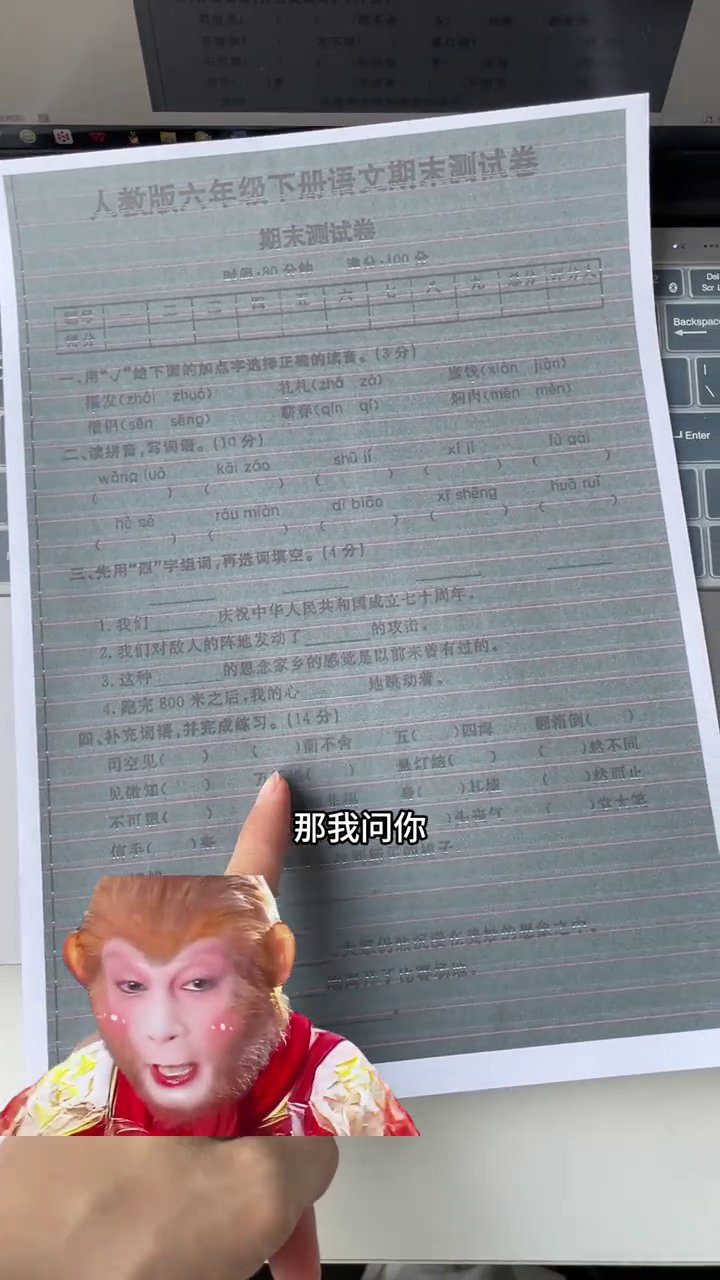
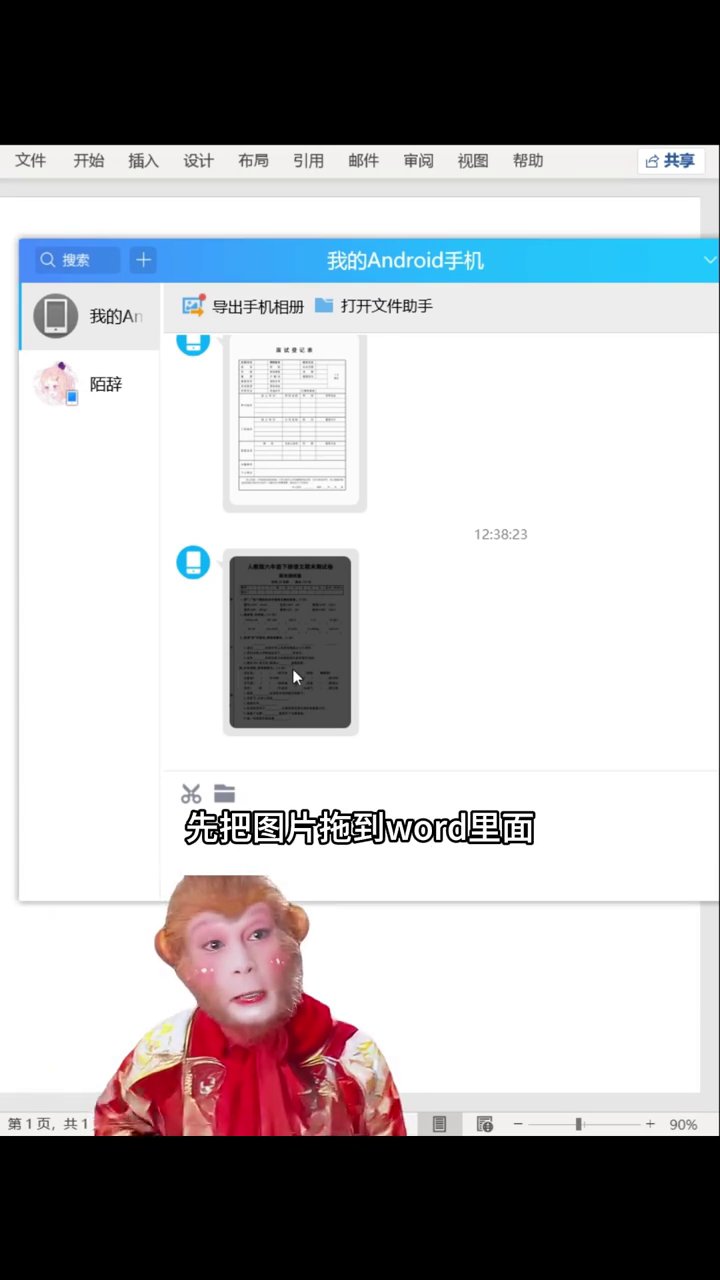
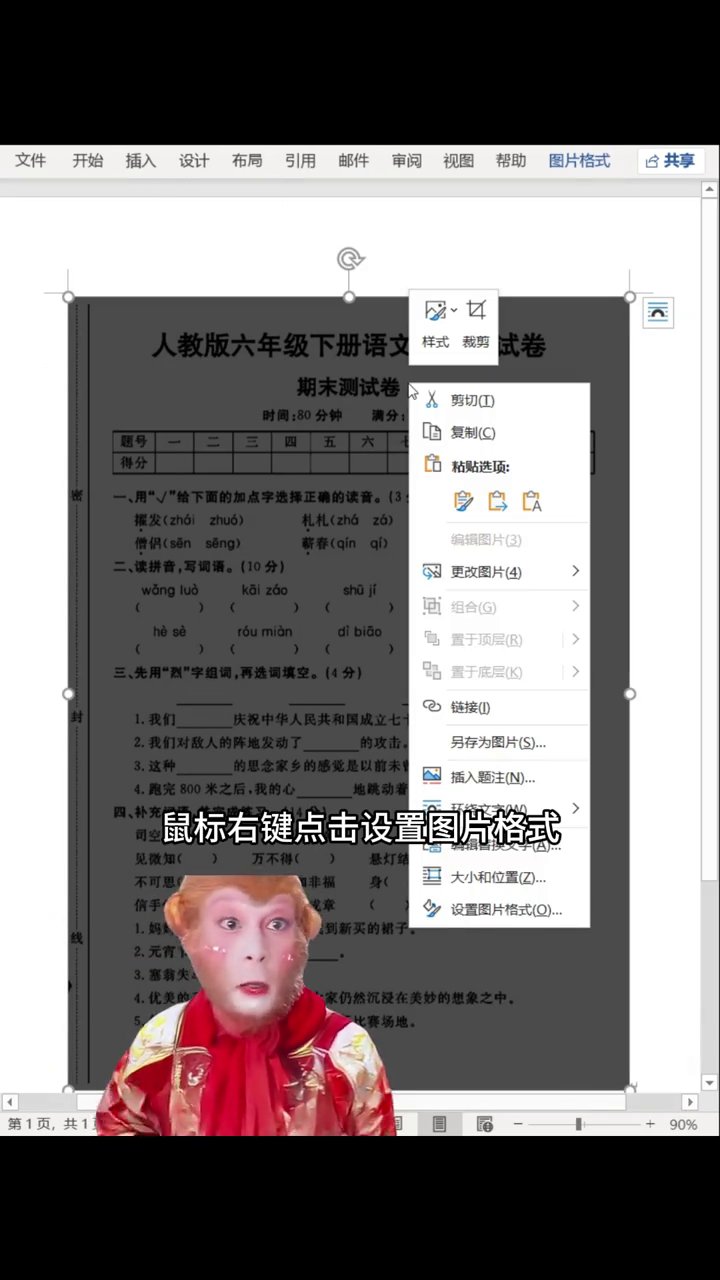
第一步,开Word,WPS路径差不多。把图拖进文档。左键点一下选中,右键,菜单里找「设置图片格式」,点进去。右键一定要点在图片上,点空白处弹不出来。
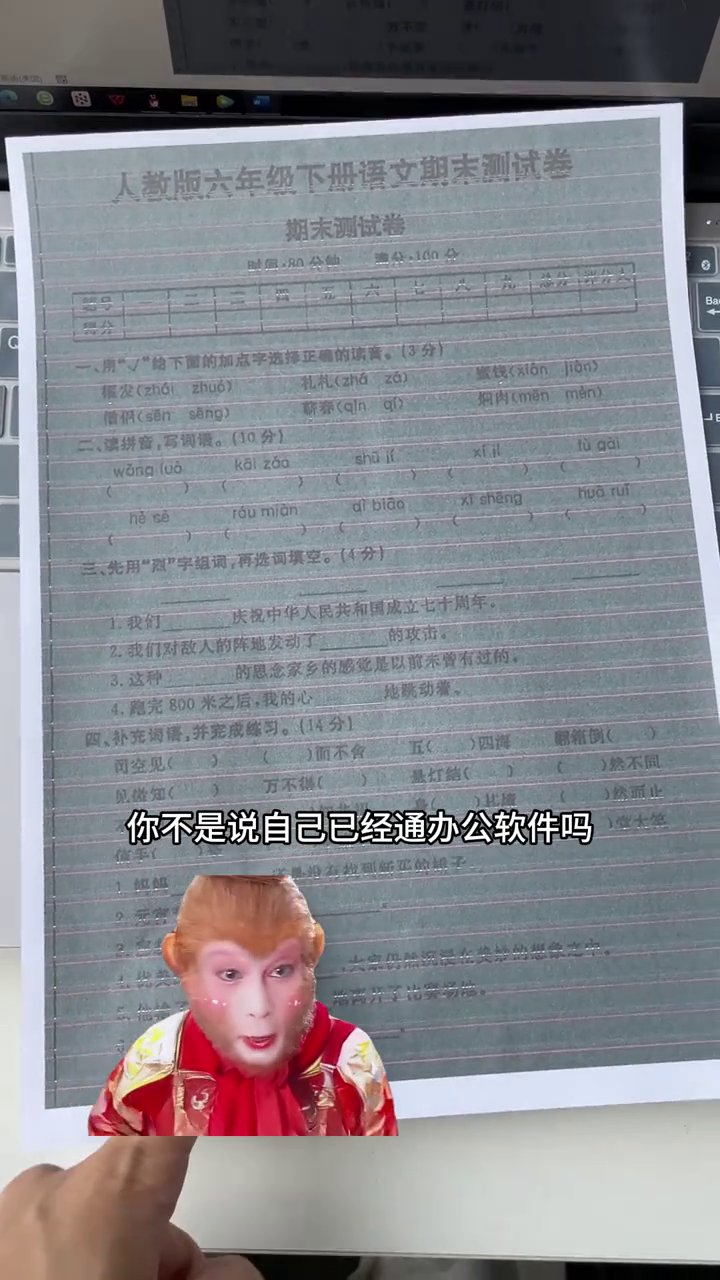
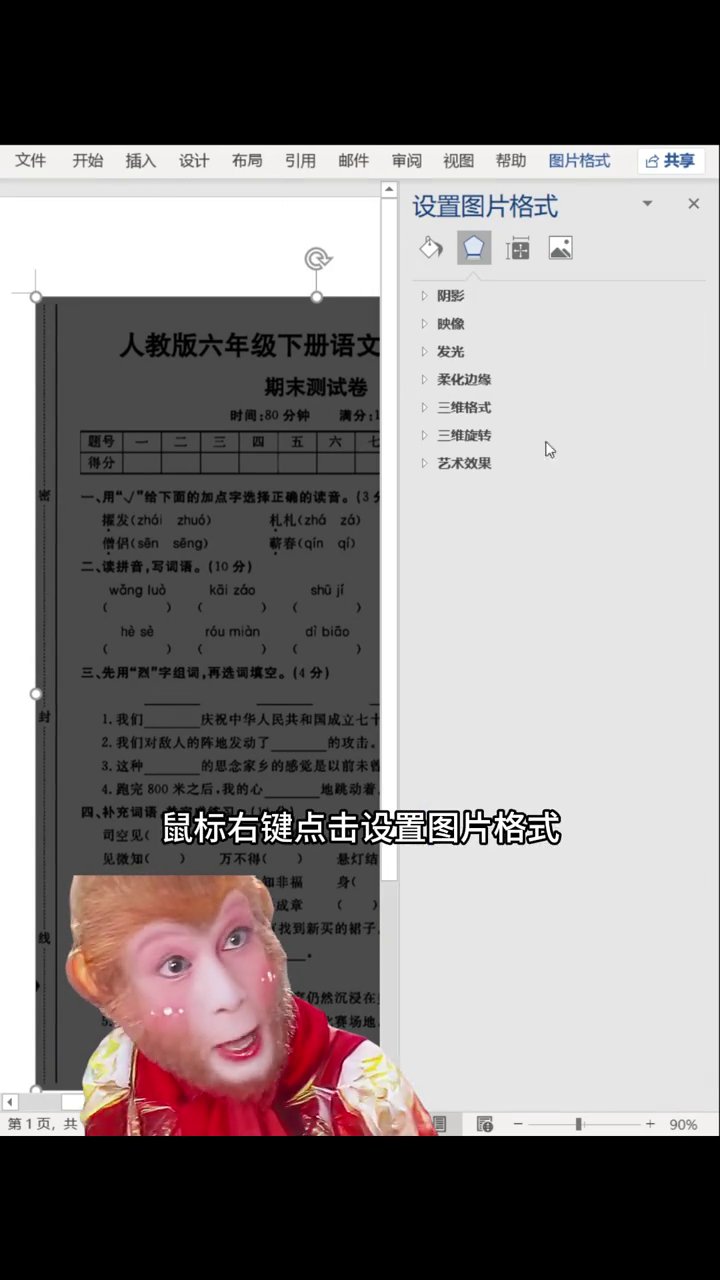
第二步,右边滑出一个面板。点最上面「图片选项」,图标是小照片。往下拉,找到「图片校正」,展开。清晰度、亮度、对比度三个都在里面。全程鼠标点,不用记命令。
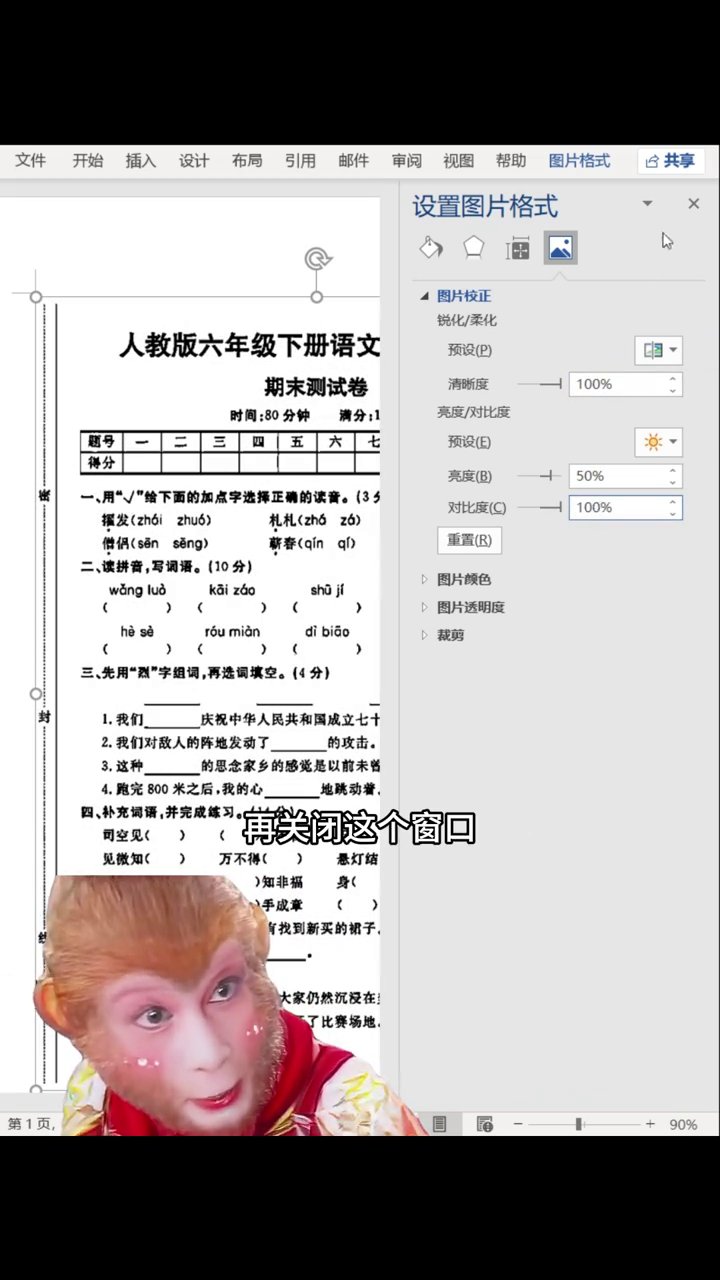
第三步,改三个数。清晰度100%,亮度50%,对比度100%。改完屏幕上看着发灰发白,还有点糊。别慌。屏幕偏亮偏灰,打纸上才刚好,不会糊成一团黑。
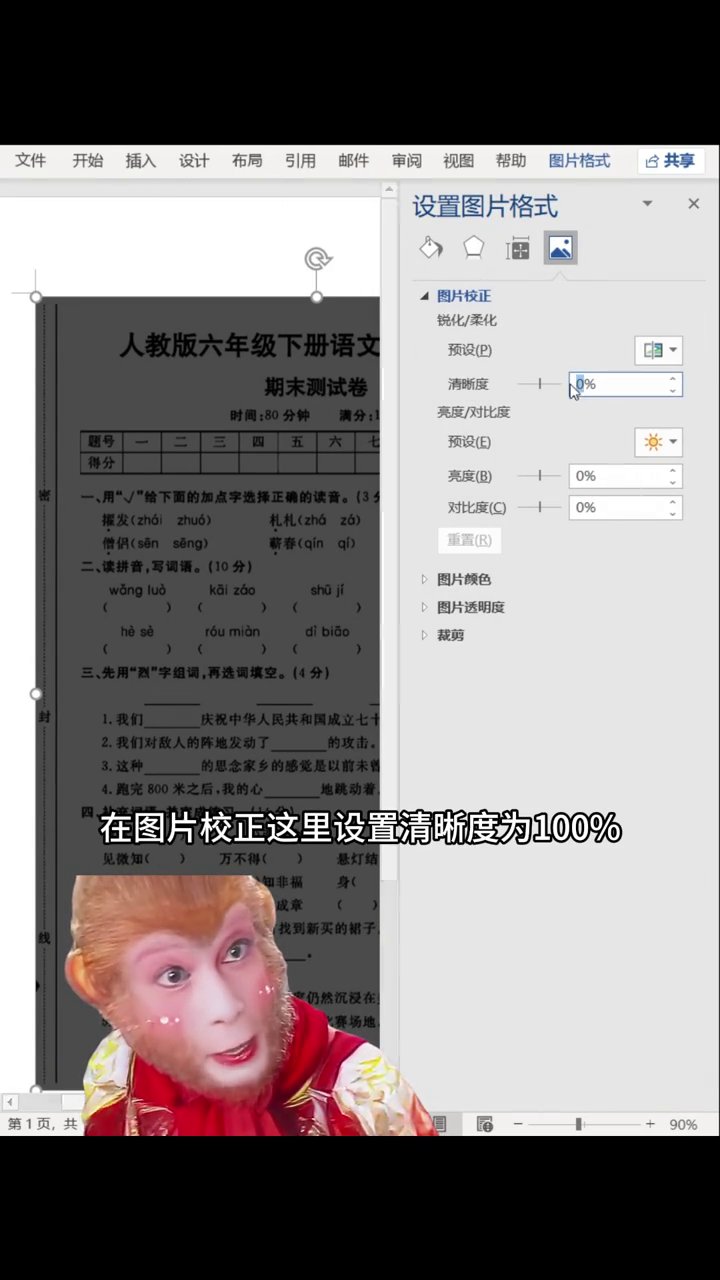
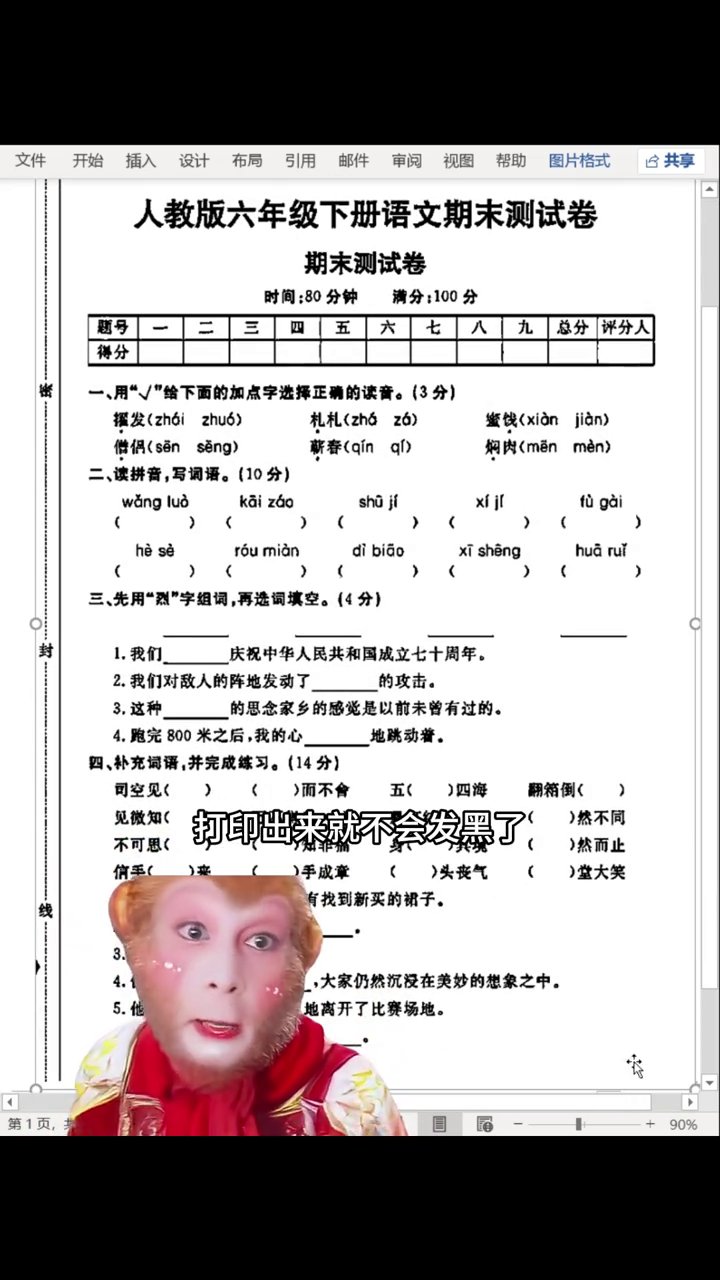
关掉设置窗口,Ctrl+P打开打印预览,页面正常就点打印。出来的图颜色正常,细节清楚,不会把整页涂黑。省下的墨够多打十几页文档。
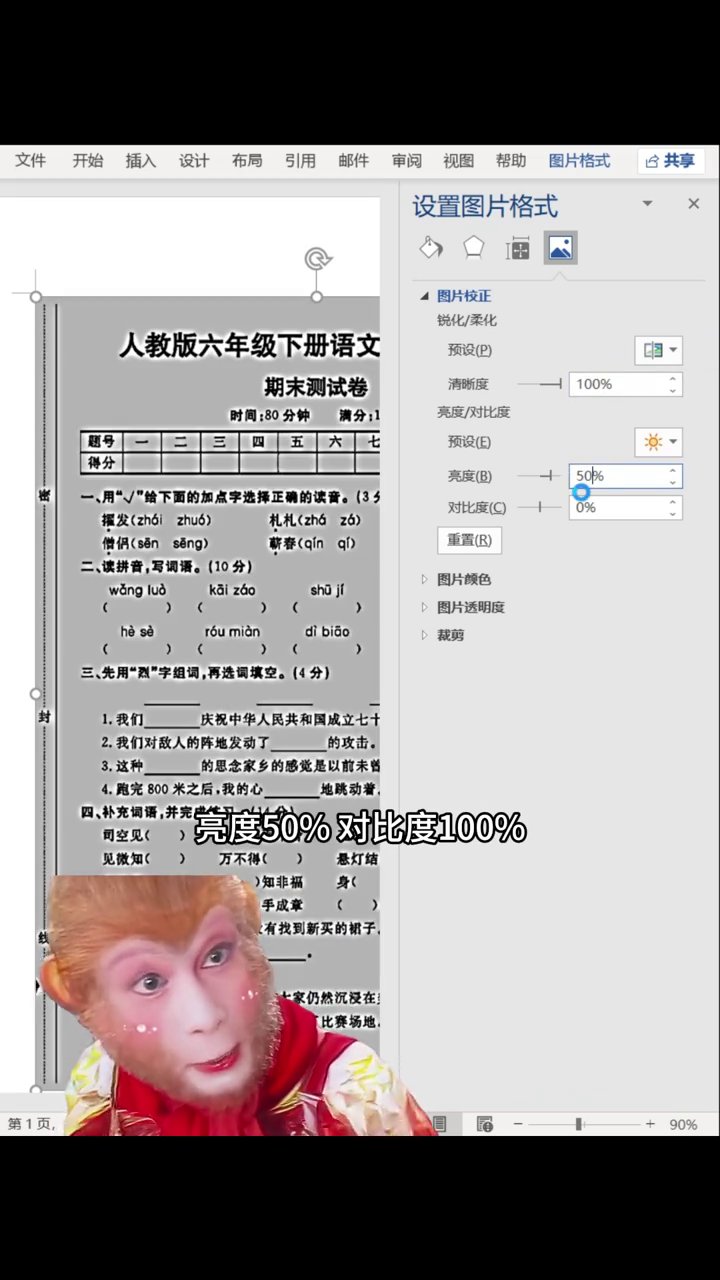
路径:右键图片 → 设置图片格式 → 图片选项 → 图片校正 → 清晰度100%、亮度50%、对比度100%。
避坑:不同版本Word或WPS菜单名有差别,找不到「图片校正」就试试「校正」或「亮度/对比度」。调之前备份原图,数值调过头,右键「重设图片」一键还原。
下次谁再让你打印图片,先把这三个数改了再说。
广告
—— 广告位③:文末广告(正文结束后) ——