
# 几百个空格要填同一内容?Ctrl+Enter一秒全搞定
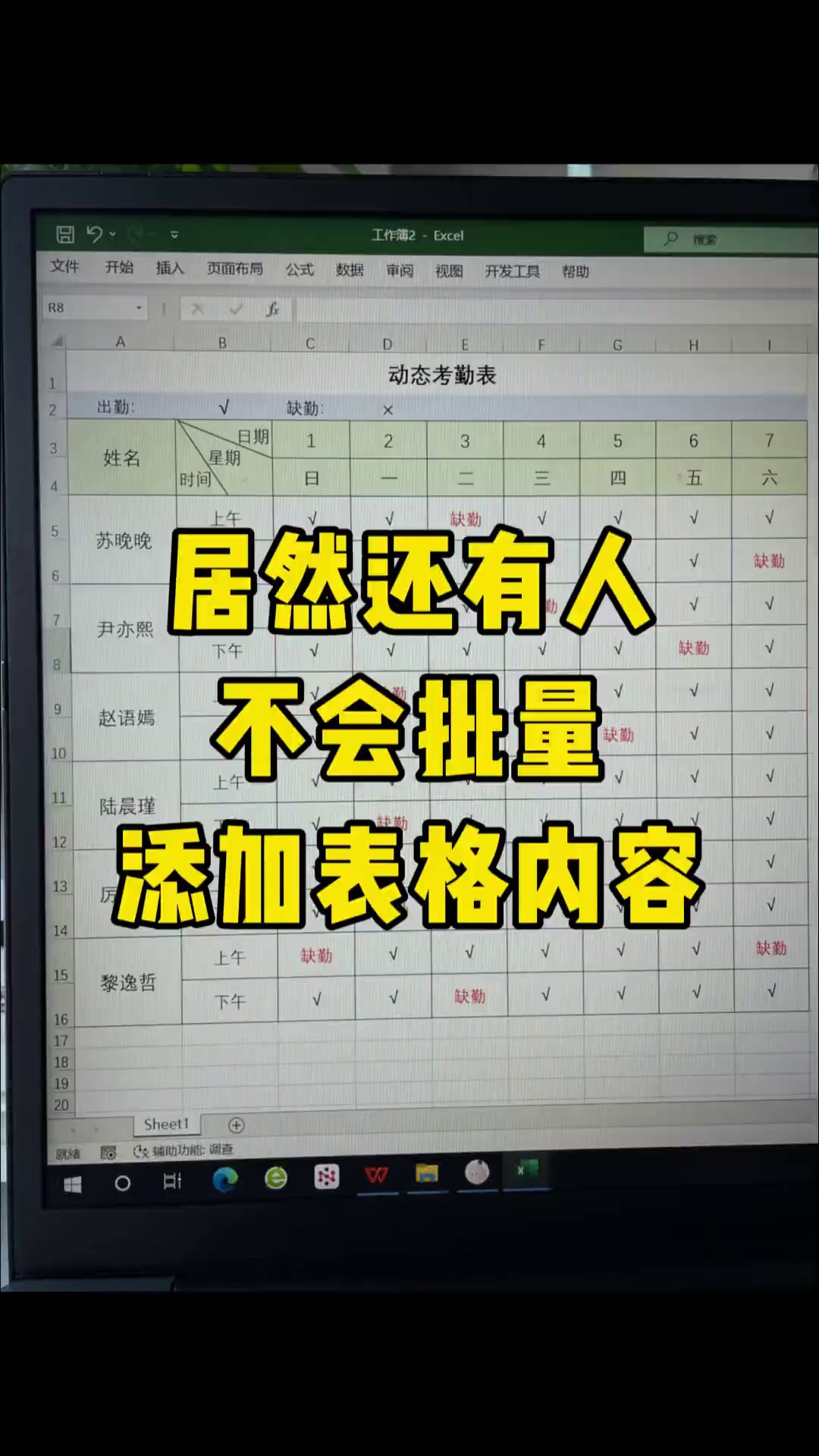
做考勤表、统计名单、整理报名信息,最烦的就是表格里一堆空白格子要填上同样的内容。比如把空着的考勤格全部改成「缺勤」,很多人的做法是双击一个格子、输入、回车,再双击下一个……十几行还能忍,几百行下来,眼睛花了,手也酸了。这种重复劳动,Excel 早就有偷懒的办法,一个快捷键组合就能全部搞定。
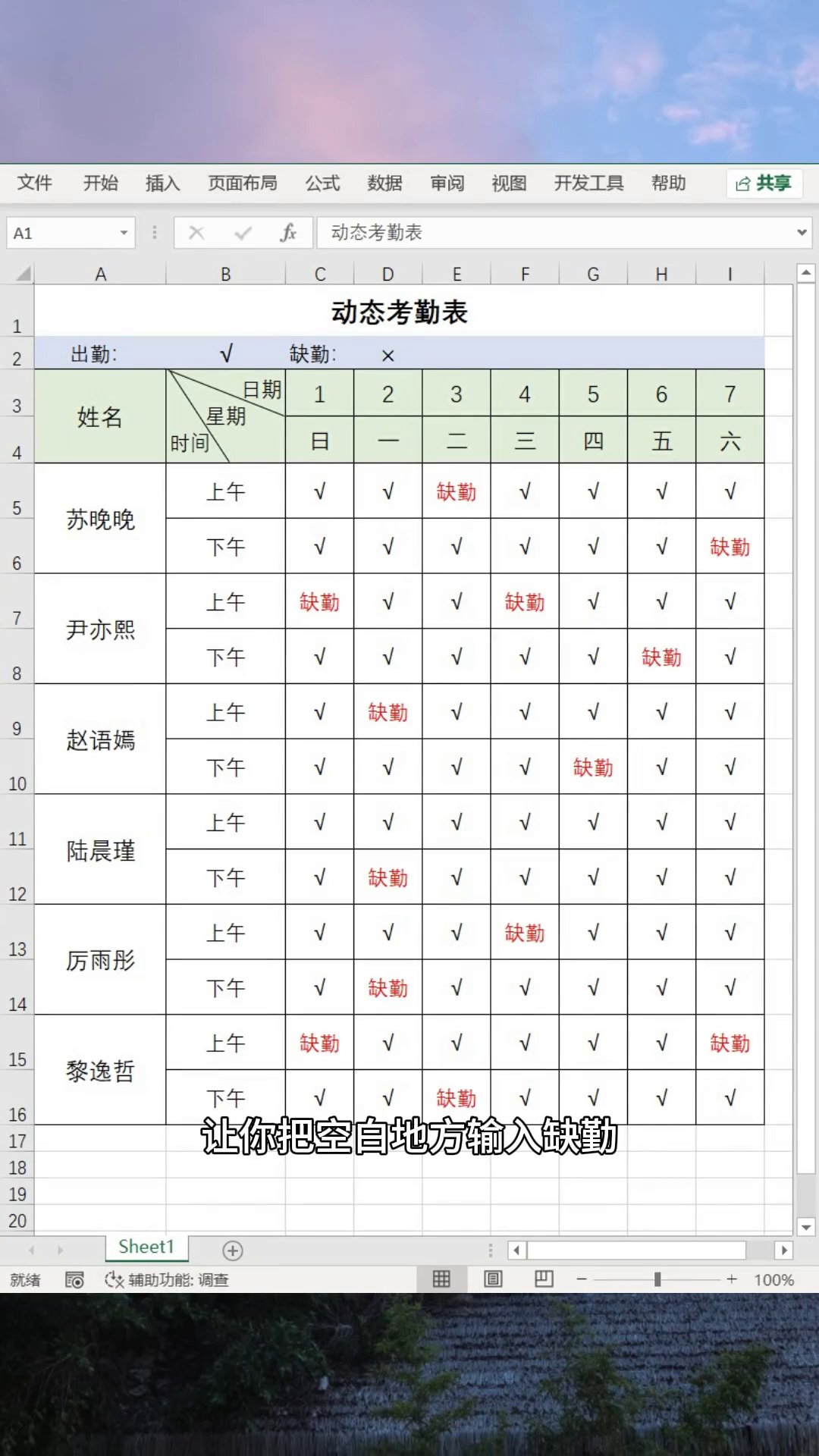
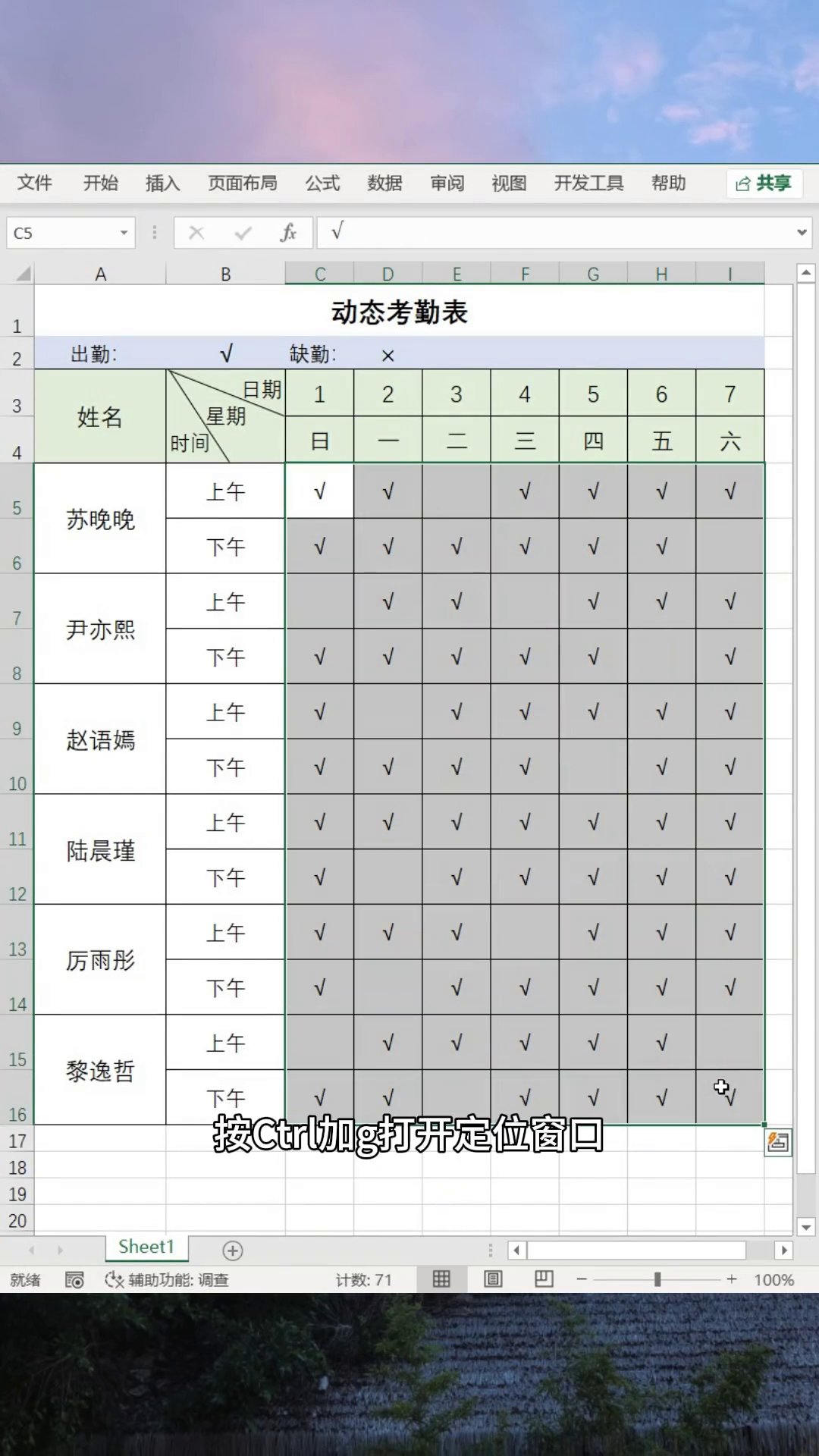
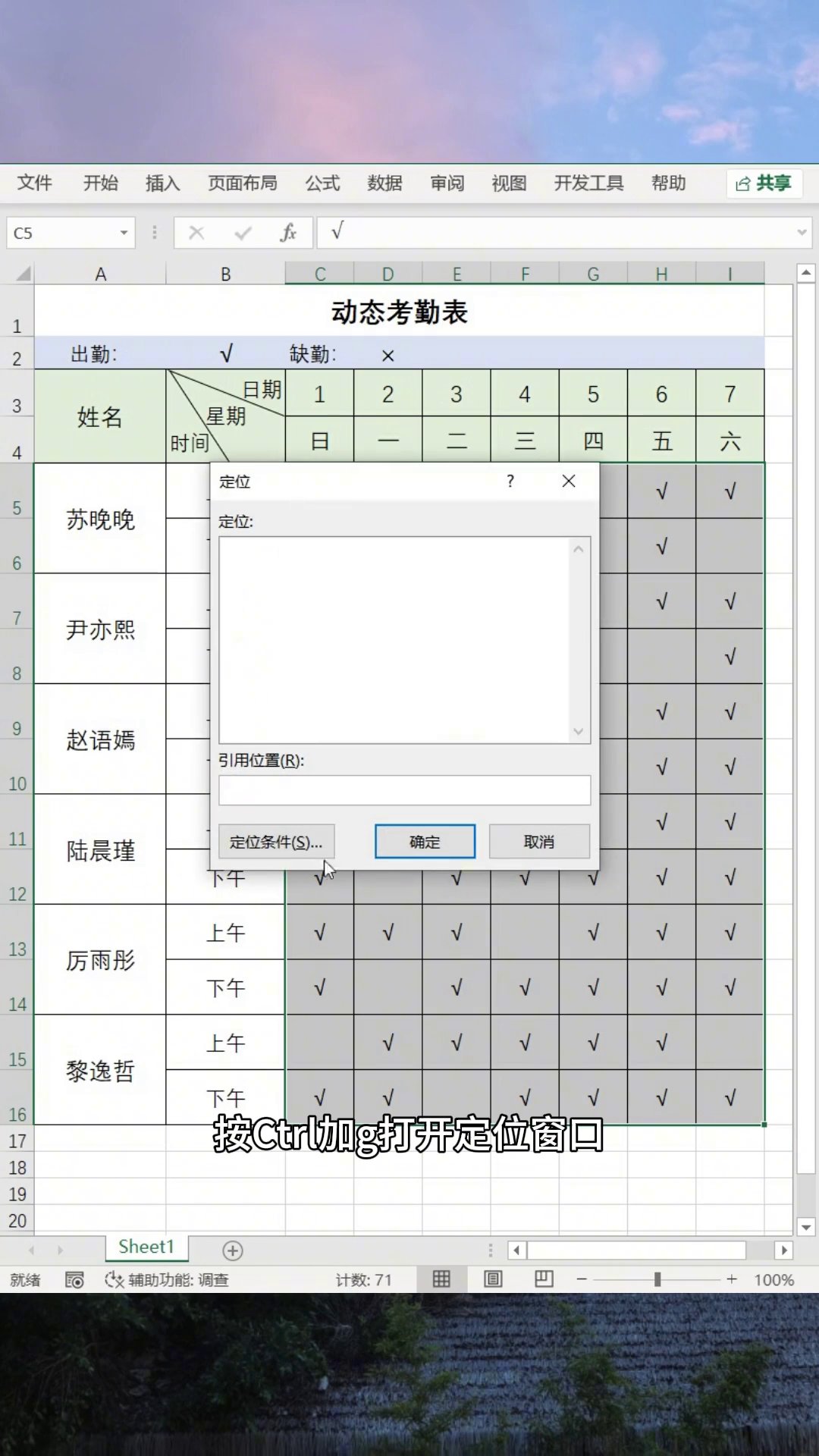
先把要处理的区域选中。整张表都要弄,按 Ctrl+A;只处理某一列,鼠标从第一个格子拖到最后一个。选中之后按 Ctrl+G,弹出「定位」窗口。这窗口平时没人用,但它是批量操作的入口。左下角点「定位条件」,又弹出一个选项列表。
在「定位条件」里勾「空值」,确定。表格里所有空白单元格都被自动选中了,高亮显示,有内容的格子不在选区内。不用你手动挑,Excel 自己就把空白找出来了。
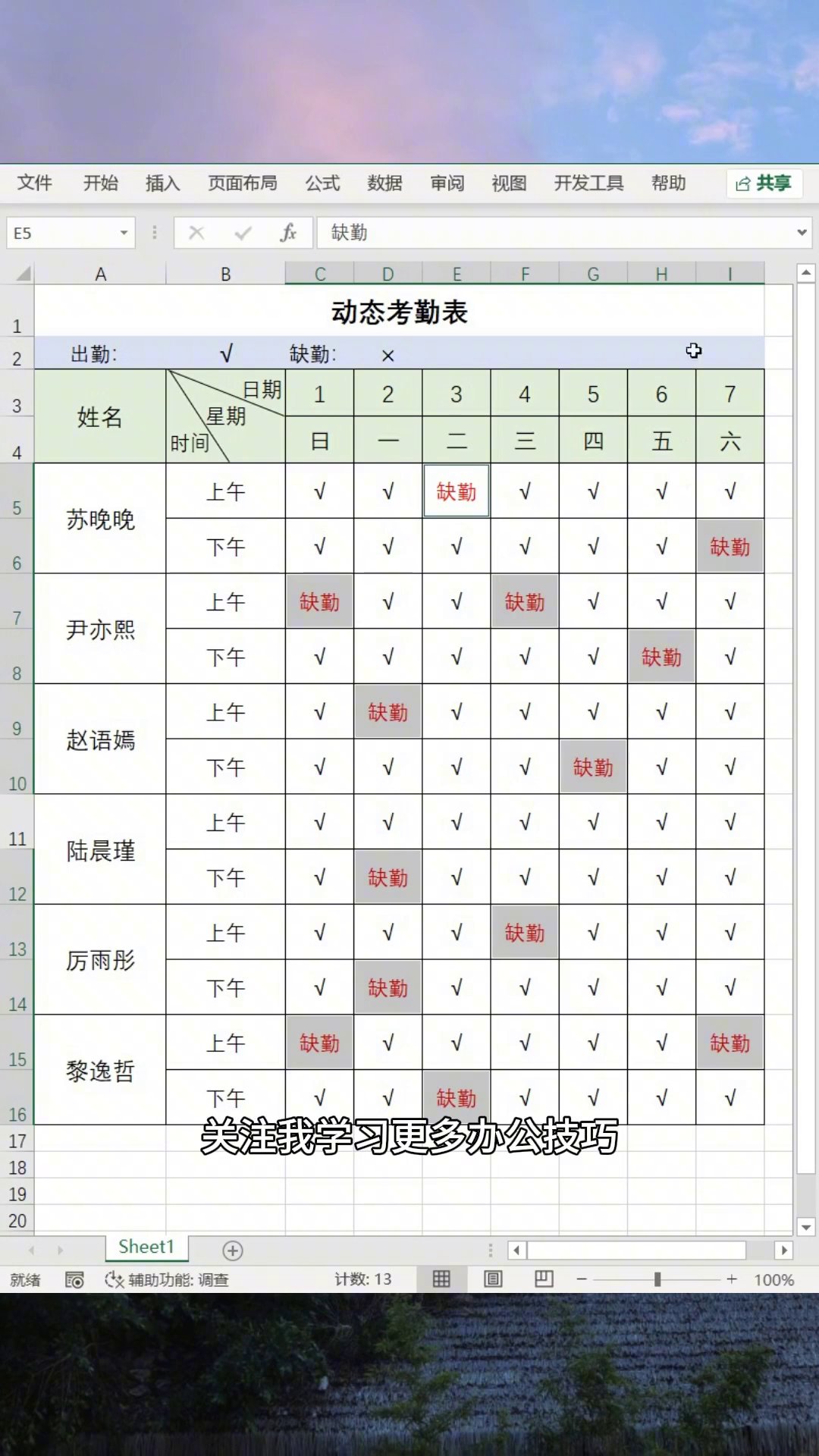
最关键的一步:鼠标不要乱点,直接在键盘上输入「缺勤」两个字。输入的时候别用鼠标去点任何单元格,也别按回车,否则选区会被取消,前面的功夫就白费了。输完之后,按下 Ctrl+Enter,所有被选中的空白格会在同一瞬间填上「缺勤」。原来要敲几百次的动作,现在两个键就完成了。
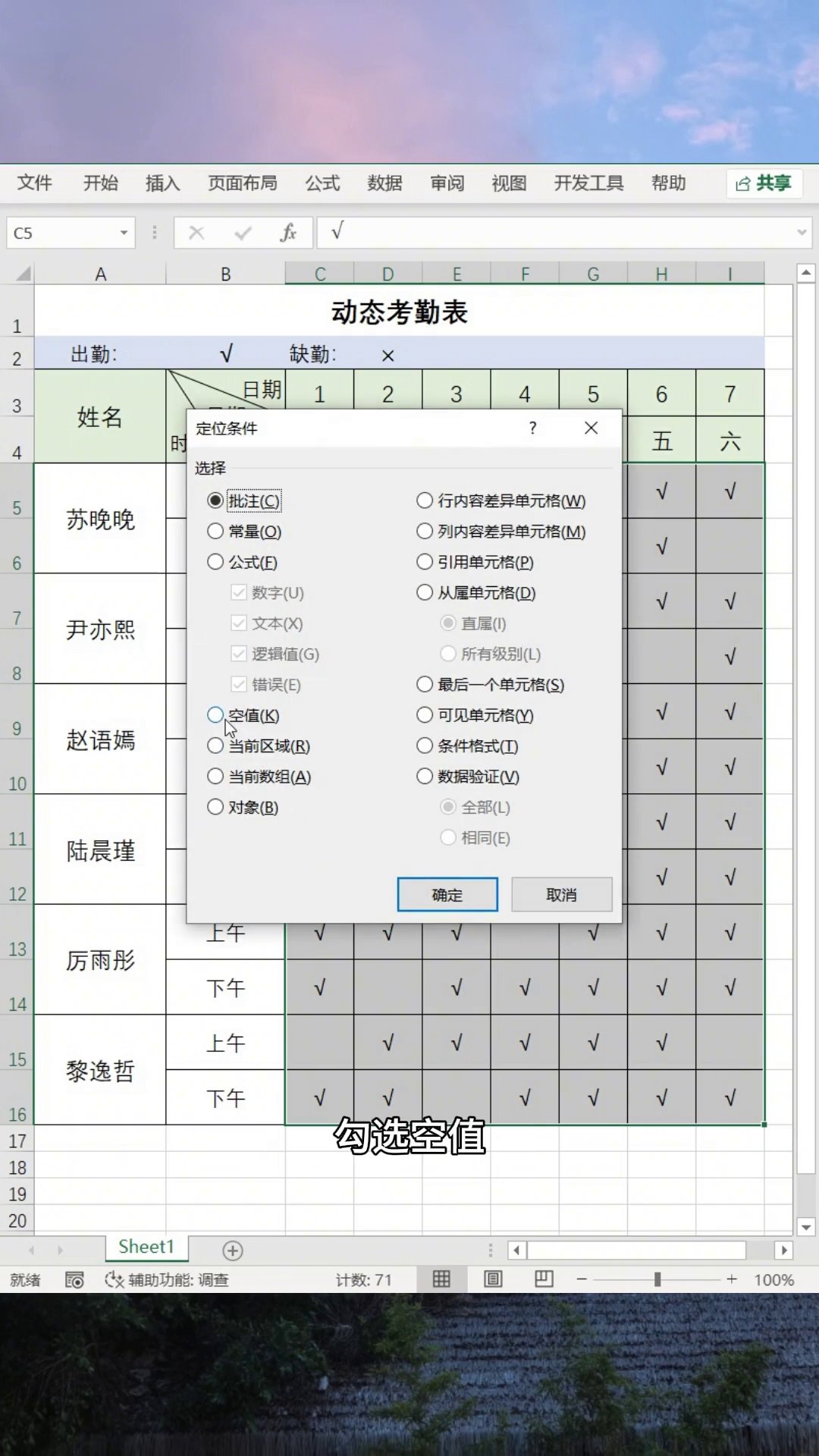
两个坑要提醒一下。第一,输入内容后千万别按单独的 Enter,那样只会填进一个格子;必须是 Ctrl+Enter 组合键,它的作用就是把内容一次性写进所有选中的单元格。第二,如果输入前手滑点了鼠标,选区消失,就要重新按 Ctrl+G 定位一次空值。
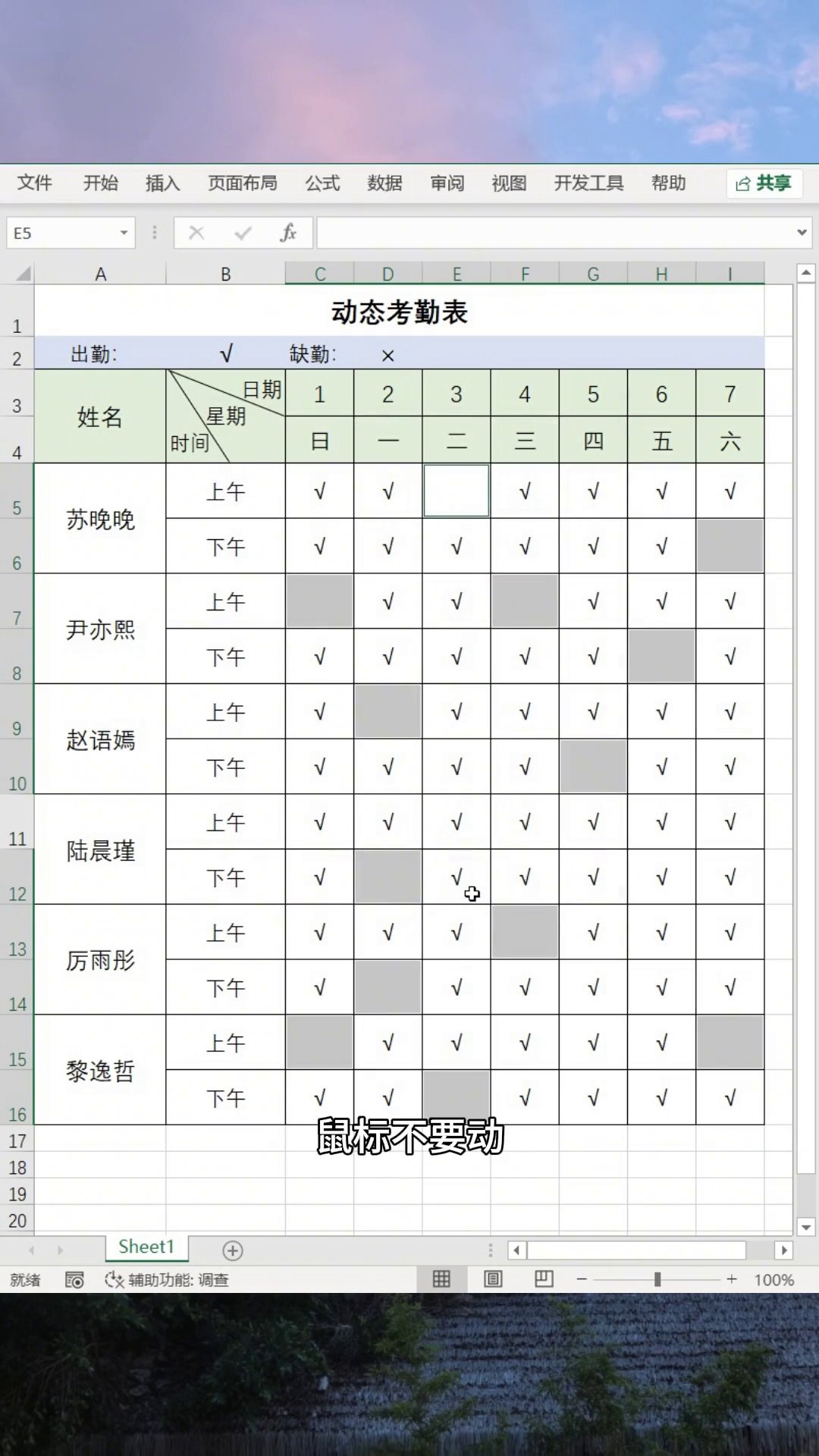
操作口诀就三步:全选表格 → Ctrl+G 定位空值 → 输入内容后按下 Ctrl+Enter。同样的思路还能用在很多地方,比如把空白格统一填「0」、填「待跟进」、填「无」,甚至给空白格批量填上相同的公式。下次再遇到整列补数据的活儿,别再一格一格敲了。
广告
—— 广告位③:文末广告(正文结束后) ——