
# 打印照片又黑又糊?Word改3个参数秒变复印件
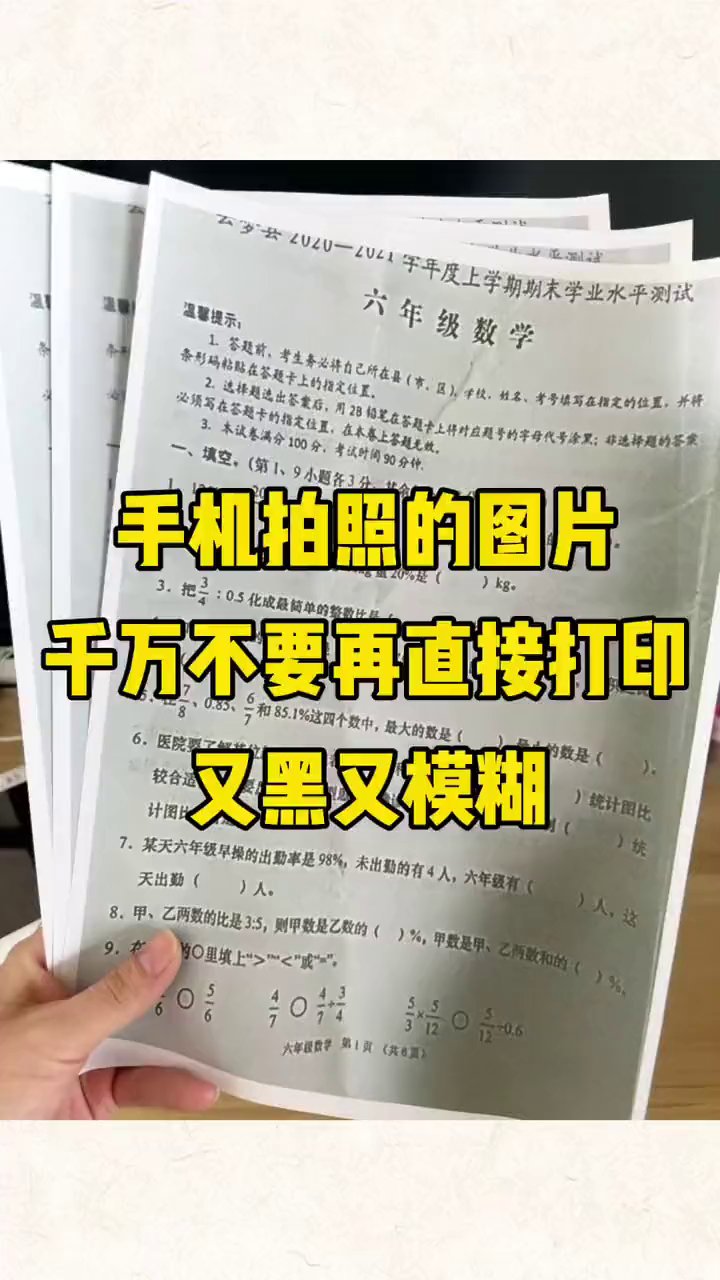
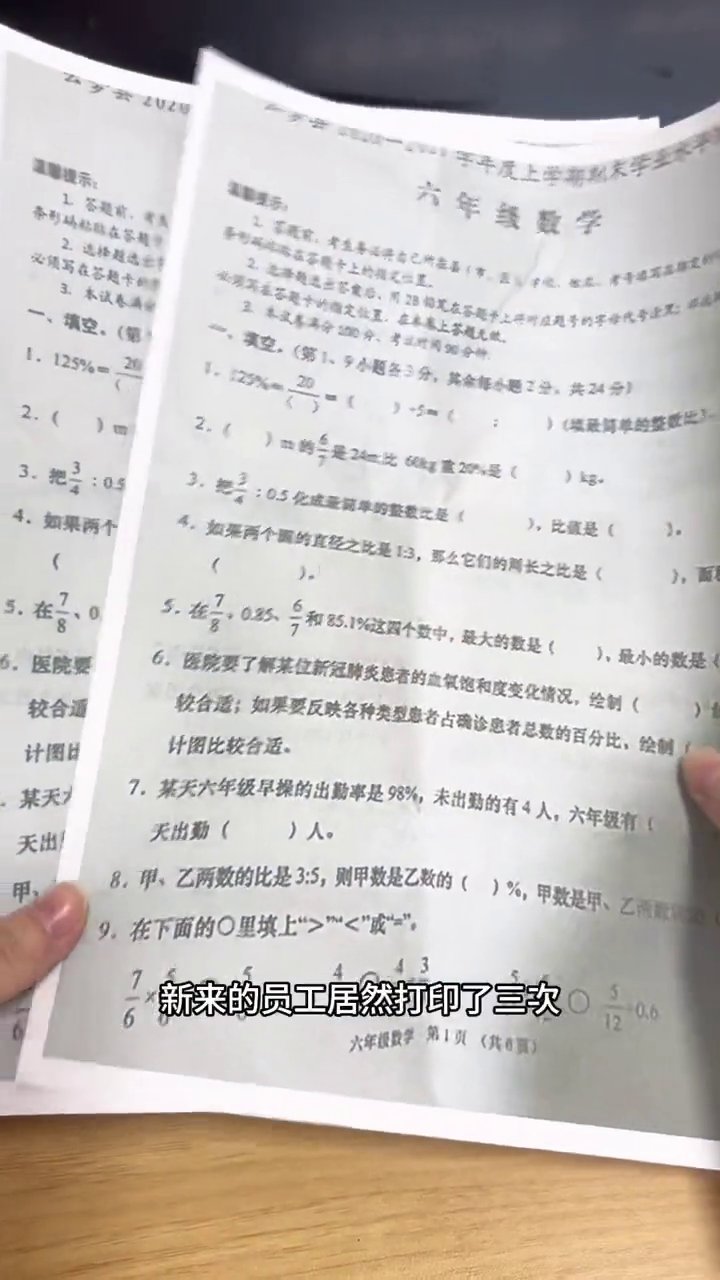
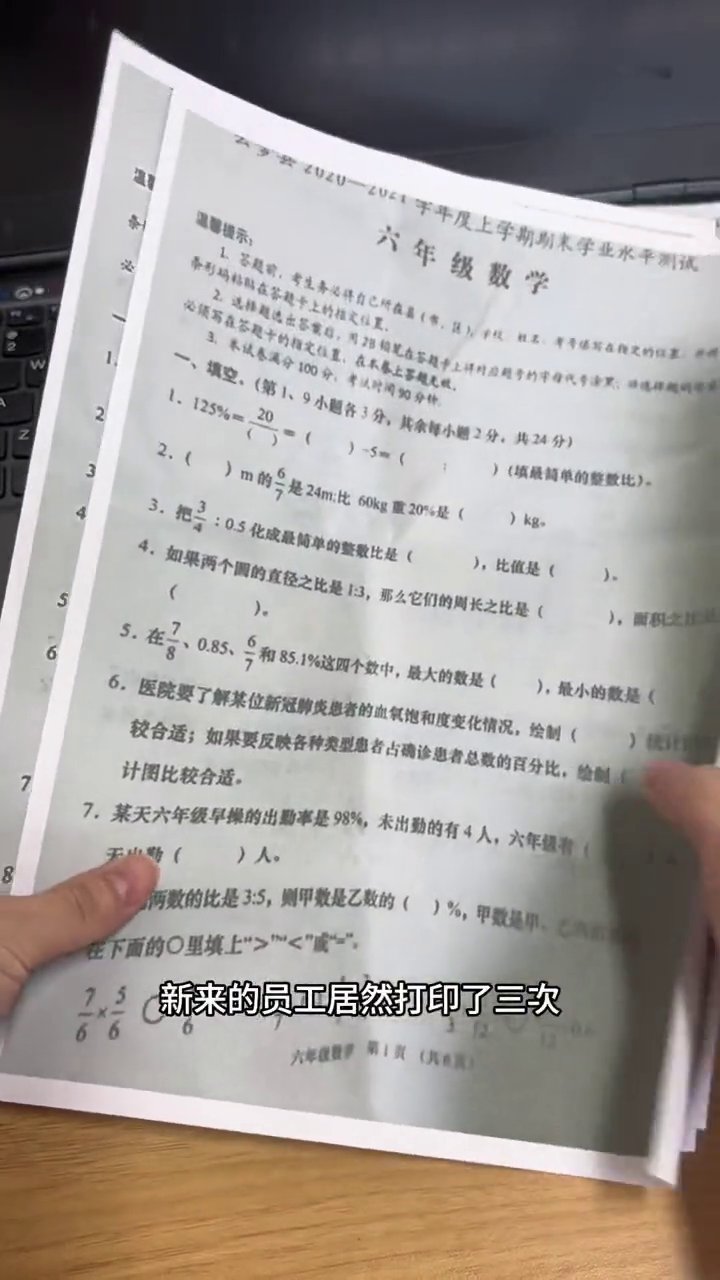
老板发来一张图片让你打印。新来的同事打了三回,出来的全是黑的,字糊成一坨。
别急着说打印机坏了。问题在图片本身。
Word 里动三个地方就行,照片能变成复印件那种效果,打完直接交差。
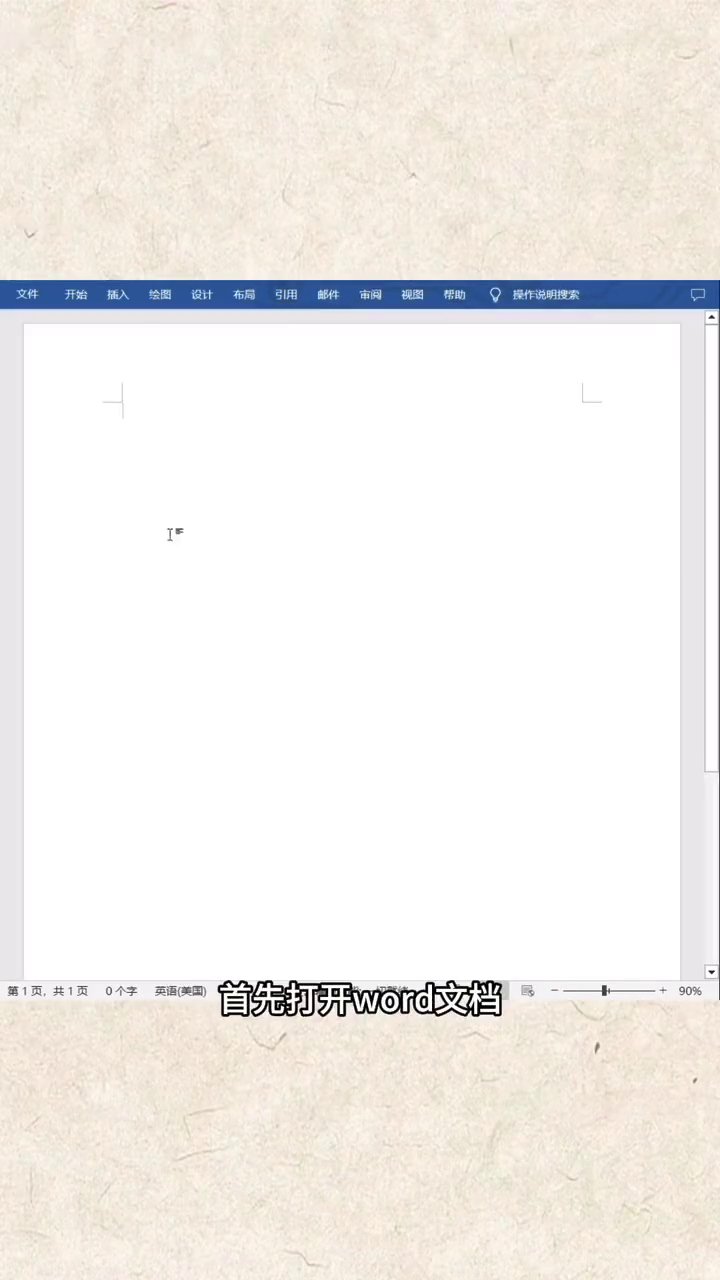
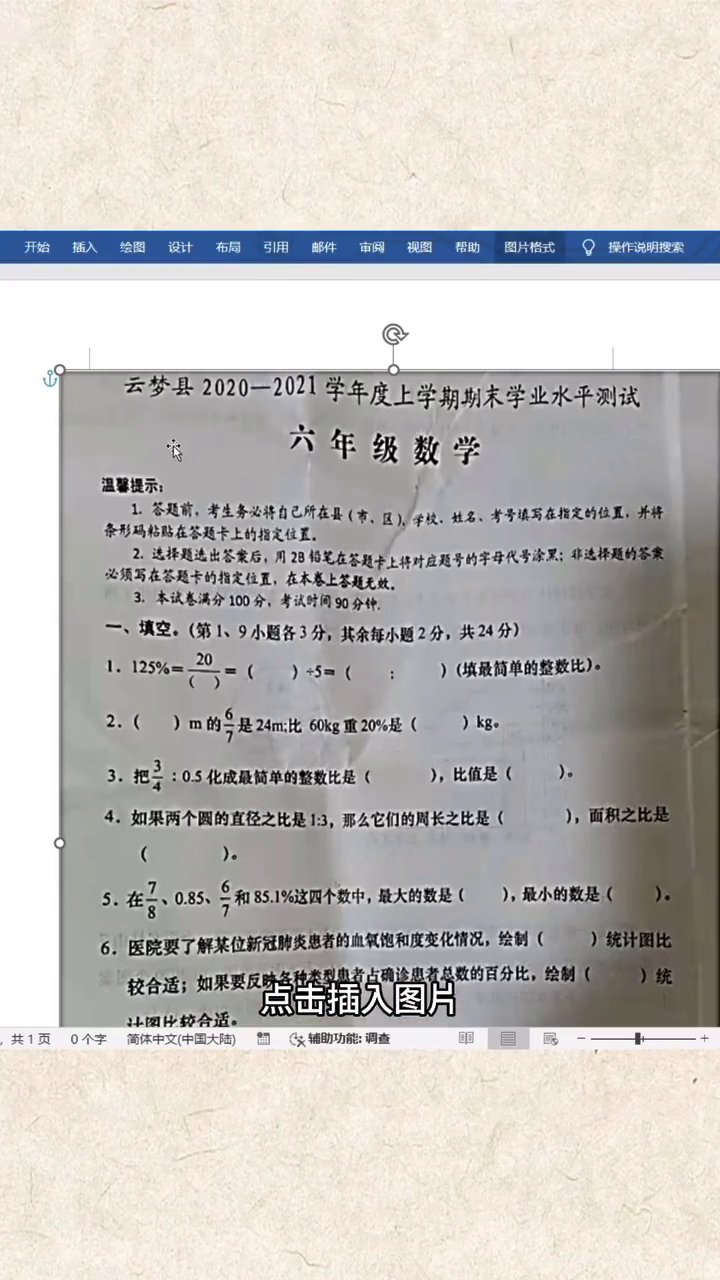
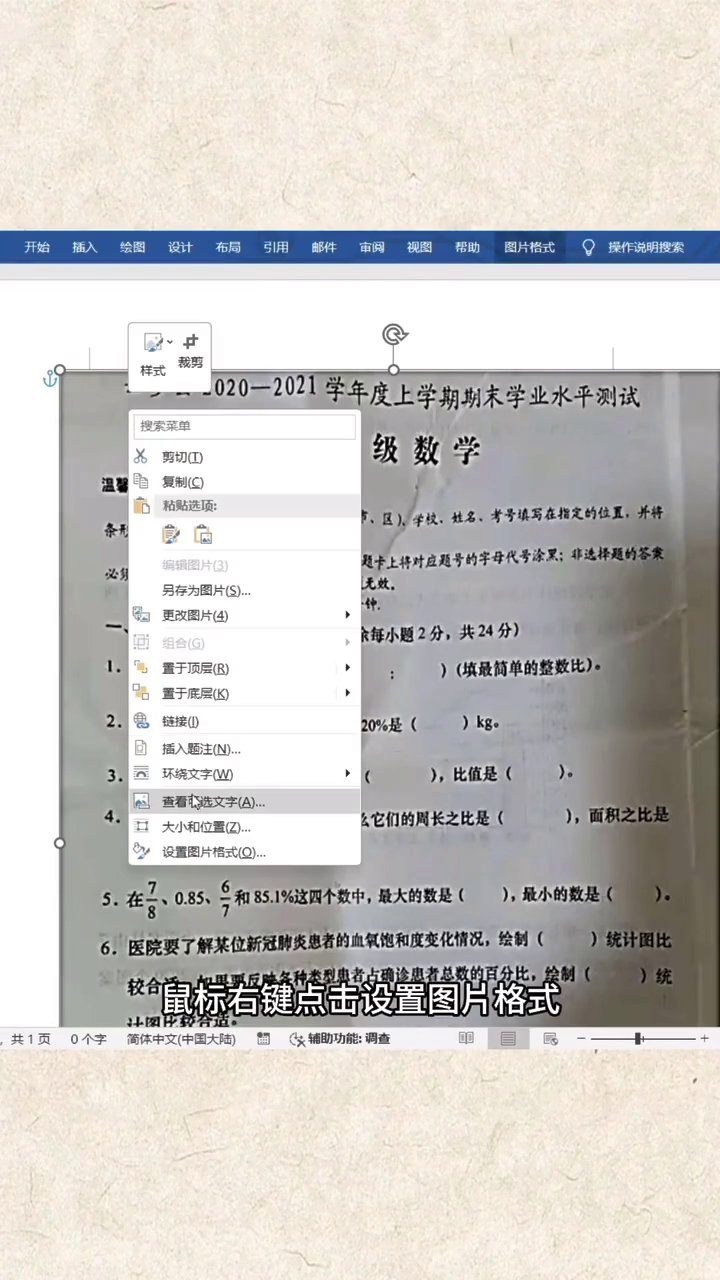
先打开 Word。顶上点"插入",再点"图片",把老板那张扔进去。选中图片,右键,出来一菜单,点"设置图片格式"。右边会弹个面板。
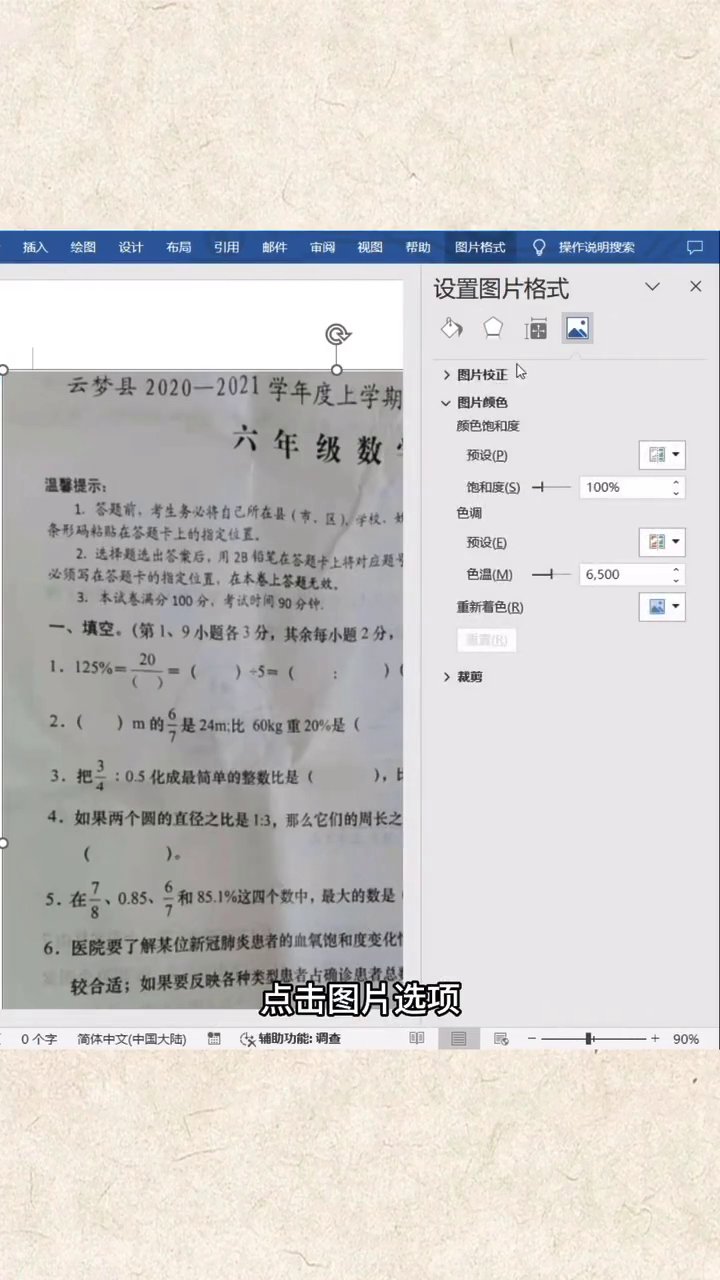
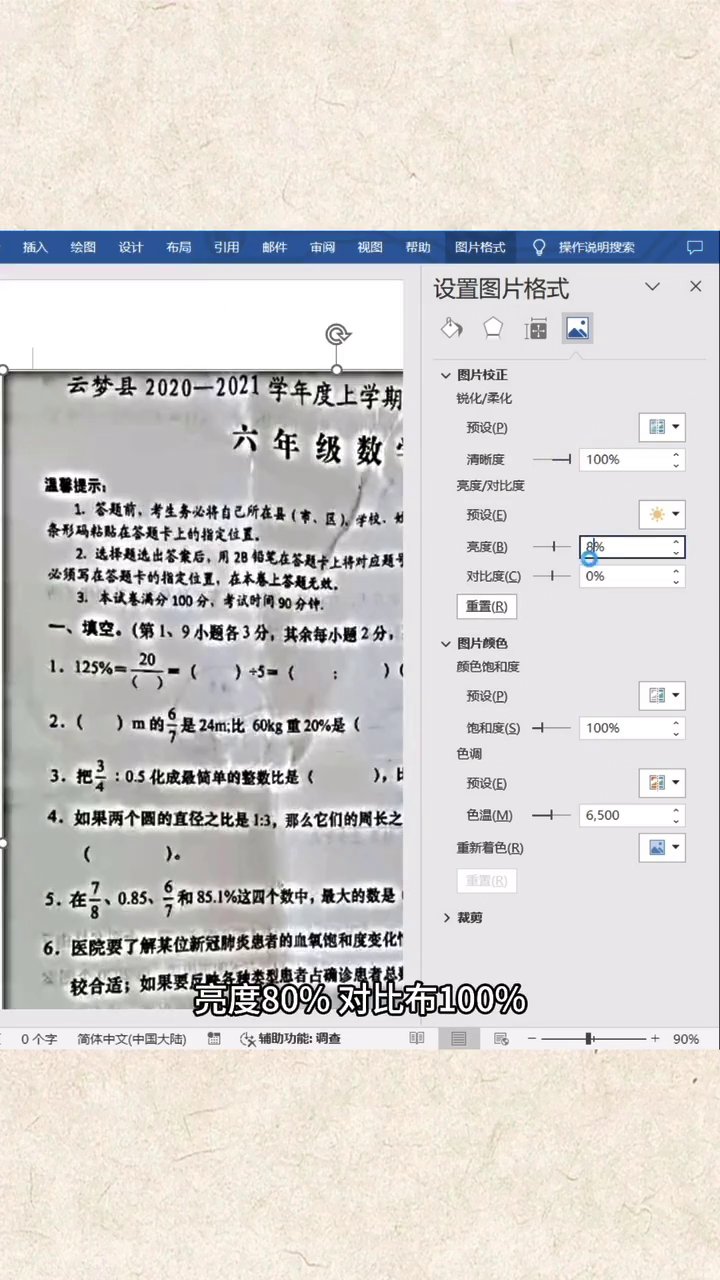
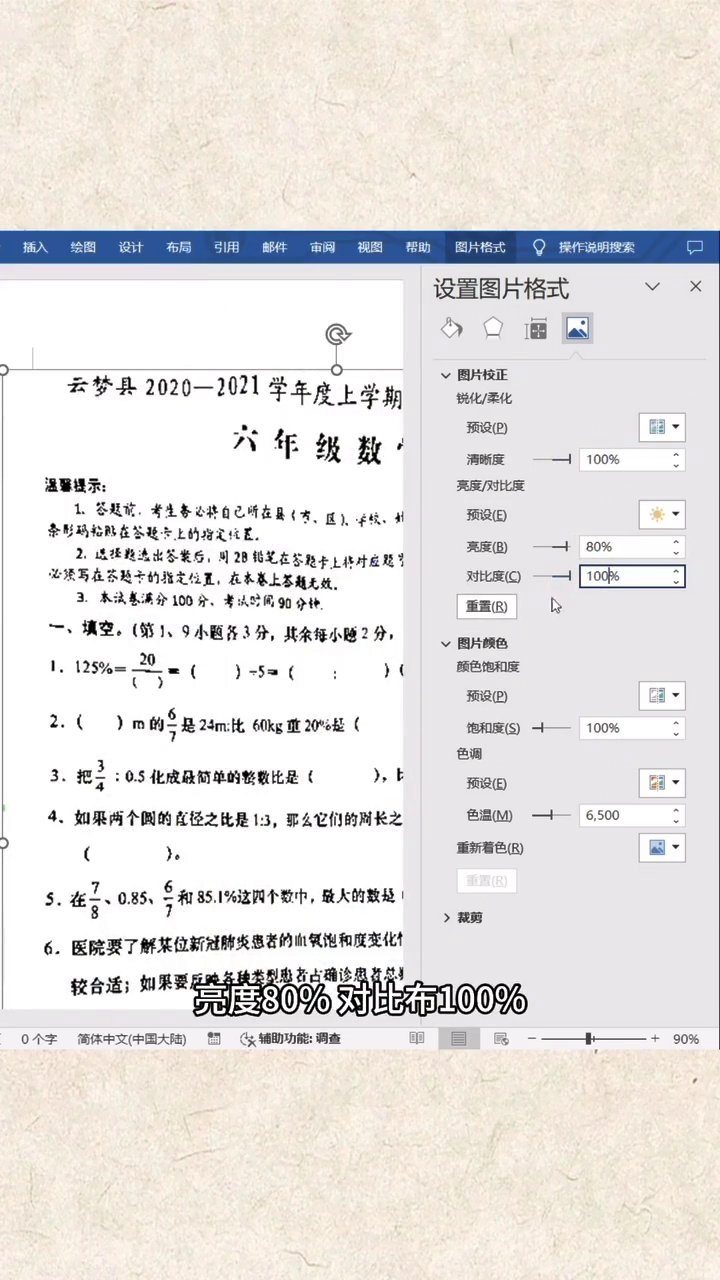
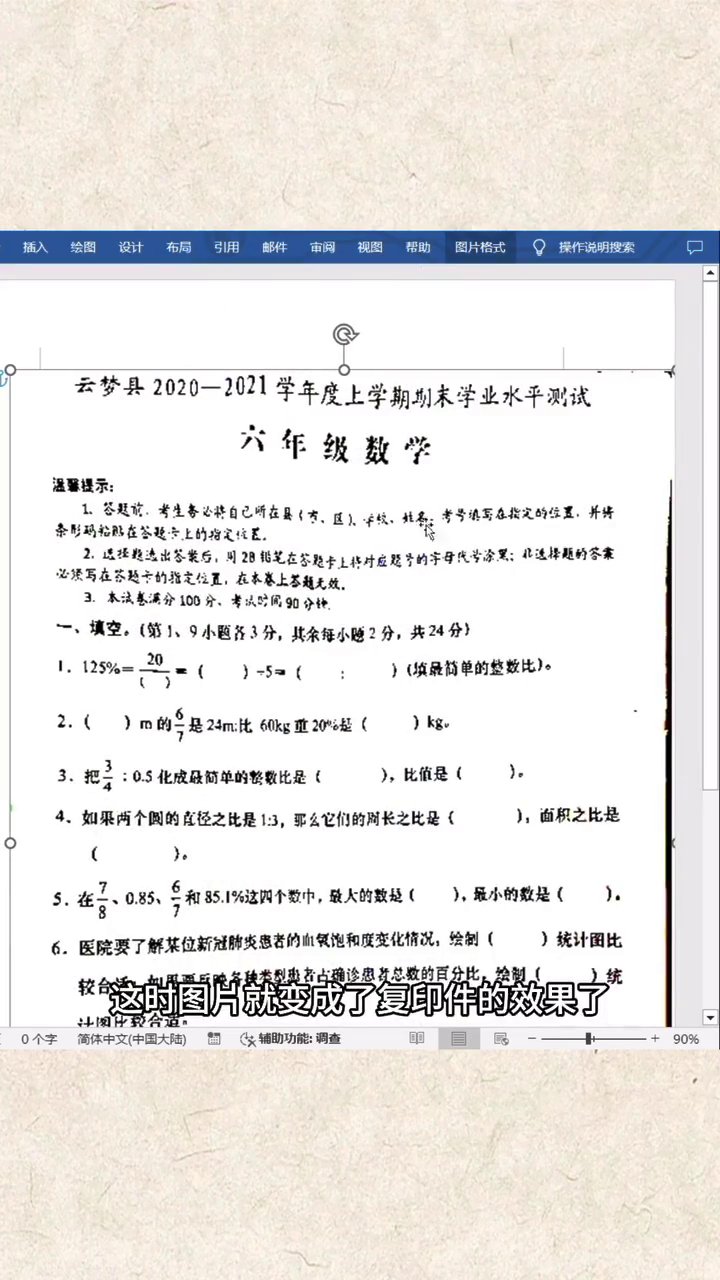
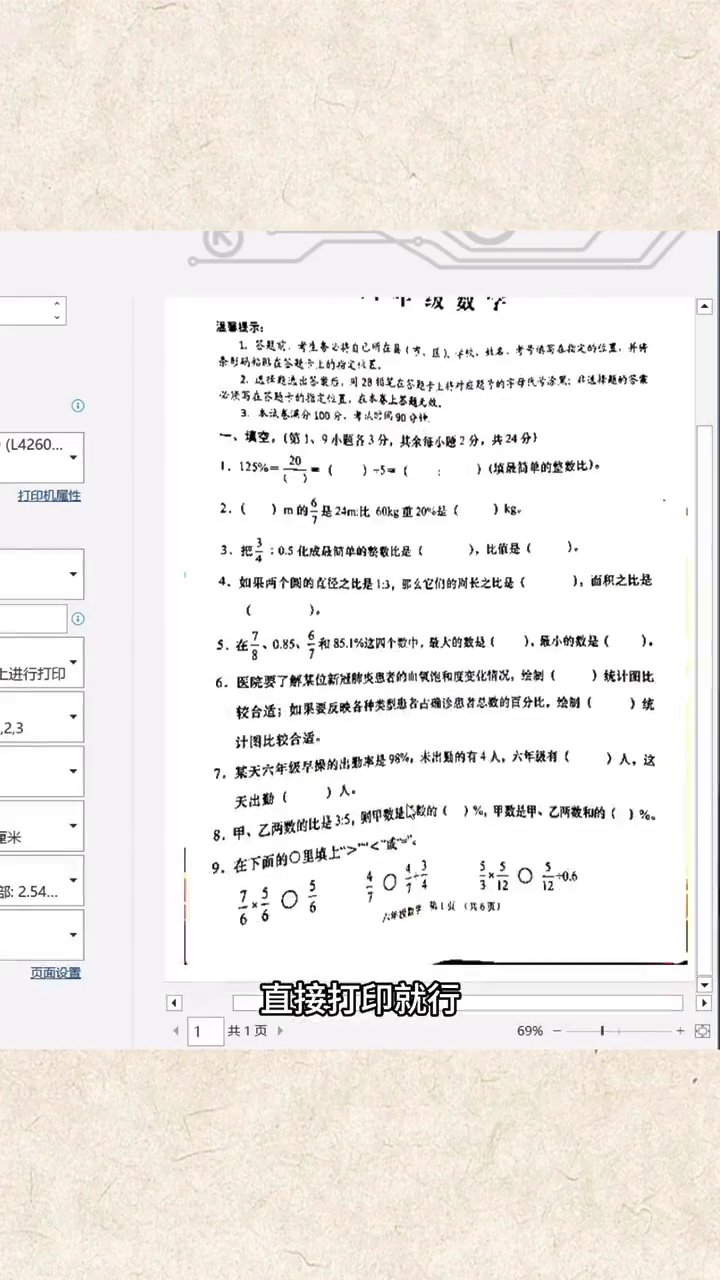
面板里点"图片",找到"图片校正"展开。三个数:清晰度拉到 100%,亮度 80%,对比度 100%。关掉面板,图片立马就变了——底子白了,字也清楚了。Ctrl+P 打出来就能交。

亮度别一个劲往上拉。过了 80% 图片发灰,细节没了,反倒更看不清。改完先预览一眼,没问题再打,省得又白费三张纸。
还有个事,组织架构图。好多人弄这个都头大。
Word 或者 PPT 里插个 SmartArt,放大到差不多的尺寸。上面会出来"SmartArt 设计",点它,再点"更改颜色",列表第一个就是。
颜色换好,点下面一个文本框,按住 Ctrl 不放,把其他几个也挨个点上来。然后拖大小、拖位置,对齐。剩下的照做一遍。图就齐整了。
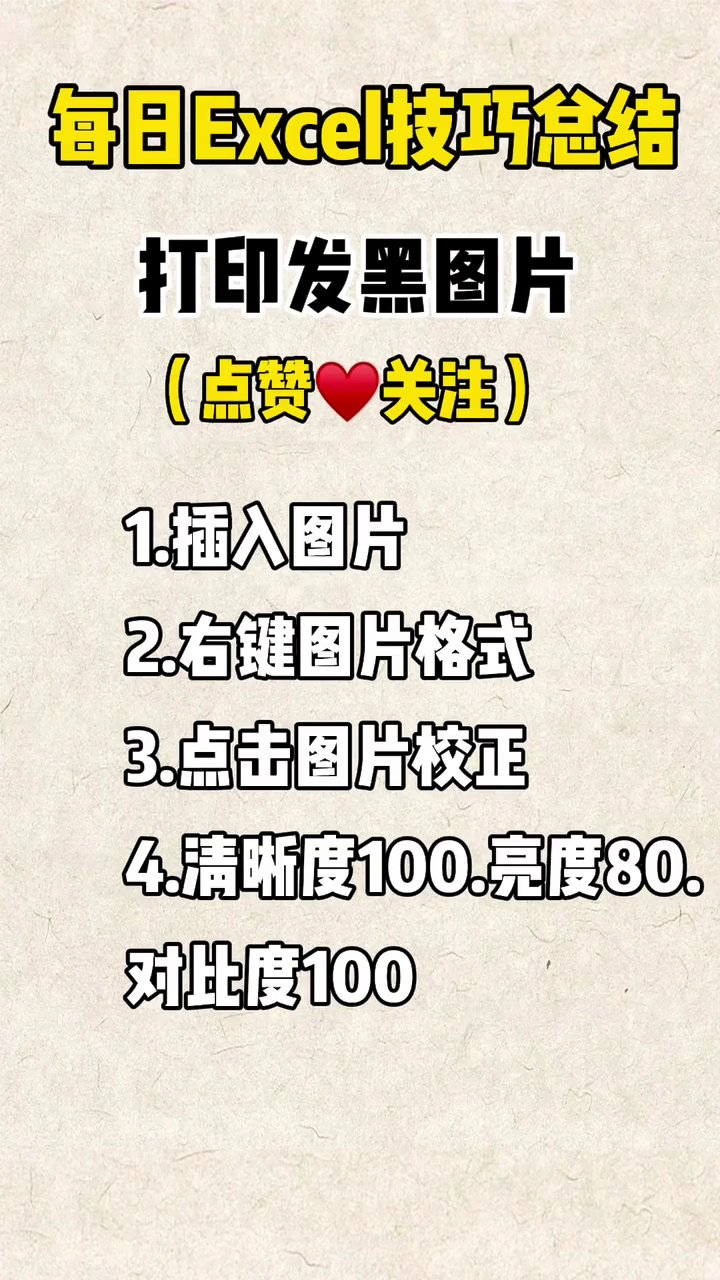
就这两下。图片发黑——清晰度 100、亮度 80、对比度 100。架构图——SmartArt 换颜色,Ctrl 多选调一调。
几分钟的事。下次别傻乎乎反复试打了。
广告
—— 广告位③:文末广告(正文结束后) ——