
处理表格时,你是否还在机械地一行行复制、逐列核对差异、反复排序美化?其实,Excel里藏着一些能瞬间完成这些琐事的快捷键。掌握它们,同样的工作,别人还在点鼠标,你早已收工。下面这5个高频快捷键,值得你花两分钟记住。

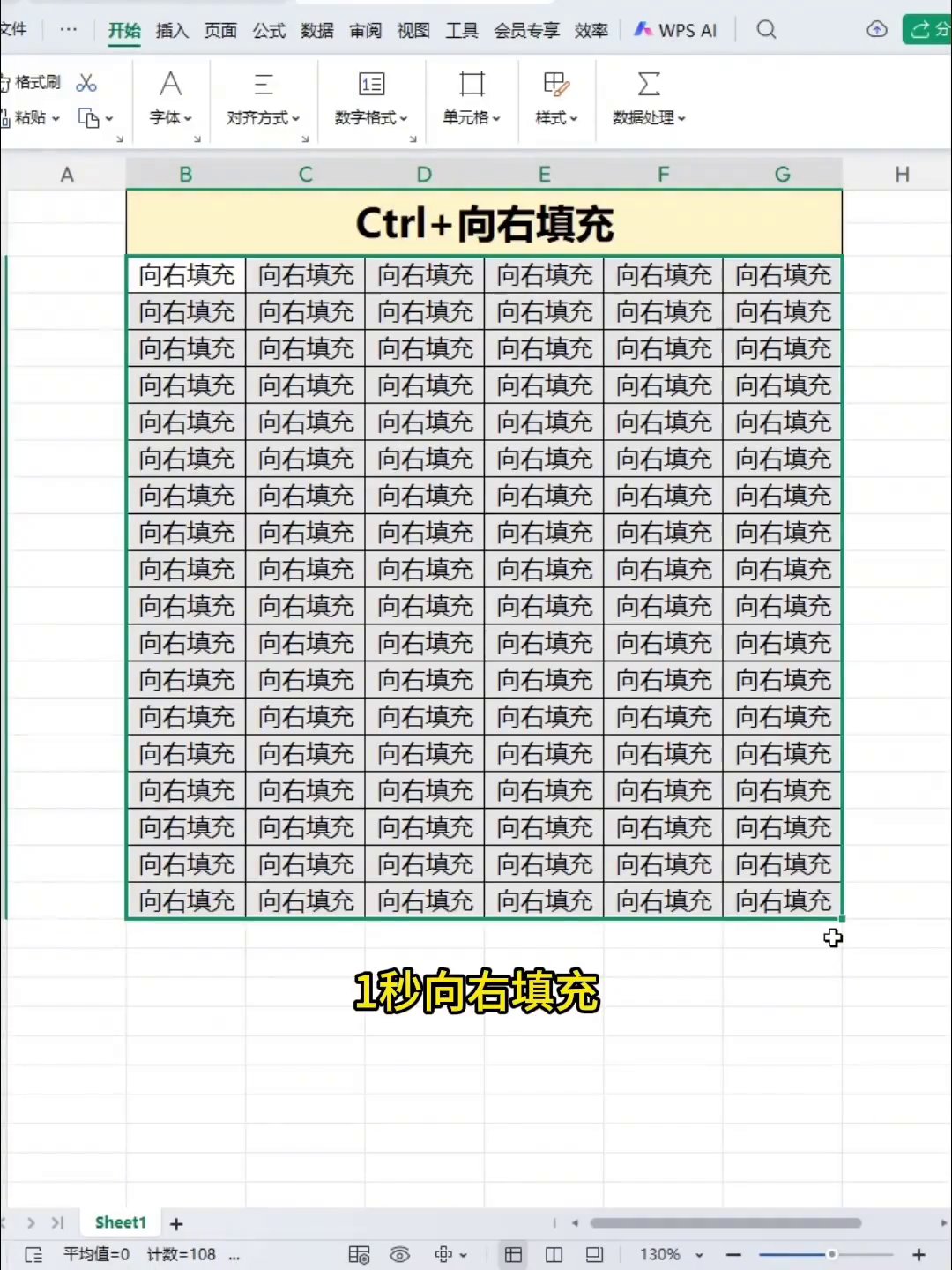
快速填充:Ctrl + D / Ctrl + R
想把上一行的内容复制到下方所有单元格,不必拉拽填充柄。选中目标区域,按下 Ctrl + D,上方内容立刻铺满下方。同理,向右填充用 Ctrl + R。处理大量重复数据或需要套用同一公式时,这两个组合键堪称救星。

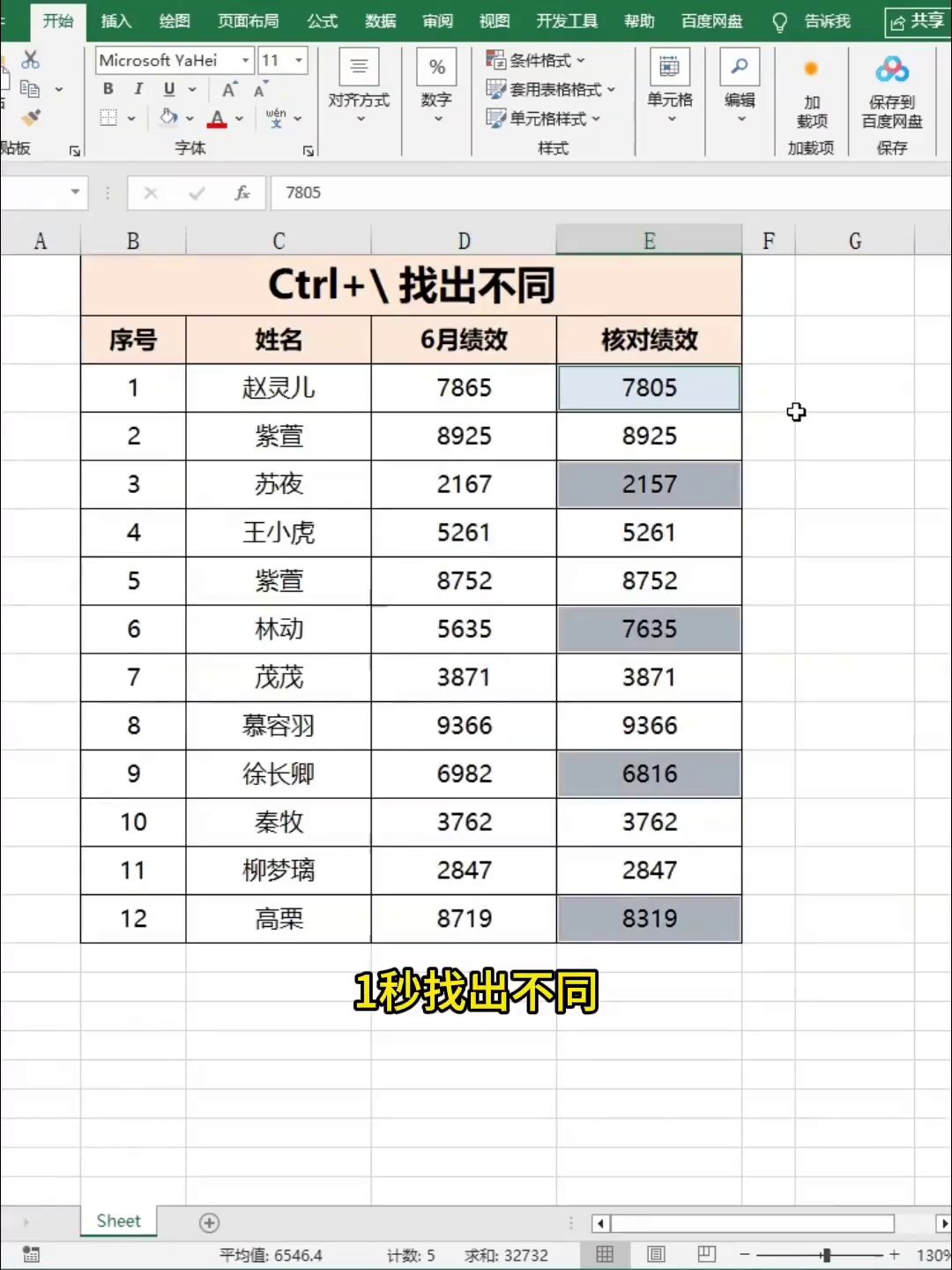
瞬间找不同:Ctrl + \
两列数据需要比对差异,不想逐个查看?选中这两列,按下 Ctrl + \,Excel会自动定位到所有不同的单元格。核对账目、排查录入错误时,这个快捷键比肉眼扫描可靠多了,既省时又不易遗漏。
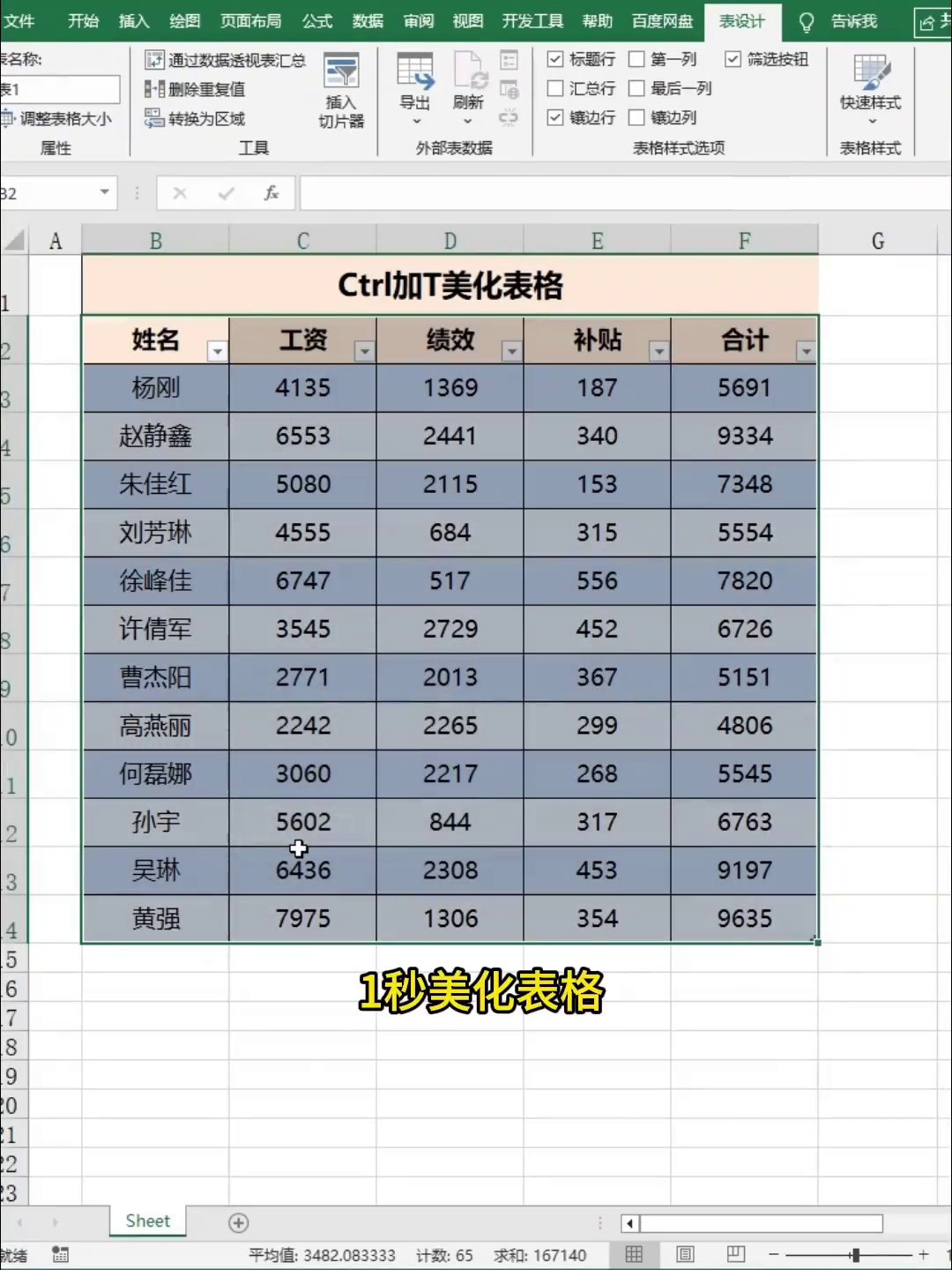
一键美化:Ctrl + T
表格乱糟糟没样式?只需点击表格中的任意单元格,再按 Ctrl + T,Excel就会自动识别数据范围,套用美观的表格样式,并顺带加上筛选按钮。原本平淡无奇的原始数据,瞬间变成规范、清爽的智能表格。
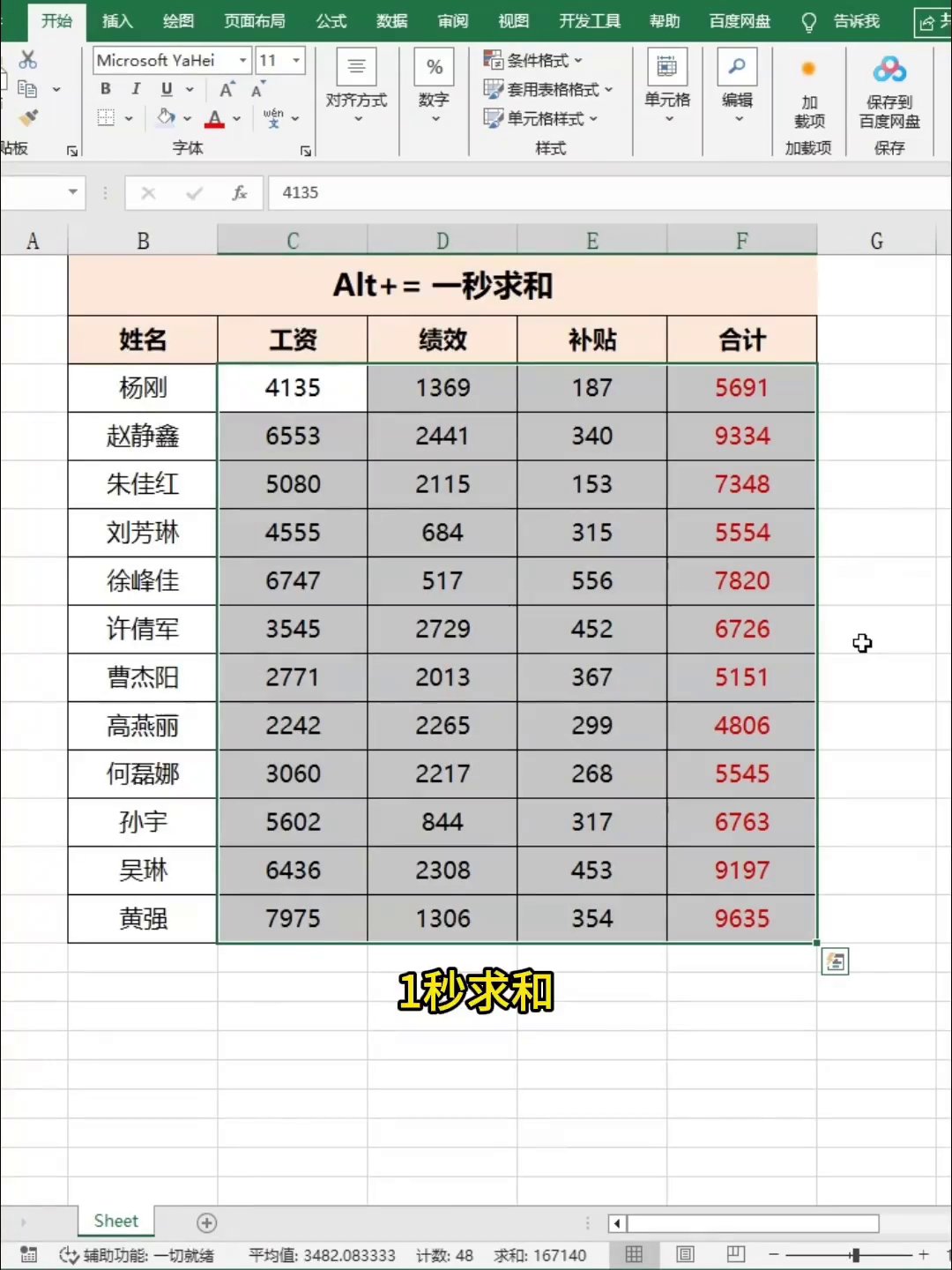
快速求和:Alt + =
需要汇总数据时,别手动输入 SUM 公式了。选中需要求和的单元格区域(可以是单行、单列或一块矩形区域),同时按住 Alt 和 = 键,Excel 会自动填入求和公式并计算出结果。不管是一整行还是一大片数据,它都能轻松搞定。
以上五个快捷键覆盖了日常操作中最高频的场景:填充、对比、美化与求和。熟悉它们并不需要死记硬背,打开 Excel 实际操作几次,很快就能形成肌肉记忆。建议先收藏这篇文章,需要用时随手翻开,再对着表格练习一遍。熟练之后,你处理表格的速度绝对让人刮目相看。
广告
—— 广告位③:文末广告(正文结束后) ——