在Word里整理文档,最让人头疼的恐怕就是让那些选项整整齐齐地对齐了。有些人习惯用空格一个个去推,结果不仅效率低下,还经常因为字体差异或者标点宽度的问题,怎么都对不齐。其实完全不用这么费劲,利用Word自带的替换功能就能轻松搞定。
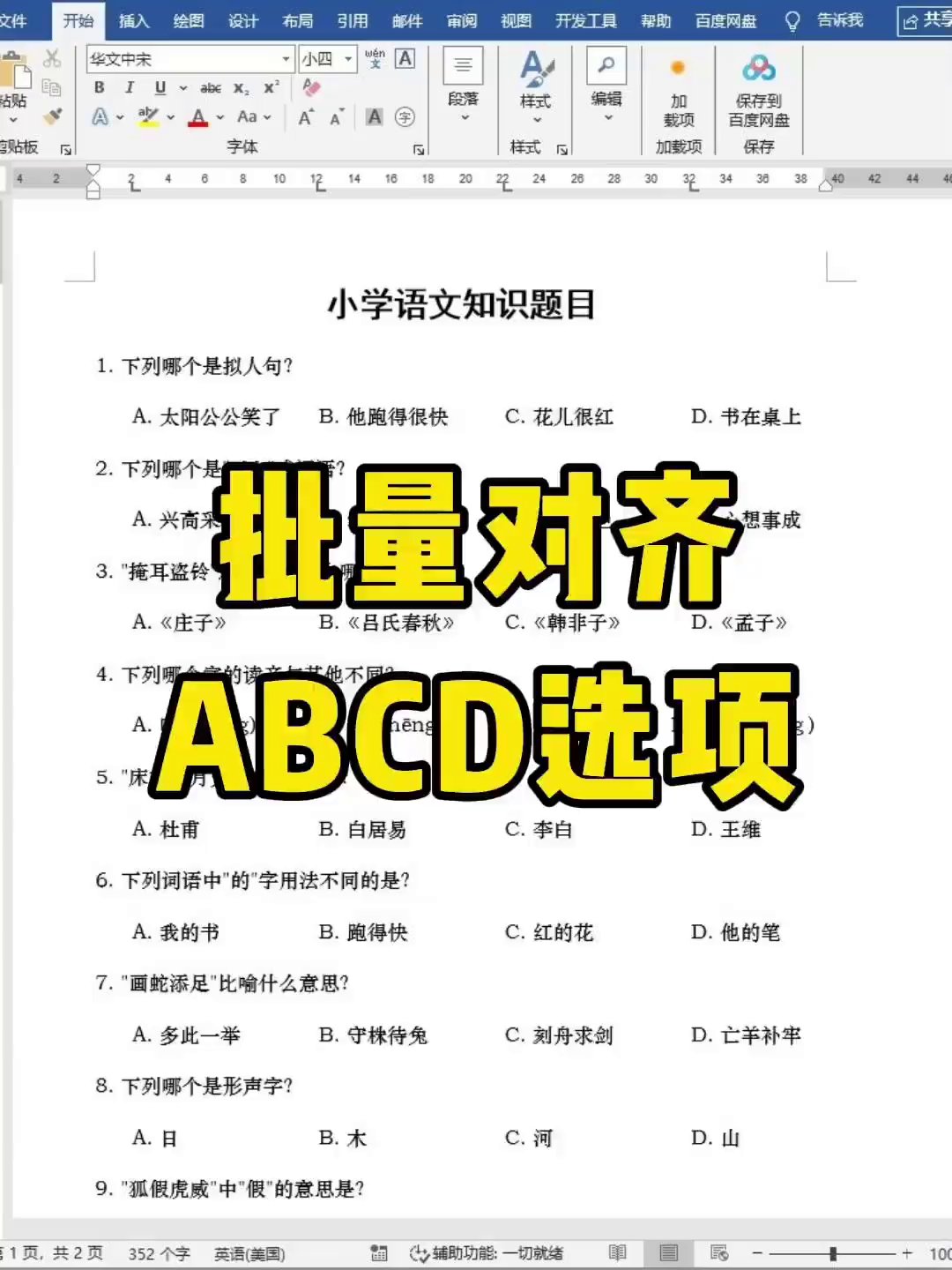
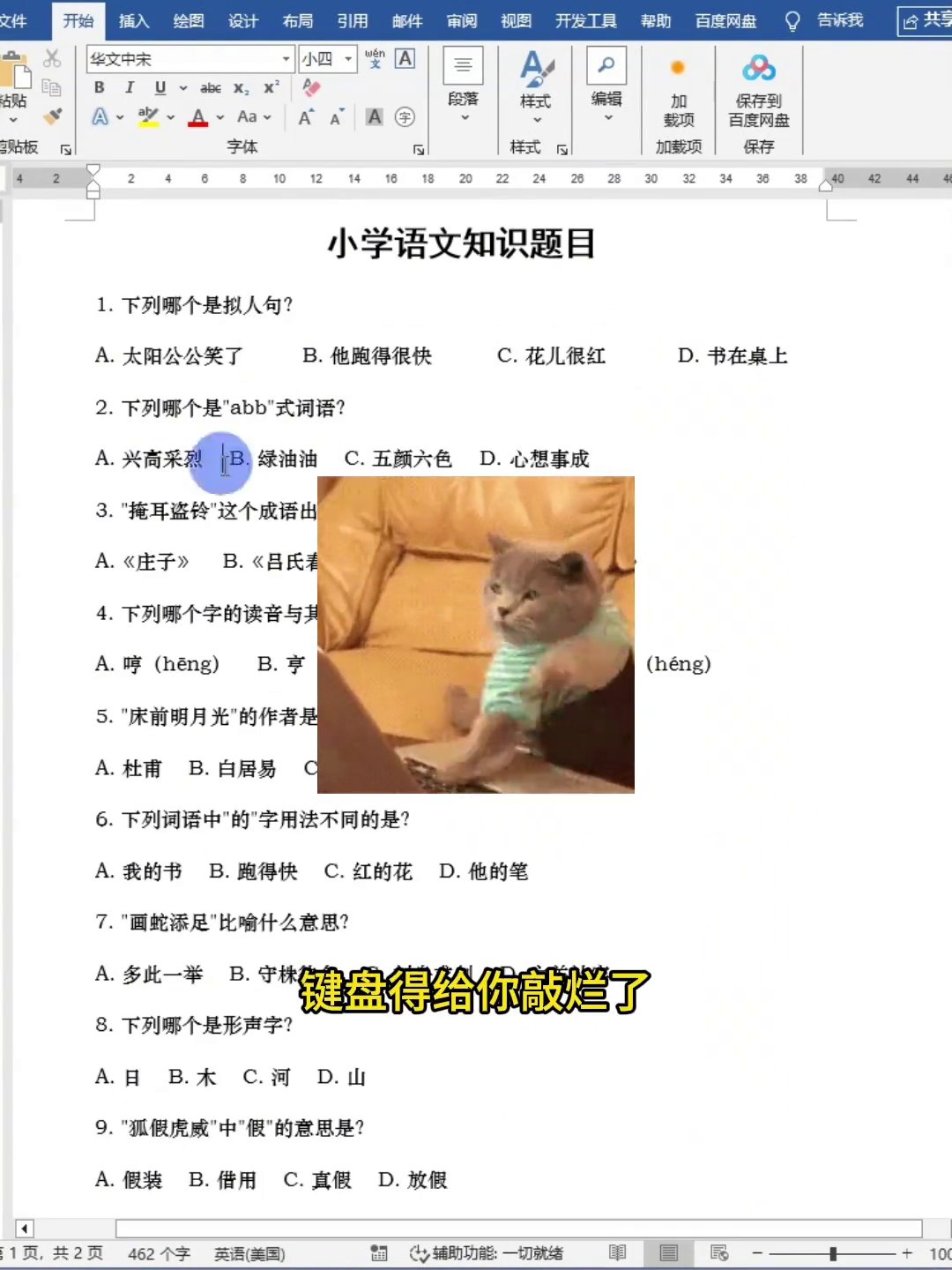
先说基本思路:把原本的字母选项标记,统一替换成“制表符+原内容”,再给这些内容设置好统一的制表位,这样所有选项就会像排好队一样,自动对齐到相同的位置。
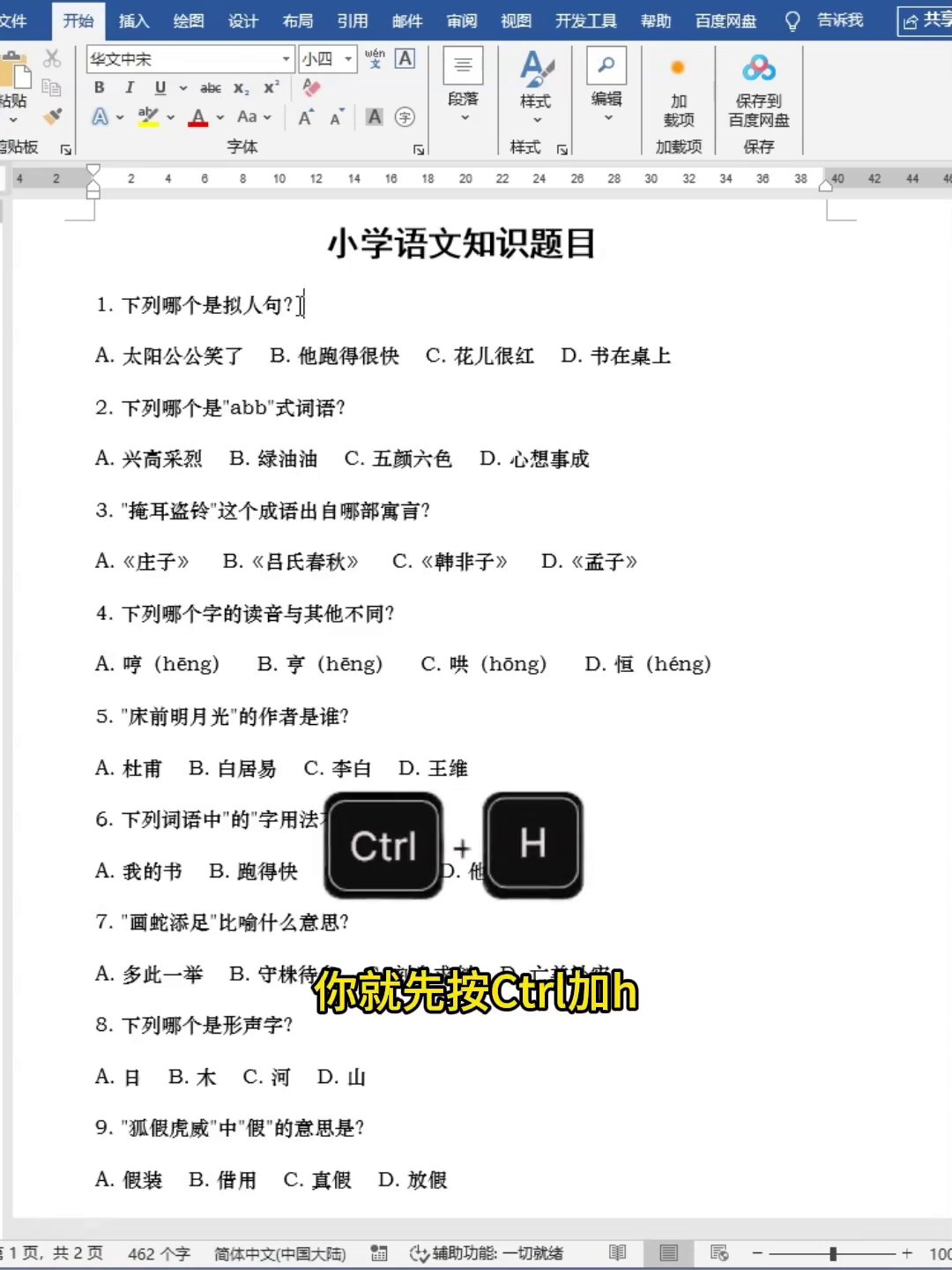
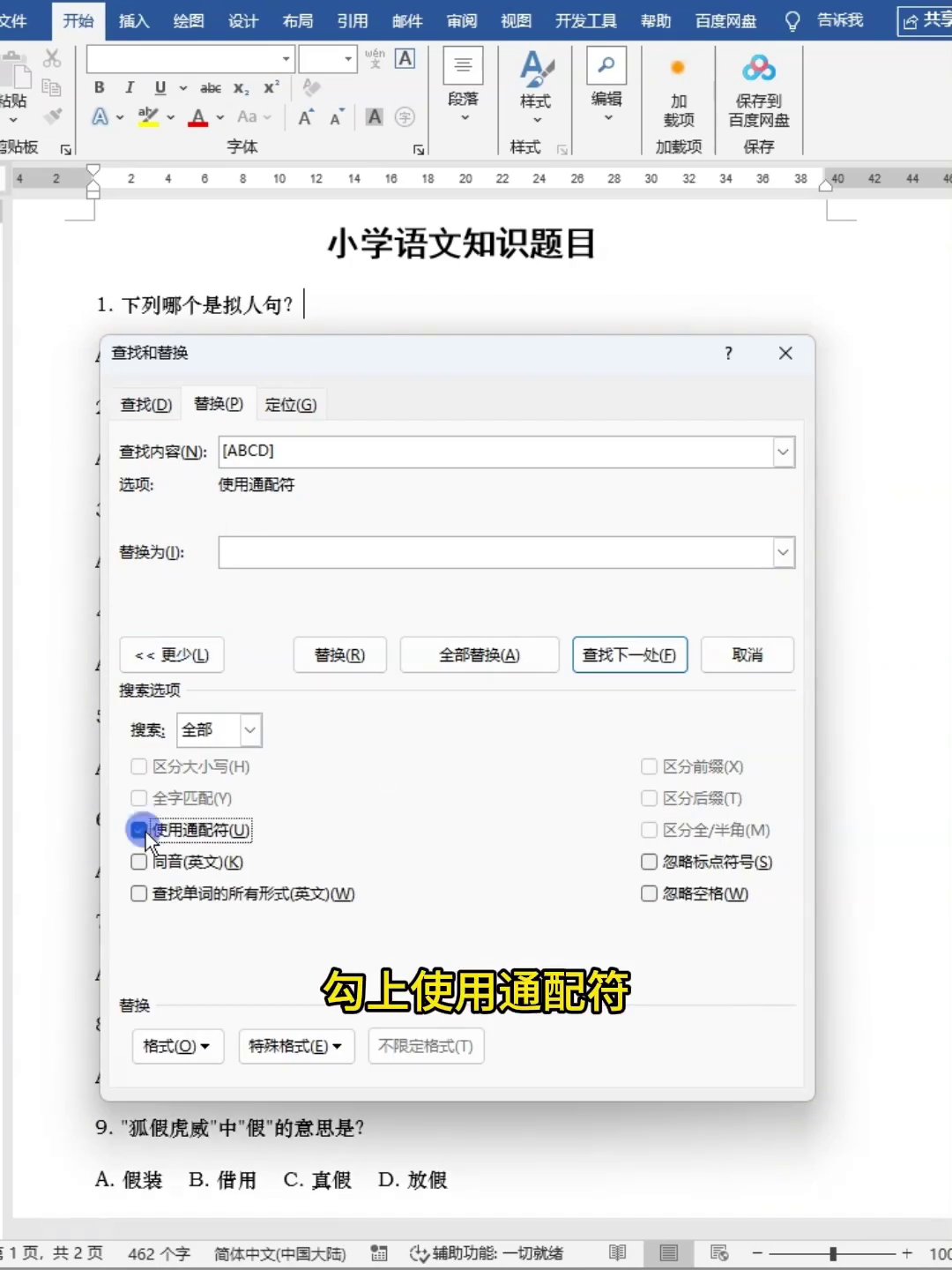
具体操作也不难。先按键盘上的 Ctrl+H 呼出“查找和替换”窗口。在“查找内容”一栏输入 [ABCD],注意这里的方括号是英文状态下的,里面写上你文档里用到的选项字母。接着把鼠标光标移到“替换为”那一栏,然后点击左下角的“更多”,把“使用通配符”这个选项勾选上,这一步别漏了。
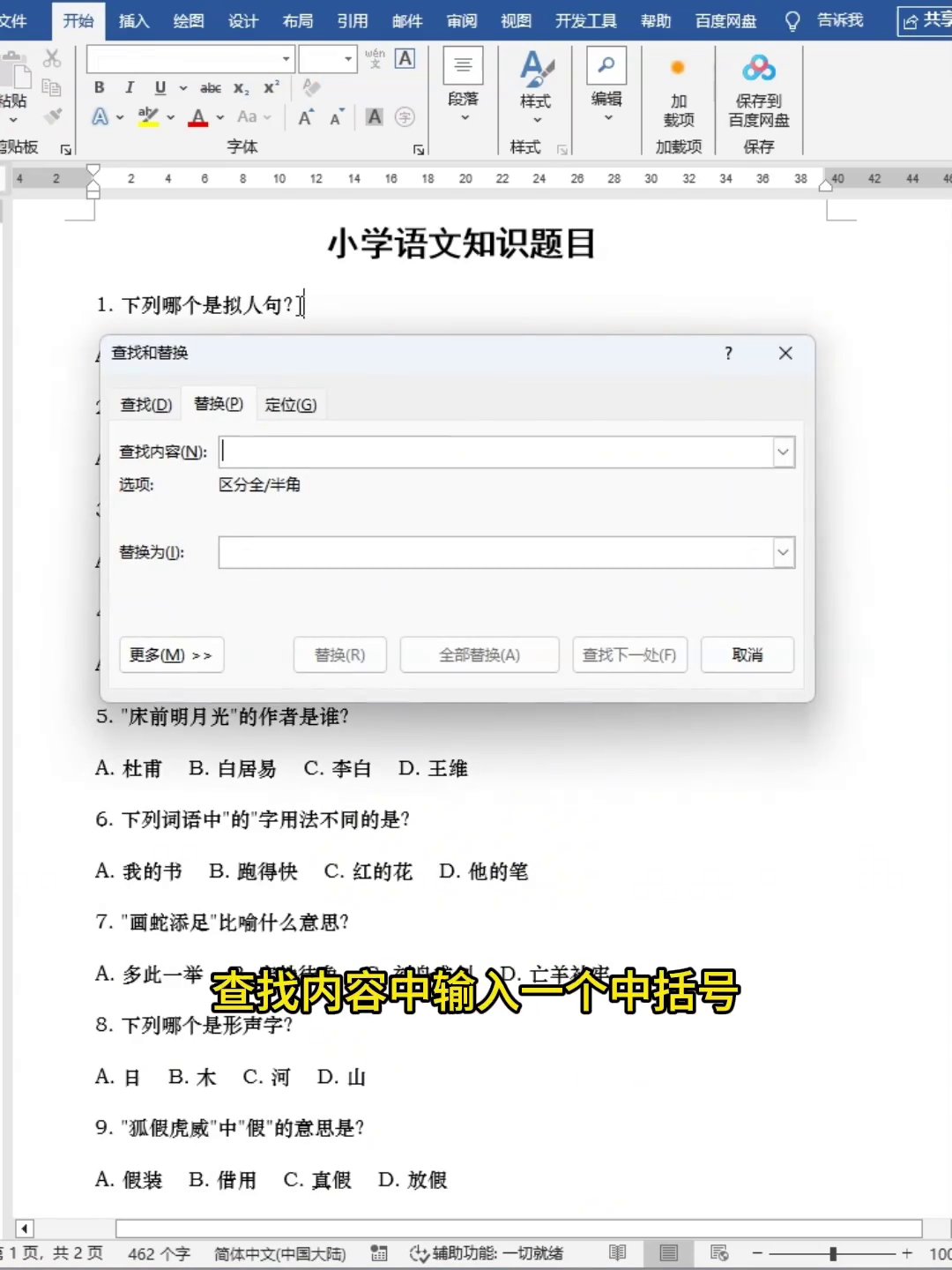
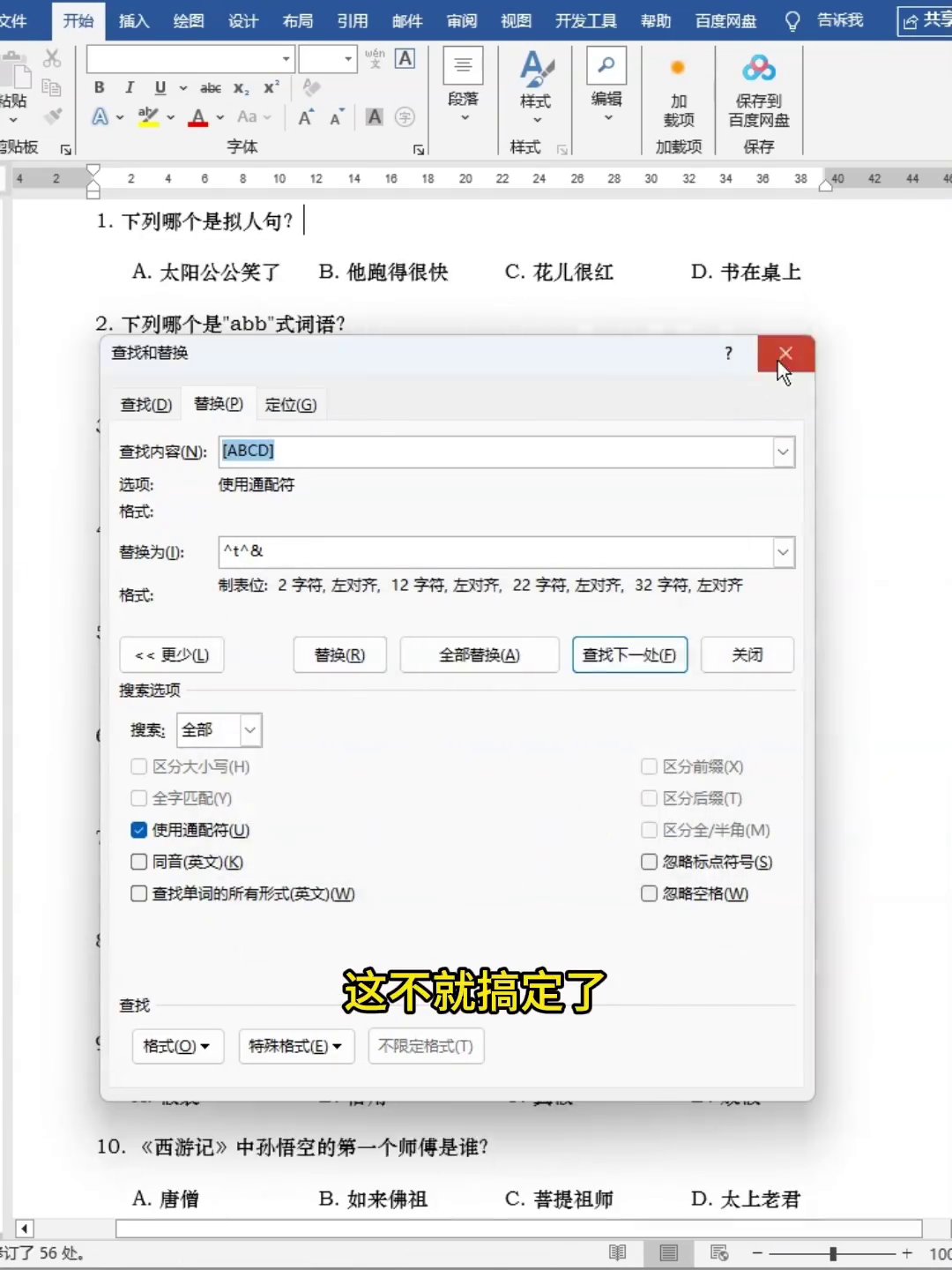
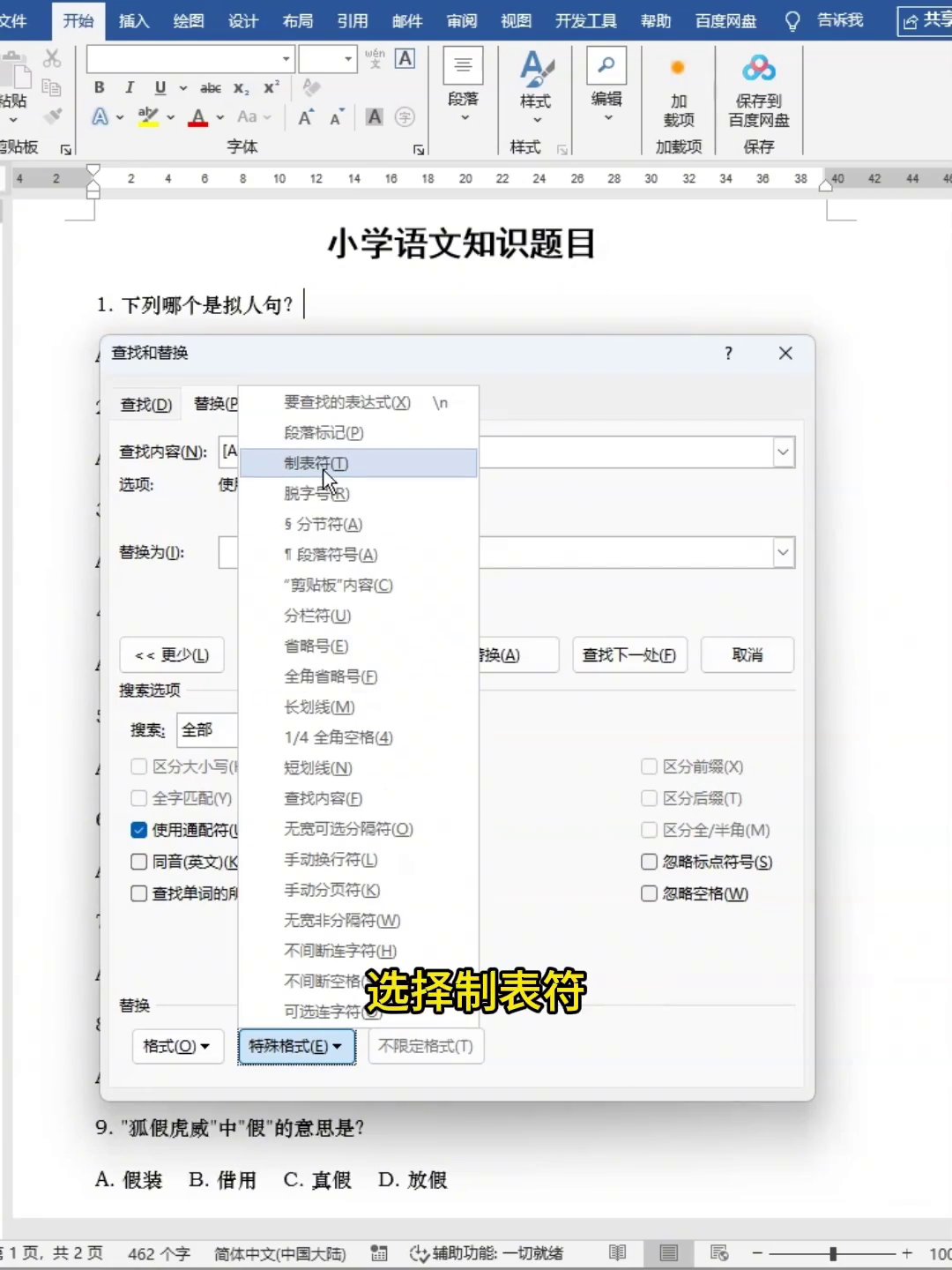
接下来在“替换为”输入框里,不要急着打字。点击下方的“特殊格式”,从弹出的菜单里选择“制表符”。再次点击“特殊格式”,选择“查找内容”。这时候你会发现输入框里自动出现了两个代码:^t 和 ^&。其中 ^t 代表制表符,^& 代表你刚才查找的那些字母。这样做的意思就是:在每个找到的选项字母前面,自动插入一个制表符。
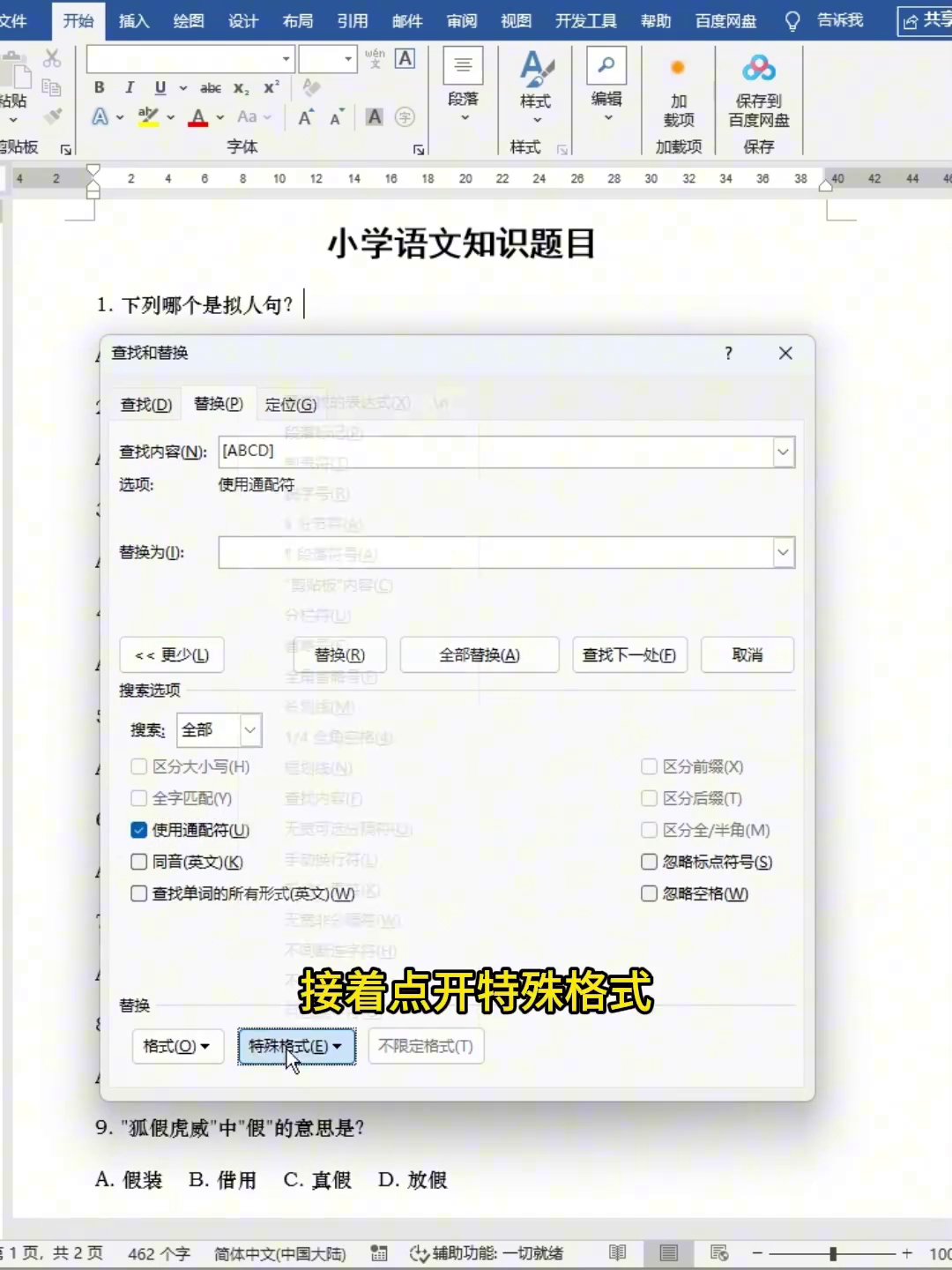
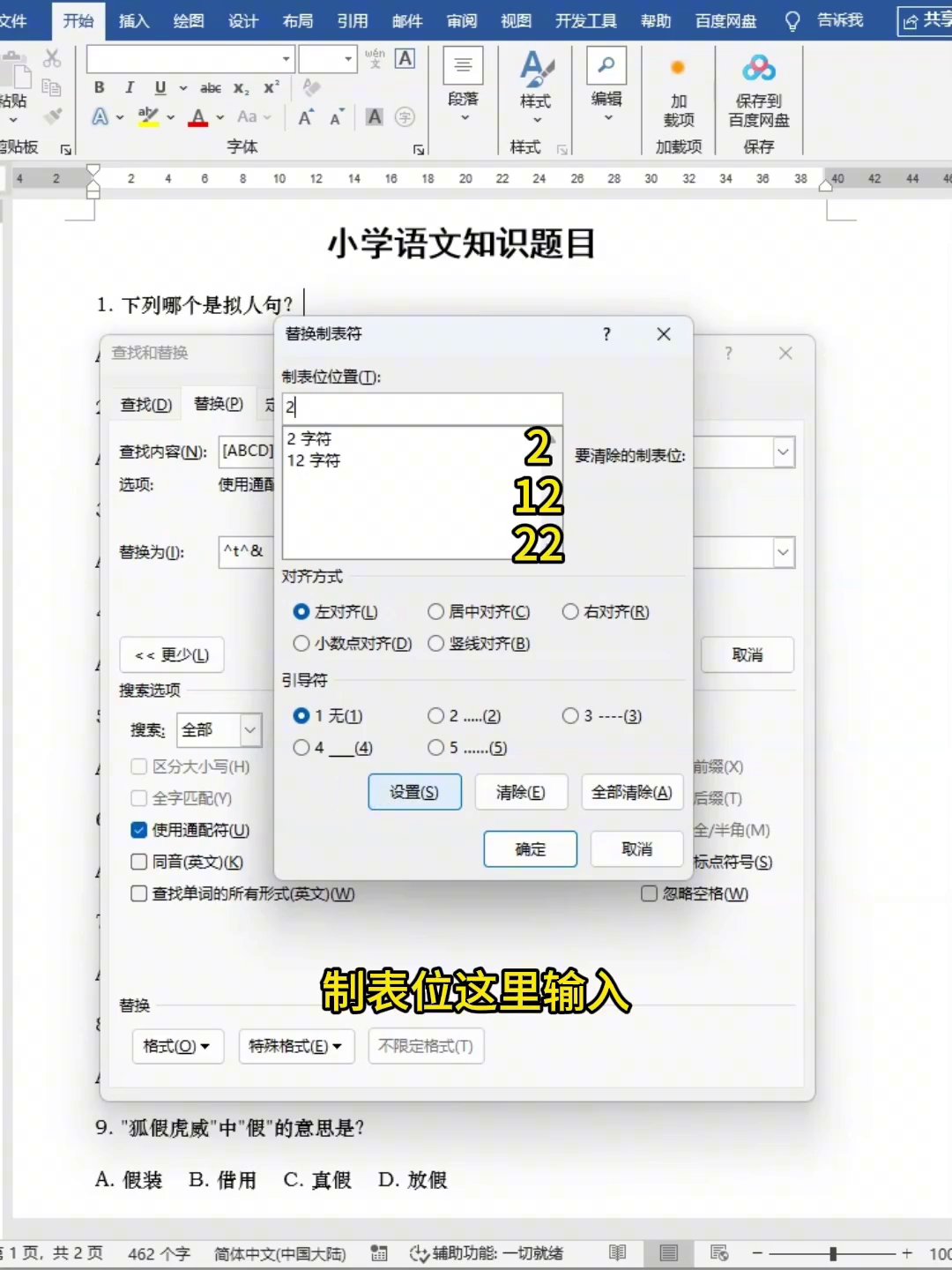
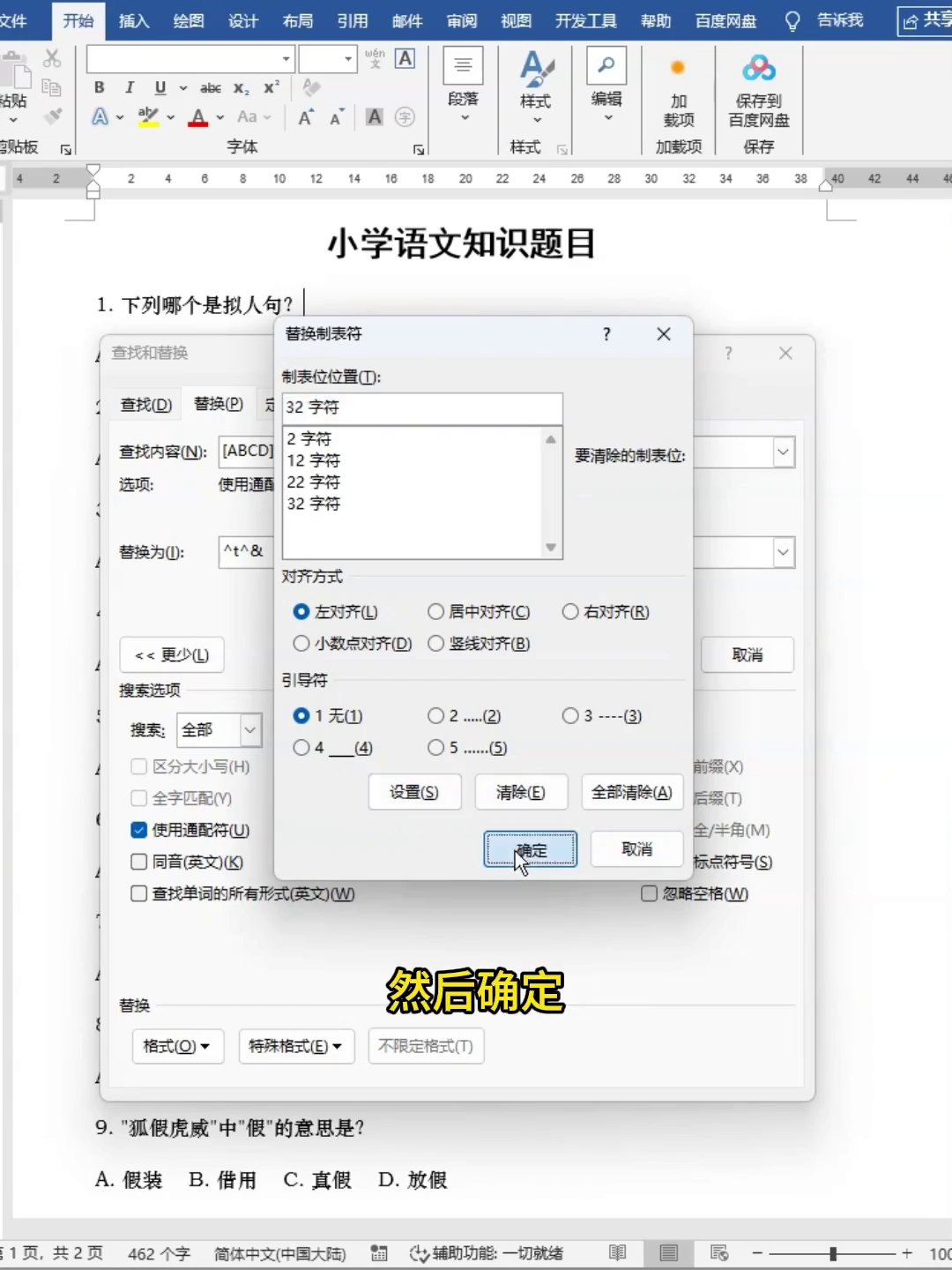
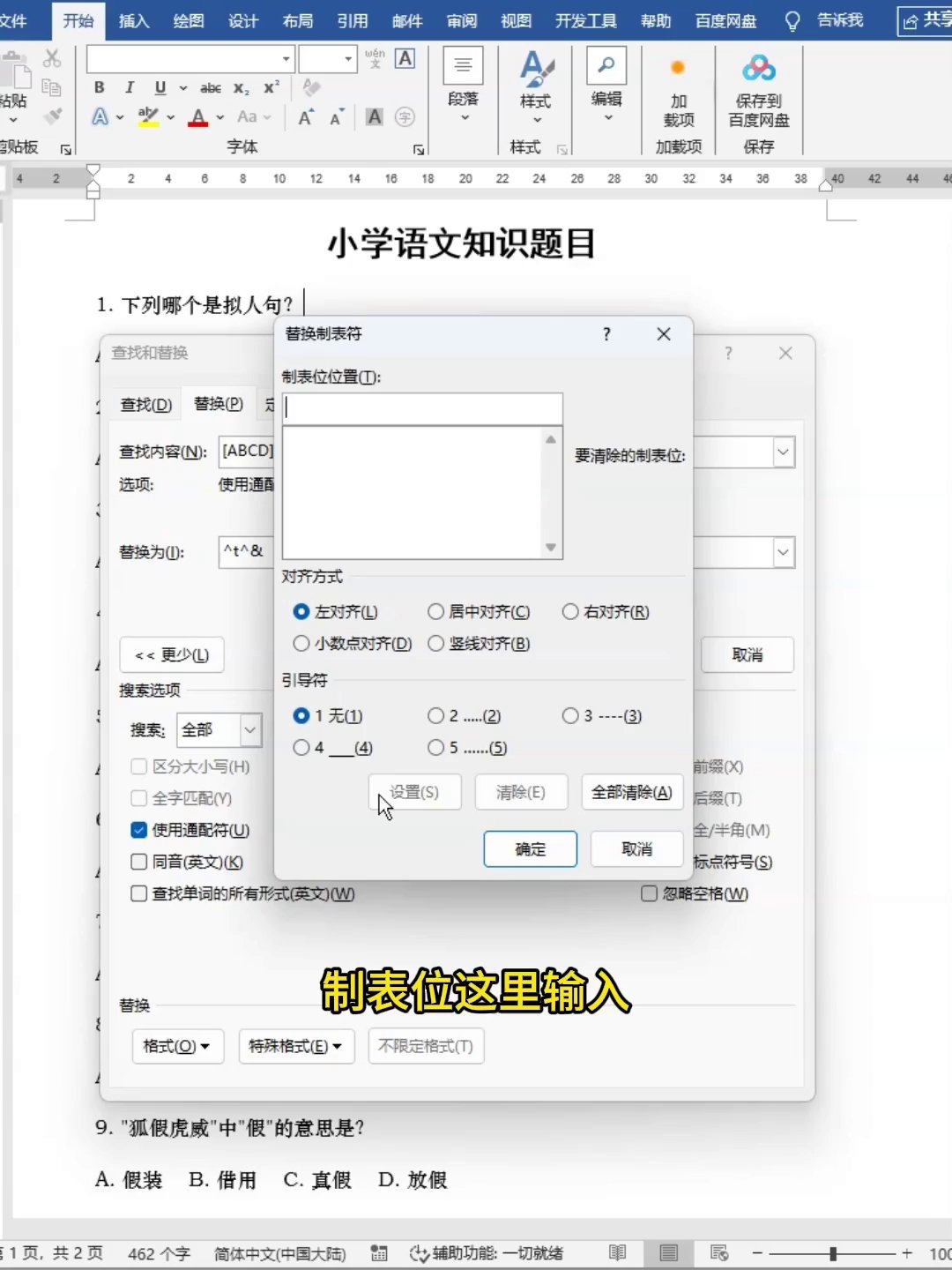
关键的步骤来了。保持“替换为”框里的内容不变,也不要移动光标,直接点击左下角的“格式”按钮,选择“制表位”。在弹出的制表位设置窗口中,我们需要输入几个位置数值。比如可以填 22、22、30(单位是字符),填完后点击“设置”确认。这样做是为了让后续插入的制表符有一个固定的参照位置,选项就能按照设定的距离整齐排列。设置好之后,回到替换窗口,点击“全部替换”,你会看到原来的 [ABCD] 这些字母占位符,瞬间都变成了真正的选项内容,而且按照制表位的位置,排列得整整齐齐。
这个方法的核心,就是利用通配符查找、制表符替换和制表位设置这三板斧,一次性解决对齐问题。以后再遇到类似的文档排版需求,别再一个空格一个空格地敲了,花十秒钟用上这个替换功能,效率能翻好几倍。