
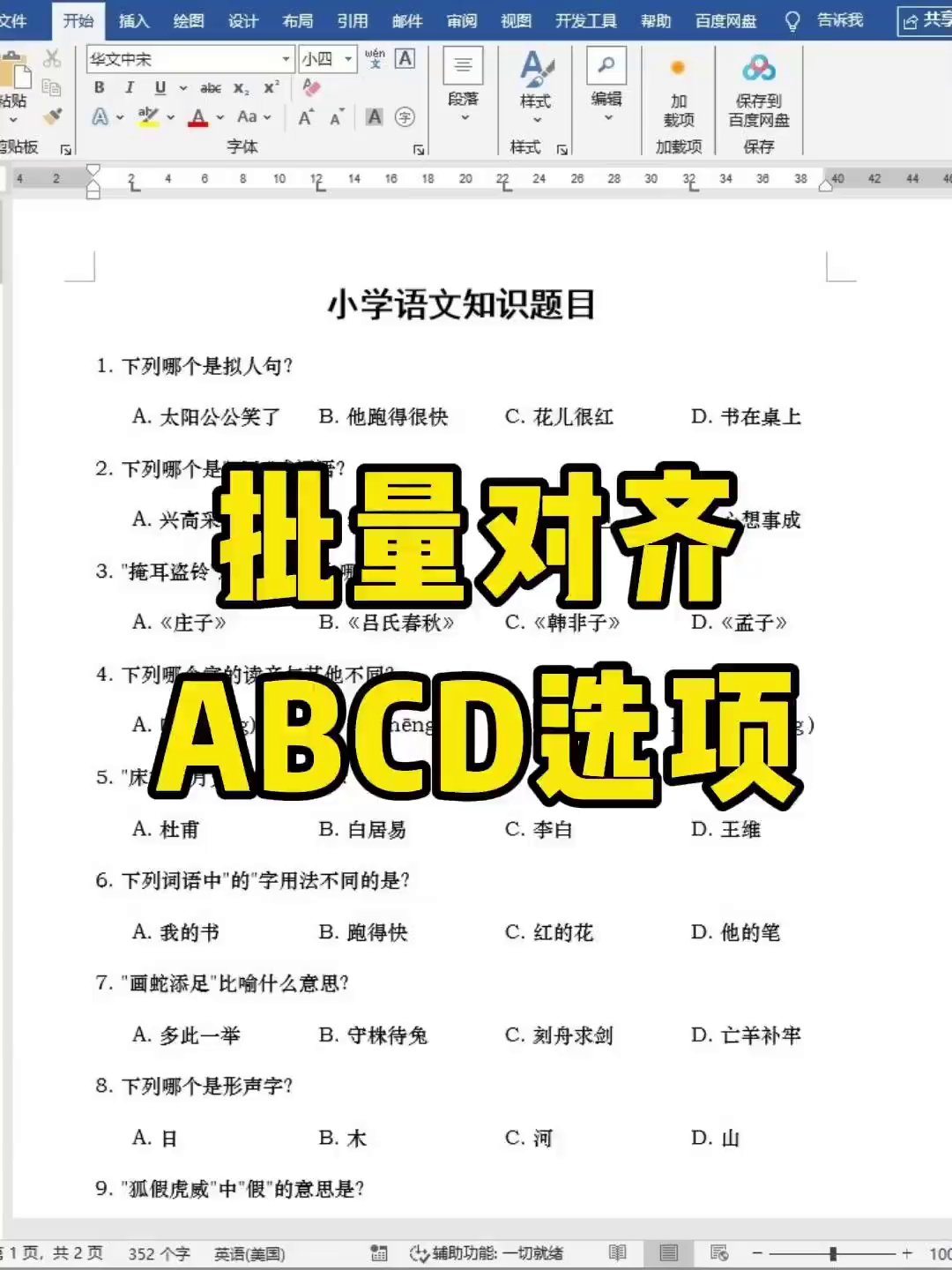
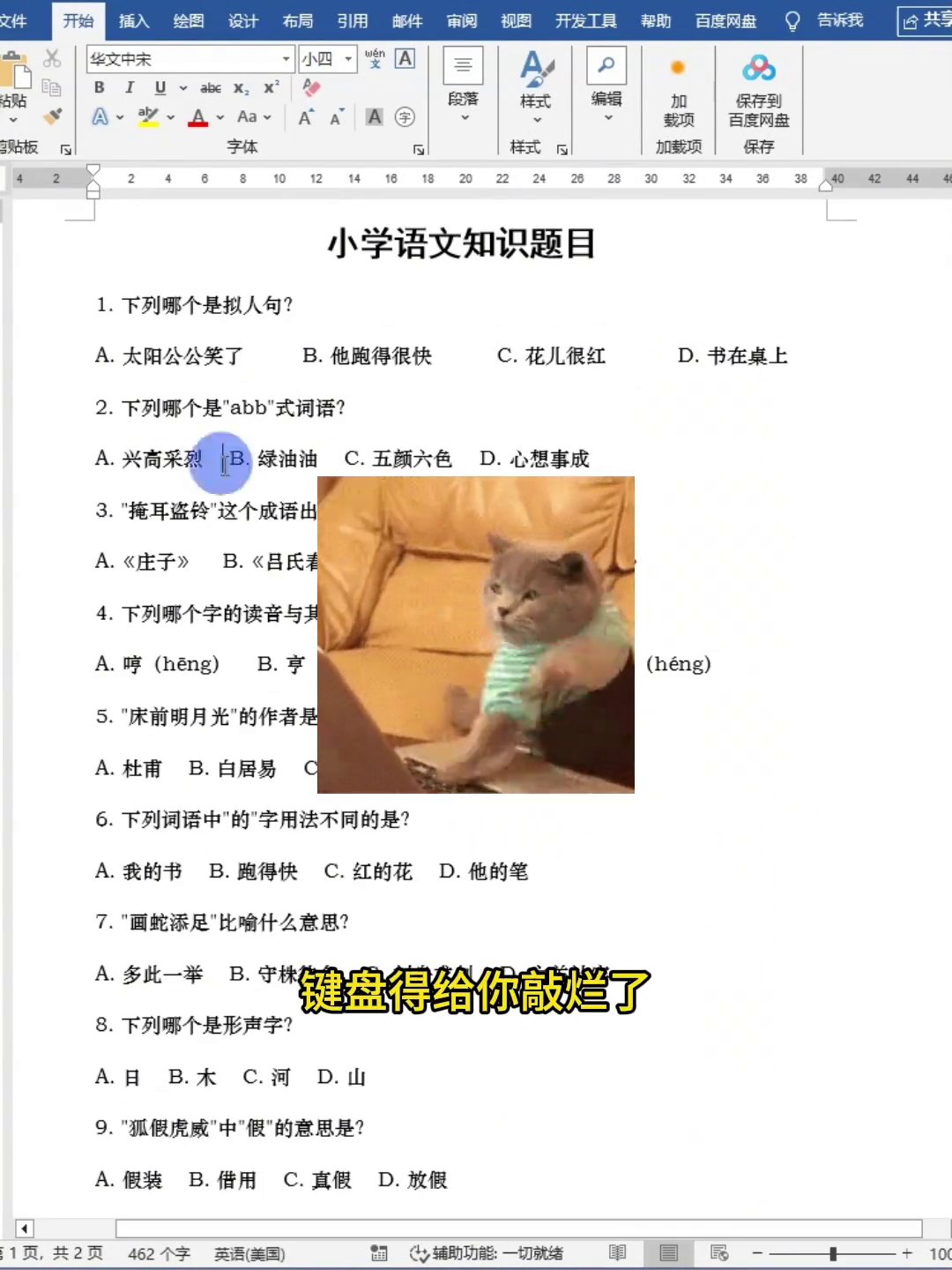
老板让你把文档里的选项都对齐,你要是一个个敲空格,慢不说,键盘也得被你敲废了。其实有个办法,替换一下就行。
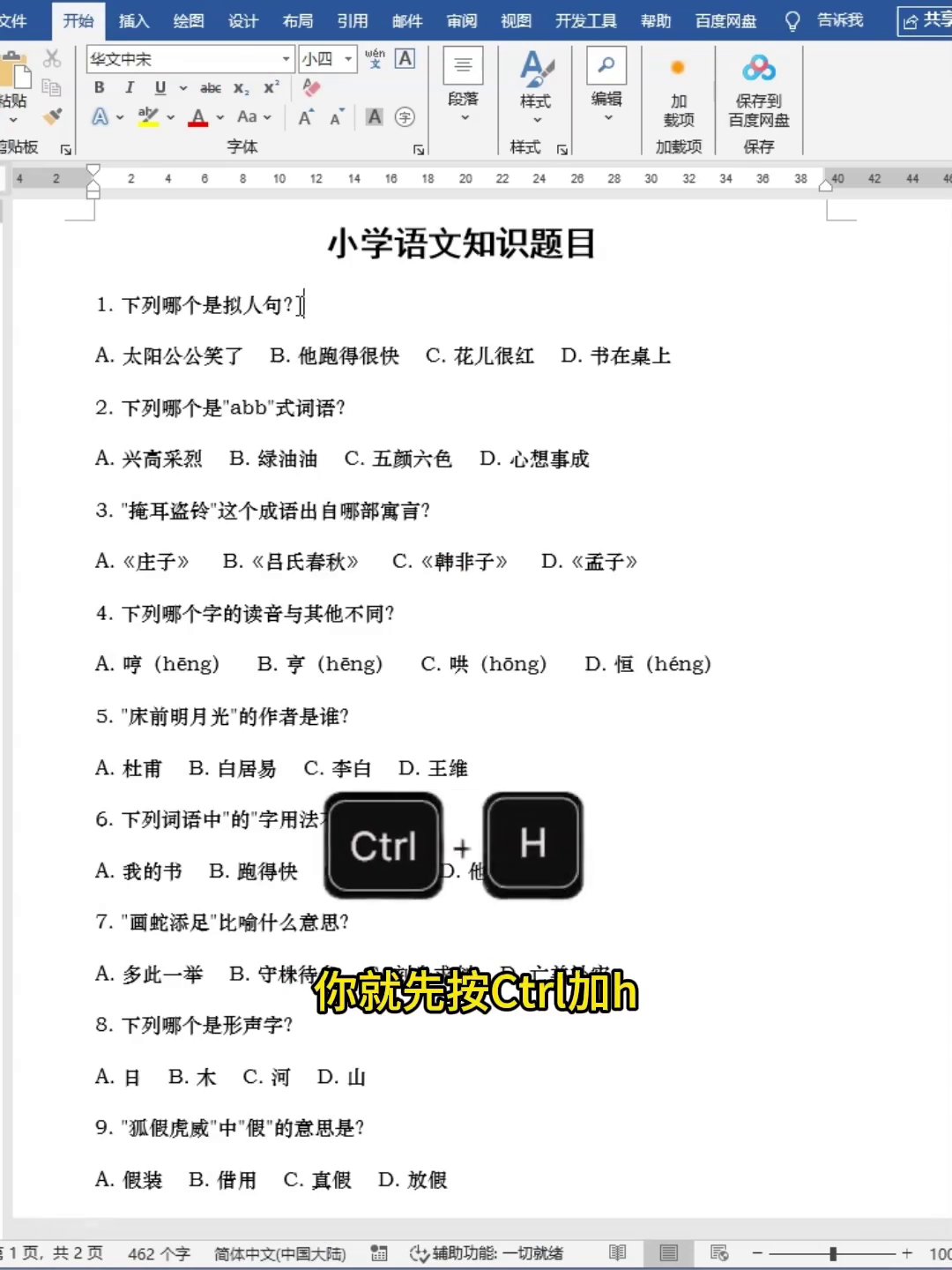
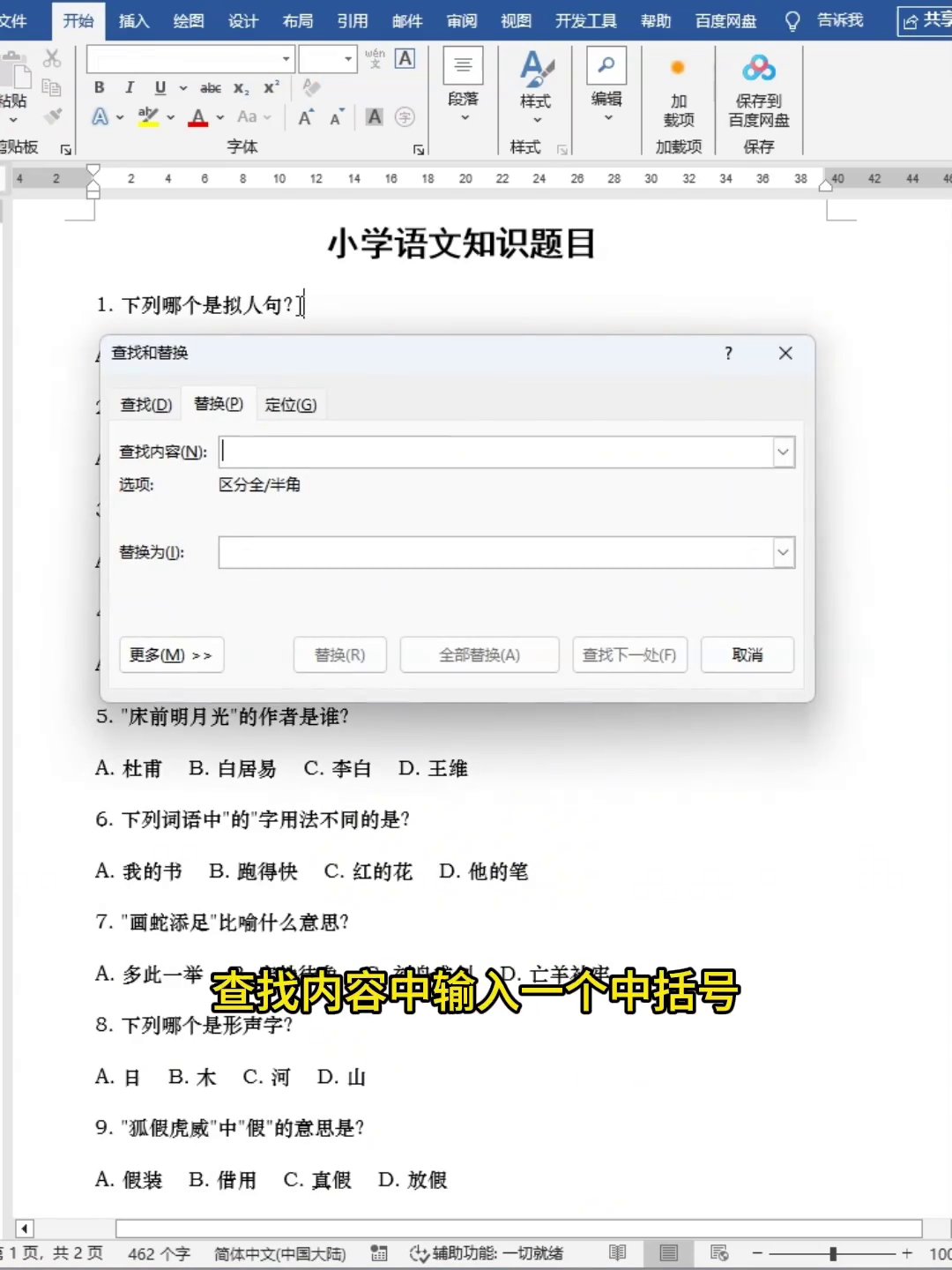
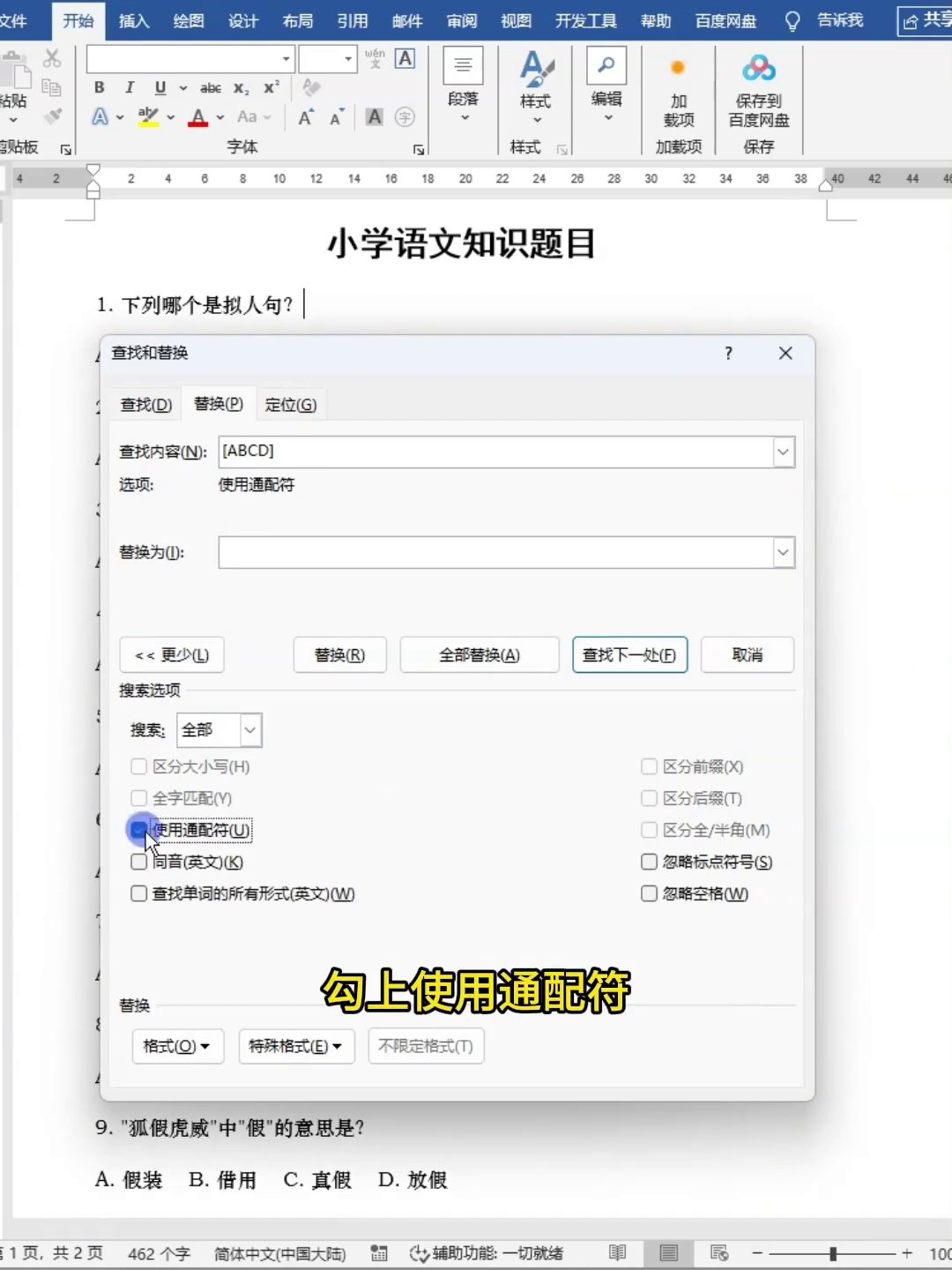
按 Ctrl+H 打开查找和替换。查找内容里输 [ABCD](中括号里写ABCD)。然后光标点到替换为那里。点左下角“更多”,把“使用通配符”勾上。
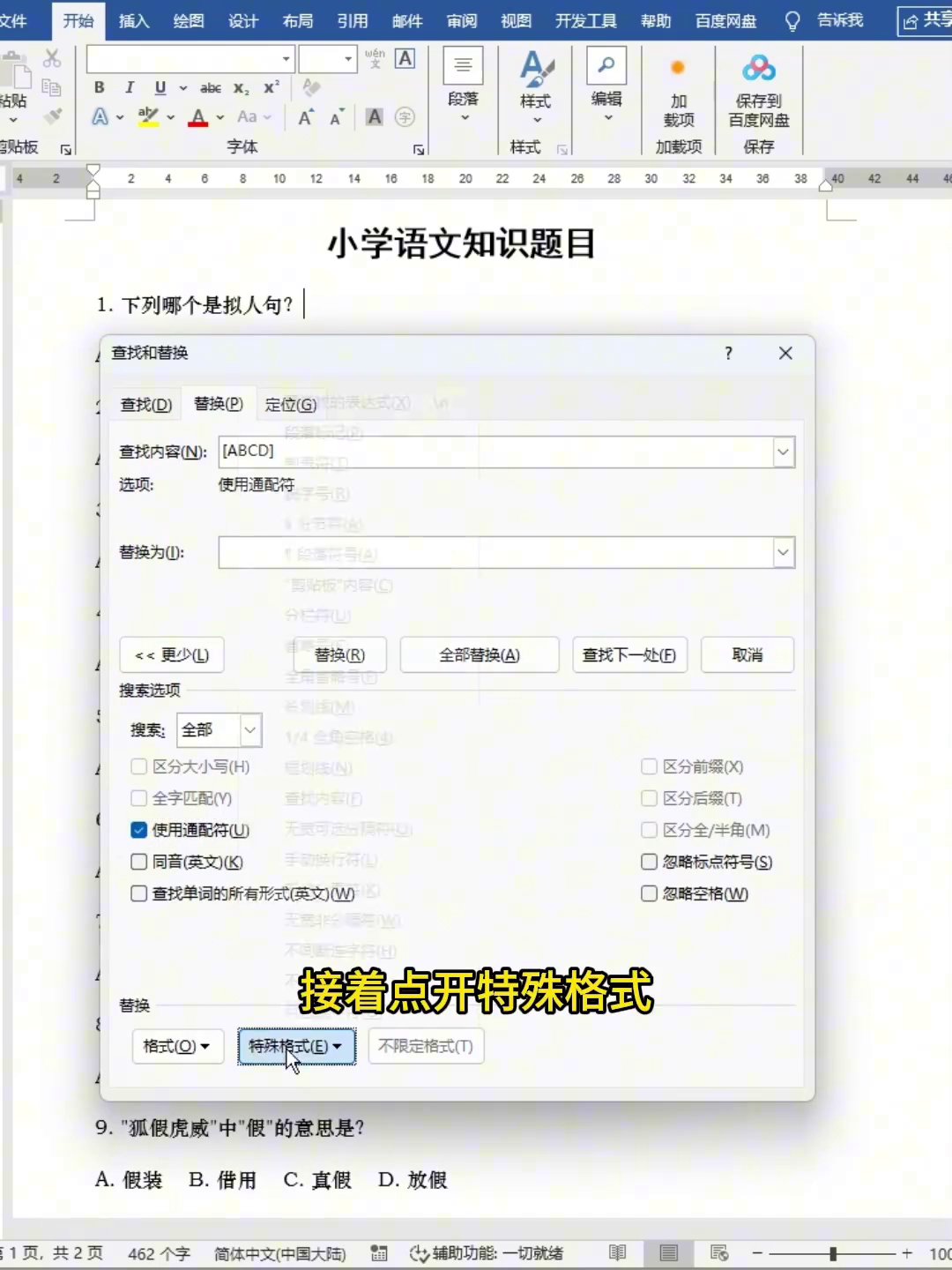
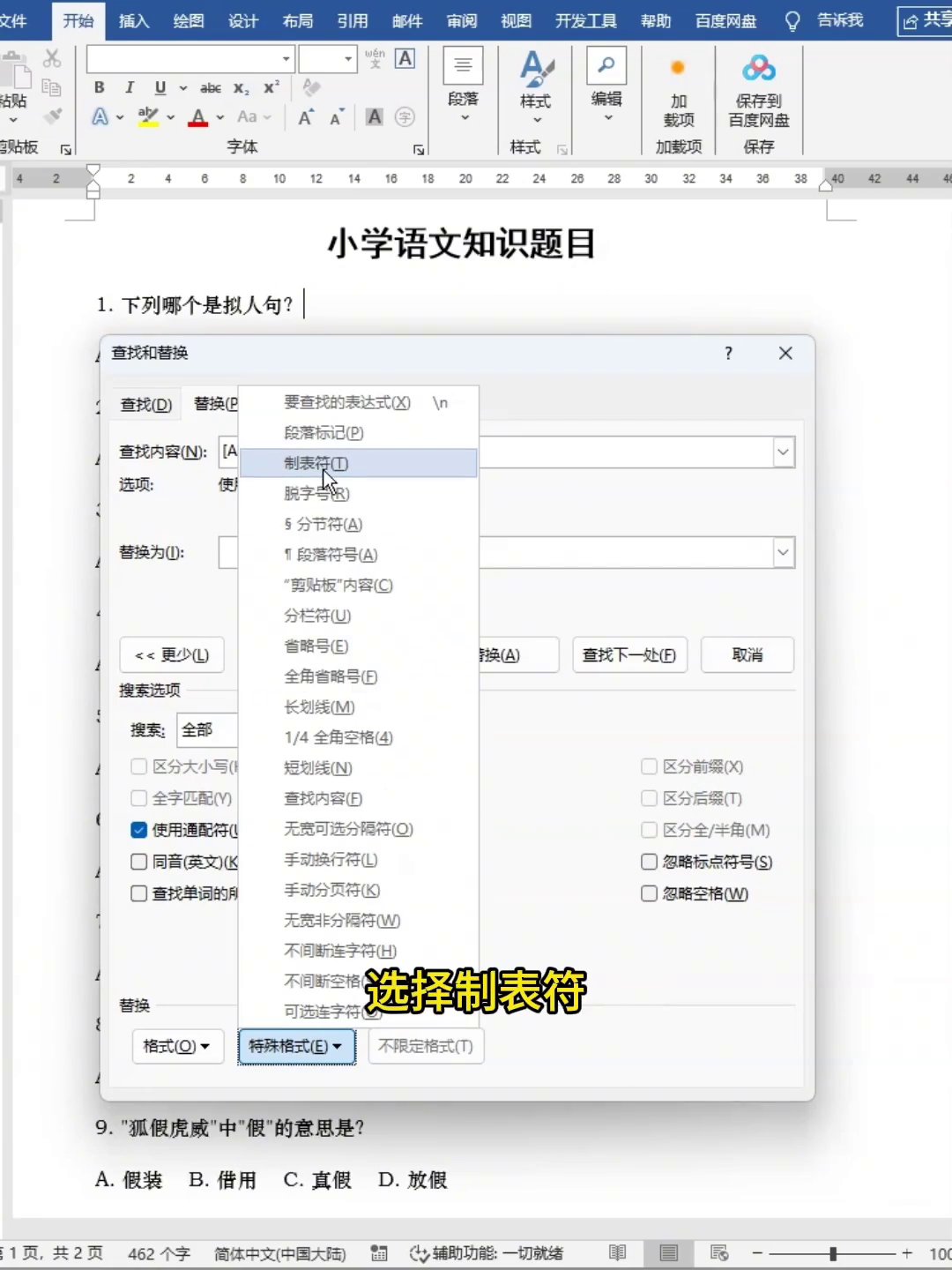
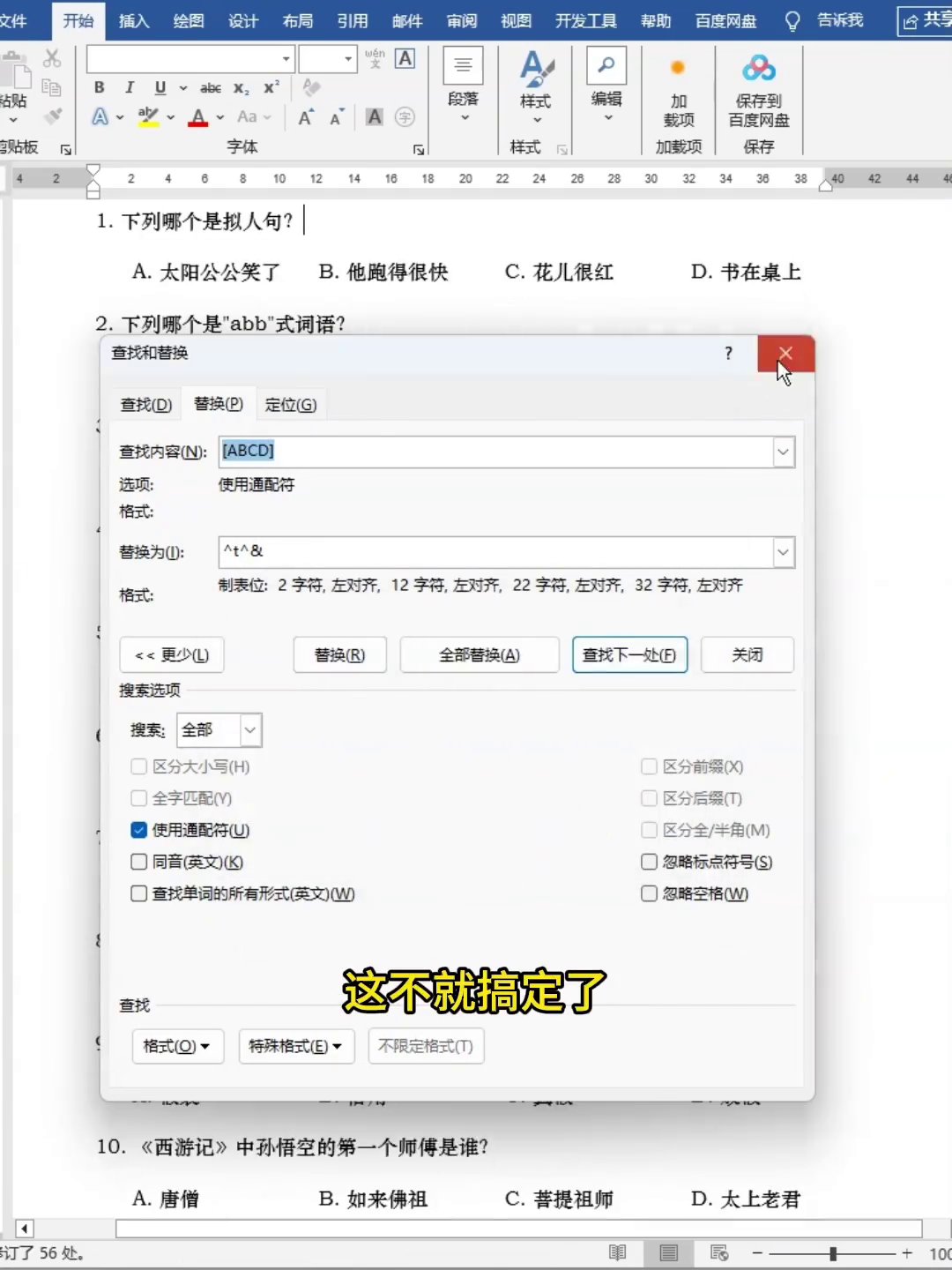
替换为那个框里,点“特殊格式”,选“制表符”。再点一次“特殊格式”,选“查找内容”。这时候框里会变成 ^t^&,^t 就是制表符,^& 就是原来查到的那些字母。
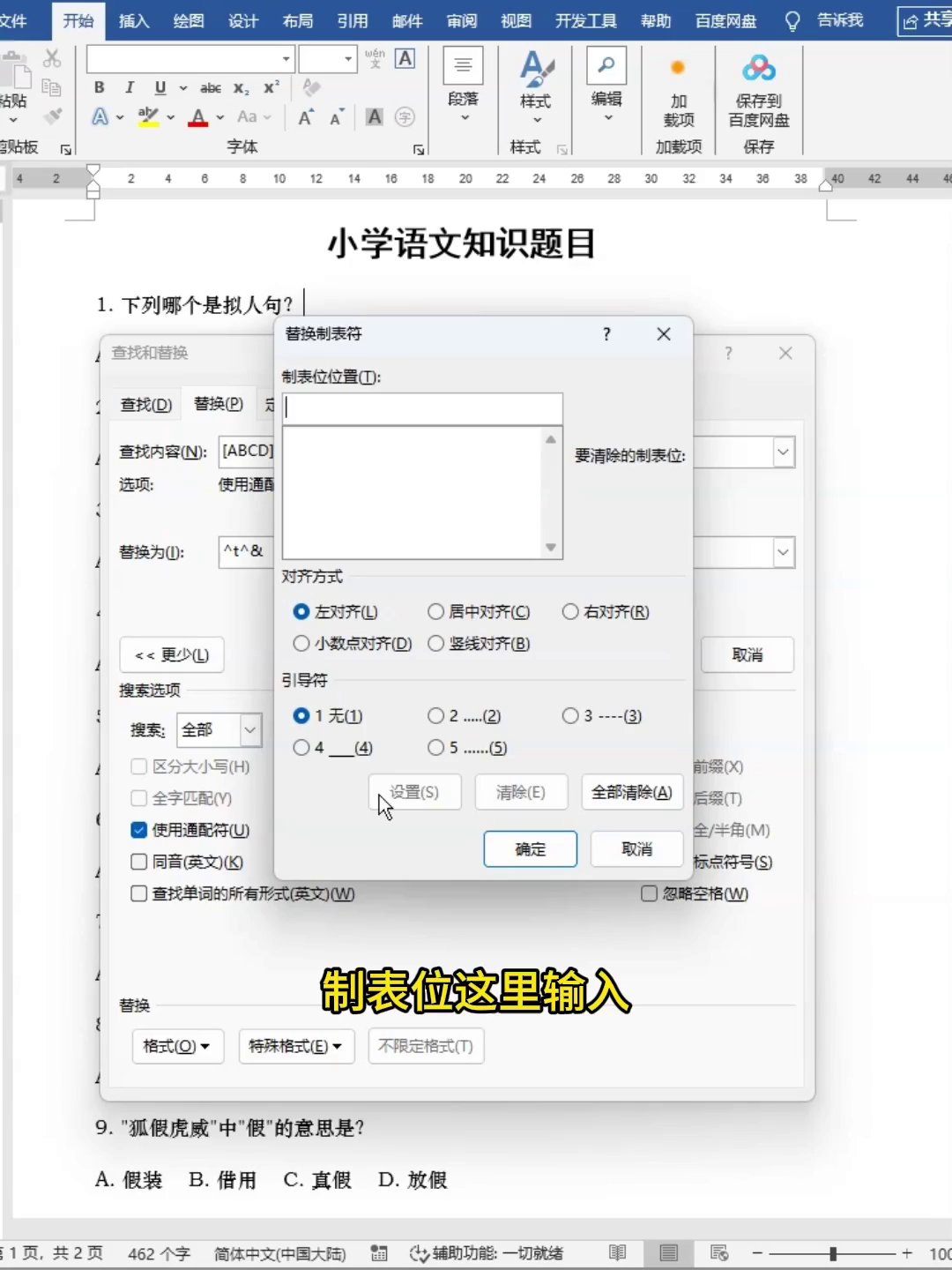
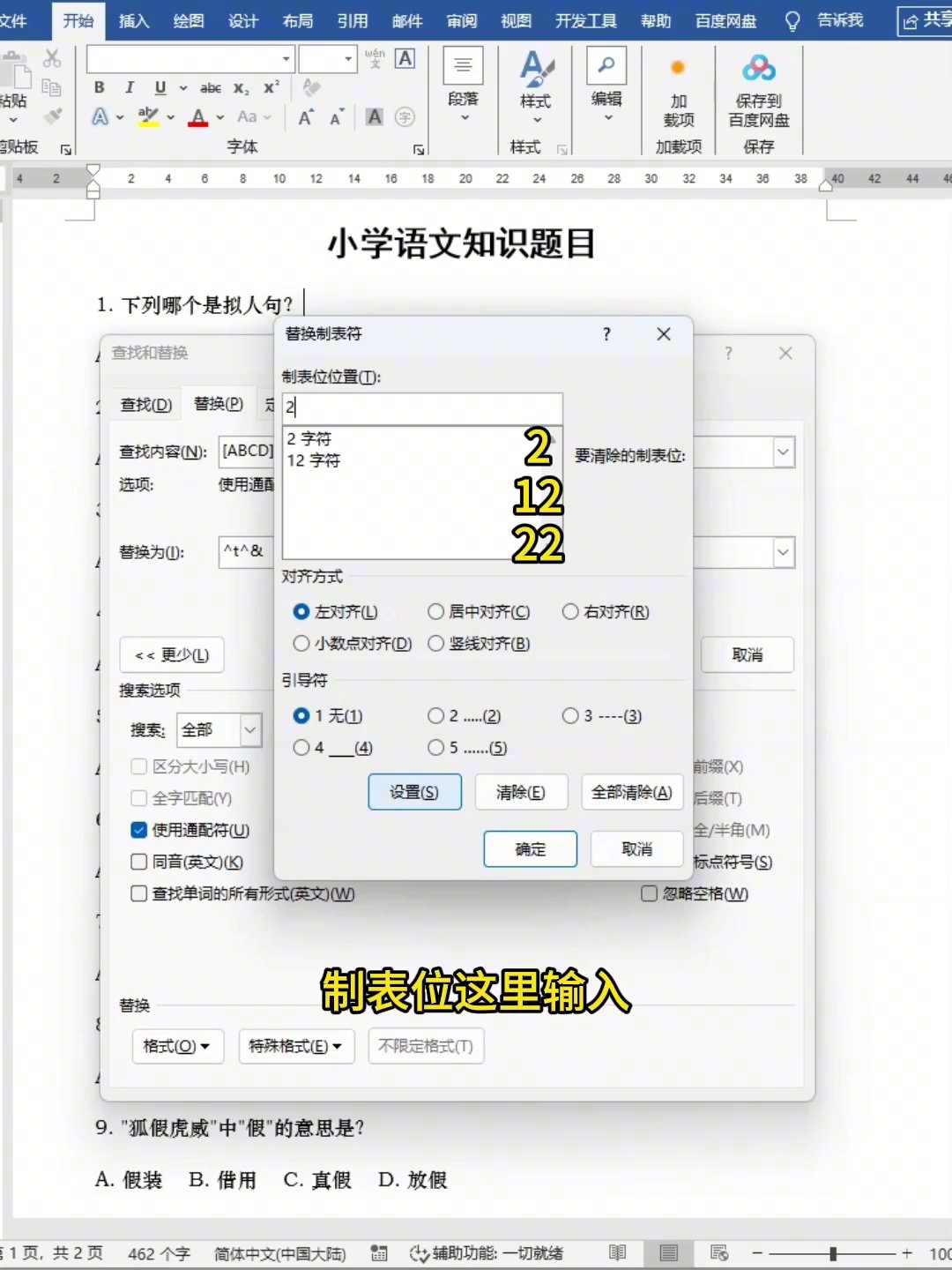
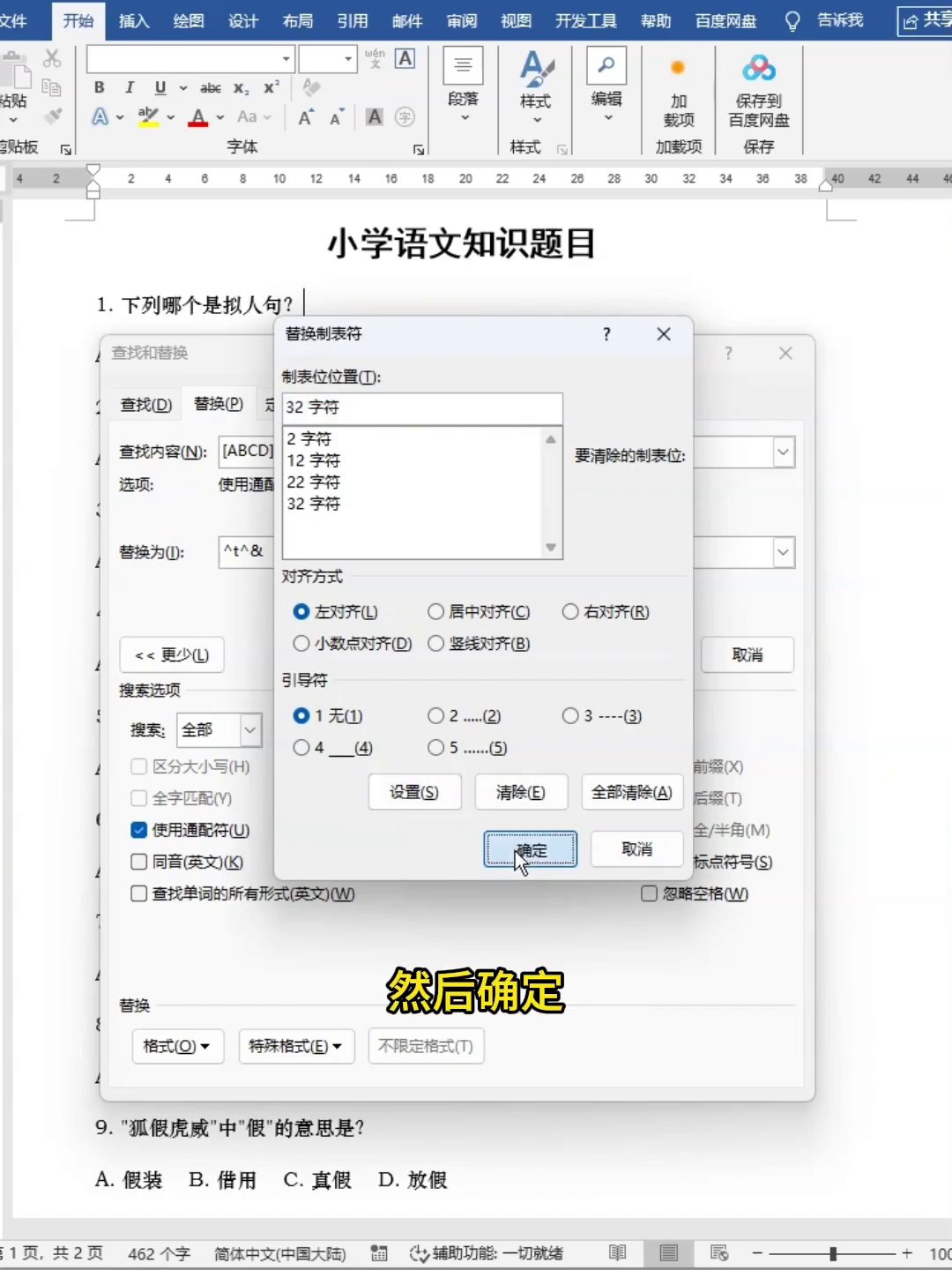
接下来这步挺关键。替换为那个框里光标别乱动,点“格式”,选“制表位”。弹出来的框里输入制表位位置:22、22、30,单位是字符。点“设置”确认。然后回来点“全部替换”,[ABCD] 就全换成选项了,还按制表位排得整整齐齐。
这么一弄,选项全对齐了,不用一个个敲空格。下次再碰见对齐的活,直接替换加制表位,别傻傻敲空格了。
广告
—— 广告位③:文末广告(正文结束后) ——