
# 新来的文员不会做组织架构图,Word按Tab几分钟搞定
老板发来一句:组织架构图搞成电子版,发我。
很多人一看就开Word,画框、拉线、对齐,半小时还在挪。
真不用。Word自带SmartArt,点几下就出,改也不难。下面这套,先收藏,照着点。
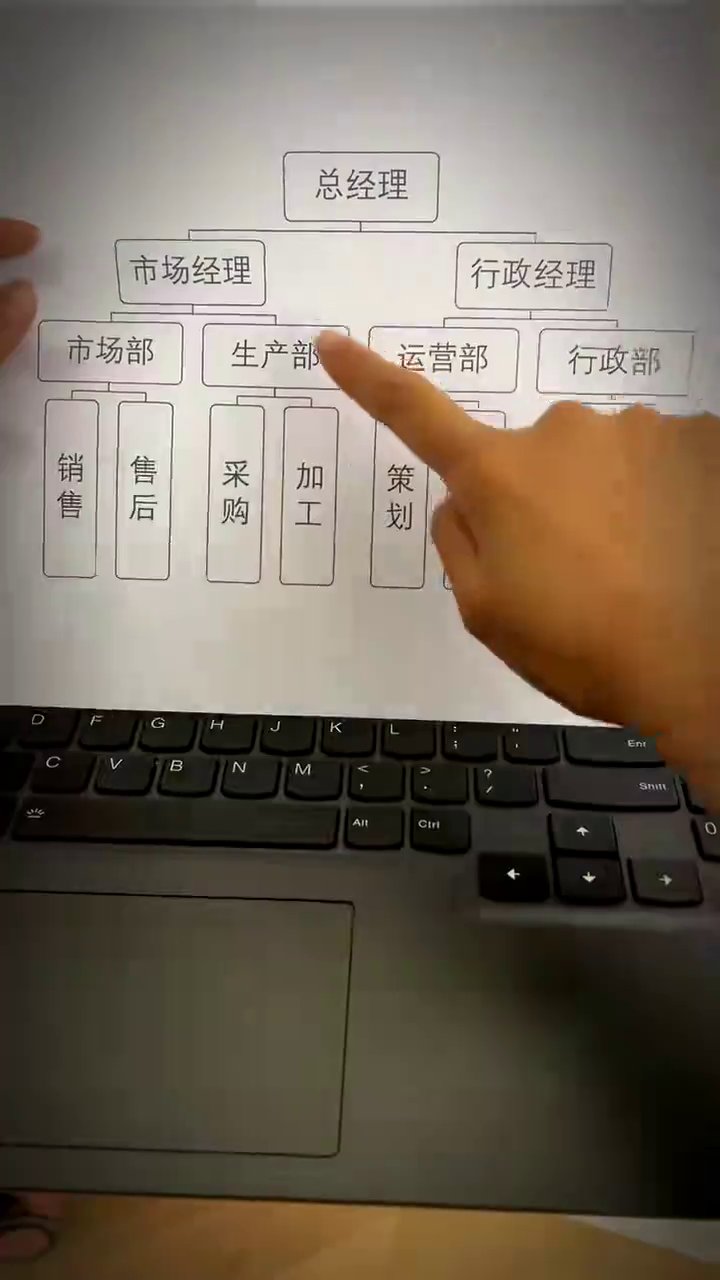
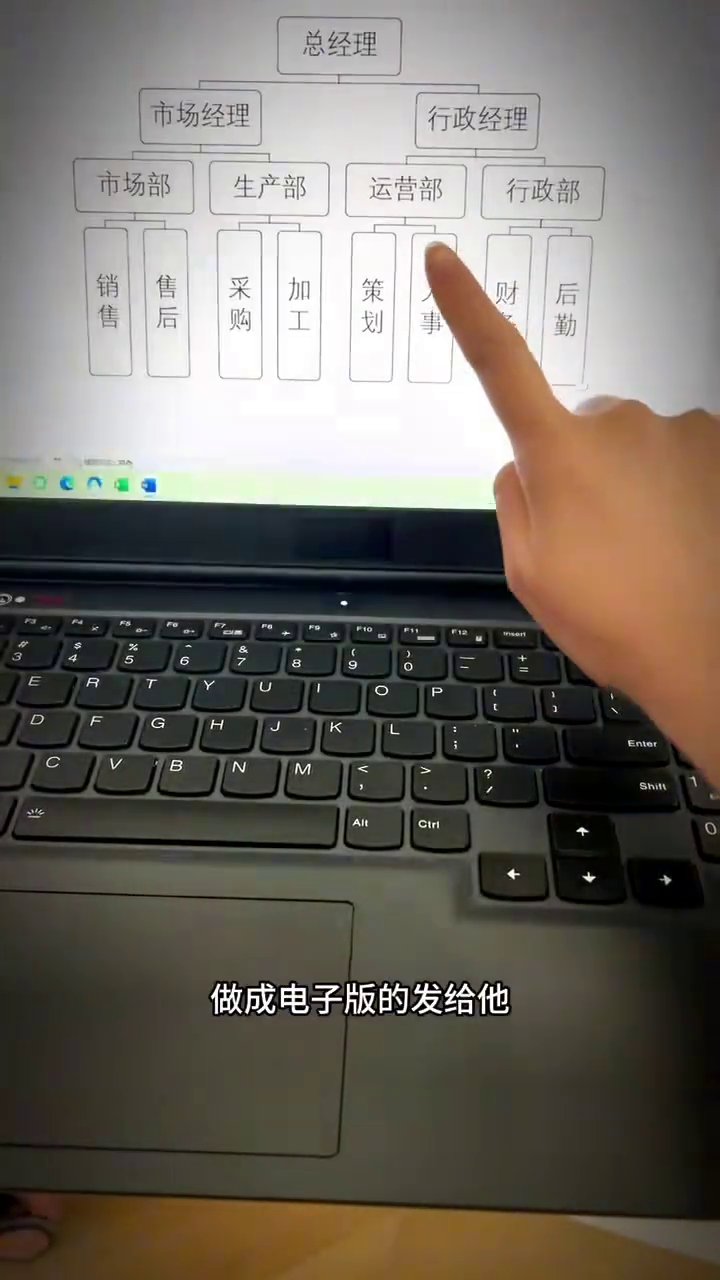
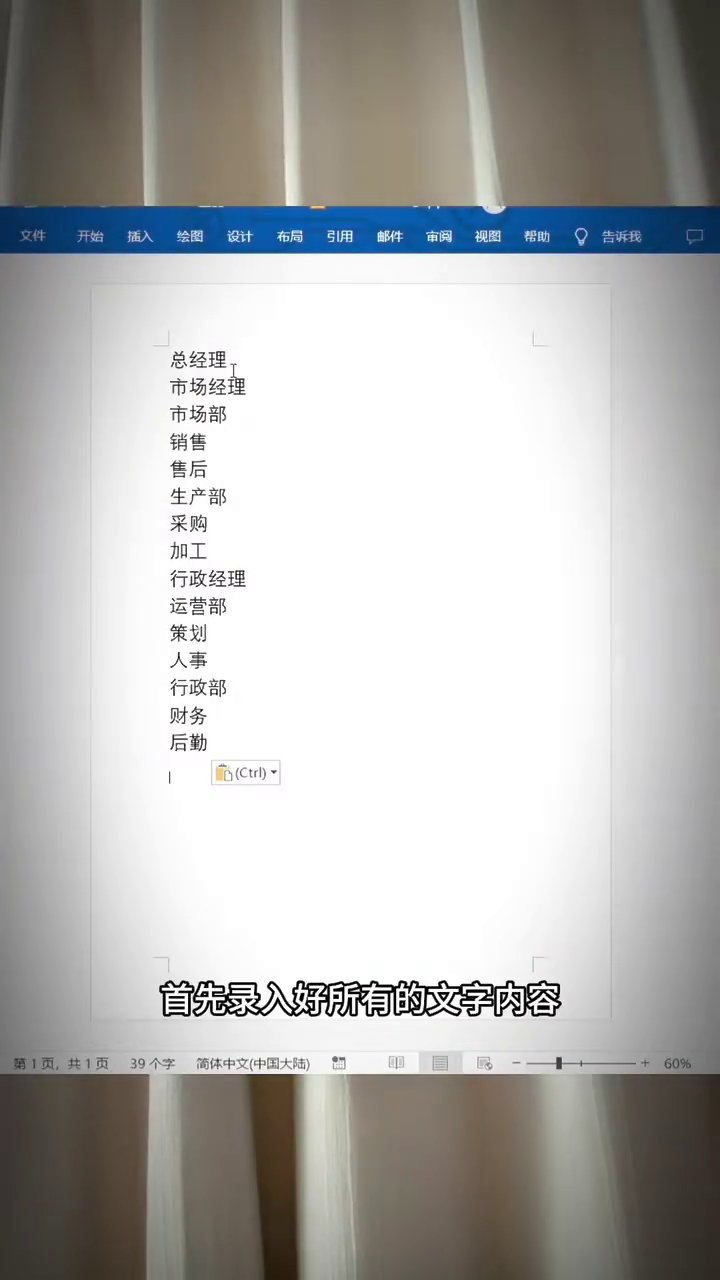
先把部门、岗位名字打进Word。别排版,打字就行。
要降一级,选字,按Tab。
要降两级,按住Ctrl点选多段,再按Tab。
一层层来。SmartArt靠这个认上下级。
全选,Ctrl+X。
点“布局”,纸张方向改“横向”。
别省这步。竖着做,框挤一堆。

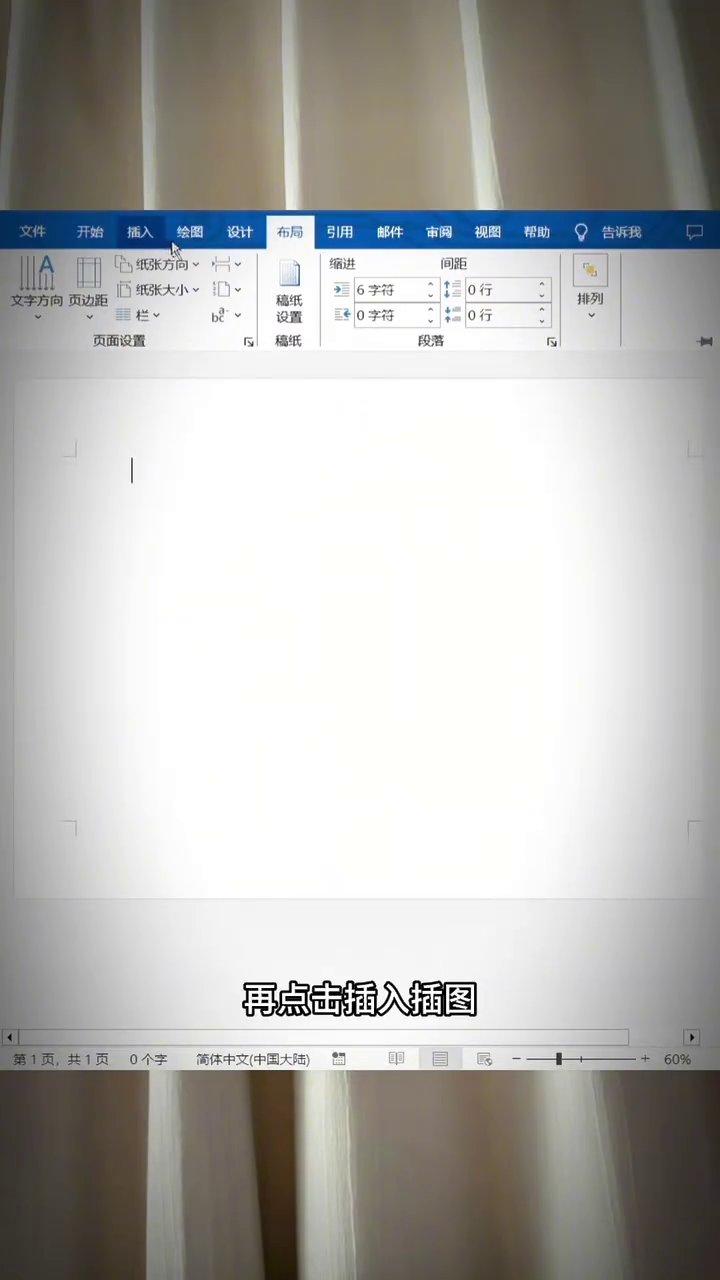
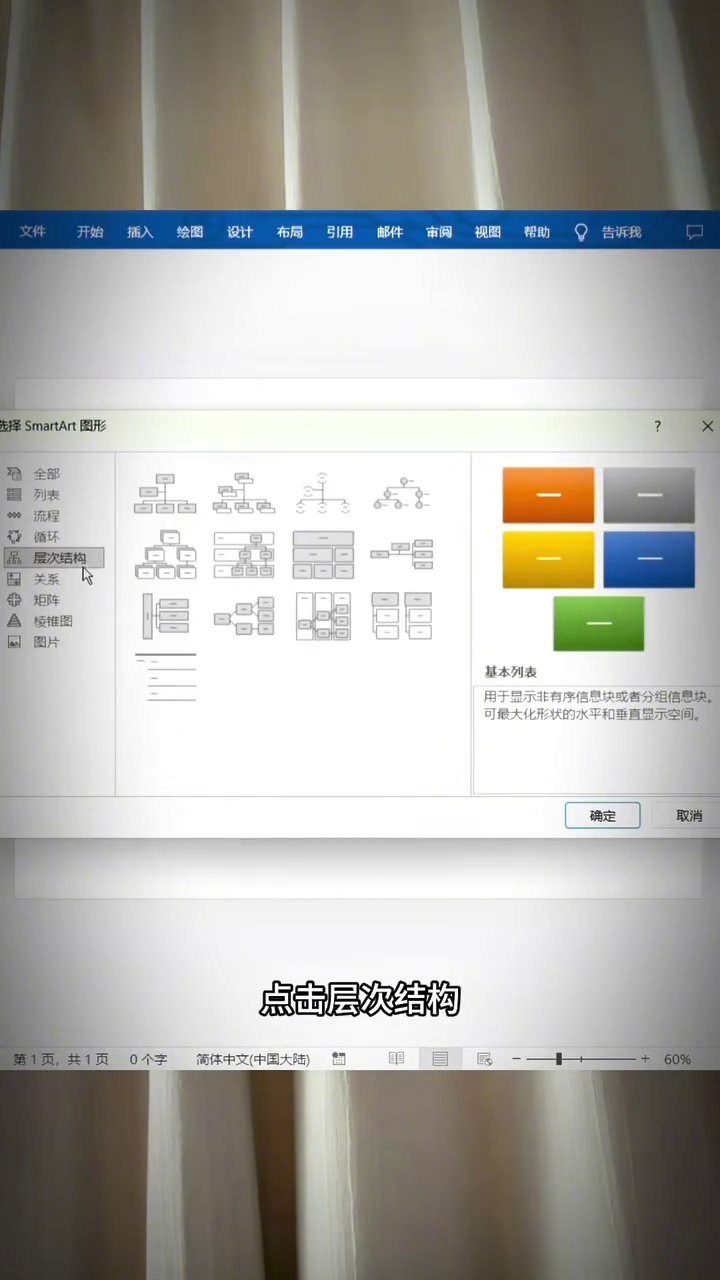
点“插入”>“插图”>“SmartArt”。
选“层次结构”,第二个样式,确定。
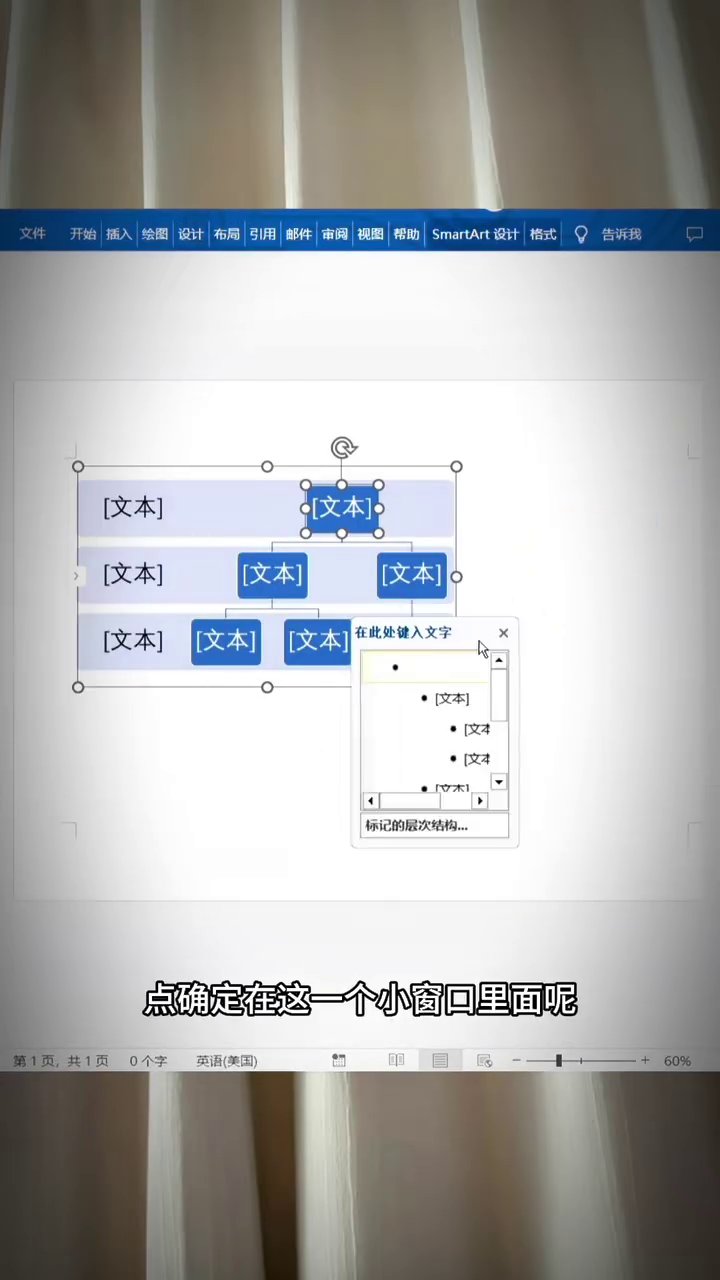
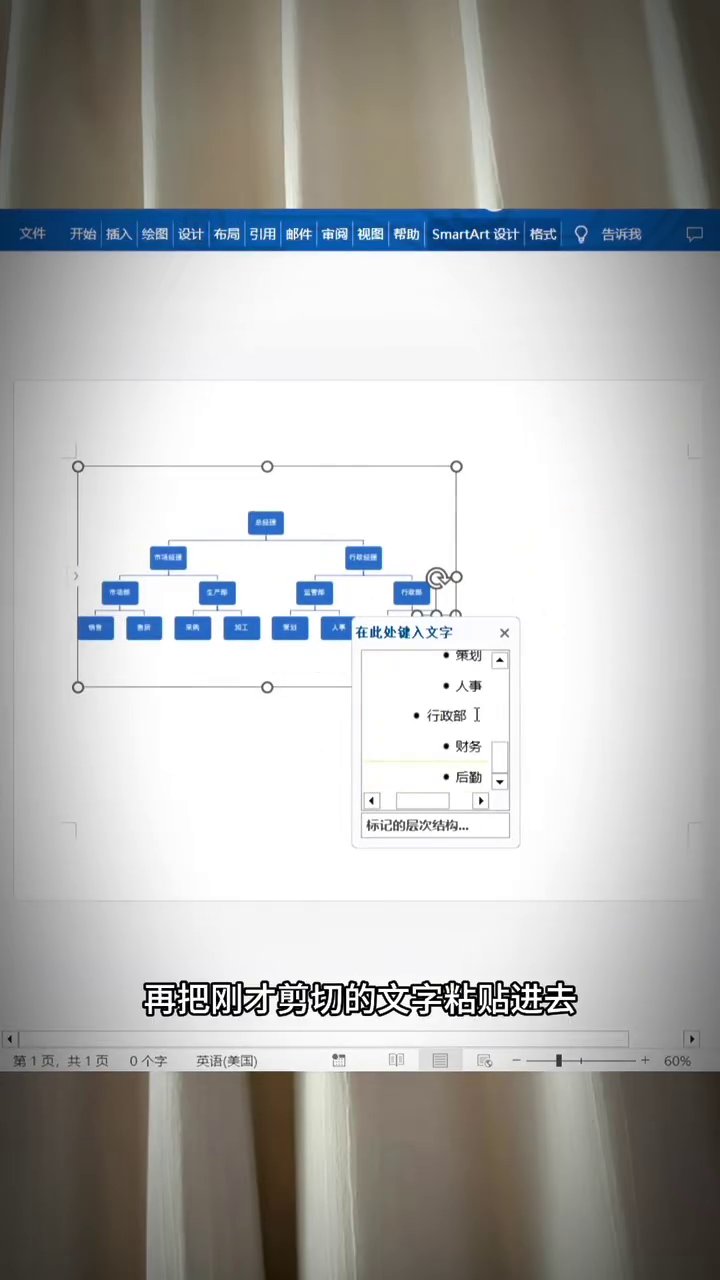
弹出小窗,Ctrl+A全选默认字,粘贴,关掉。
它按Tab自己排。
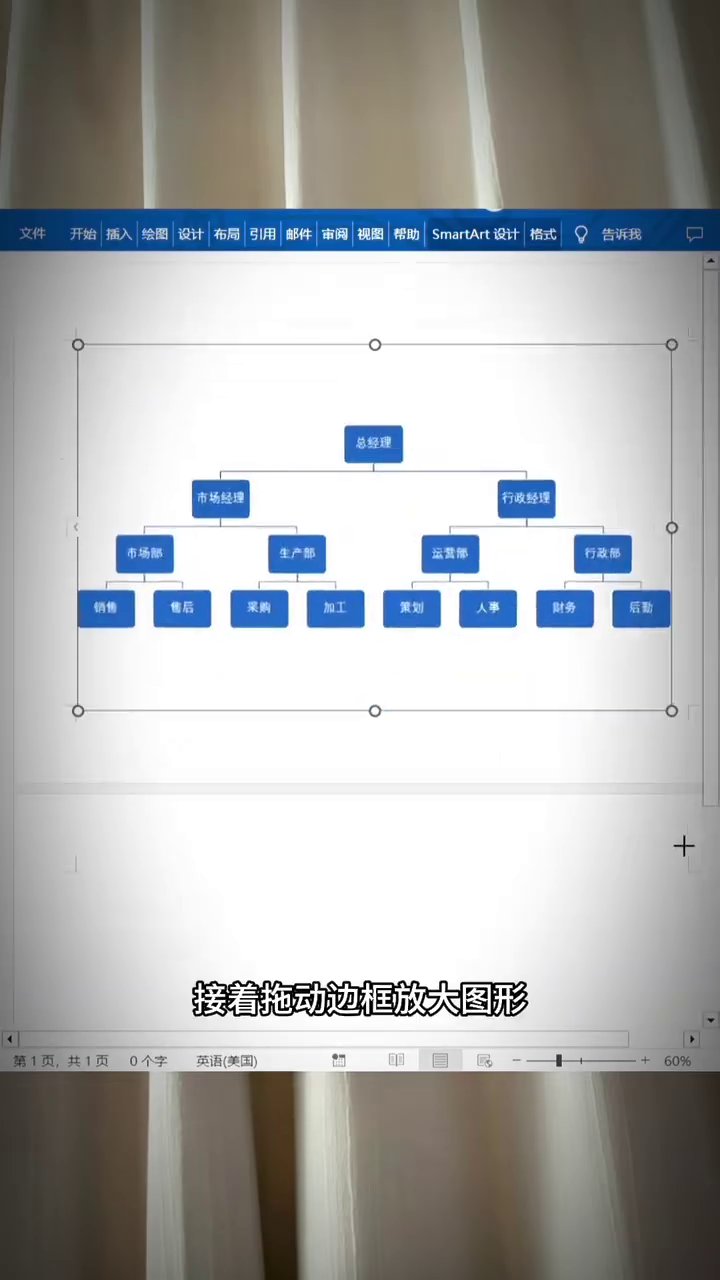
拖边框放大。
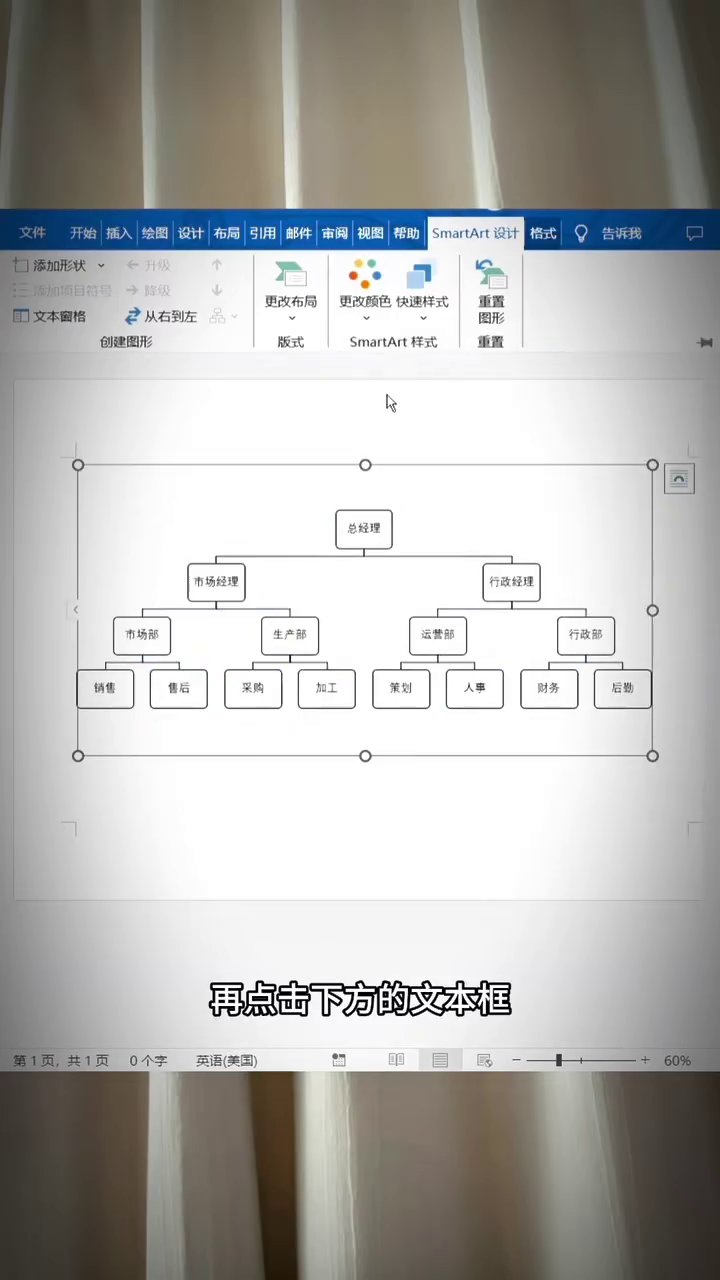
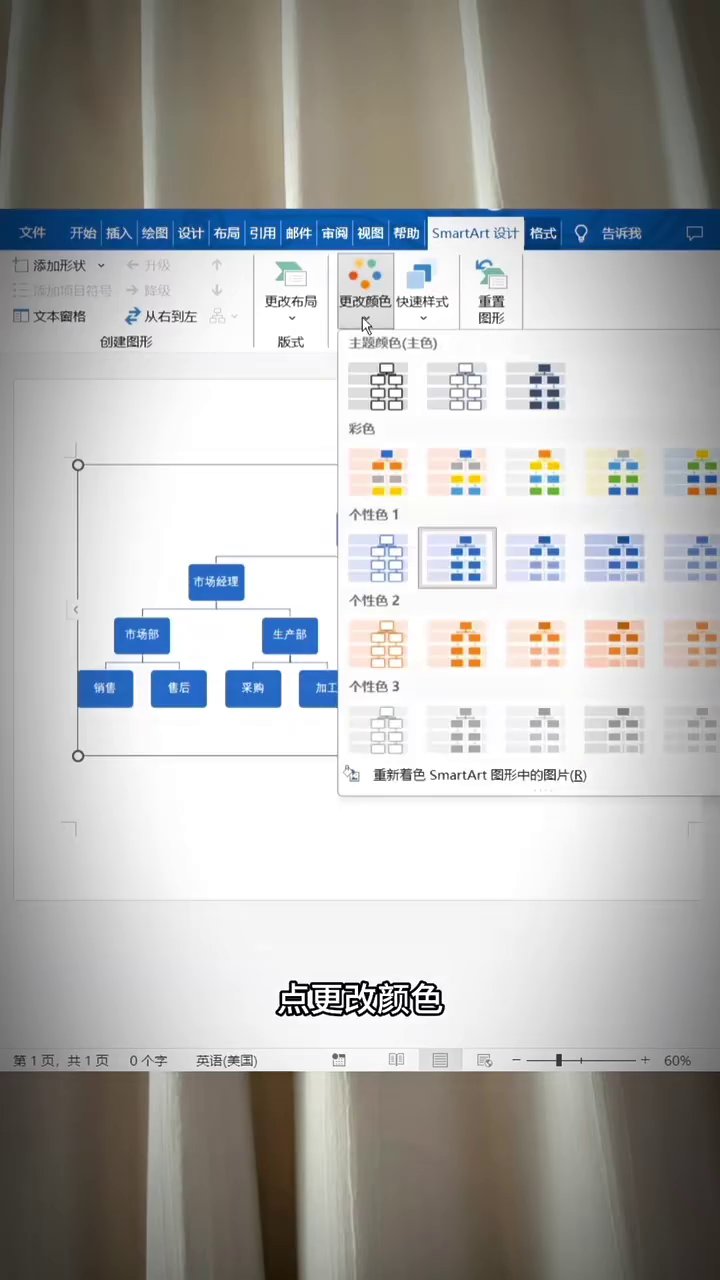
点“SmartArt设计”>“更改颜色”,选第一个。
下面文本框按住Ctrl多选,拖大小、拖形状。剩下一样弄,弄到顺眼。
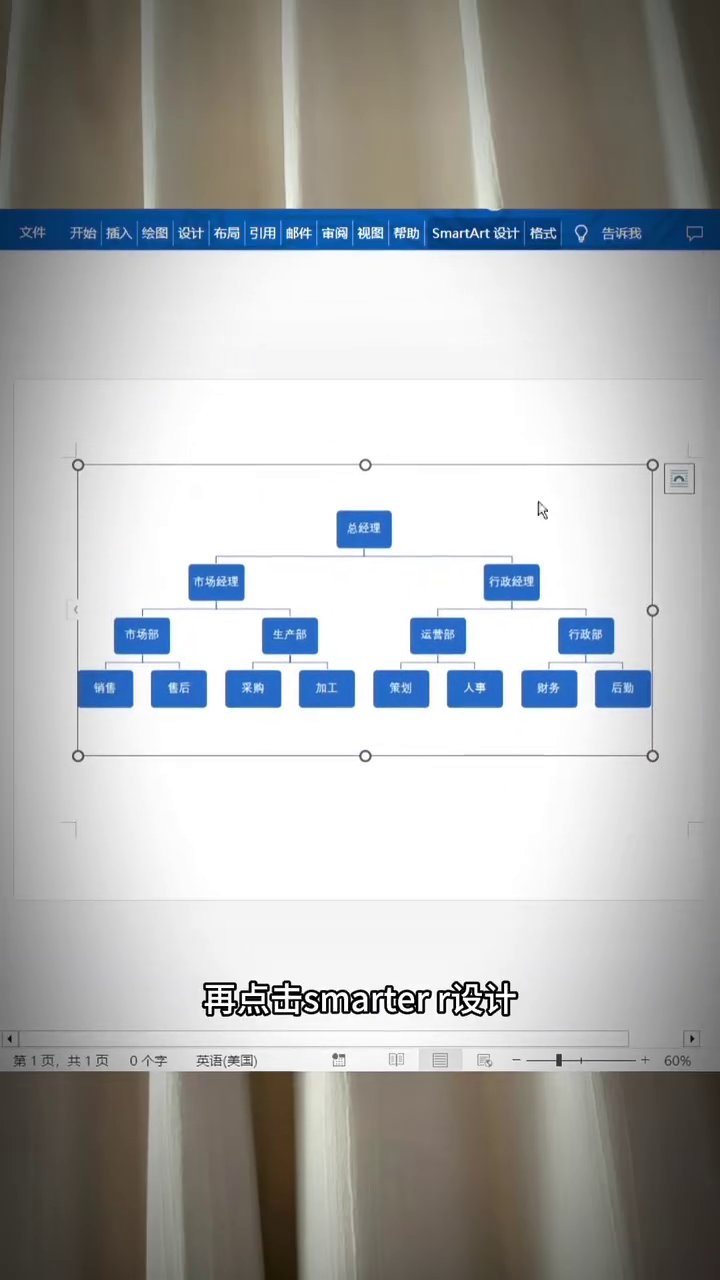
层级不对,回文本窗,Tab或Shift+Tab。
颜色不对,点“更改颜色”换。
保存,发老板。能改,比截图和手画强。
记住三步:文字分级,Ctrl+X,插入SmartArt层次结构。
坑:先把Tab层级调好,再粘进去。反了,后面改起来头大。
下次老板再要,几分钟发过去。关注我,后面继续讲办公小技巧。
广告
—— 广告位③:文末广告(正文结束后) ——