
# Word空白页删不掉?两招对症下药,几秒搞定
辛辛苦苦写完一份 Word 文档,翻到最后一页,多出一张空白页。光标点上去,Delete 键按了十几遍,页面就是不动。这事天天做文档的人基本都碰到过。删不掉的原因,多半是背后藏着你看不到的格式标记,要么就是前面的表格在捣乱。
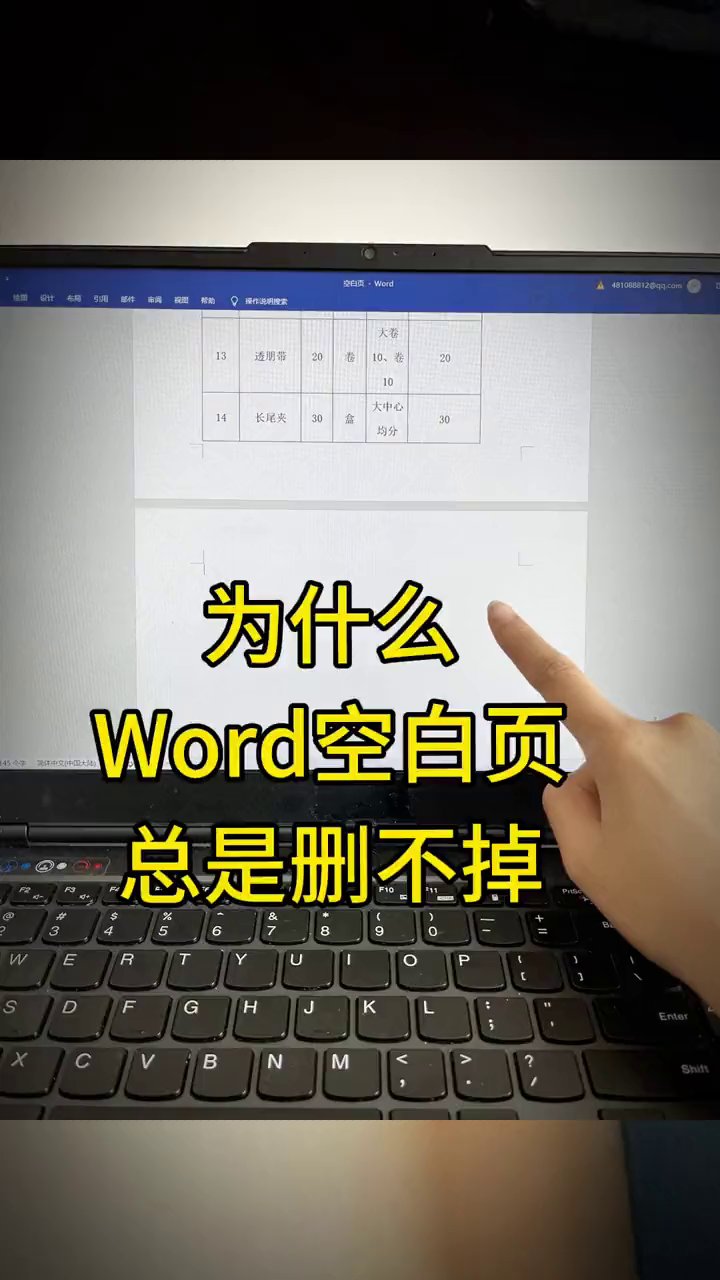
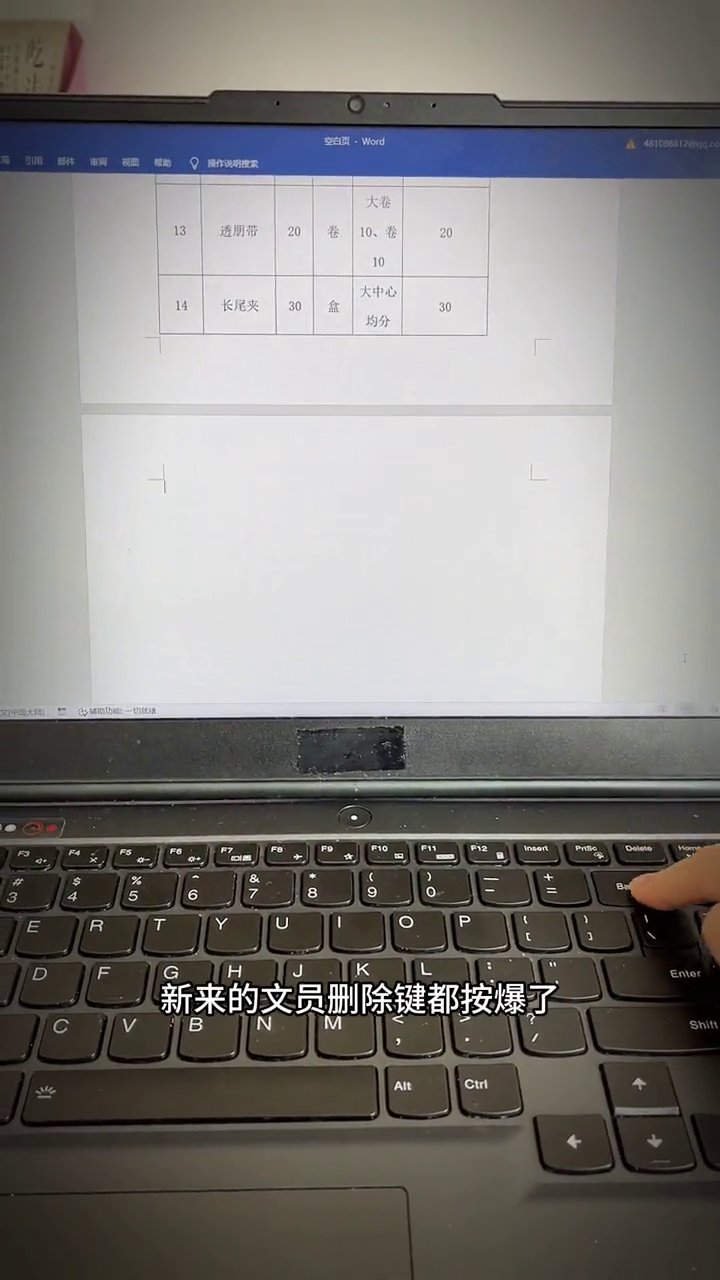
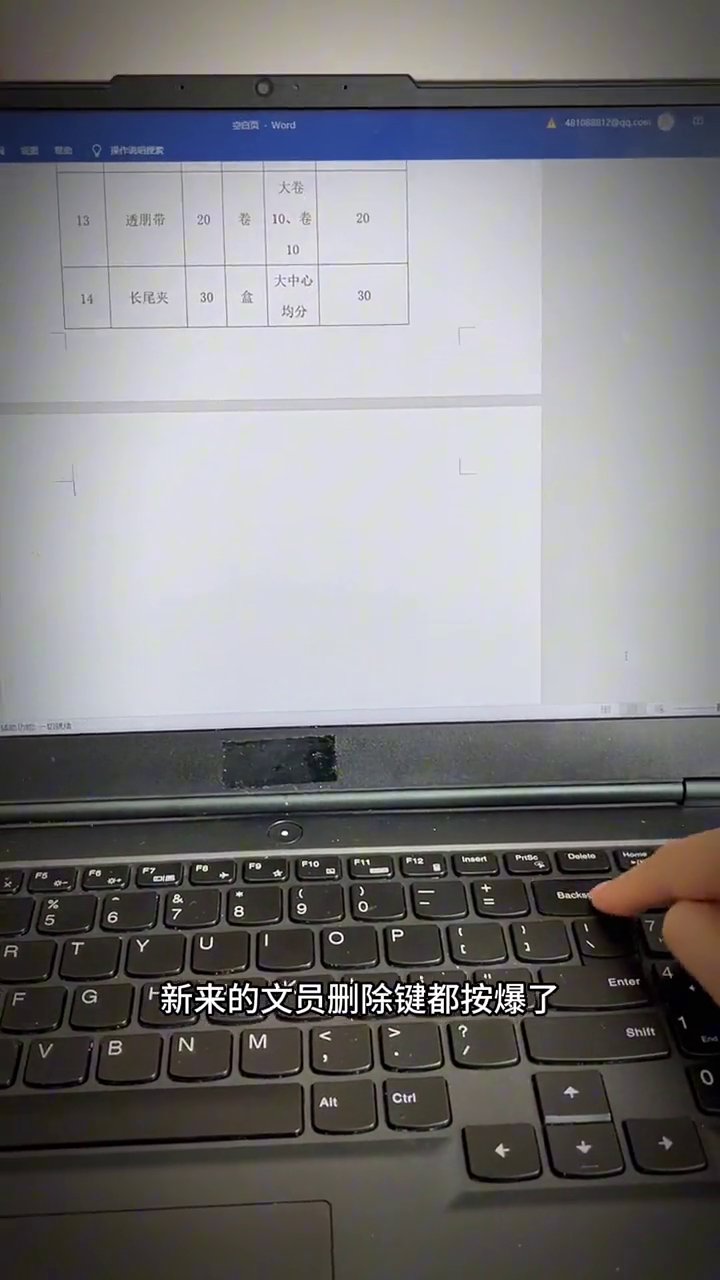
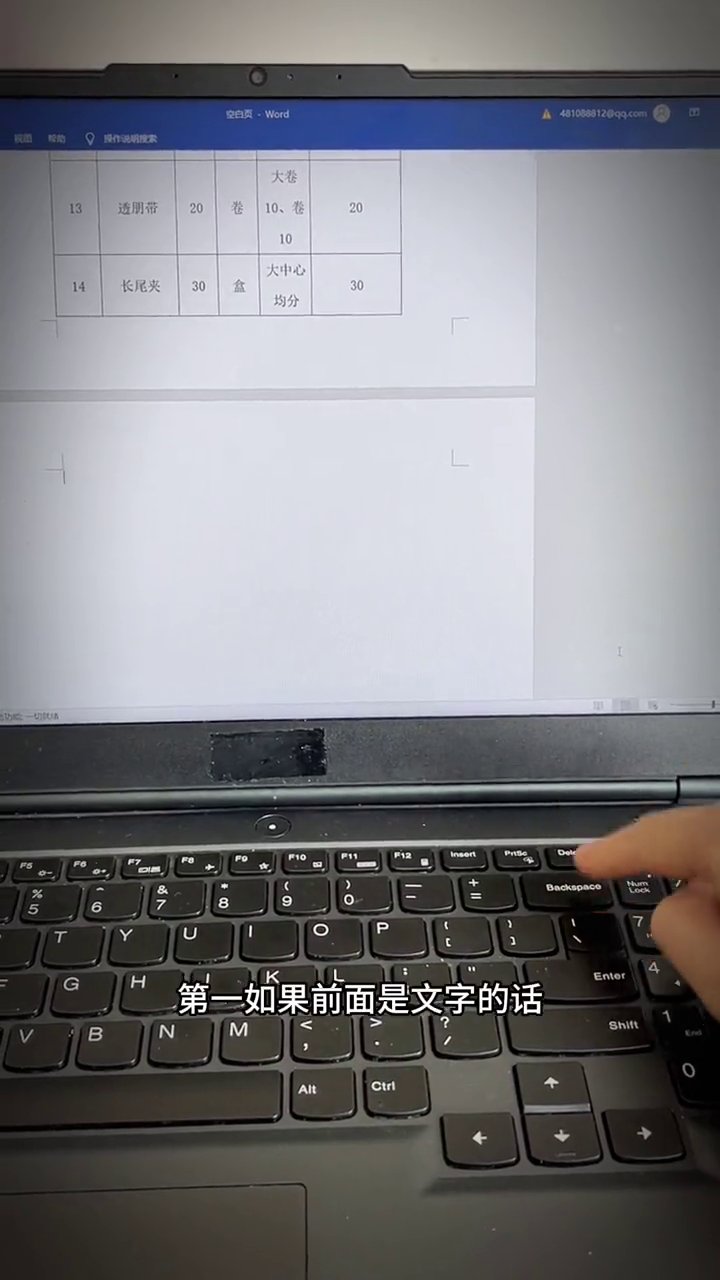
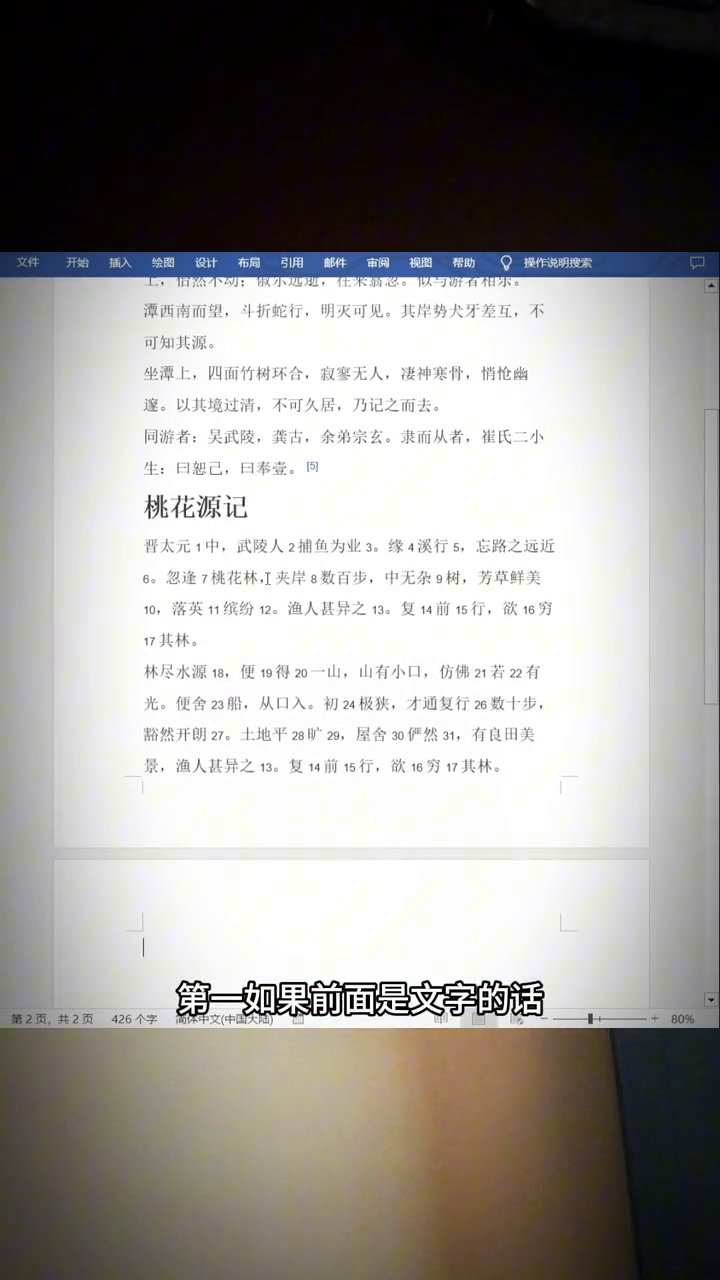
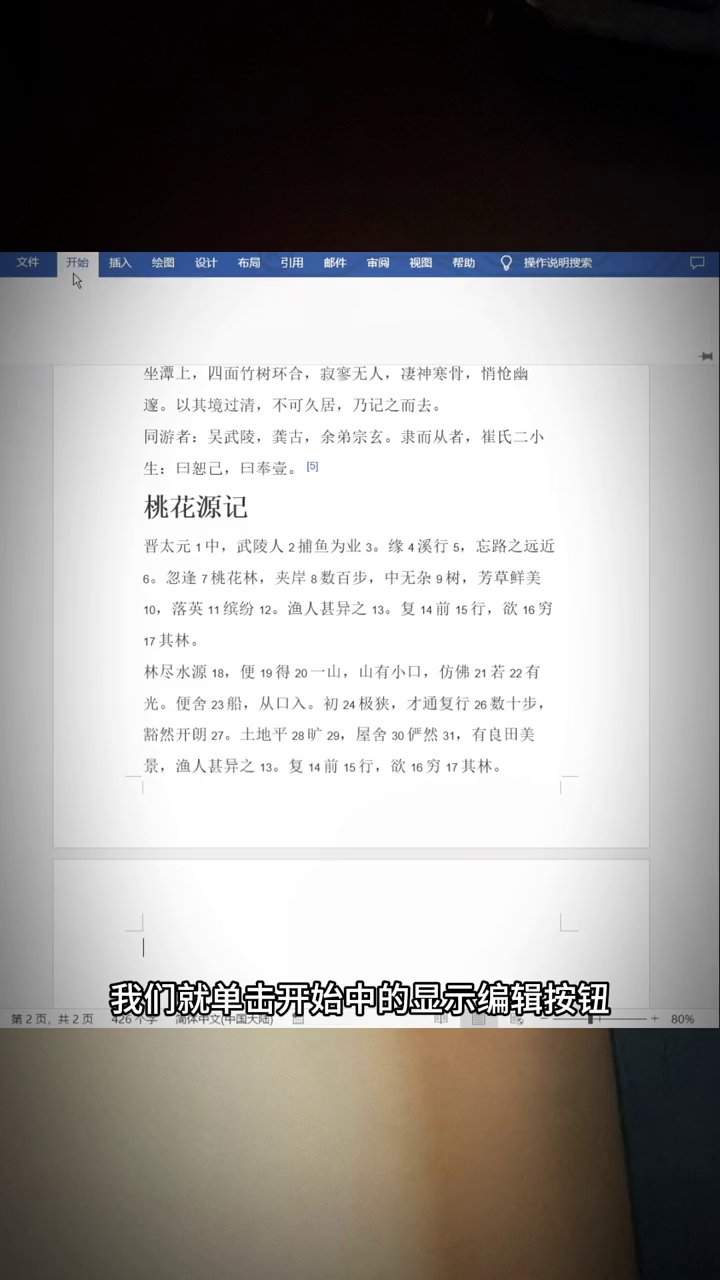
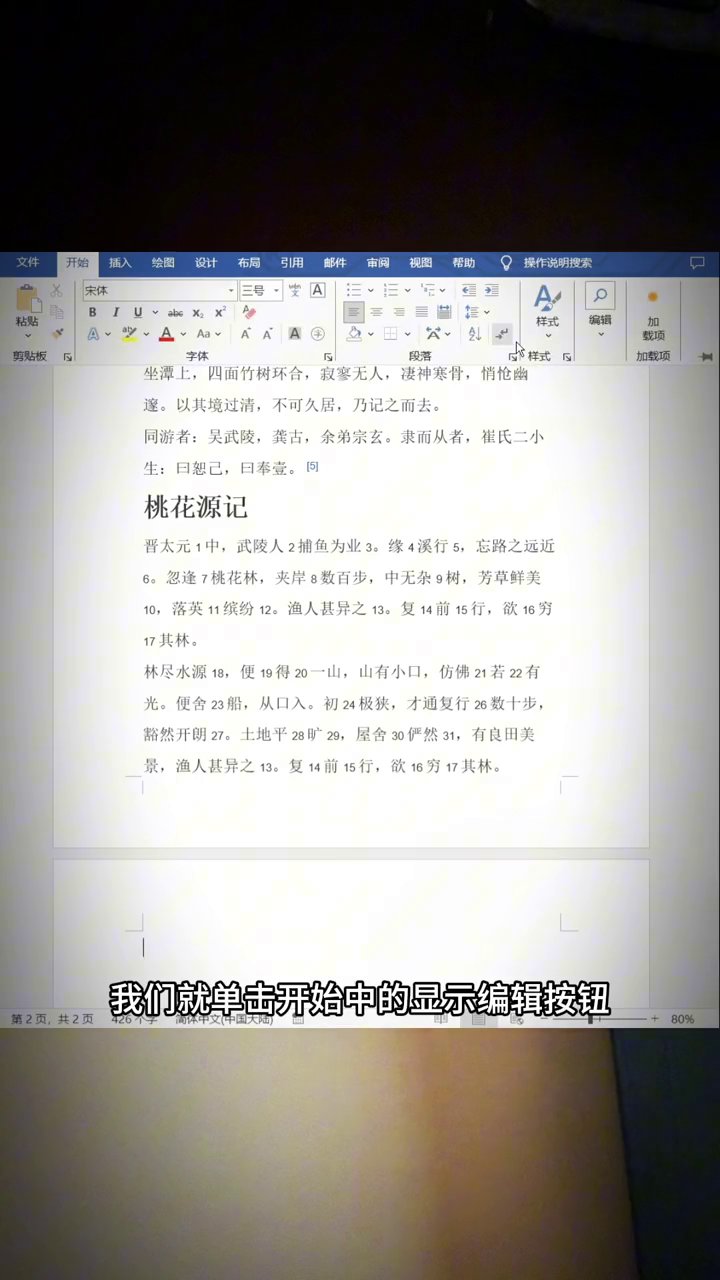
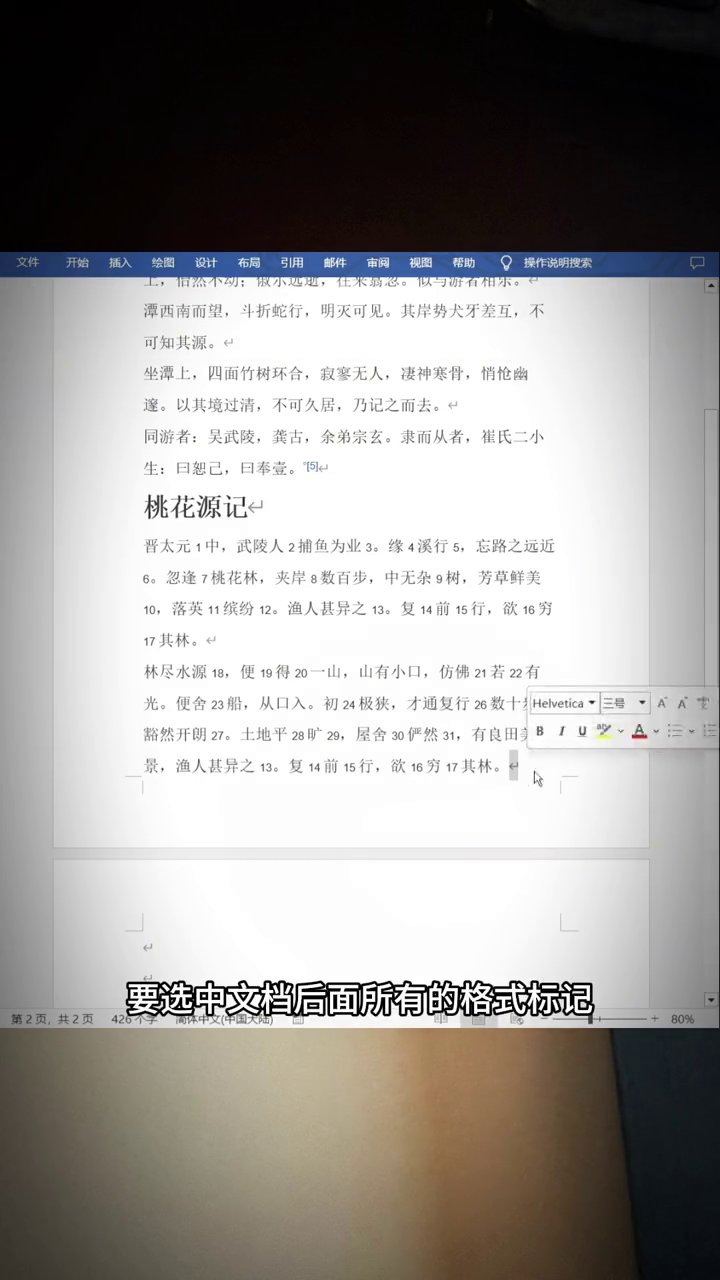
如果空白页前面是文字,第一招就能搞定。点「开始」选项卡里那个「显示/隐藏编辑标记」按钮,图标是个 ¶。点完之后,文档里藏着的段落标记、空格、分页符全都会冒出来。拿鼠标把文档末尾那些标记全选上,Delete 一按,空白页就没了。很多人删半天没反应,就是没开这个开关,压根没选到该删的东西。
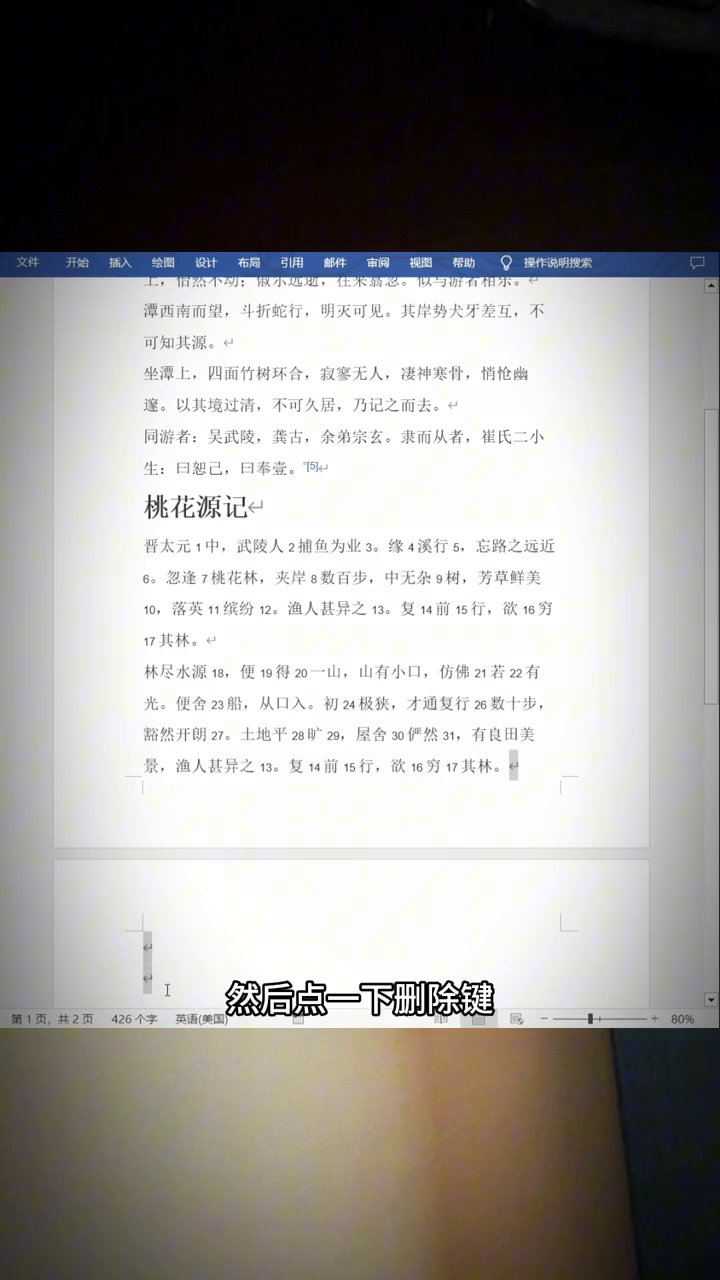
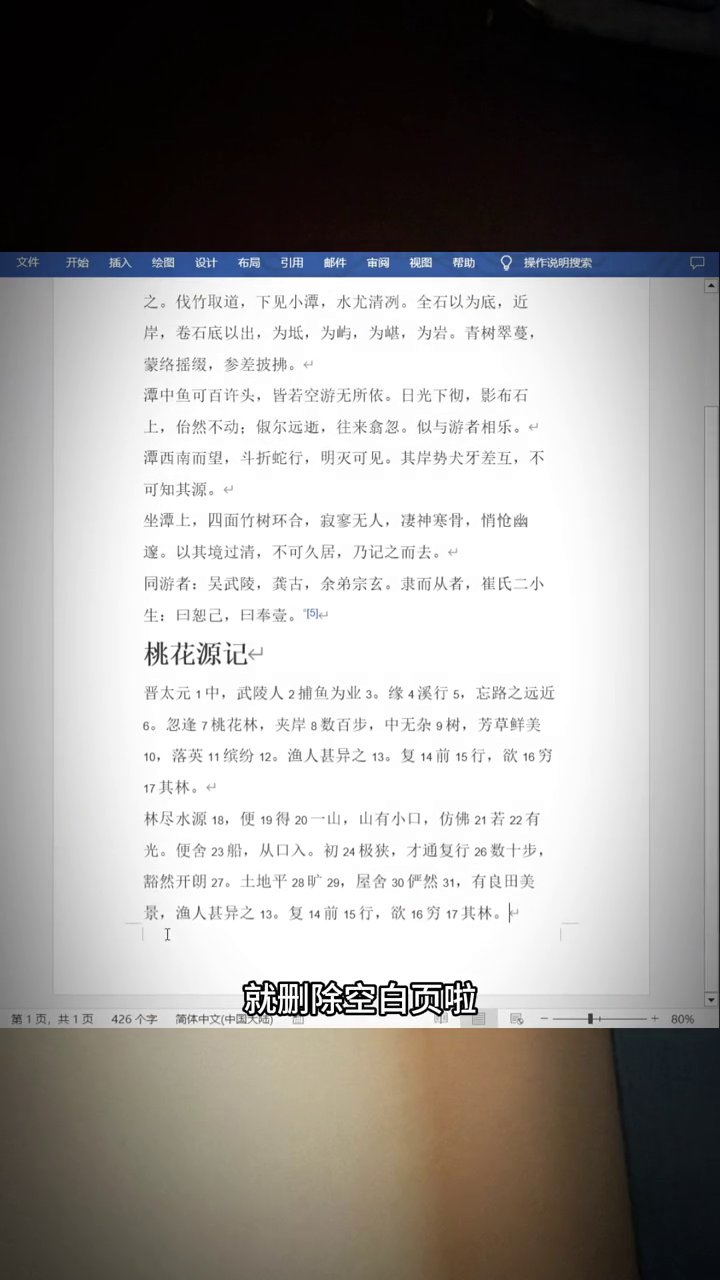
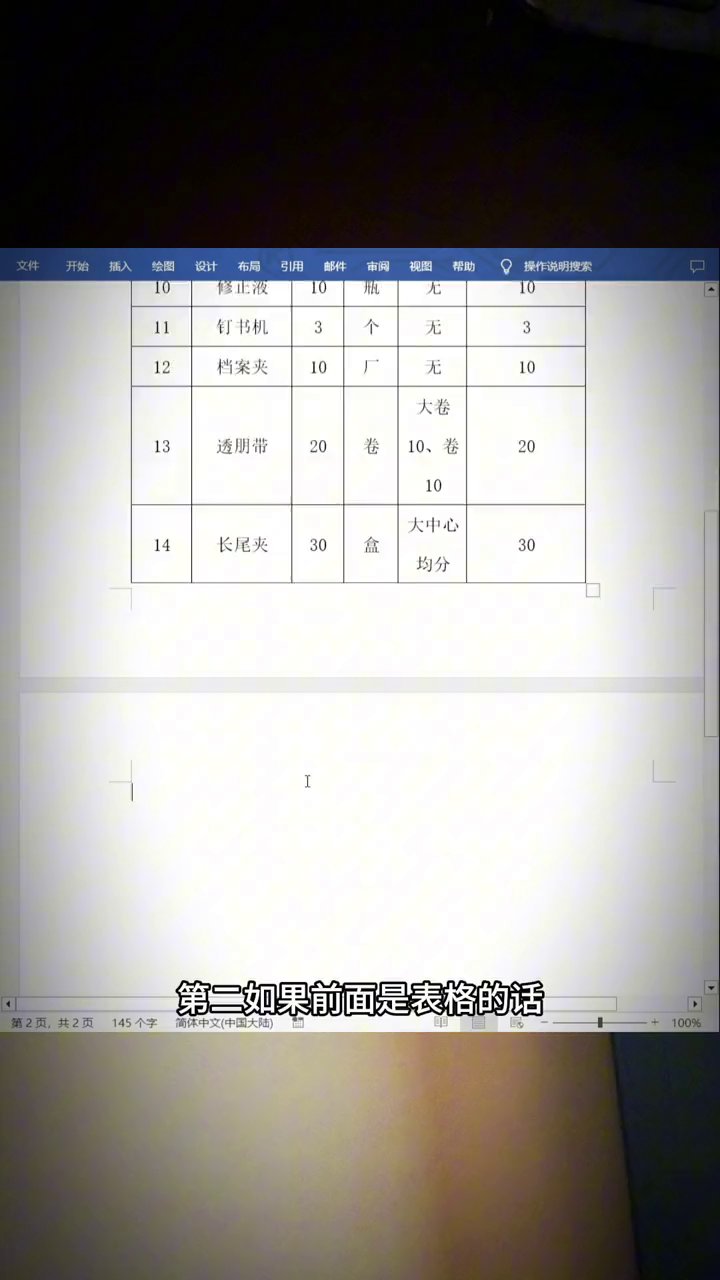
空白页前面是表格的话,直接删没用。得从行距下手。光标放到空白页最开头,右键,选「段落」,弹出来的框里找到「行距」,改成「固定值」,后面「设置值」填个很小的数,比如 1 磅,确定。表格下面的空白页就消失了。说白了,撑出一整页的就是表格后面那个很高的空段落,把它压扁,页面自然就缩回去了。
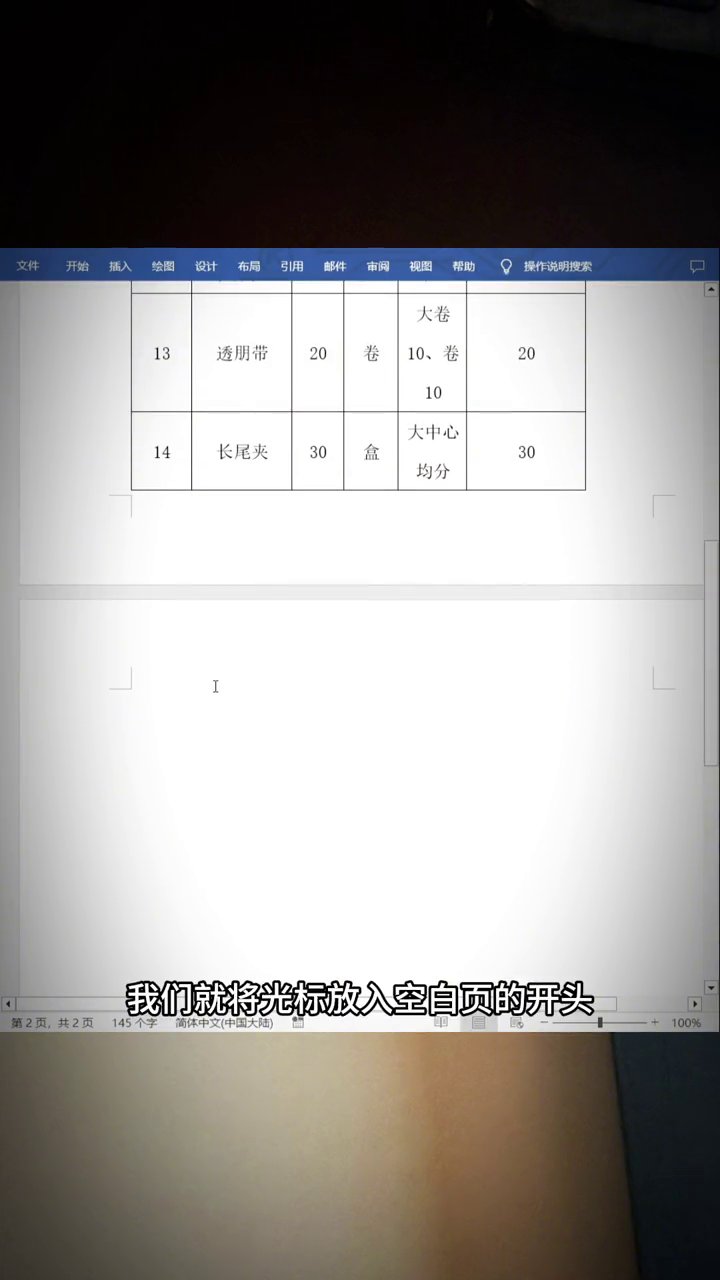
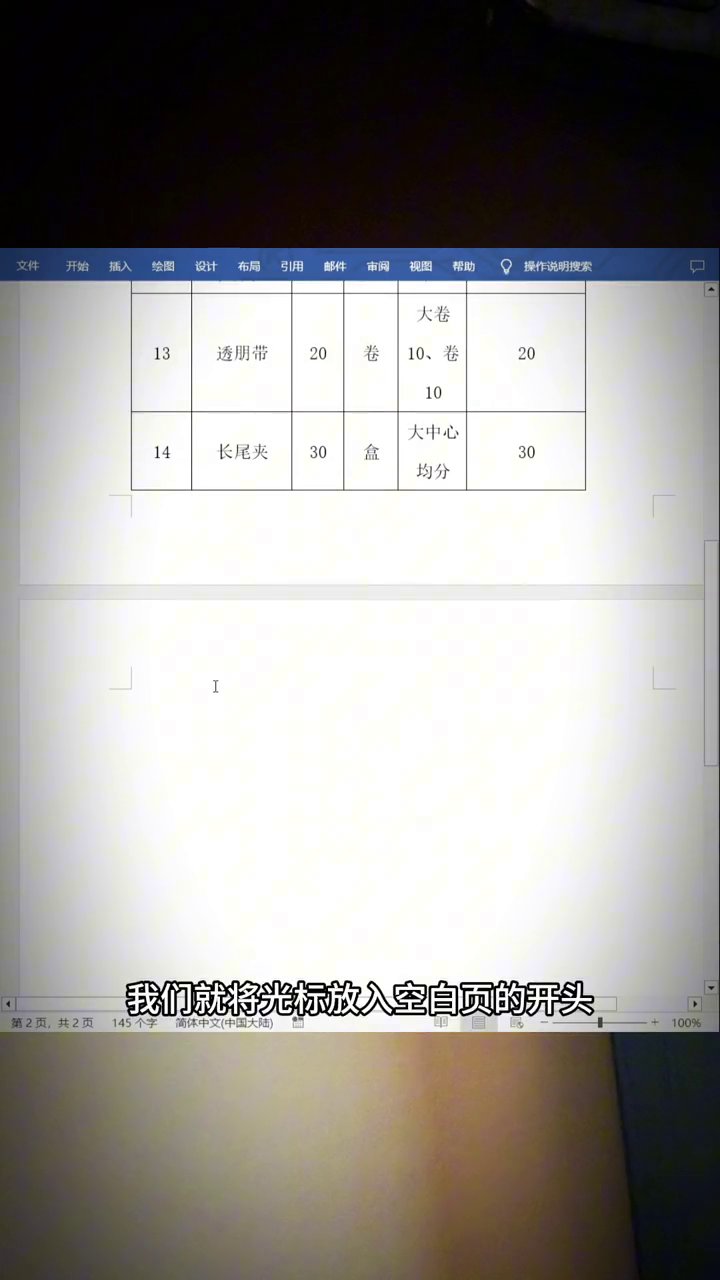
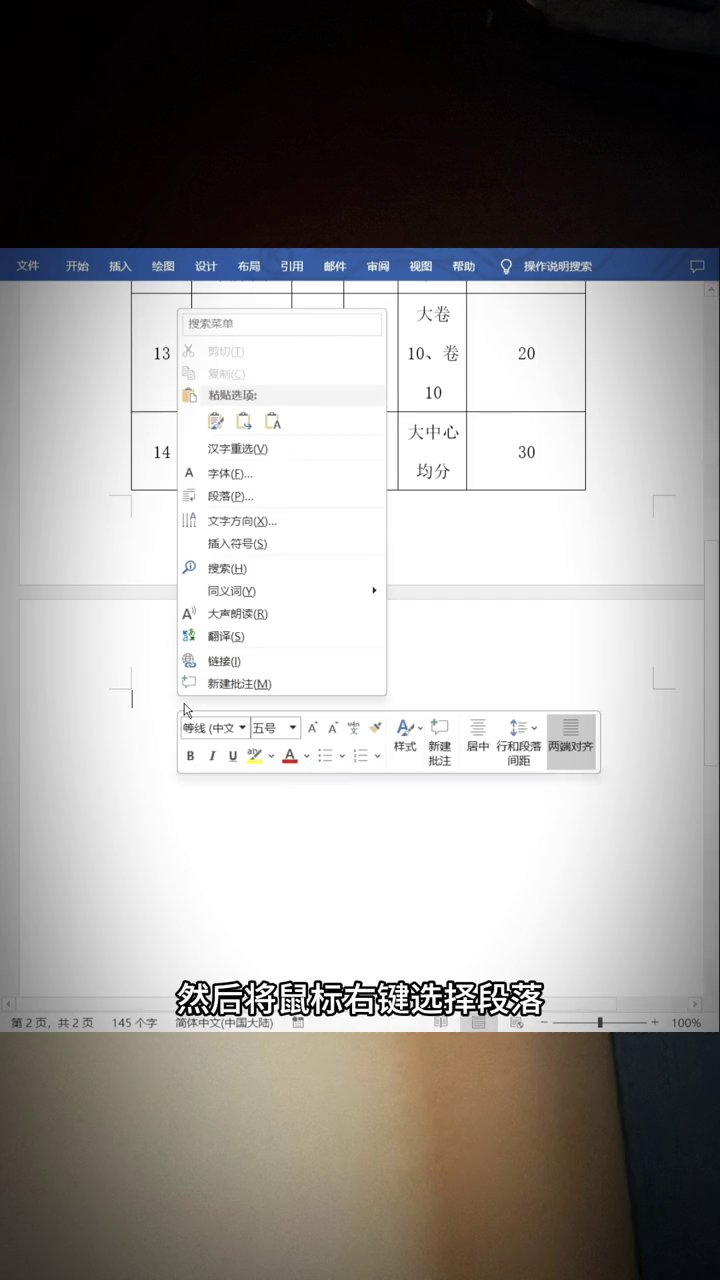
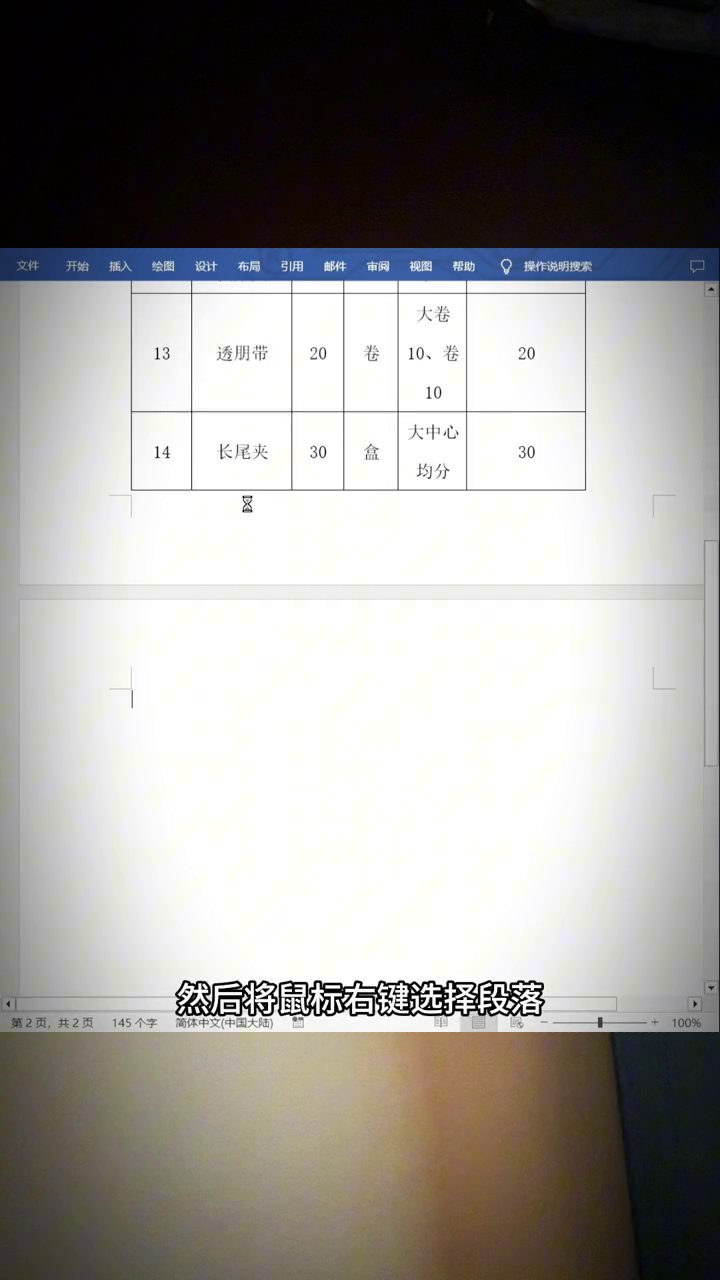
记一下就行:文字后面有空白页,开标记、选标记、按删除;表格后面有空白页,右键段落、行距改固定值、数字往小调。
操作前先 Ctrl+S 保存一下。改行距只动当前段落,正文内容不会受影响,放心调。
广告
—— 广告位③:文末广告(正文结束后) ——