
# 细长表格打印总浪费纸?Word两步搞定省一半
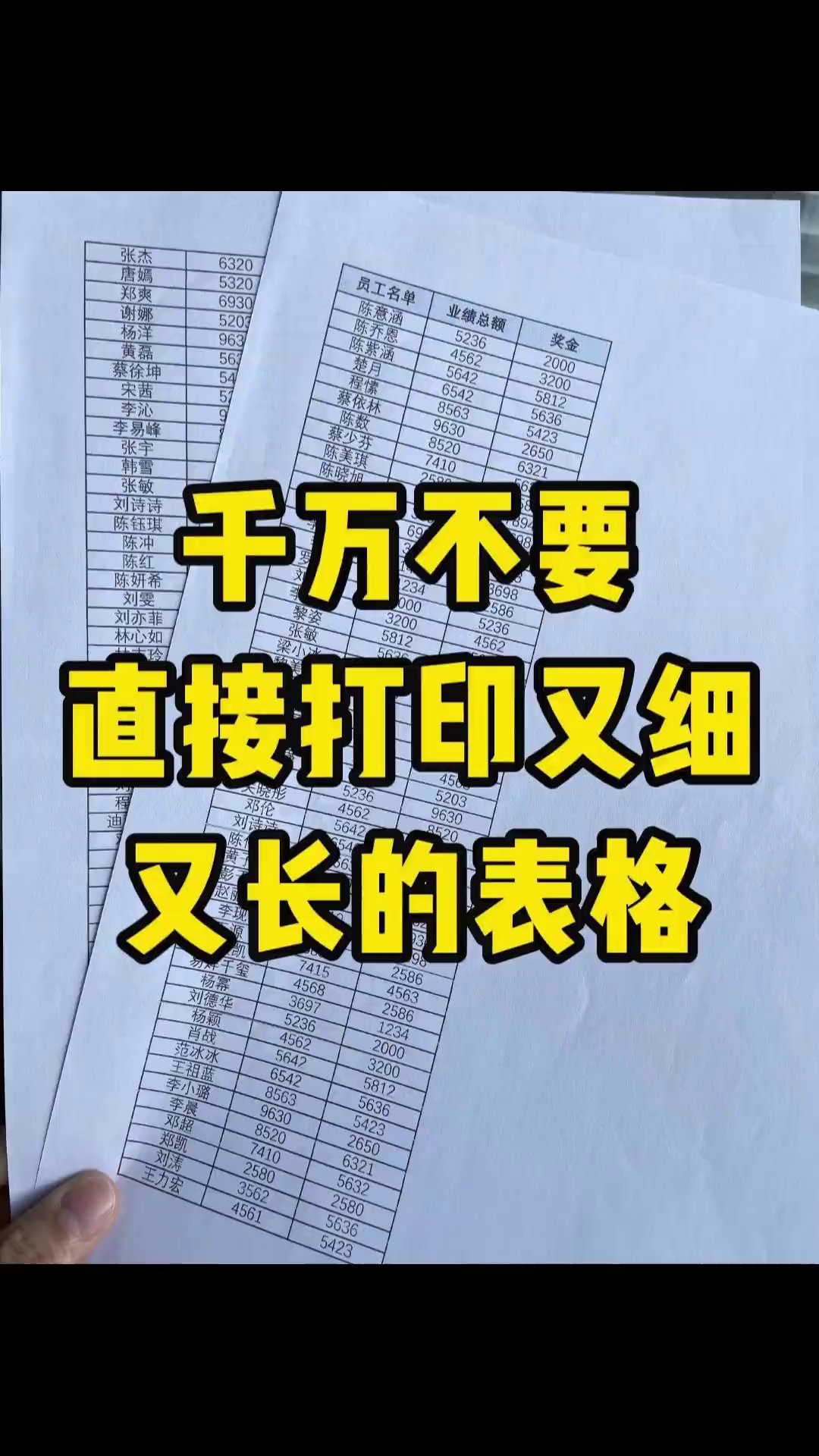
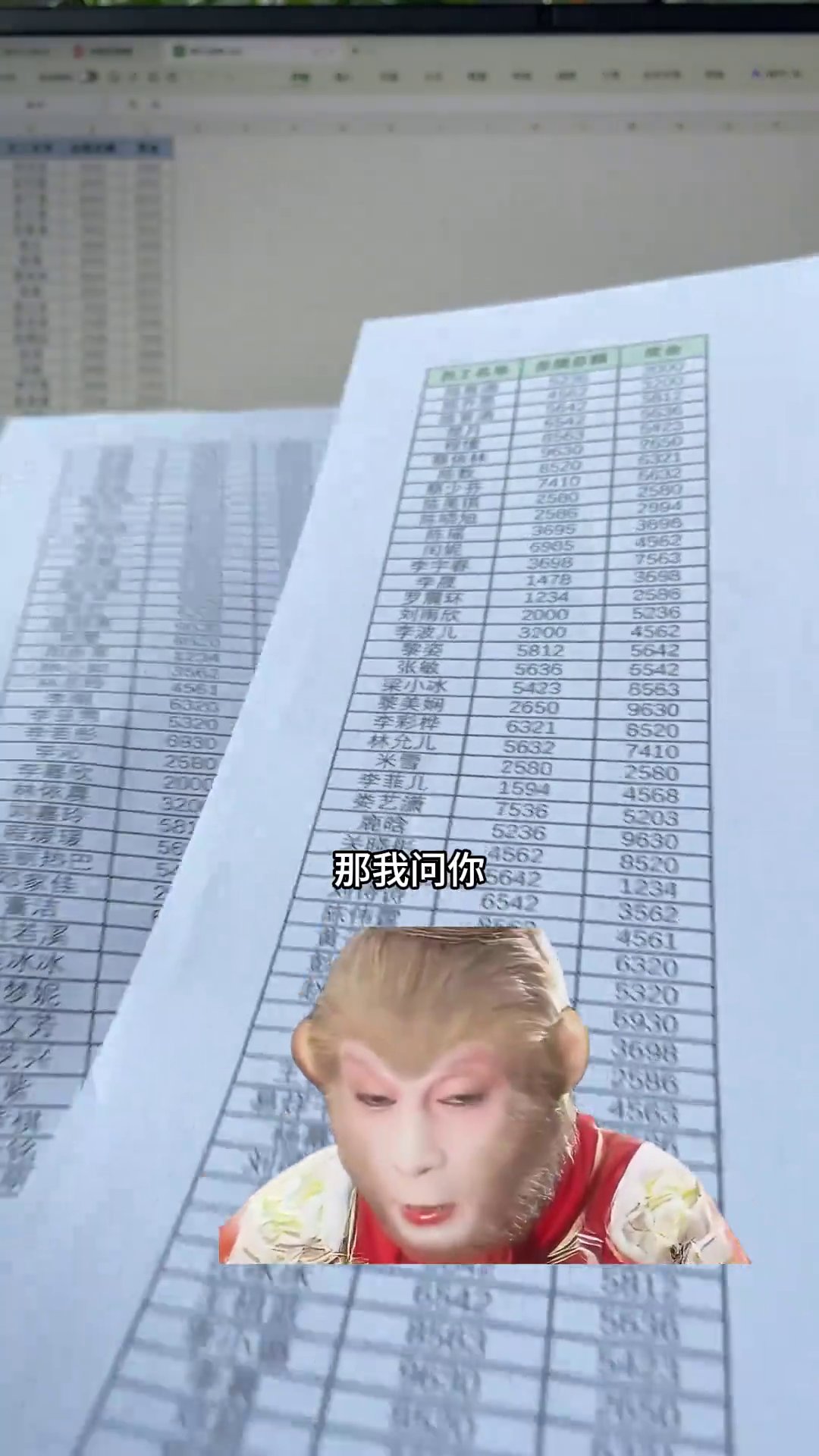
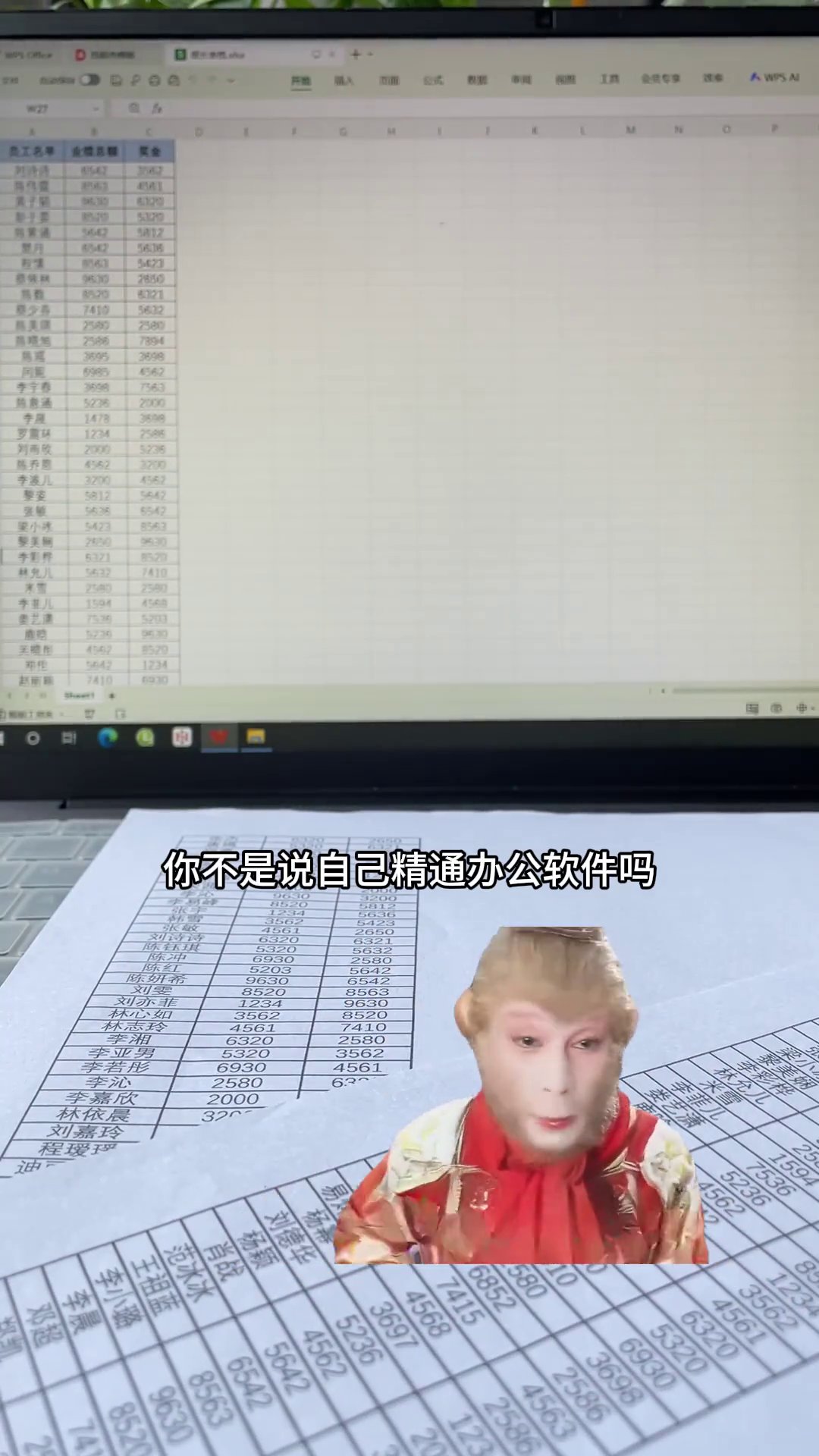
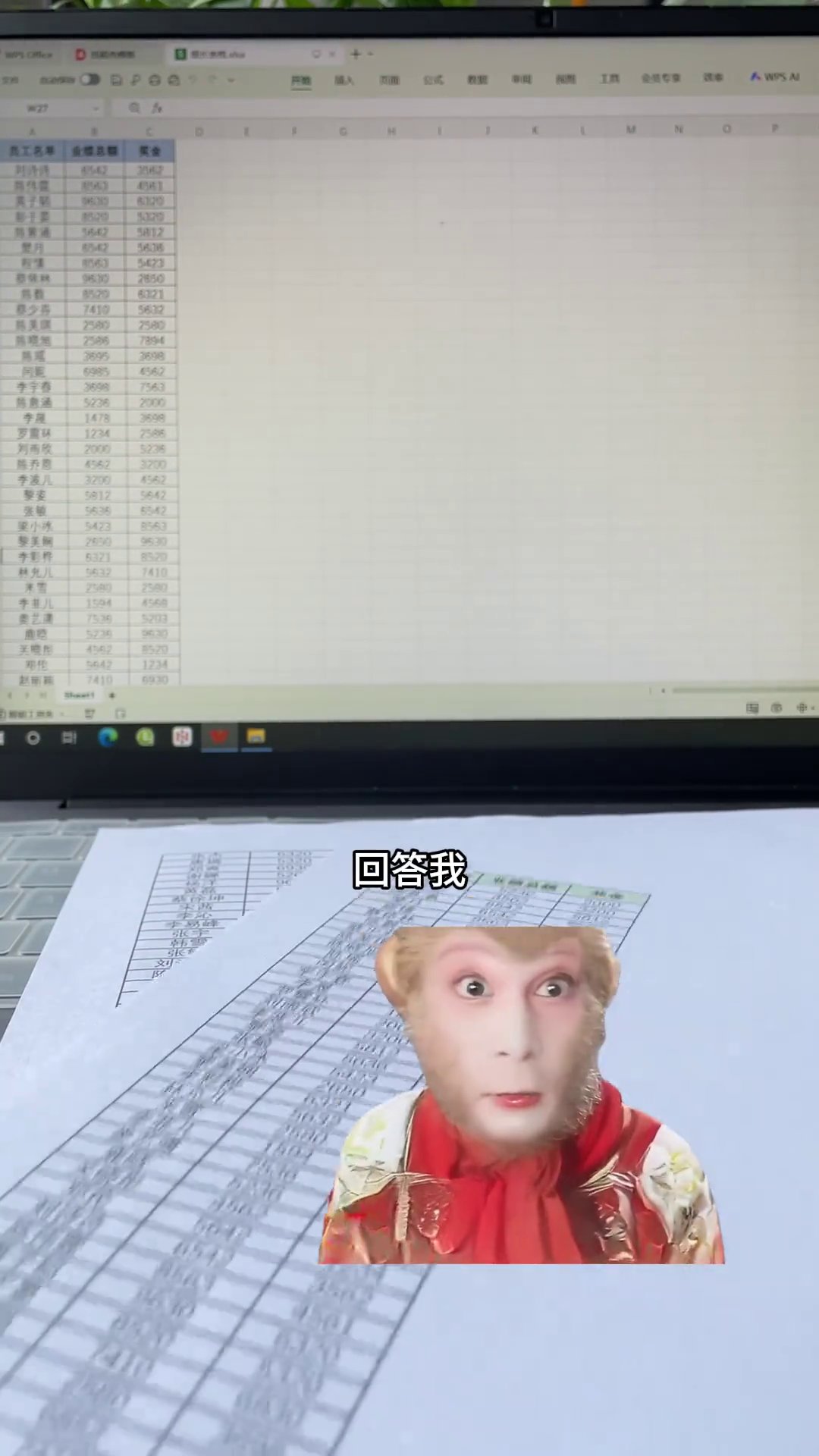
打印长表格,出来长长一条,右边一大片白,纸废一半,还不顺眼。同事来一句“你不是精通办公软件吗”,真不用心虚。Word里两步设置,横排打印,紧凑好看,纸也省一半。
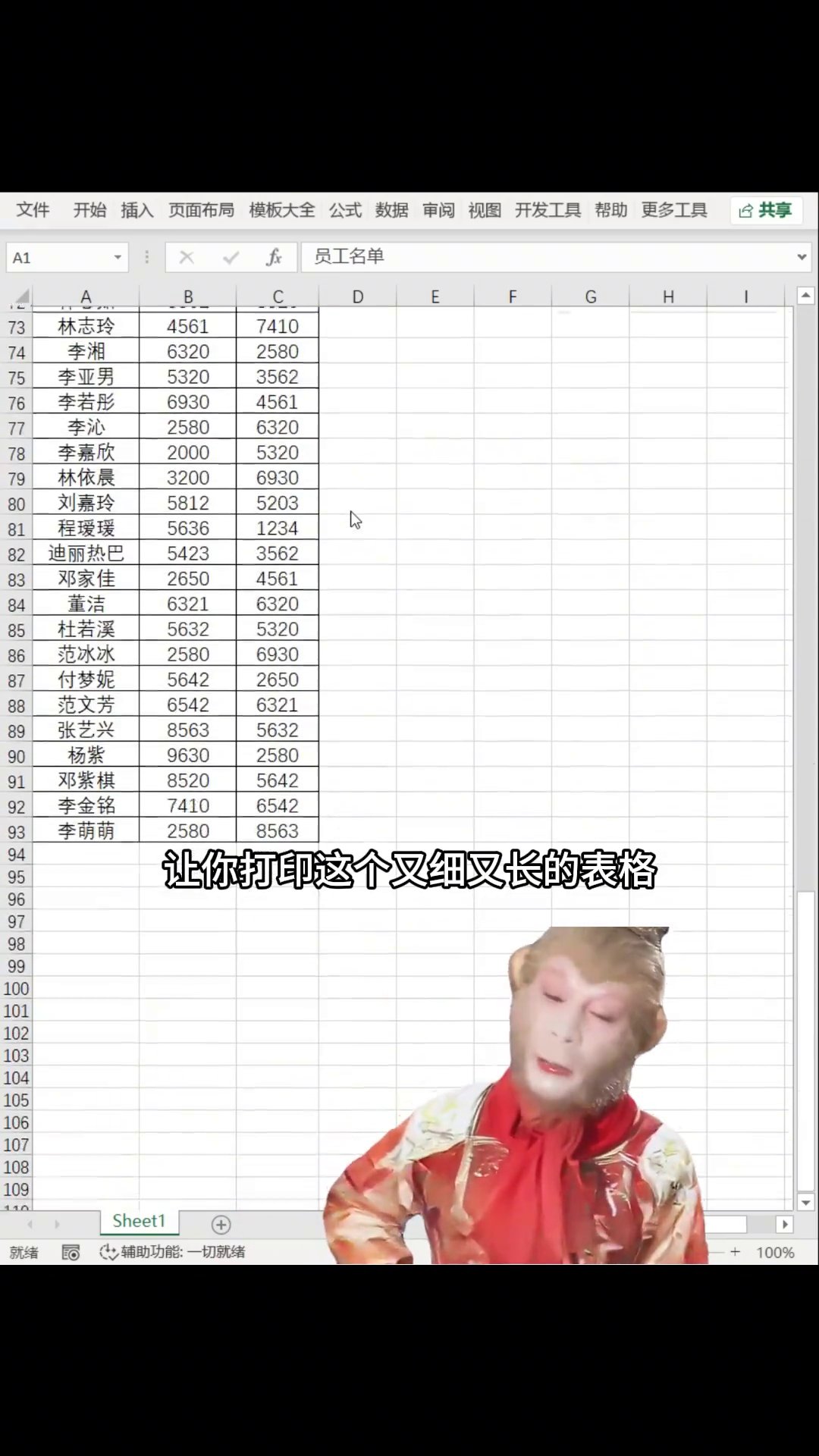
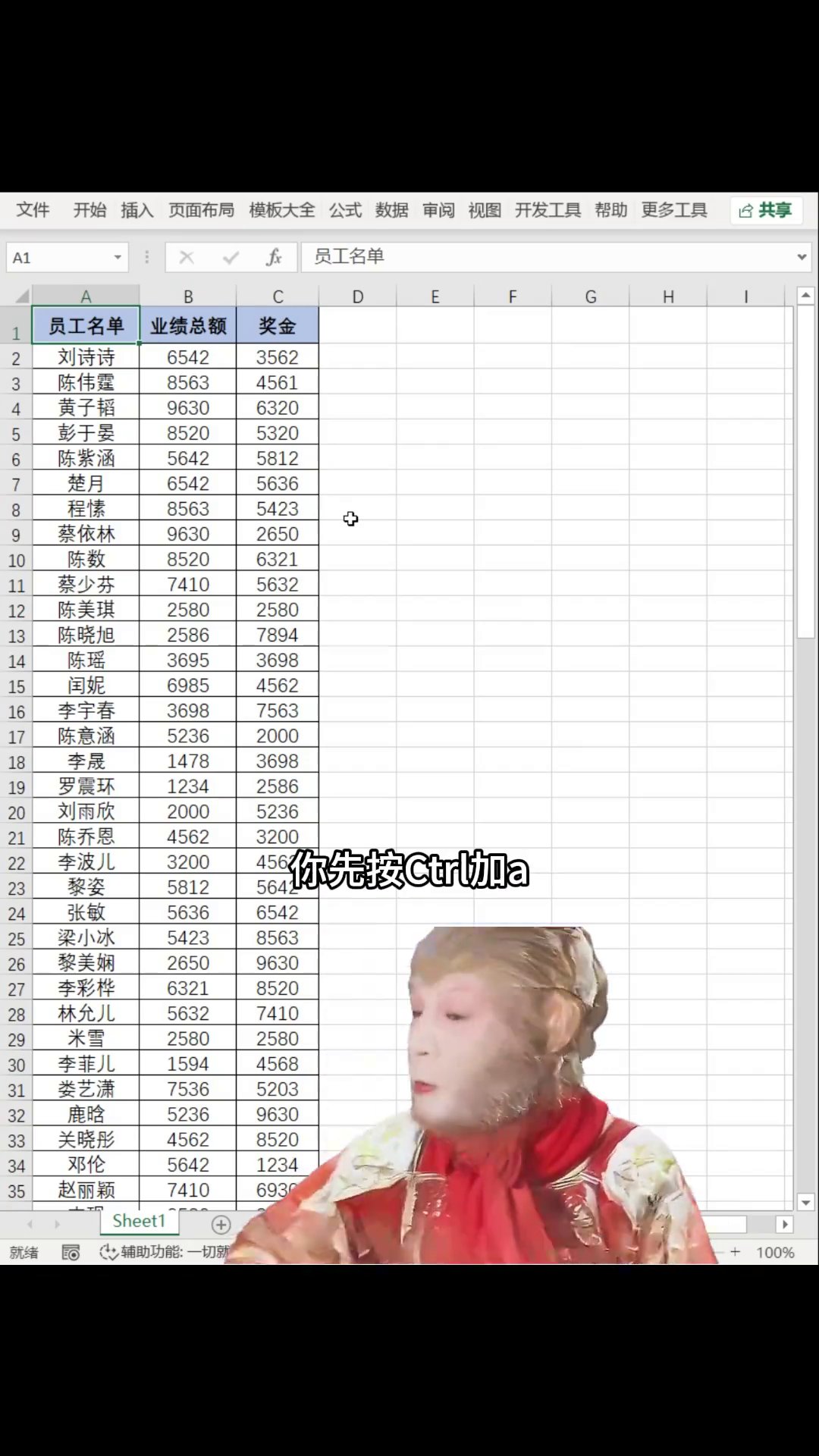
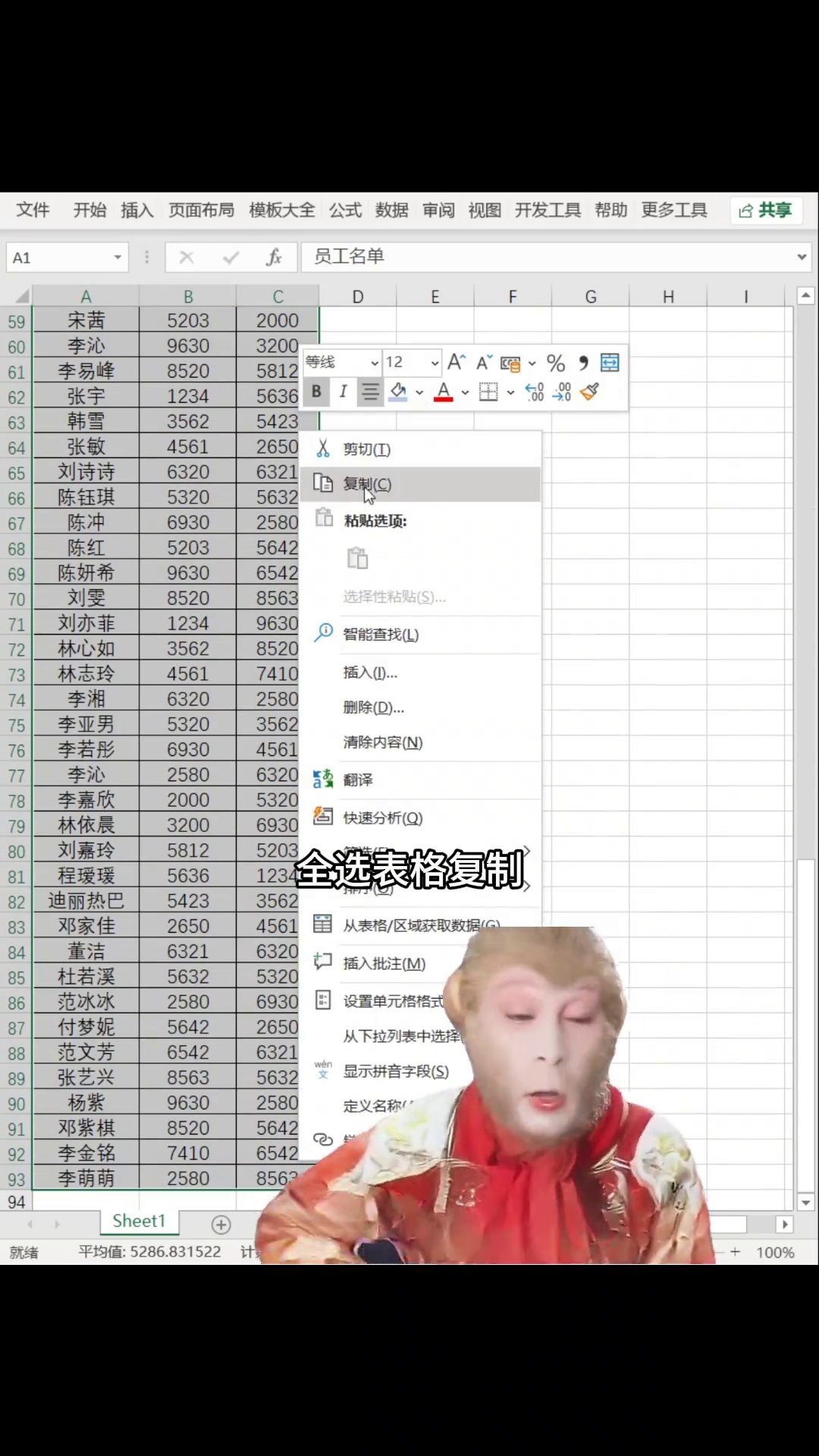
先把表格弄进Word。原表格里Ctrl+A全选,Ctrl+C复制。打开Word新建空白文档,Ctrl+V粘上。行列结构都在。后面排版都在Word里弄,原文件别动,改坏也不影响数据。
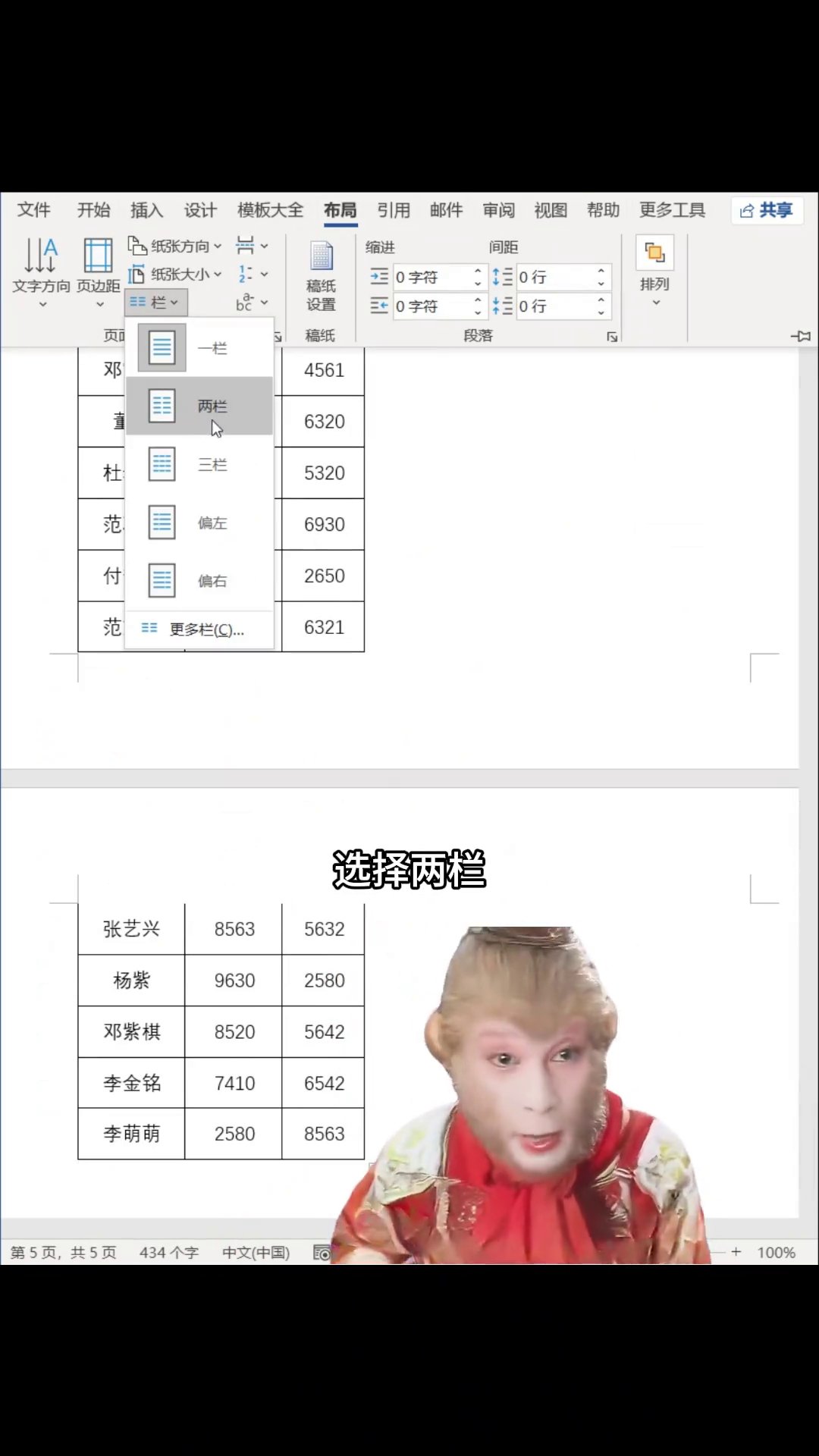
然后拆栏。选中表格,点上面『布局』,找『栏』,下拉选『两栏』。原来细长一列,变成左右两栏并排,页面宽度用上了,纸不空一大半。列多的话,先打印预览看一眼,再定一栏还是两栏。

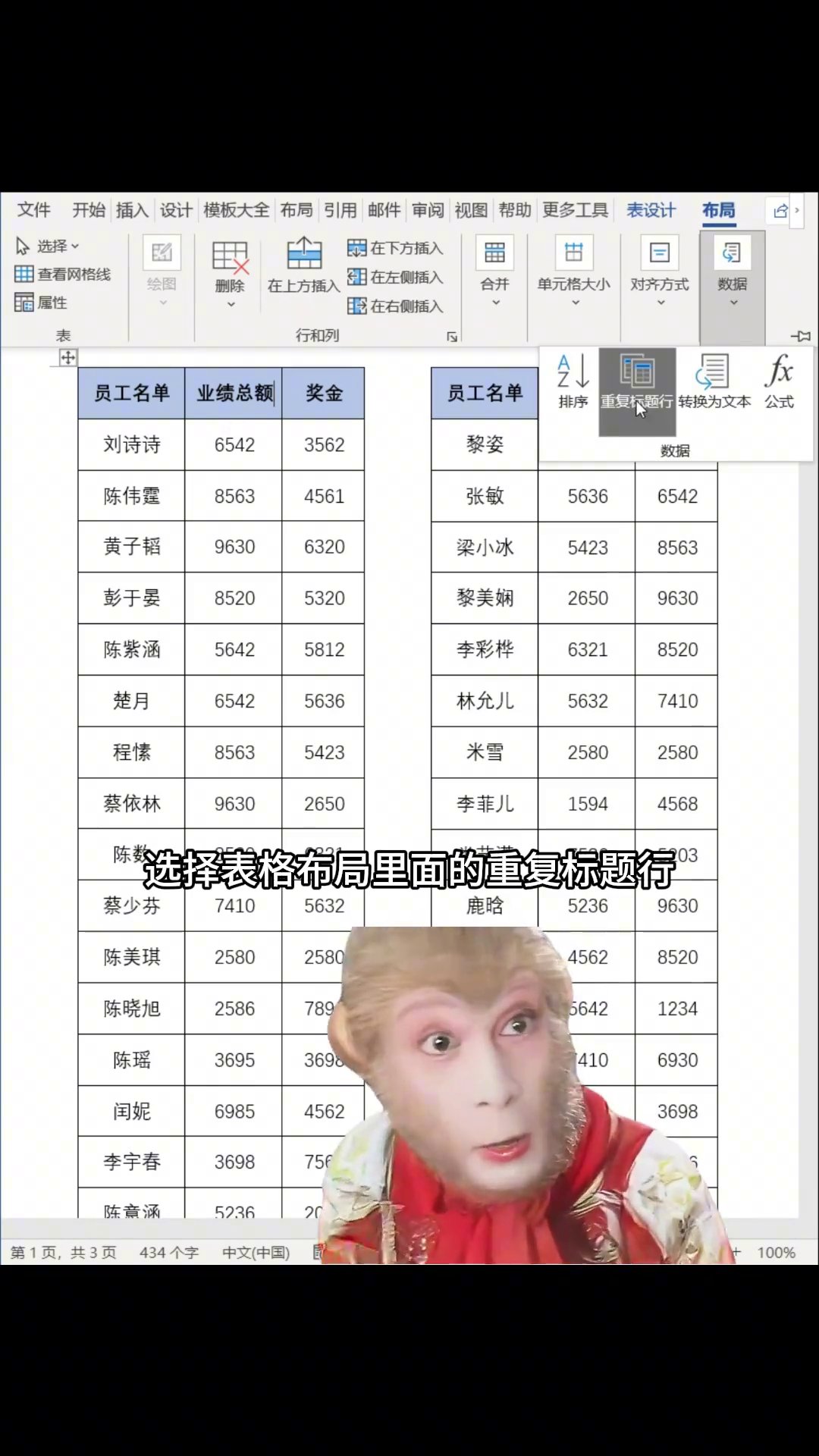
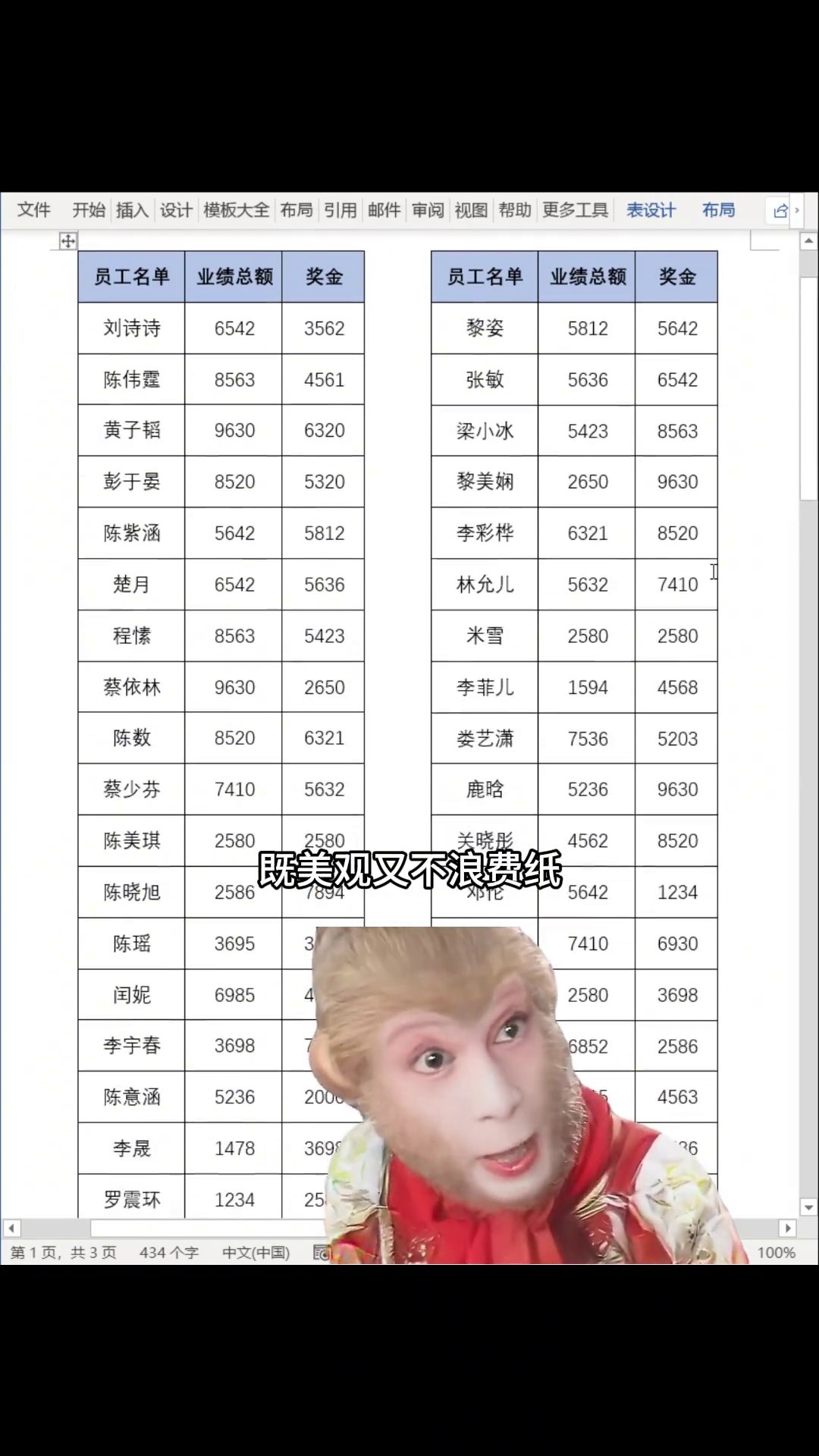
再让每页都有表头。光标点进第一行表头,菜单栏冒出来『表格布局』,点进去,点『重复标题行』。后面分到第几页,页顶都带表头,翻页不用回头找第一页,打印出来清楚,装订也像样。
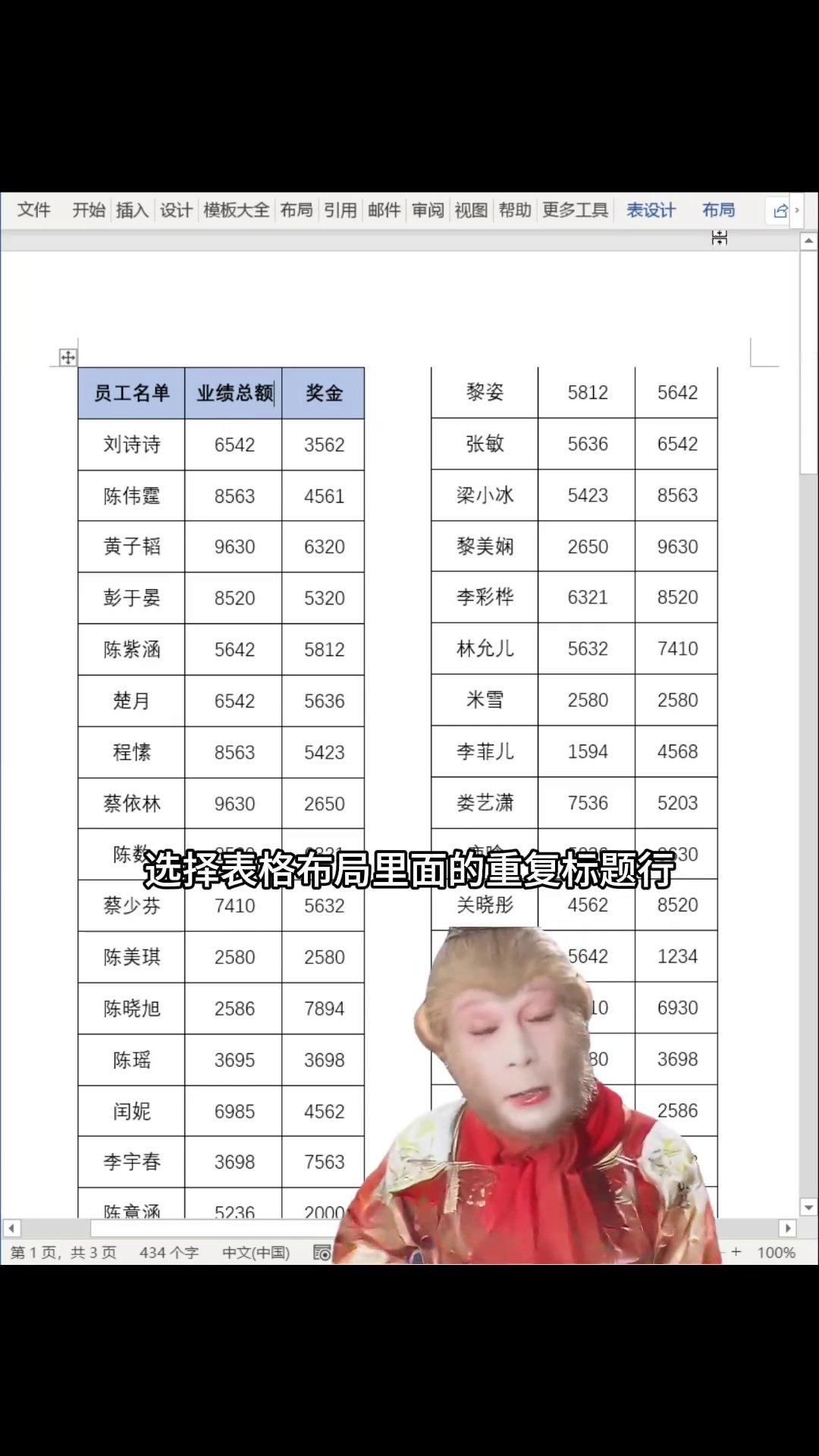
关键动作就三个:Ctrl+A全选,Ctrl+C复制,粘到Word;『布局』里『栏』选两栏;光标点表头,『表格布局』里点『重复标题行』。一分钟不到。两个提醒:分栏后表格跨栏断了,去表格属性调行高,或者取消『允许跨页断行』;正式打印前Ctrl+P看预览,页数和分栏效果对了再出纸。
广告
—— 广告位③:文末广告(正文结束后) ——