
# 表头居中别再合并了,按Ctrl+1这招,表格怎么改都不报错
做表格想让表头文字居中,好多人第一反应就是选中那行,点「合并居中」。看着是齐了,过两天要改表格就傻眼——插一列、拉下宽度、排个序,Excel 直接弹窗,点哪儿都不动。这表要是发给老板,真挺尴尬。

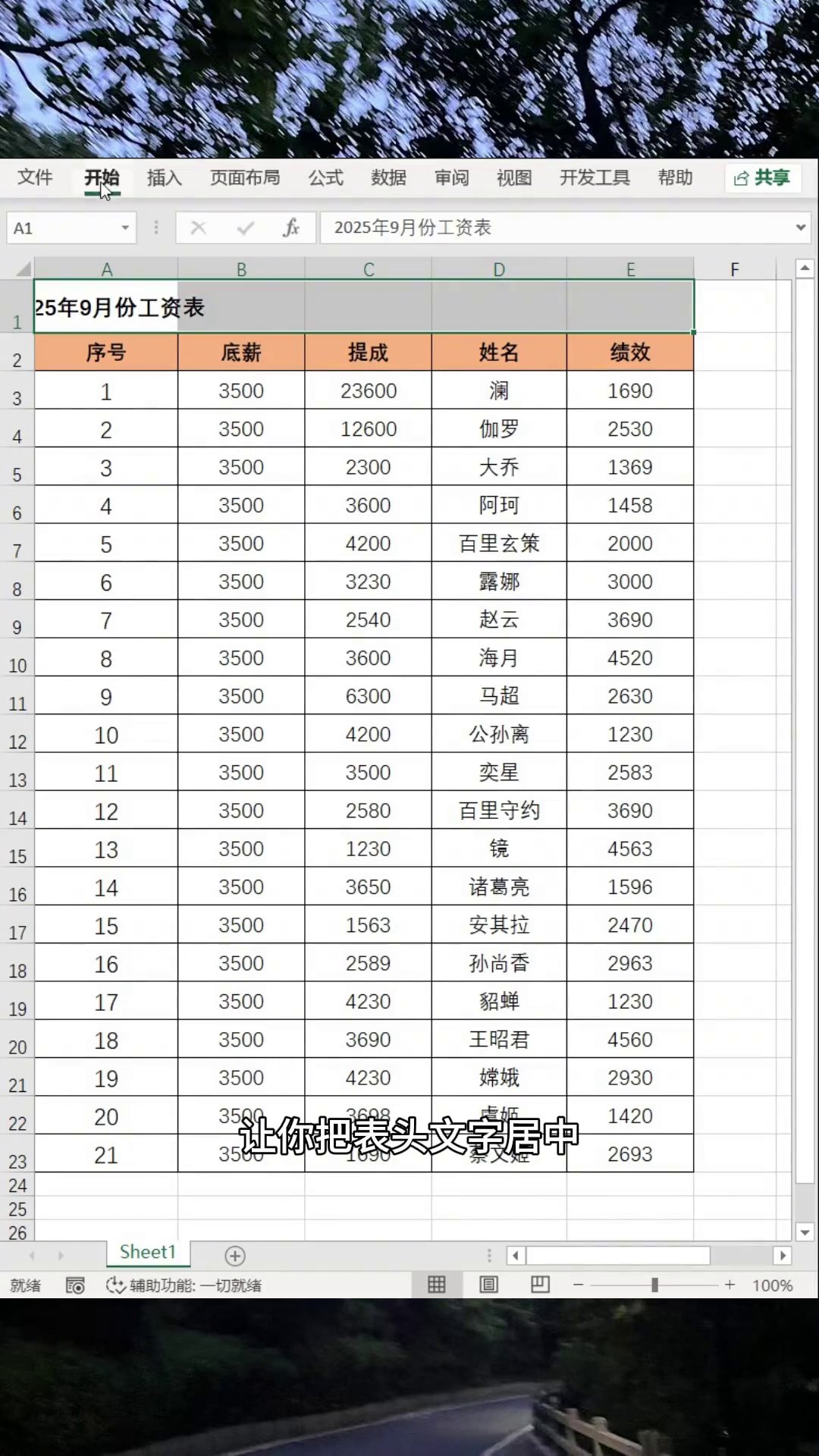
坏就坏在「合并」这俩字。合并居中是真把几个格子并成一个了,不只是文字居中,格子结构都变了。结构一动,排序、筛选、插行列全受限制,Excel 老弹「此操作要求合并单元格具有相同大小」。省了一步居中,后面全是坑。
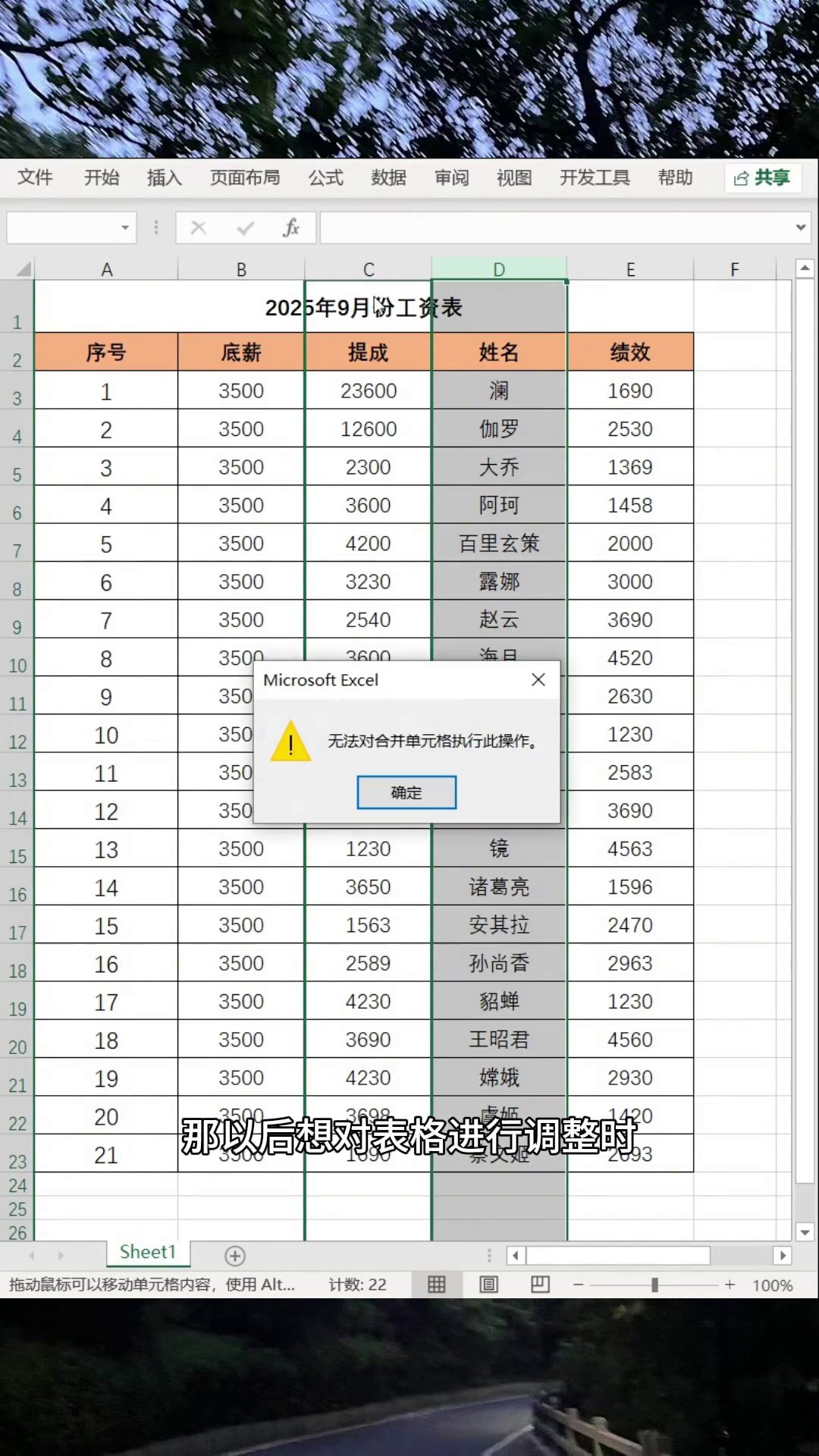
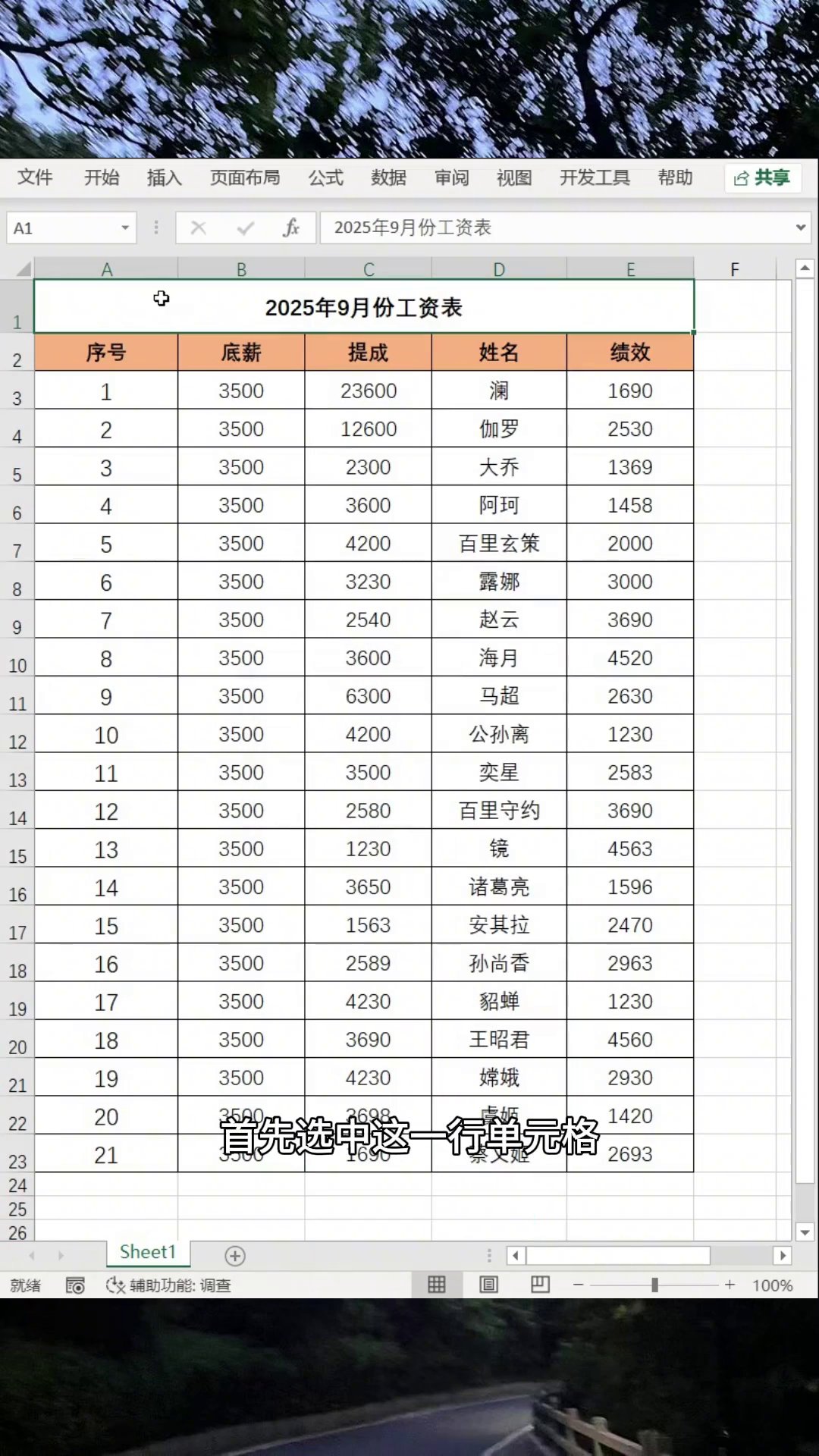
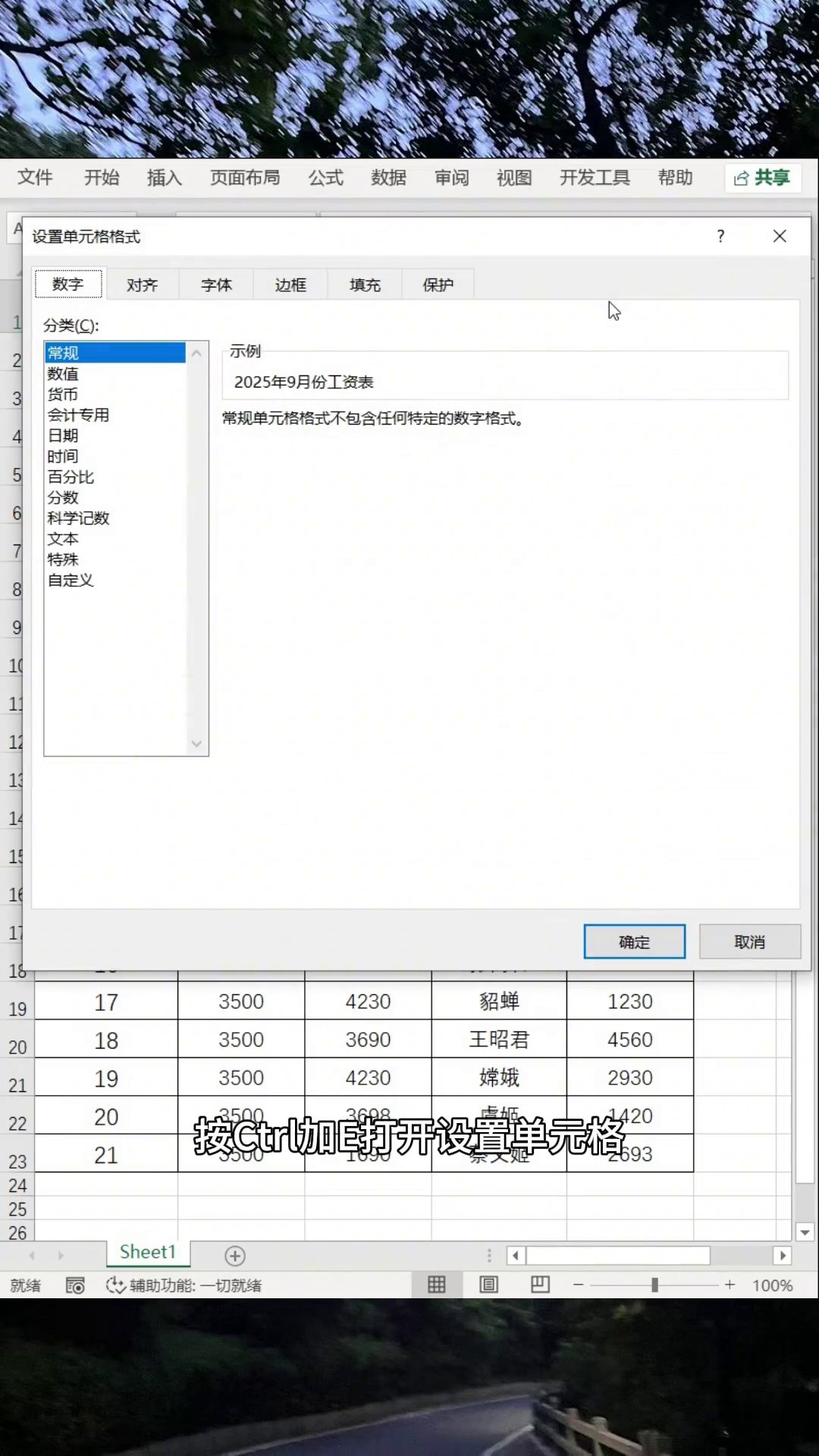
换个做法:用「跨列居中」。只借它的显示效果,格子本身不动。步骤:选中表头那一整行;按 Ctrl+1,弹出「设置单元格格式」;点「对齐」;「水平对齐」下拉里挑「跨列居中」;确定。文字就正正地待在这一行中间了。
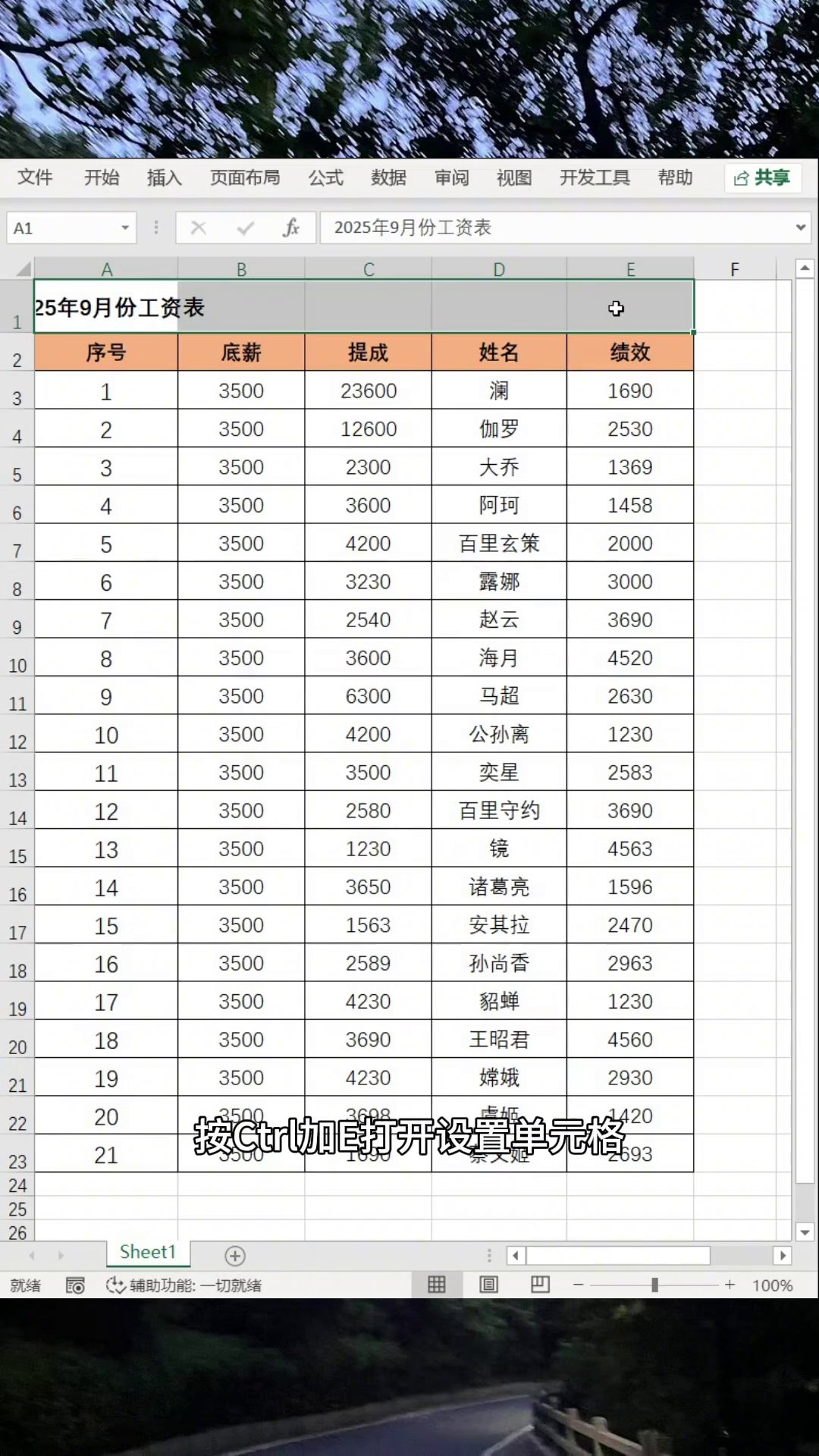
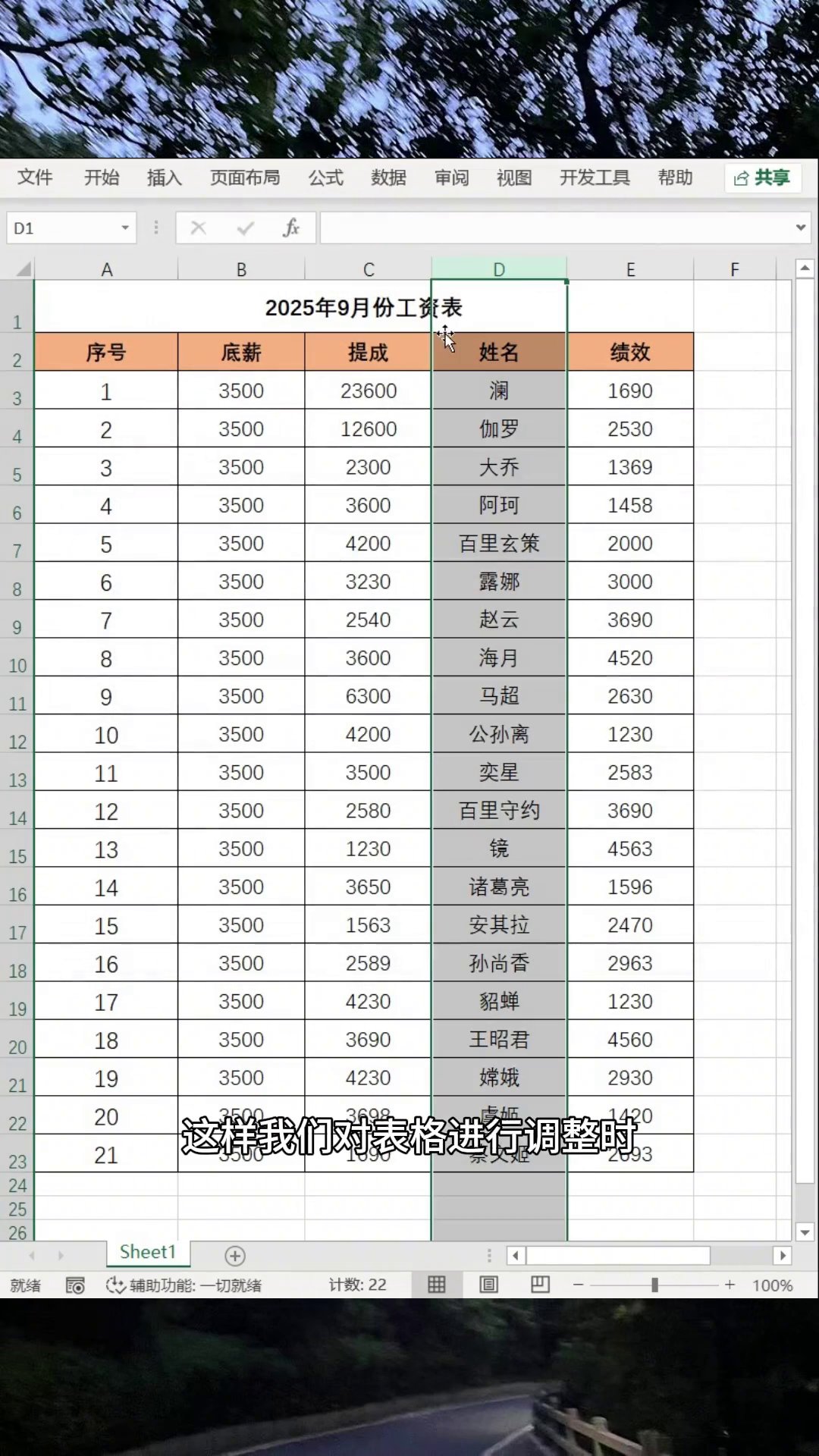
弄完再去动表格,感觉就不一样了:拖列宽不变形,插删列不报错,排序筛选照常用。跨列居中只是让文字看着横跨几个格子居中,格子还是各是各的,结构没坏。
有个小地方得注意:表头文字要写在选中区域最左边那个格子里,写别的地方居中效果不对。
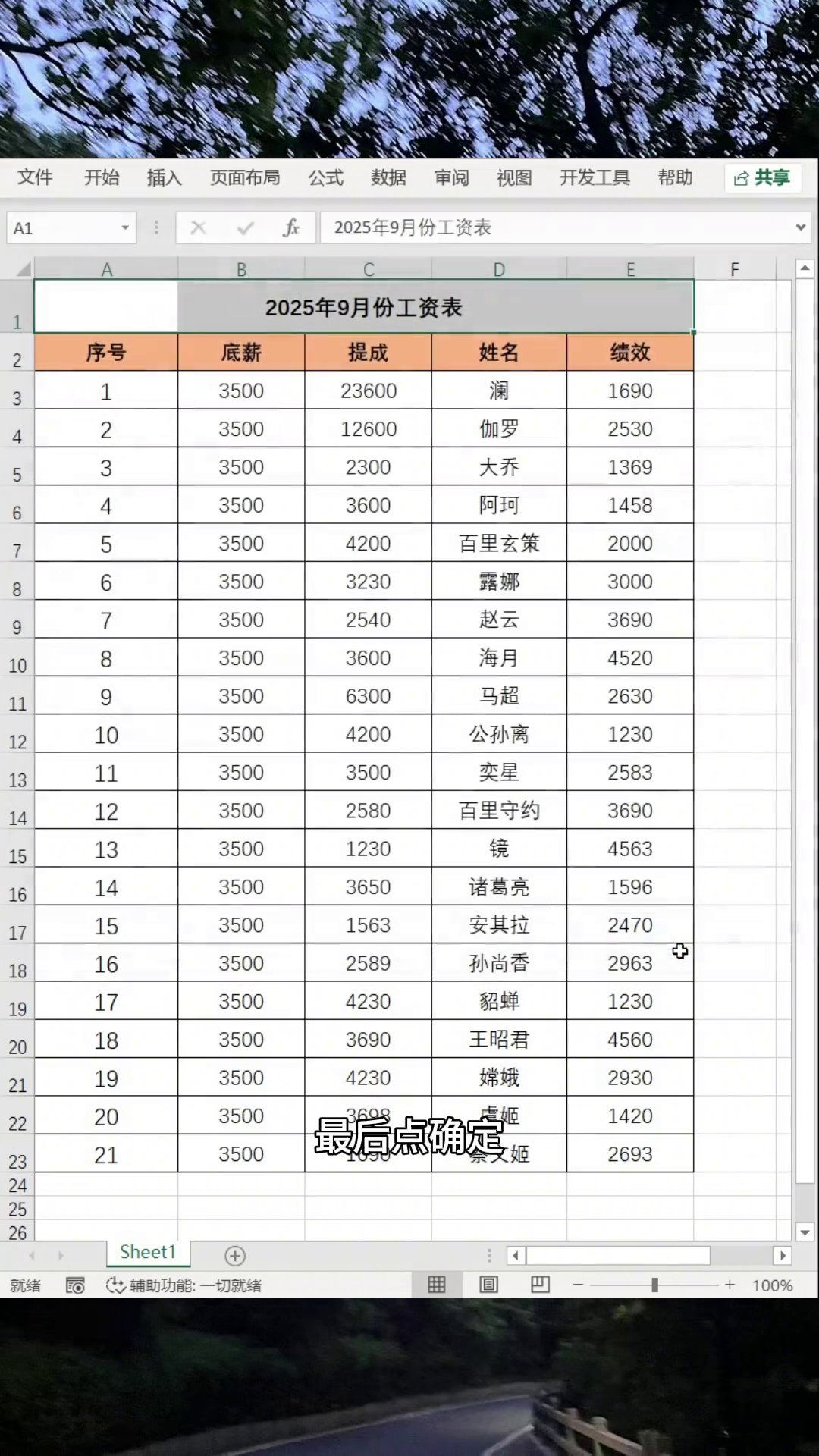
记一下这套:选中表头行 → Ctrl+1 → 对齐 → 水平对齐选「跨列居中」→ 确定。要后面还得改的表格,别用合并居中,用跨列居中,好看又好改。下次别顺手就点那个合并按钮,多按一下 Ctrl+1,后面省一堆事。

广告
—— 广告位③:文末广告(正文结束后) ——