
每天面对键盘,大多数人都只盯着那几个常用键,却忽略了真正能提速的隐藏功能。其实键盘上还有一些不起眼的角落,按对了就能少挪几次鼠标。今天就挑8个最实用的冷门键,逐个拆解给你看,看完赶紧上手试试。
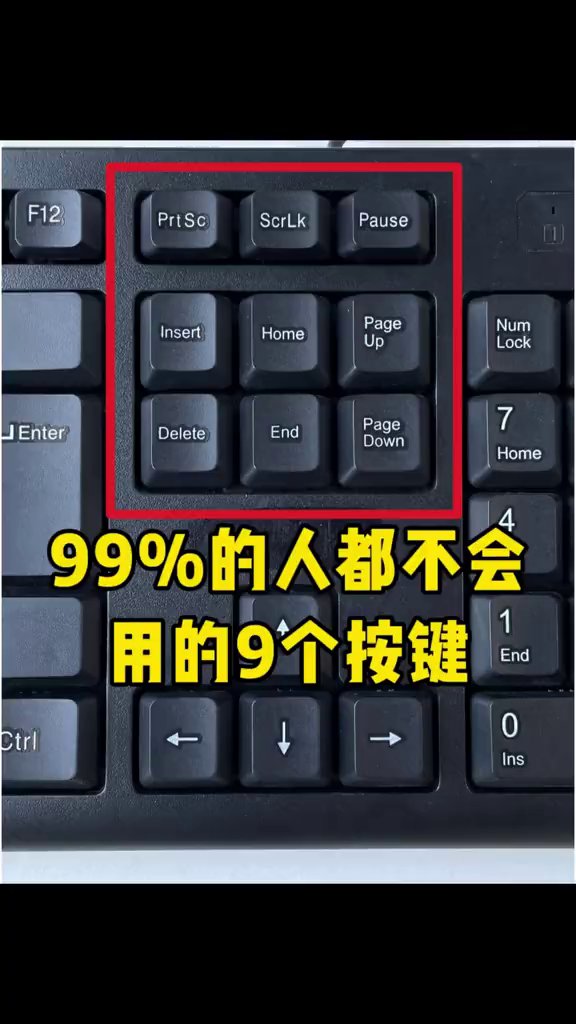
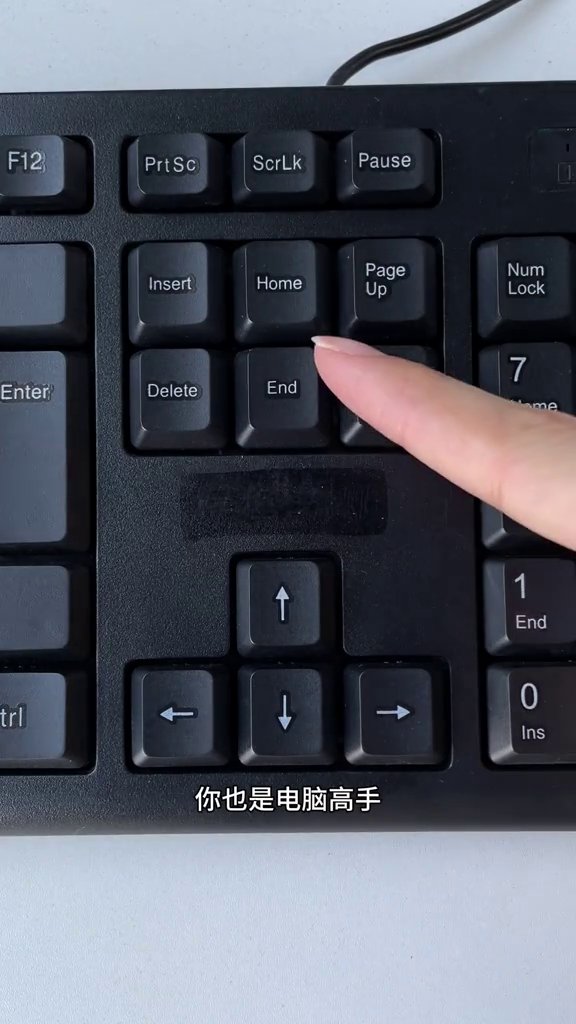
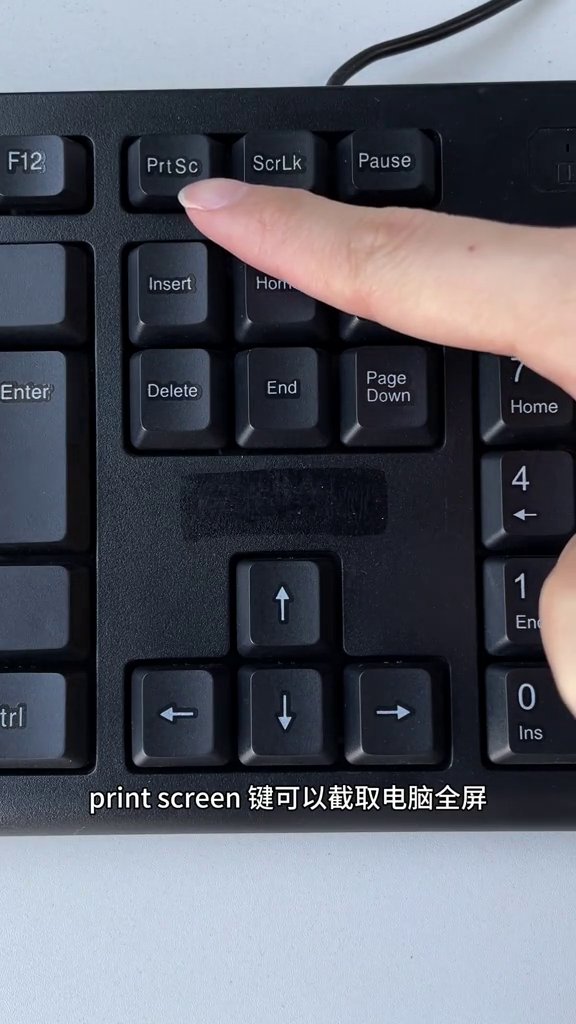
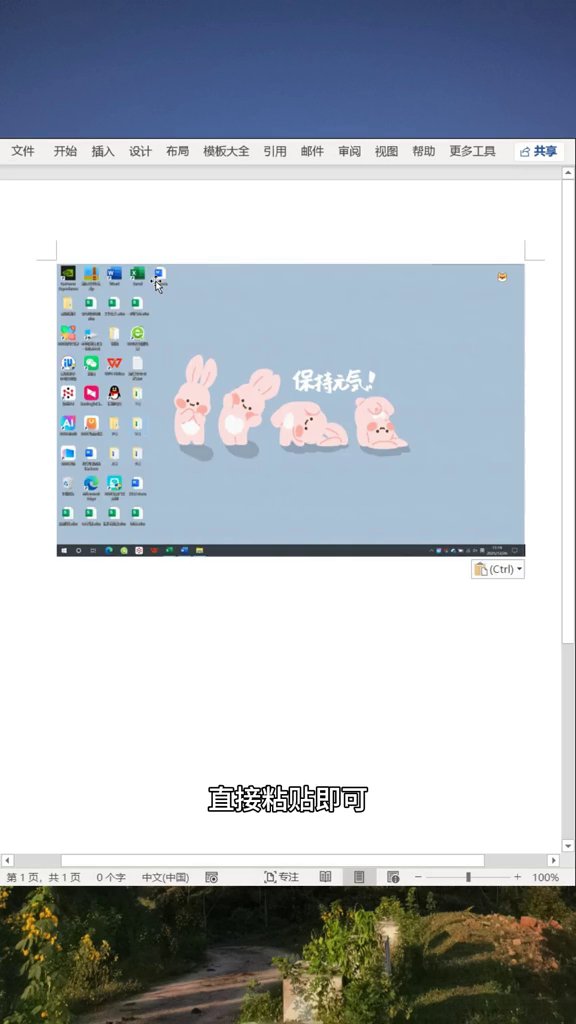
第一个要说的就是键盘右上角的Print Screen,很多人压根没碰过。它的作用很简单,按一下就等于把整个屏幕拍下来,画面会自动暂存到剪贴板里。比如你打开Word,按完这个键直接粘贴,全屏截图立刻出现在文档中,全程不用开任何截图软件,比想象中省事得多。
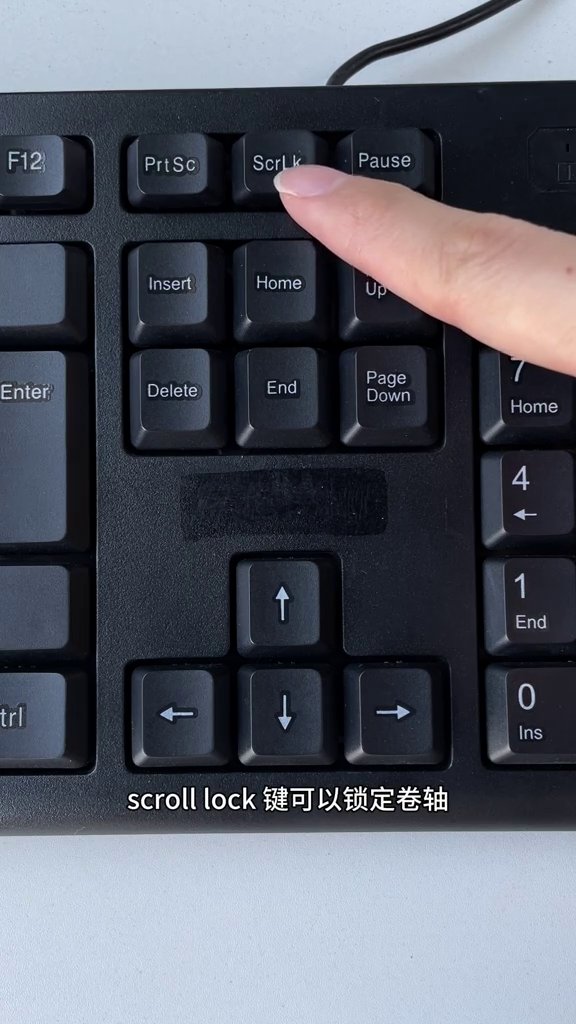
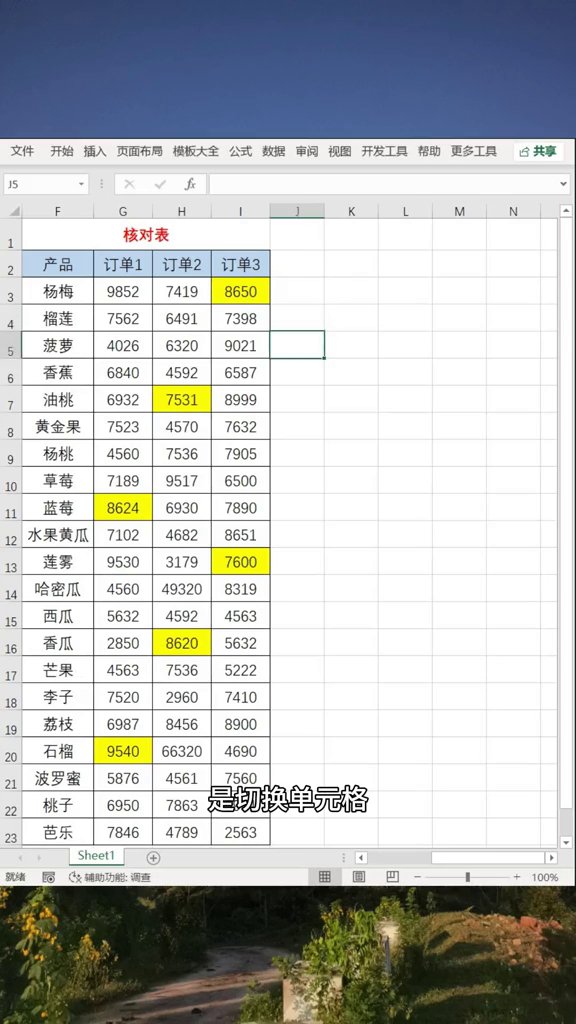
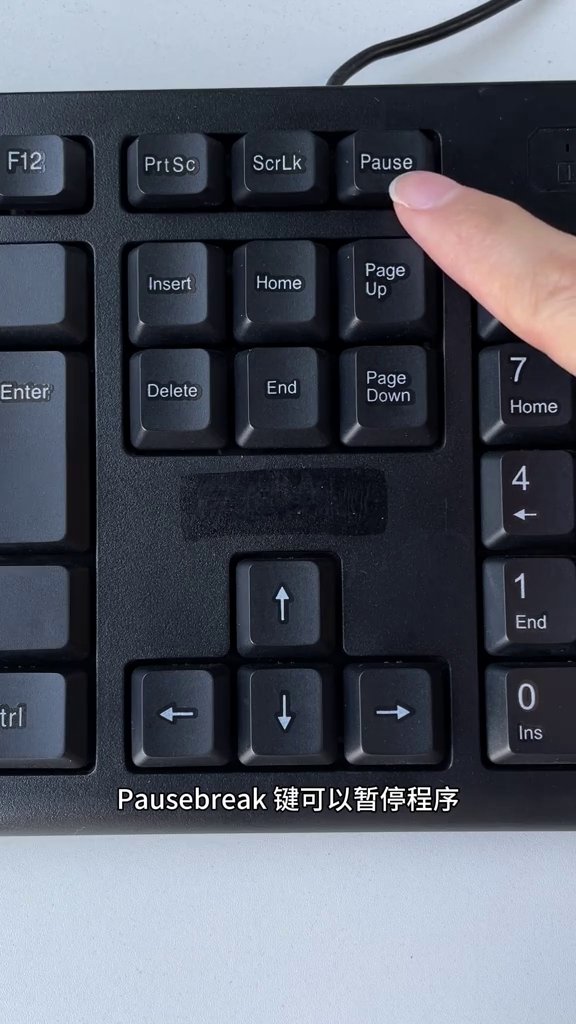
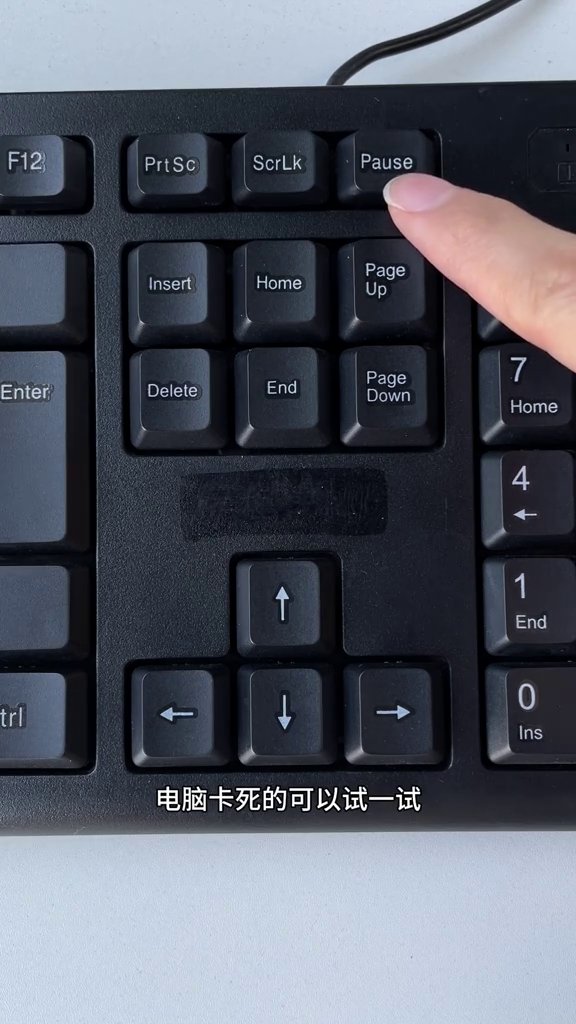
再看Scroll Lock,平时几乎被遗忘,但它在Excel里有个妙用:按下这个键后再按上下方向键,滚动条会移动,而当前选中的单元格却纹丝不动,很适合浏览超长表格时保持焦点。旁边的Pause Break也不闲着,在某些程序里能暂停运行过程,或者让屏幕滚动停下来,感兴趣的话可以自己捣鼓一下。
Insert键则决定了打字的模式。按一下切到改写状态,你再输入字符时,光标后面的旧文字就会被新内容覆盖;再按一下恢复插入模式,又变回正常的输入习惯。Delete键专门管删除,敲一下删掉光标右侧那个字符,很多人觉得比退格键用起来更顺手。
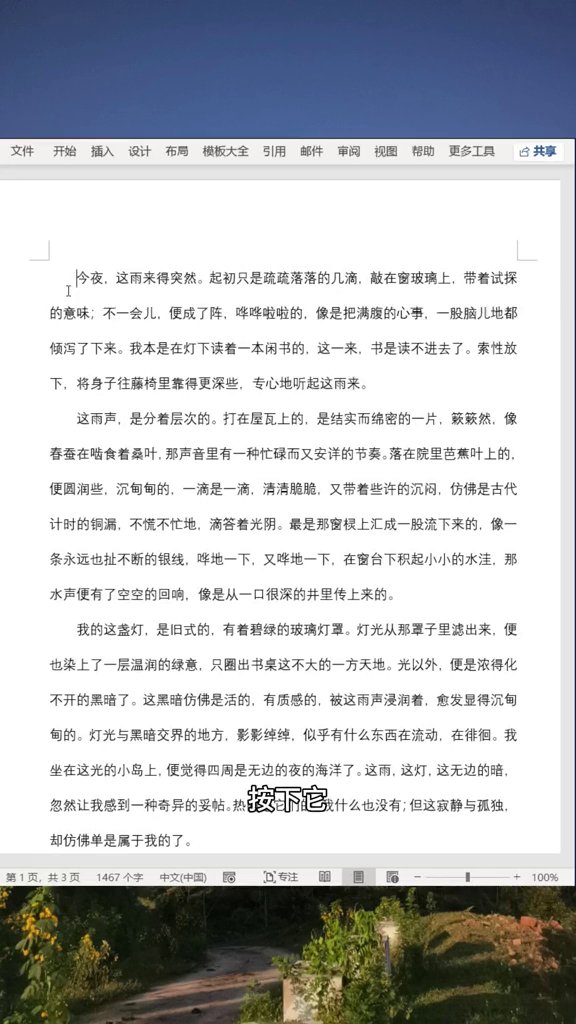
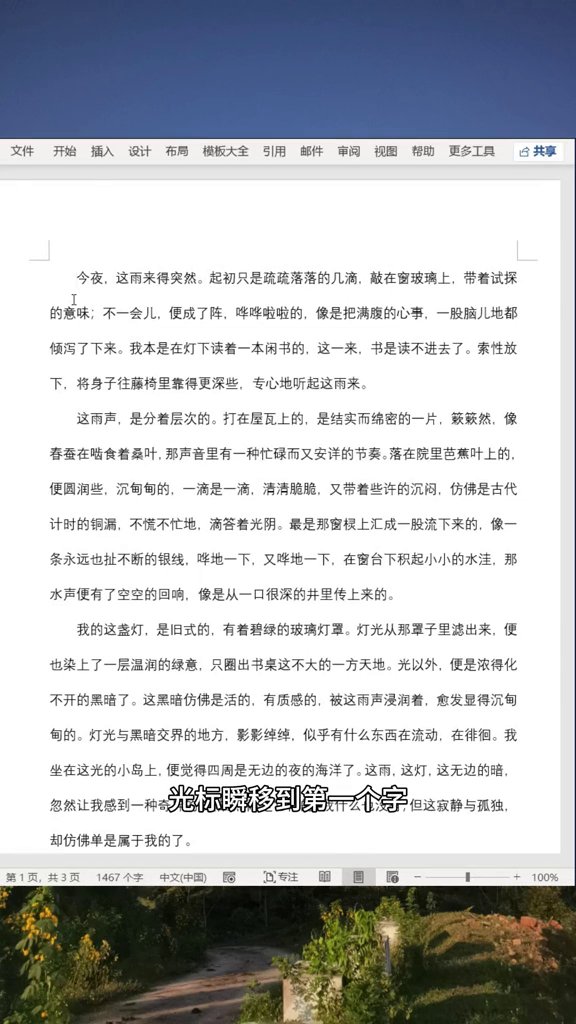
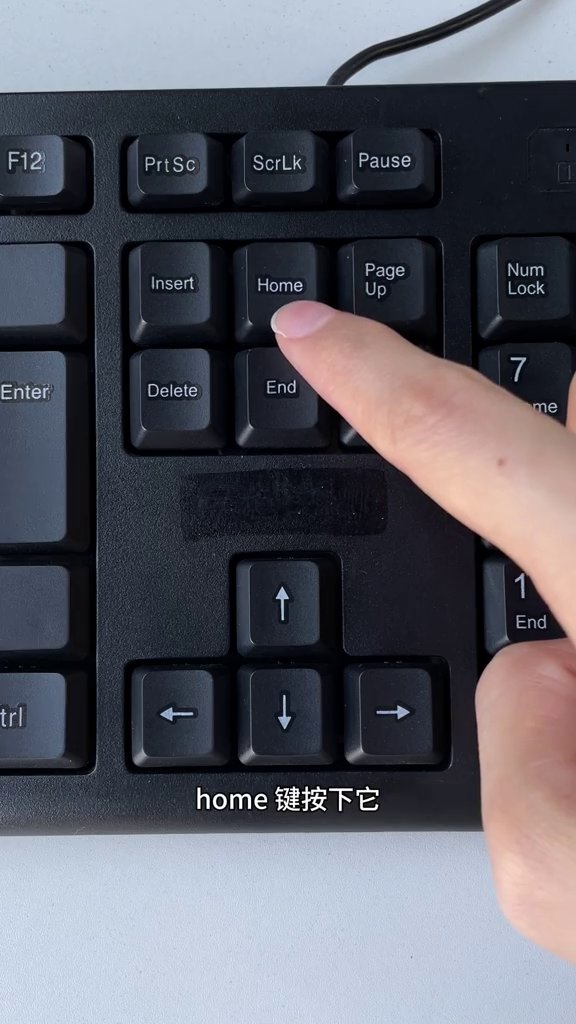
Home和End专治光标乱跑:在长文本里,按Home一下光标嗖地回到当前行最前面,按End则直接甩到这一行末尾,改起东西来效率明显提升。至于Page Up和Page Down,一个向上一页,一个向下一页,翻长文档、逛长网页时,比拖着滚动条一点点磨快多了。
总之,这几颗键看着不起眼,真用顺了,你的手就不愿意频繁去碰鼠标了。别光看,现在就低头看看键盘,挨个按两下感受感受。等习惯了这些快捷操作,你会回来感谢自己今天花了这几分钟。
广告
—— 广告位③:文末广告(正文结束后) ——