
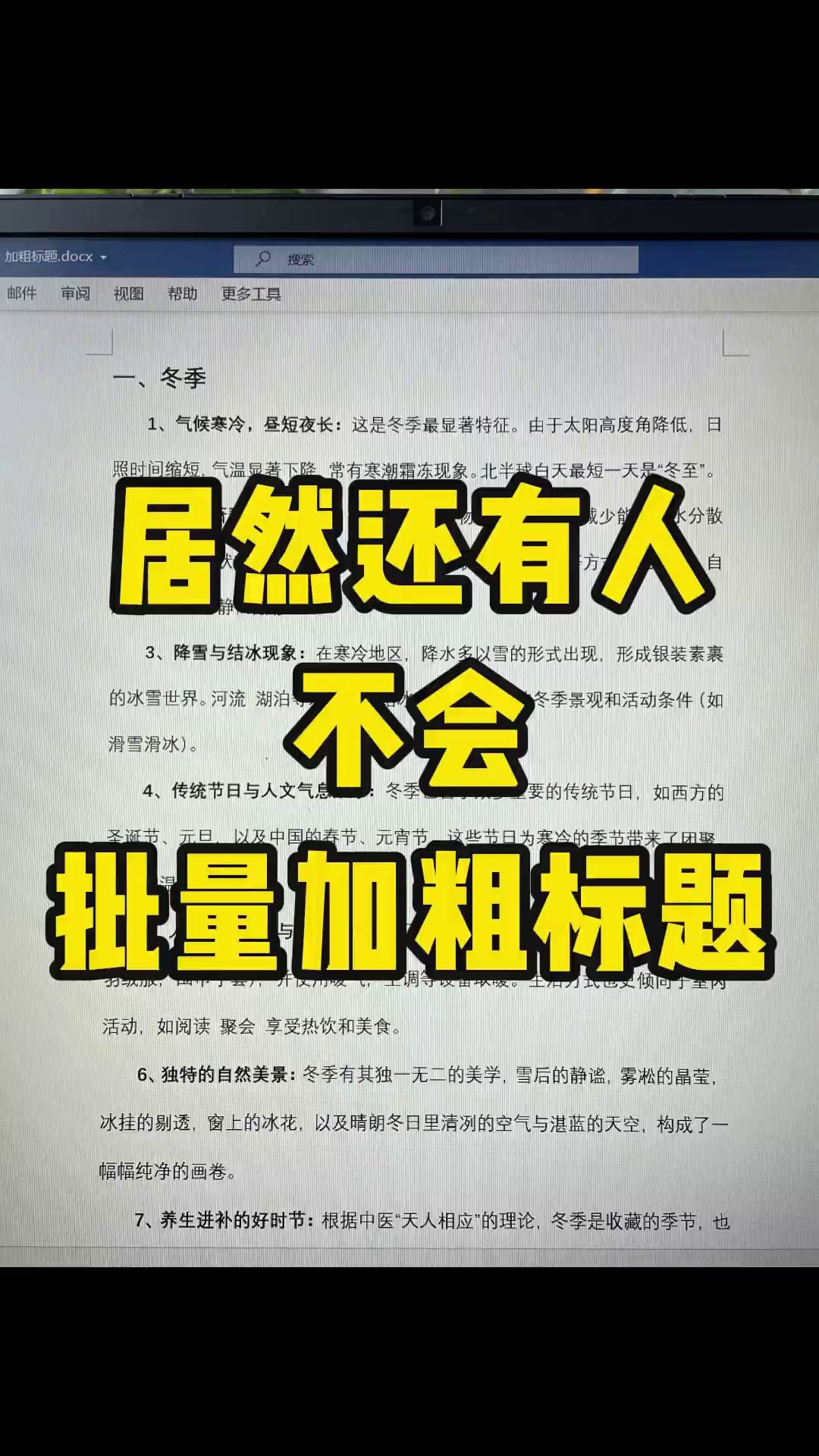
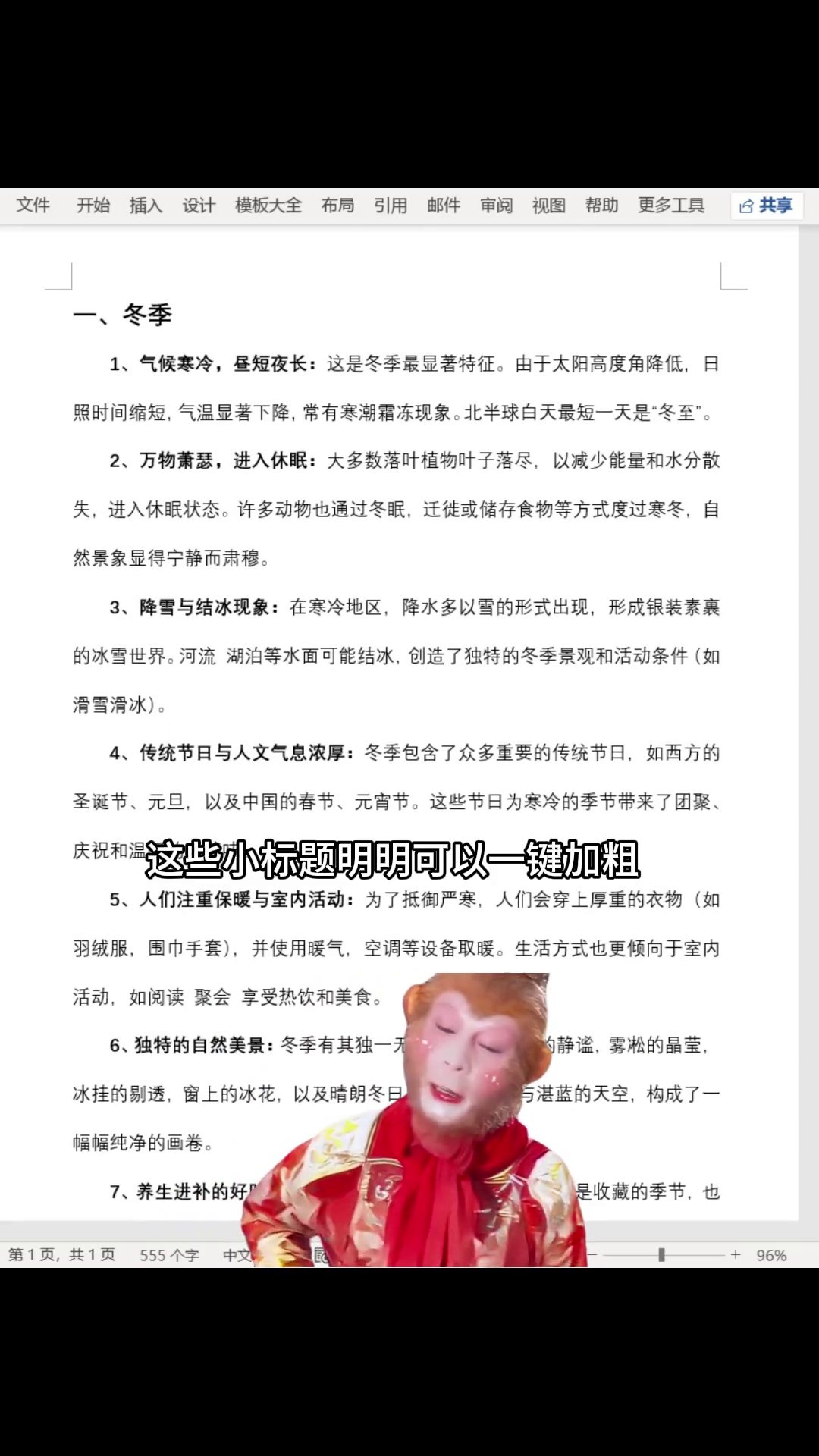
写论文、赶方案的时候,最磨人的往往不是内容,而是格式。尤其是一份长文档里几十个小标题,明明都该加粗,却一个个改到眼花。其实Word里有个被低估的效率技巧:查找替换配合通配符,几秒钟就能让所有小标题统一变粗。
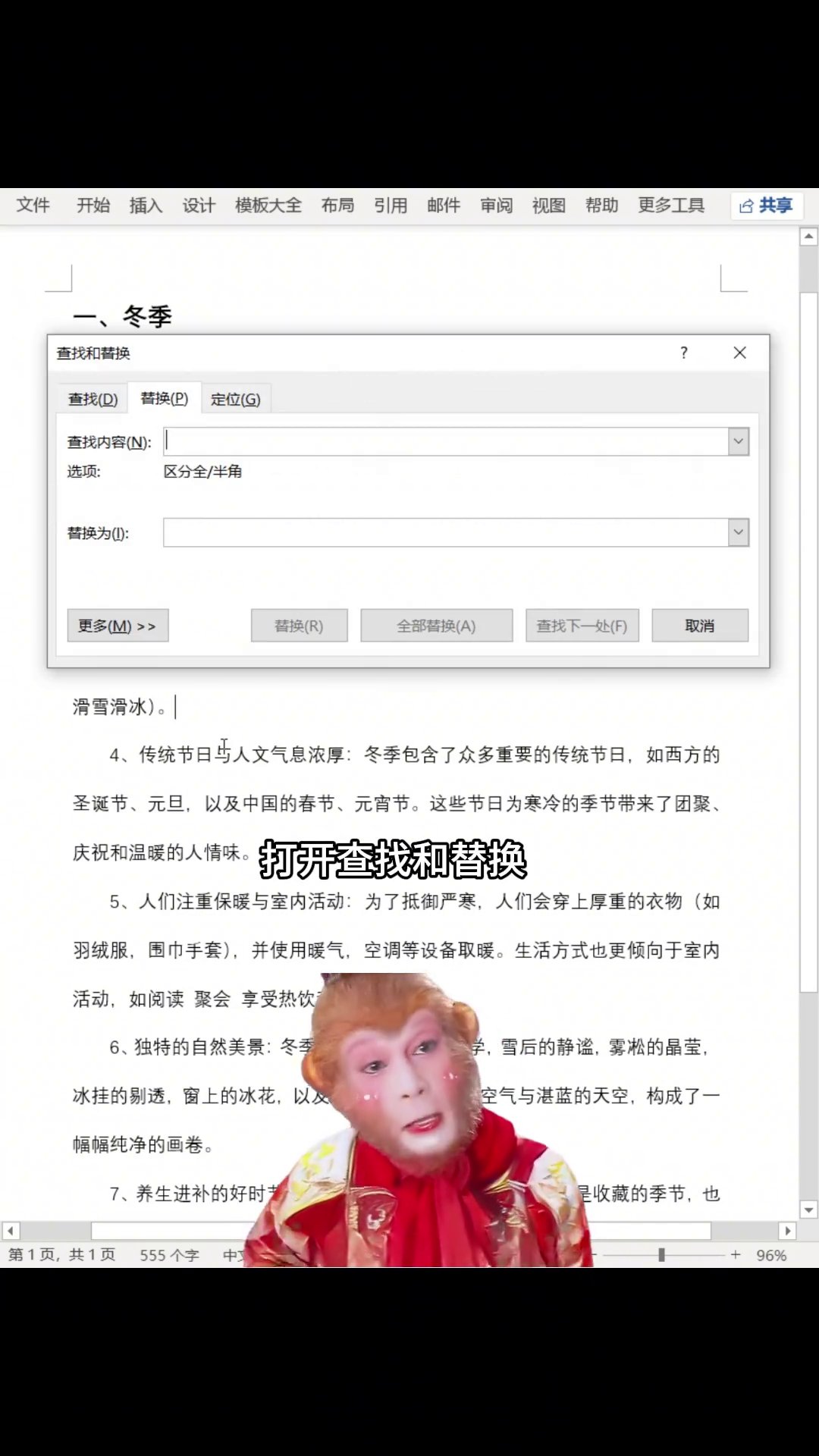
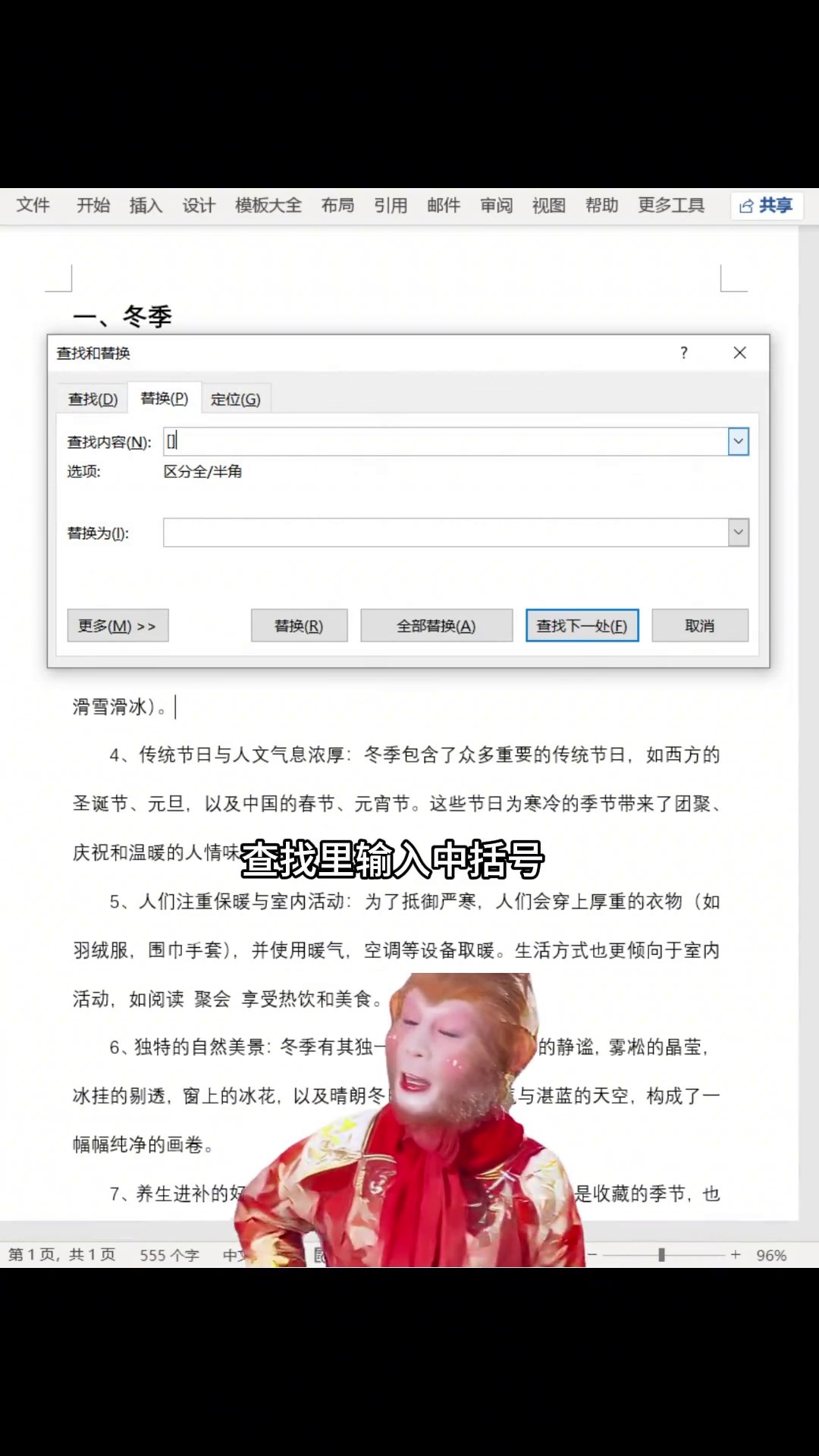
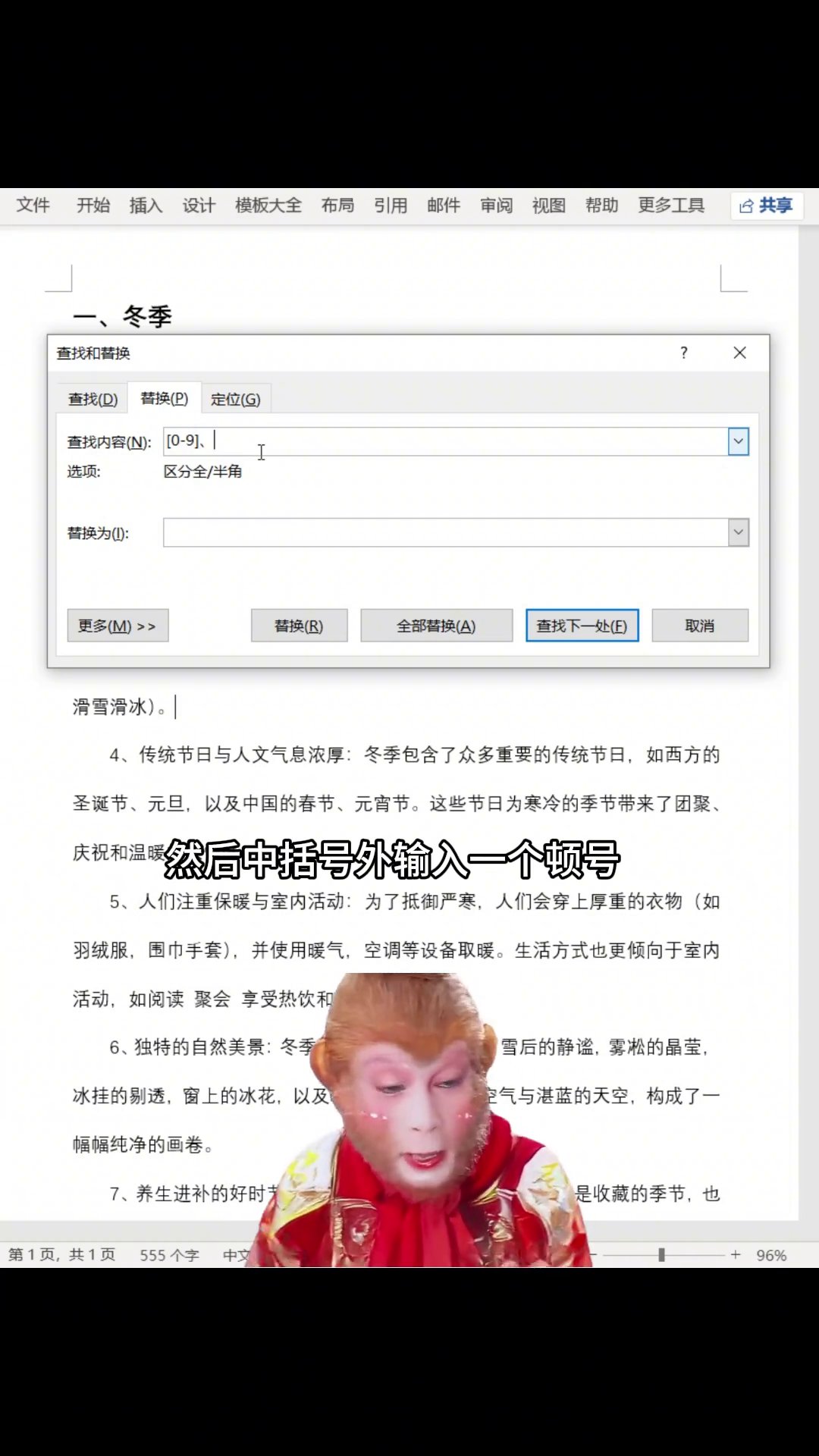
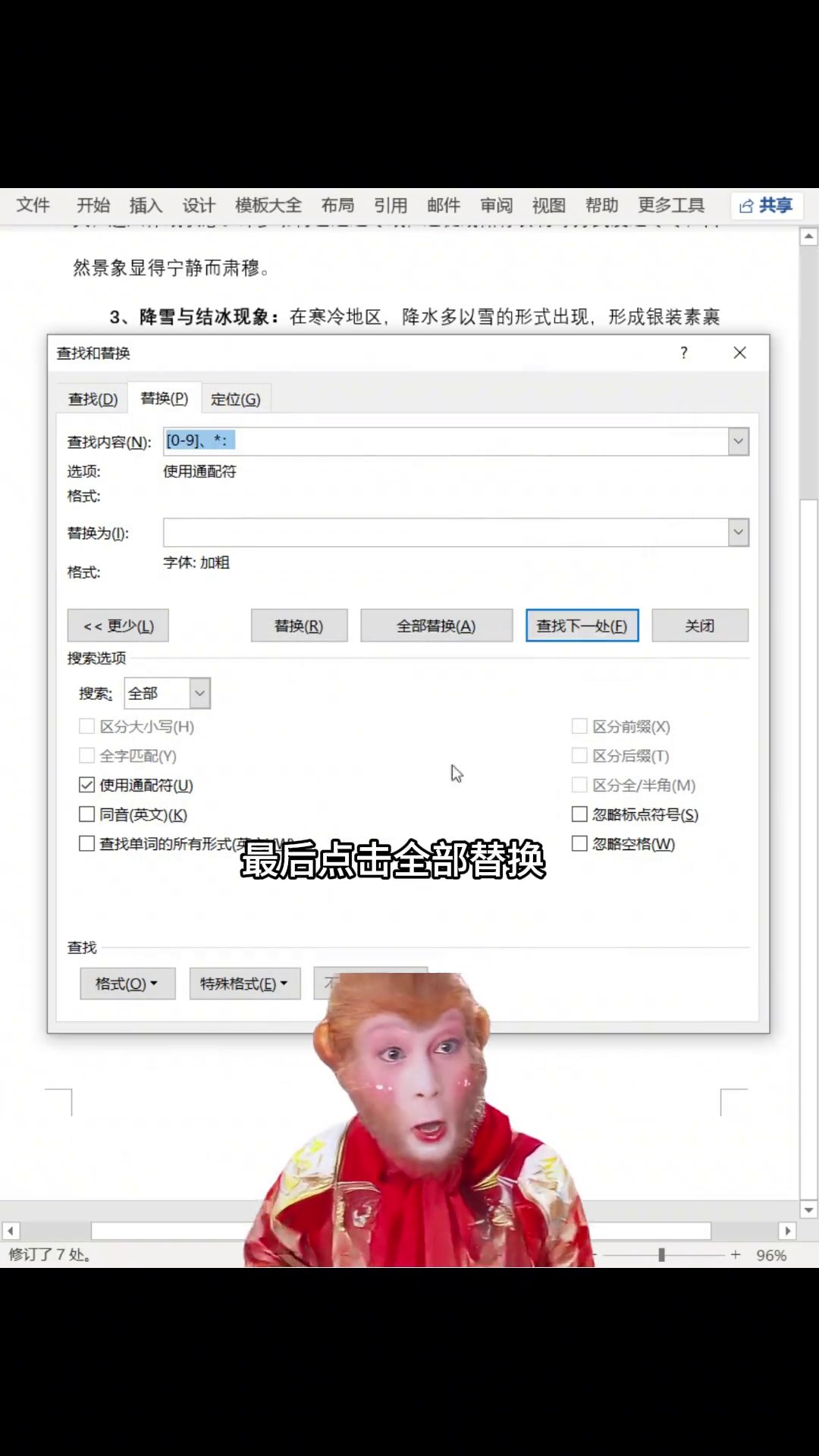
先按 Ctrl+H 打开查找和替换窗口。把光标定位到“查找内容”输入框,输入下面这串字符:
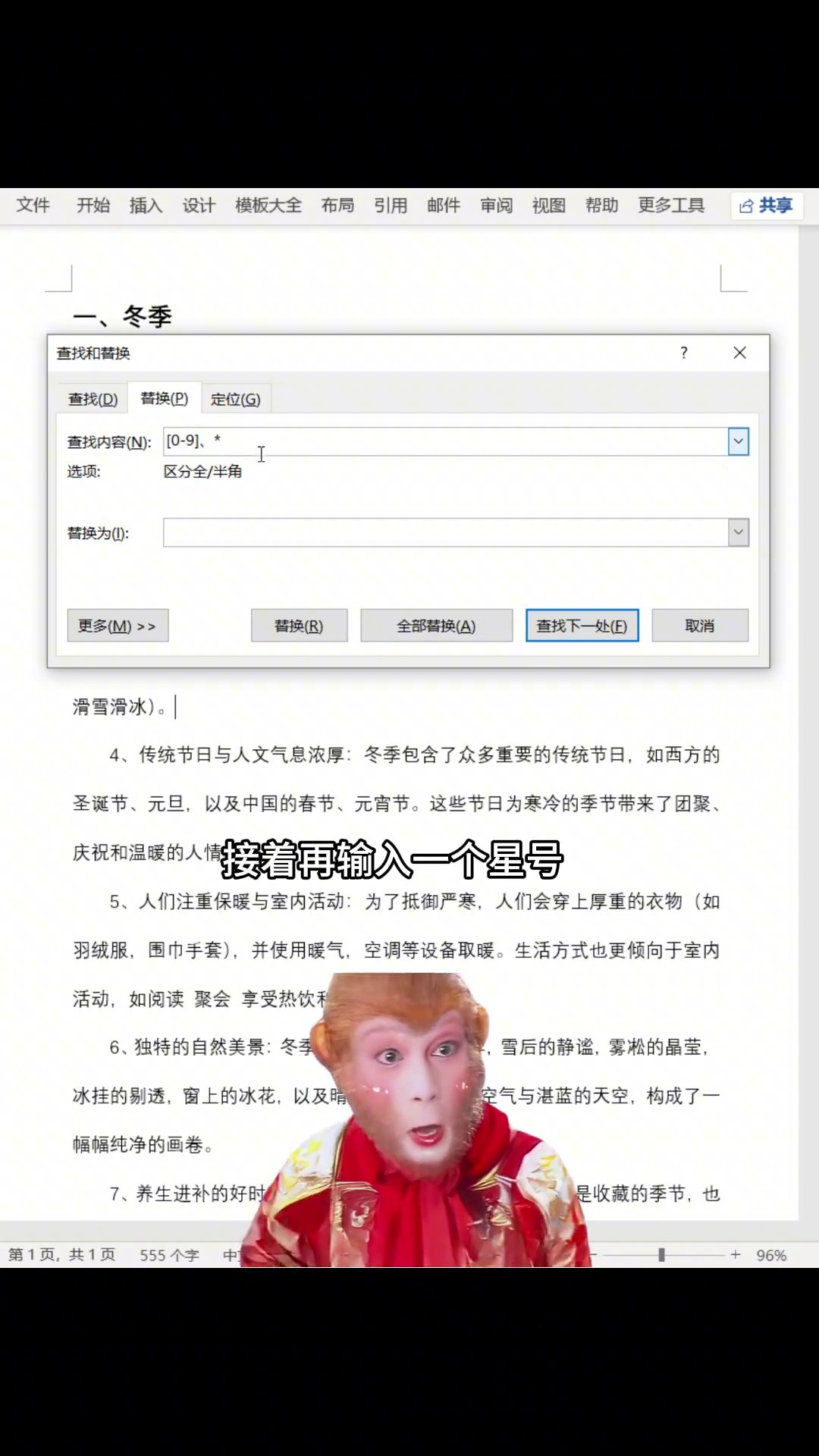
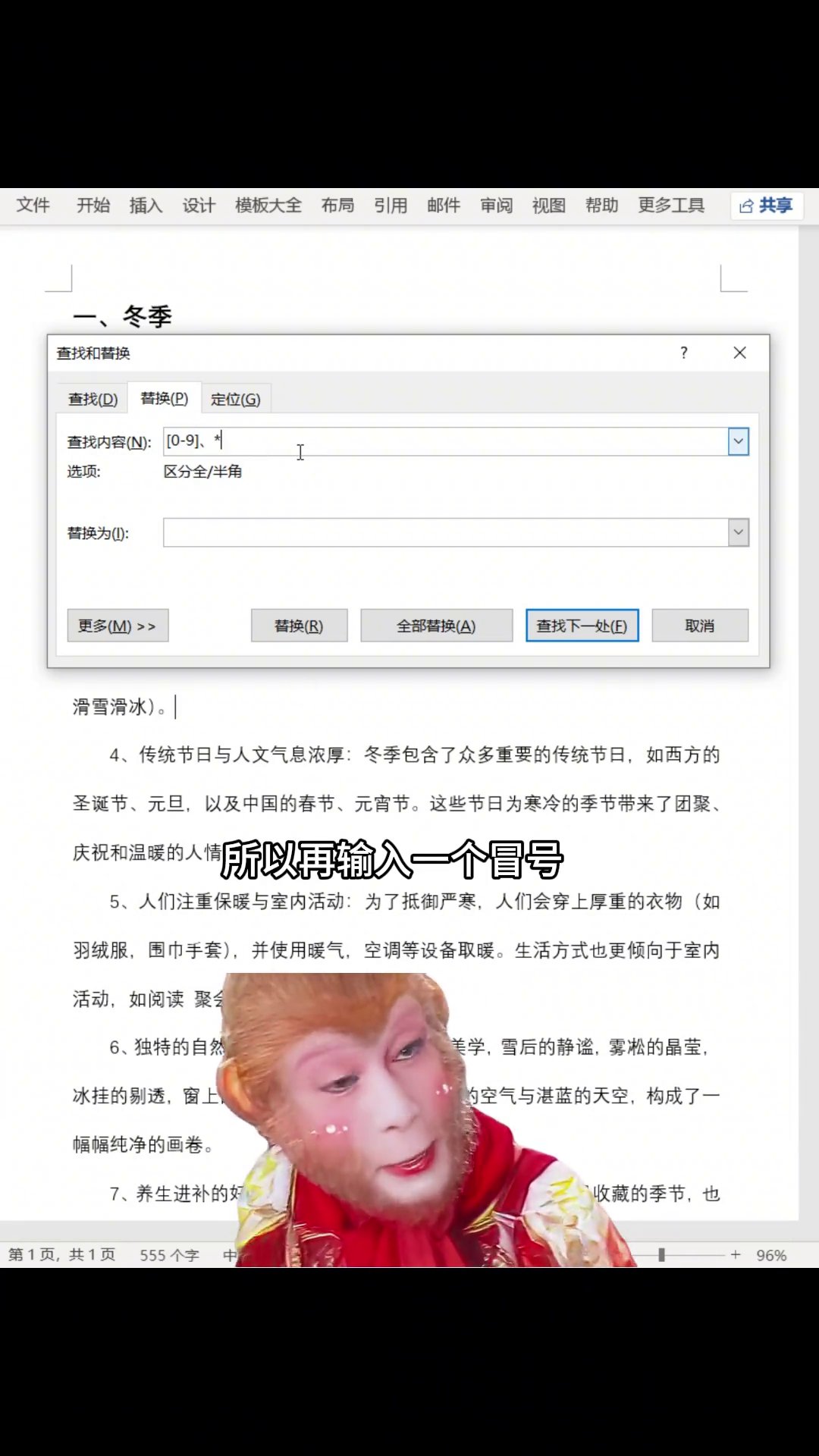
[0-9]、*:
别被它吓到,拆开看就明白了:[0-9] 表示任意数字,顿号对应标题里的序号分隔符,* 星号代表中间任意文字,冒号则用来定位标题的结尾。这样写,就能把“1、标题内容:”这类结构完整匹配出来。
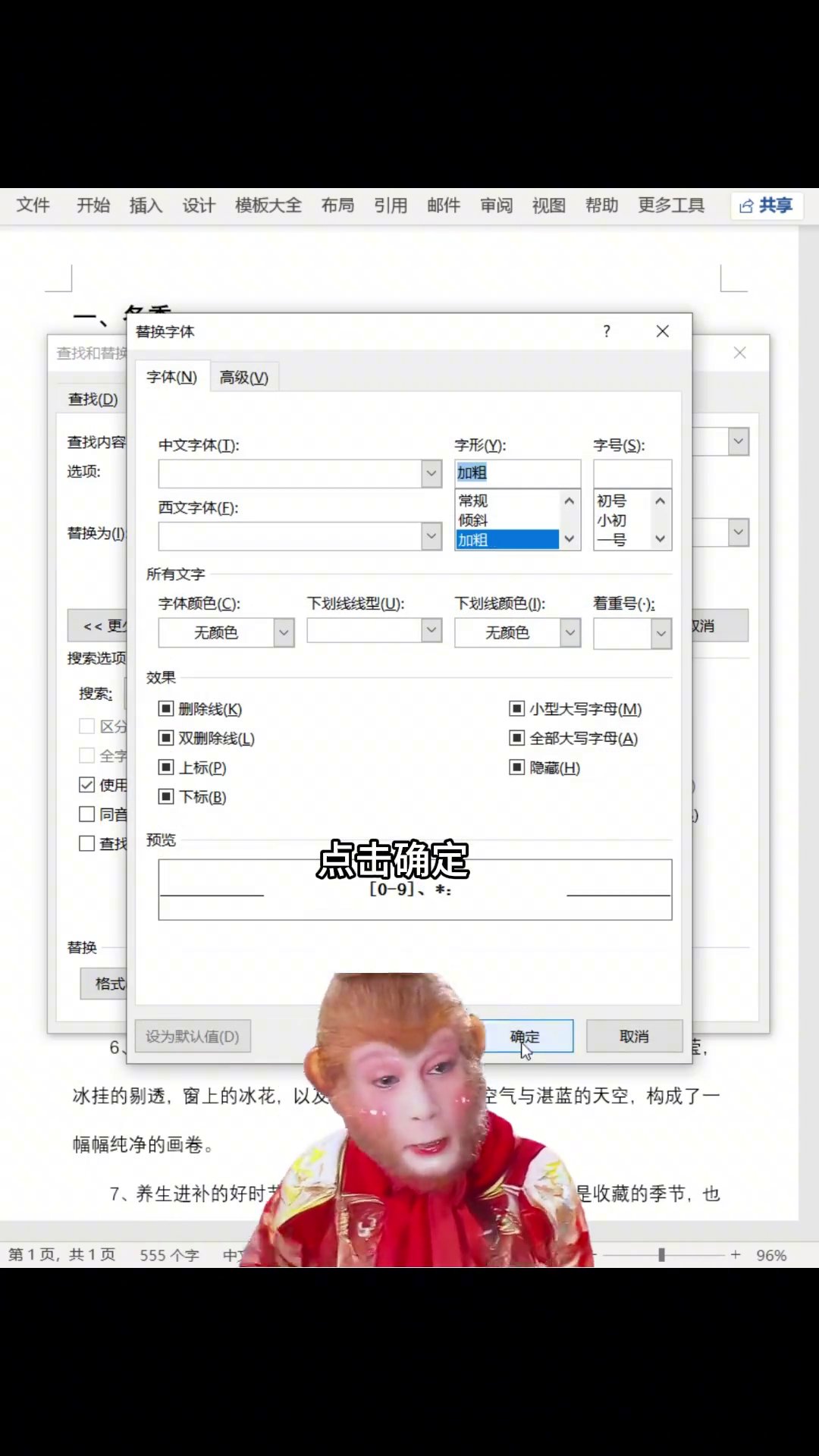
然后把光标移到“替换为”输入框,这里一个字都不用填。接着点击左下角的“更多”按钮,勾选“使用通配符”选项。再点击“格式”菜单,选择“字体”,在字形列表里点选“加粗”,确认后回到主窗口。
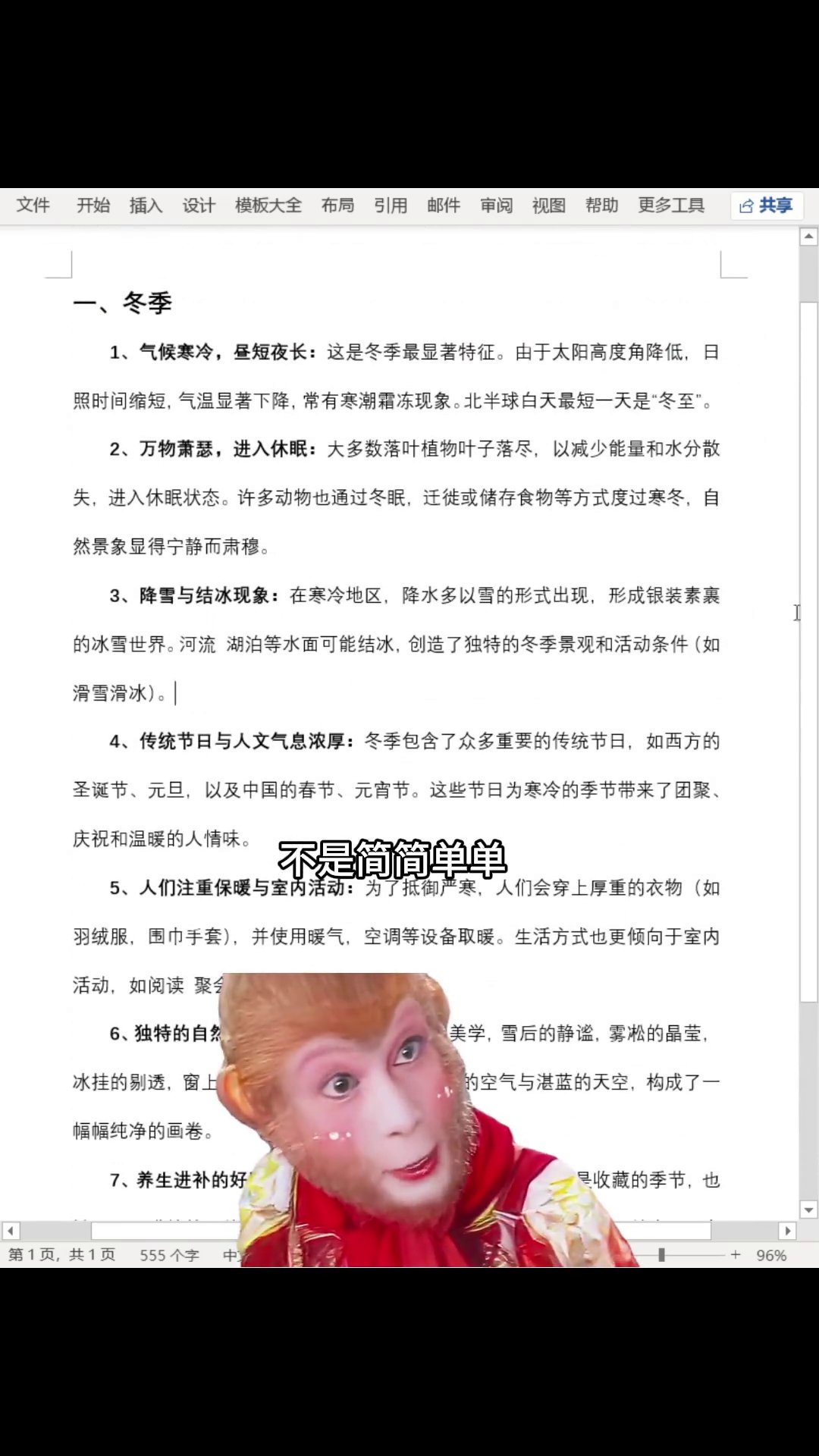
最后直接点“全部替换”,所有符合条件的小标题就会在一瞬间全部变成加粗效果。
这个方法的核心逻辑不复杂:查找端用通配符把目标标题“抓”出来,替换端不输入任何文字,只设置字体加粗的格式。因此Word在执行时不会改动原文内容,只是把粗体效果批量套上去。
以后不管是要统一小标题,还是想批量强调某些关键词,都可以试试这个思路。别再手动一个个点了,把重复操作交给通配符,省下来的时间好好休息一会儿不香吗?
广告
—— 广告位③:文末广告(正文结束后) ——