
很多人用Excel多年,对Ctrl+G的印象还停留在“跳转单元格”。其实它真正的威力藏在“定位条件”里——先精准圈出符合条件的格子,再配合其他快捷键一口气完成批量操作。下面这4招,能帮你处理空白行、快速求和、补齐数据、查找差异。


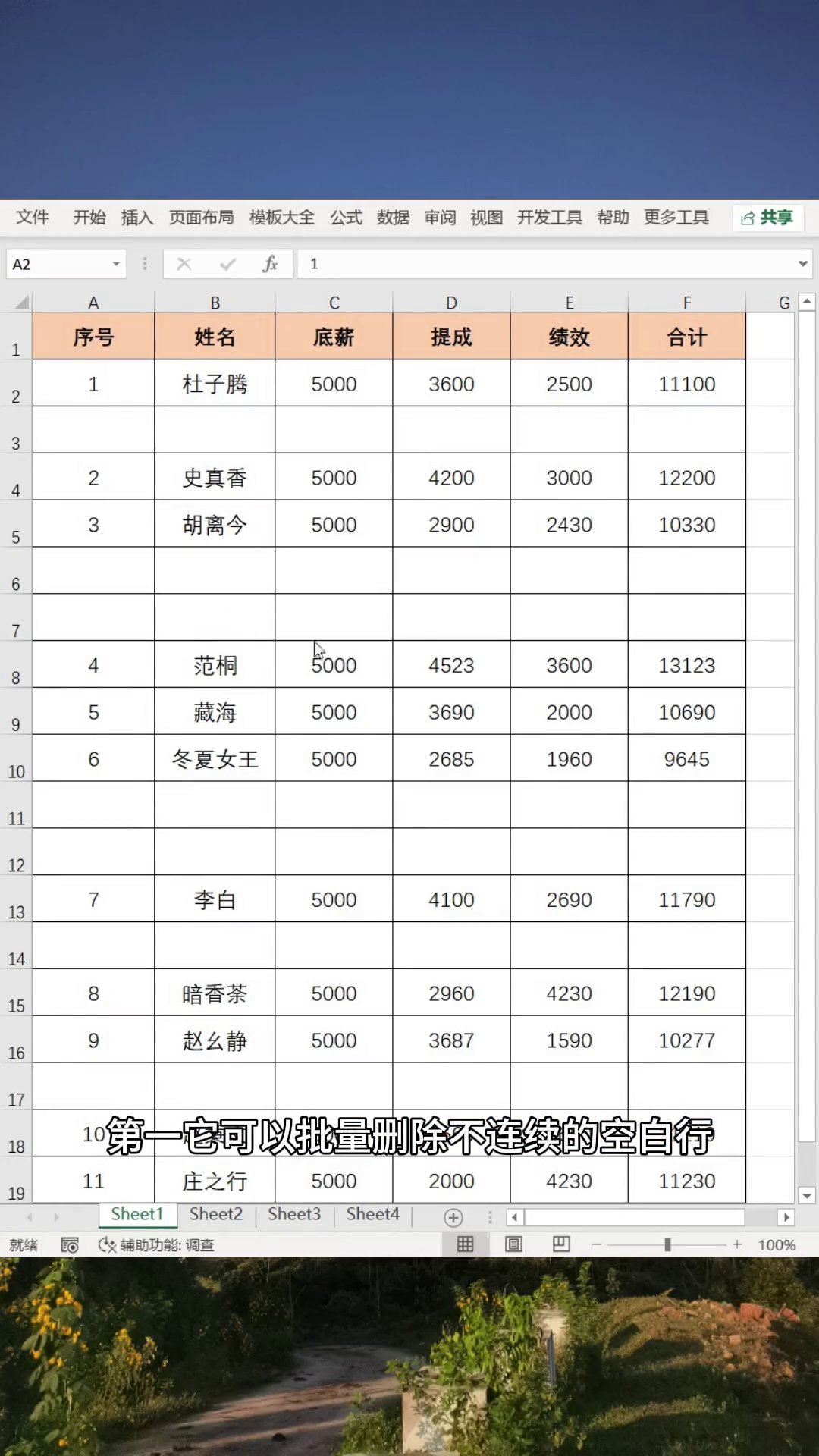
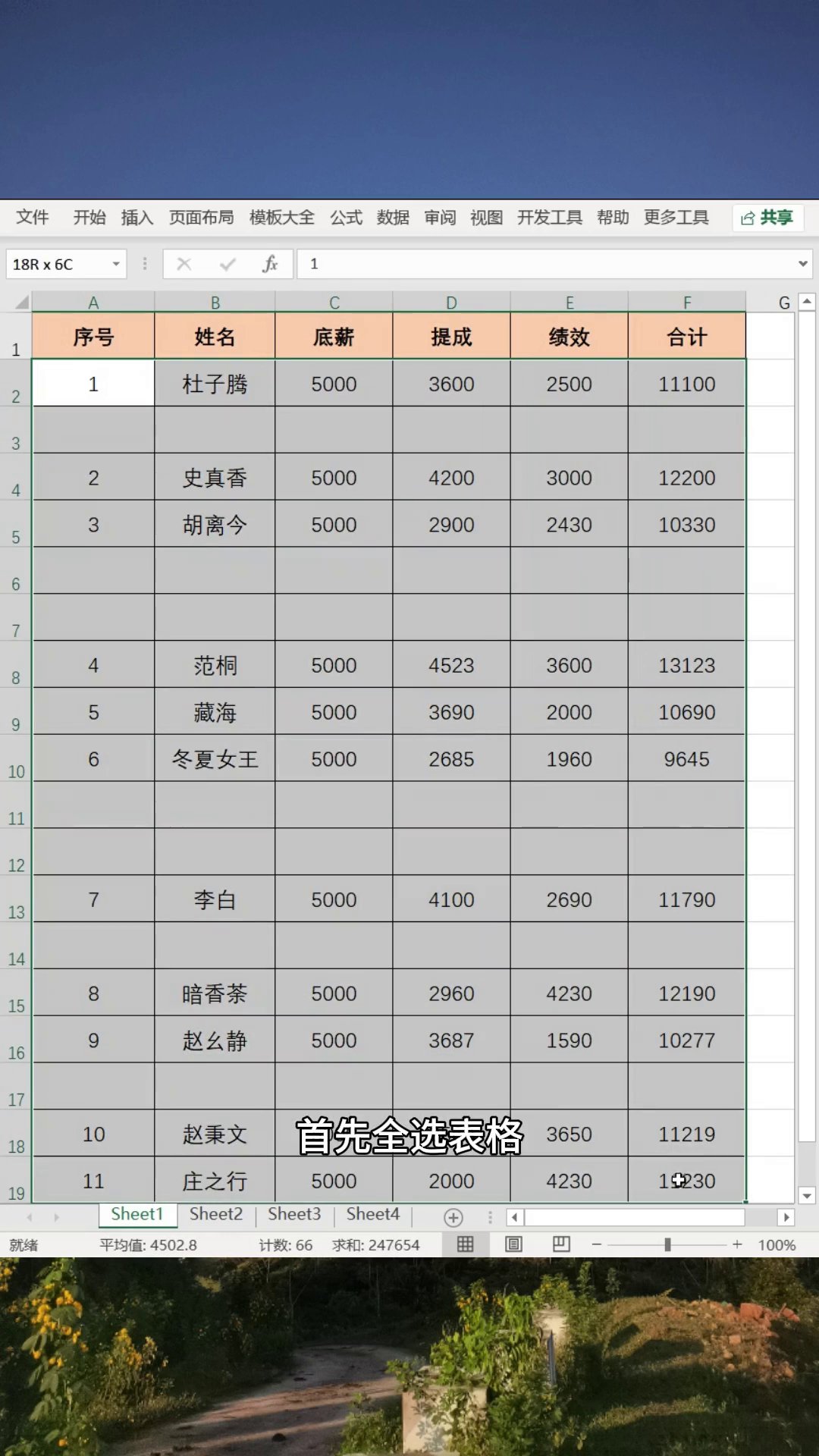
1. 不相邻的空白行一次删干净
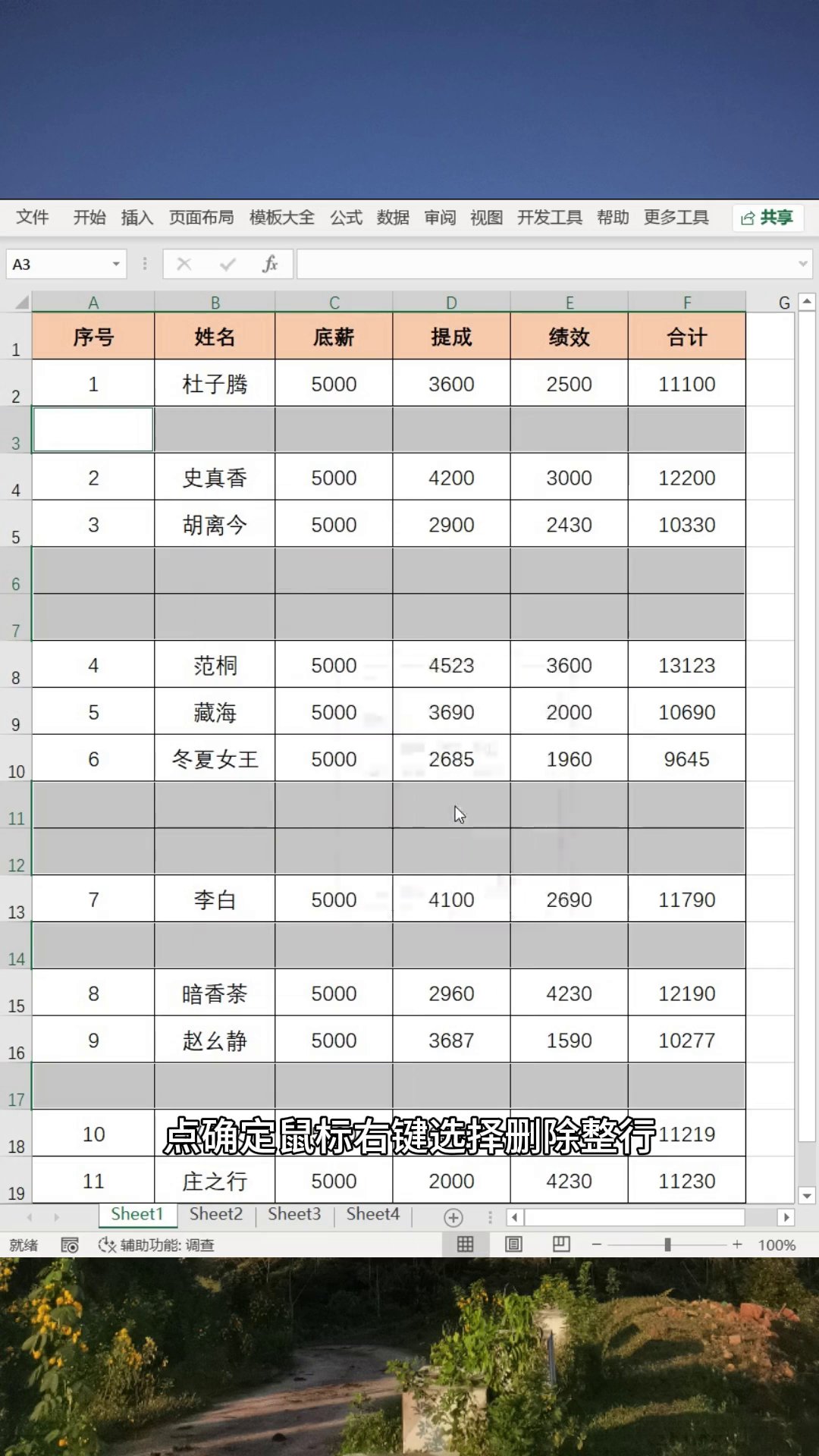
选中整个数据区域,按Ctrl+G打开定位对话框,点“定位条件”后选择“空值”,点击确定。此时所有空白单元格会被同时选中。随便在某个高亮格子上右键,选择“删除”,再选“整行”,确认后所有断裂的空白行就一次性清理干净了。比起手动逐行删除,这招省力得多。
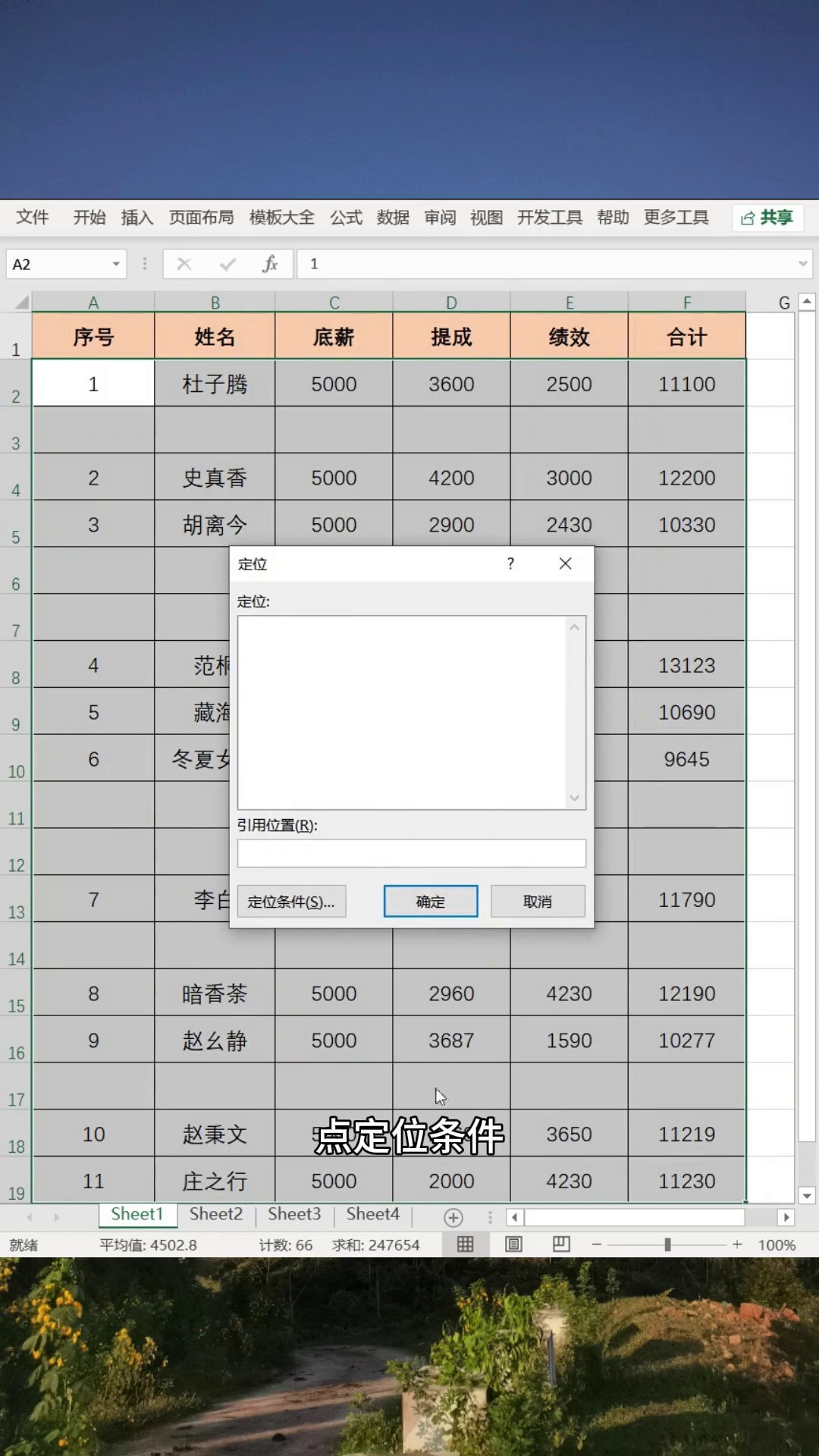
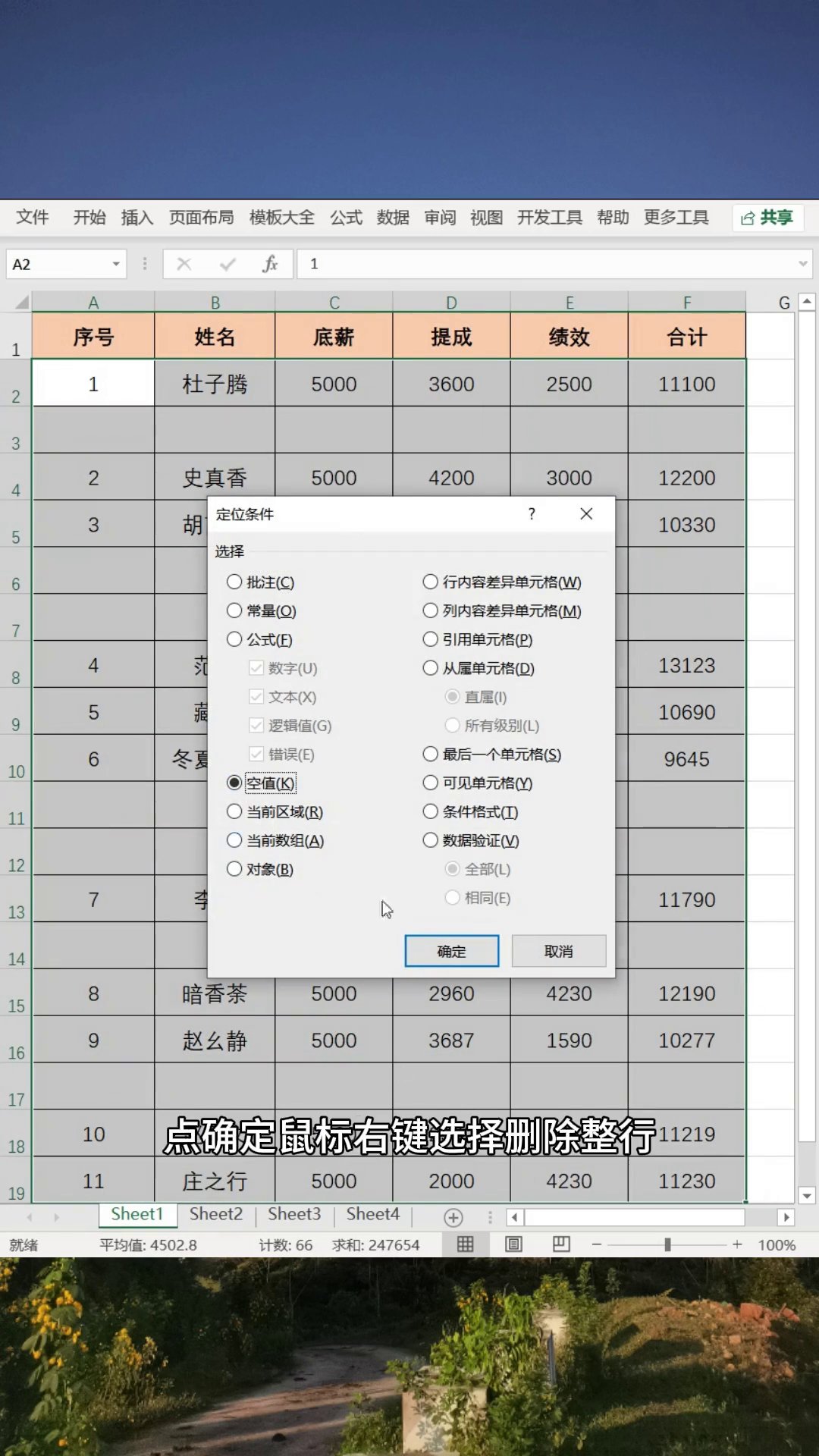
2. 多个区域一起批量求和
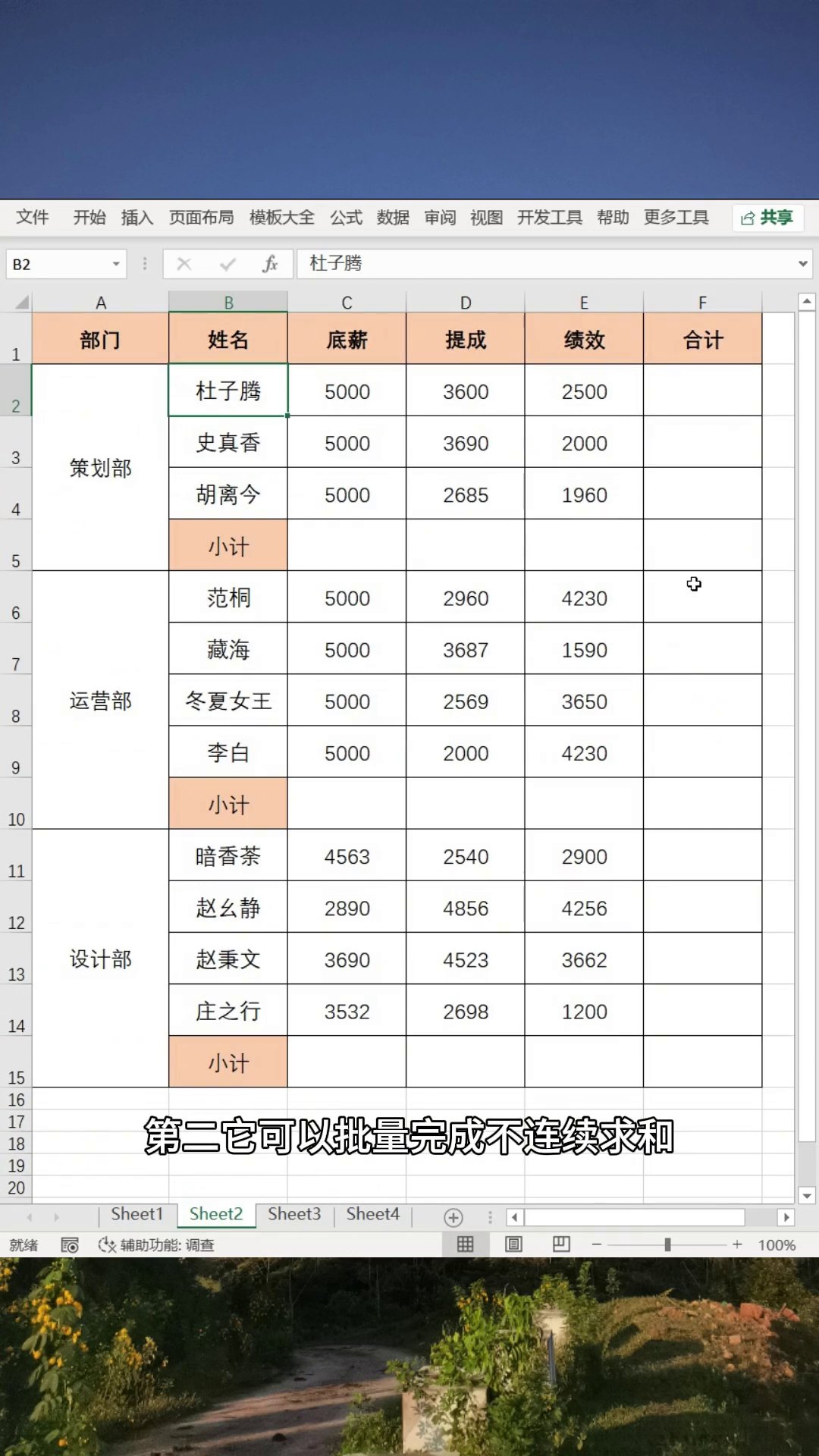
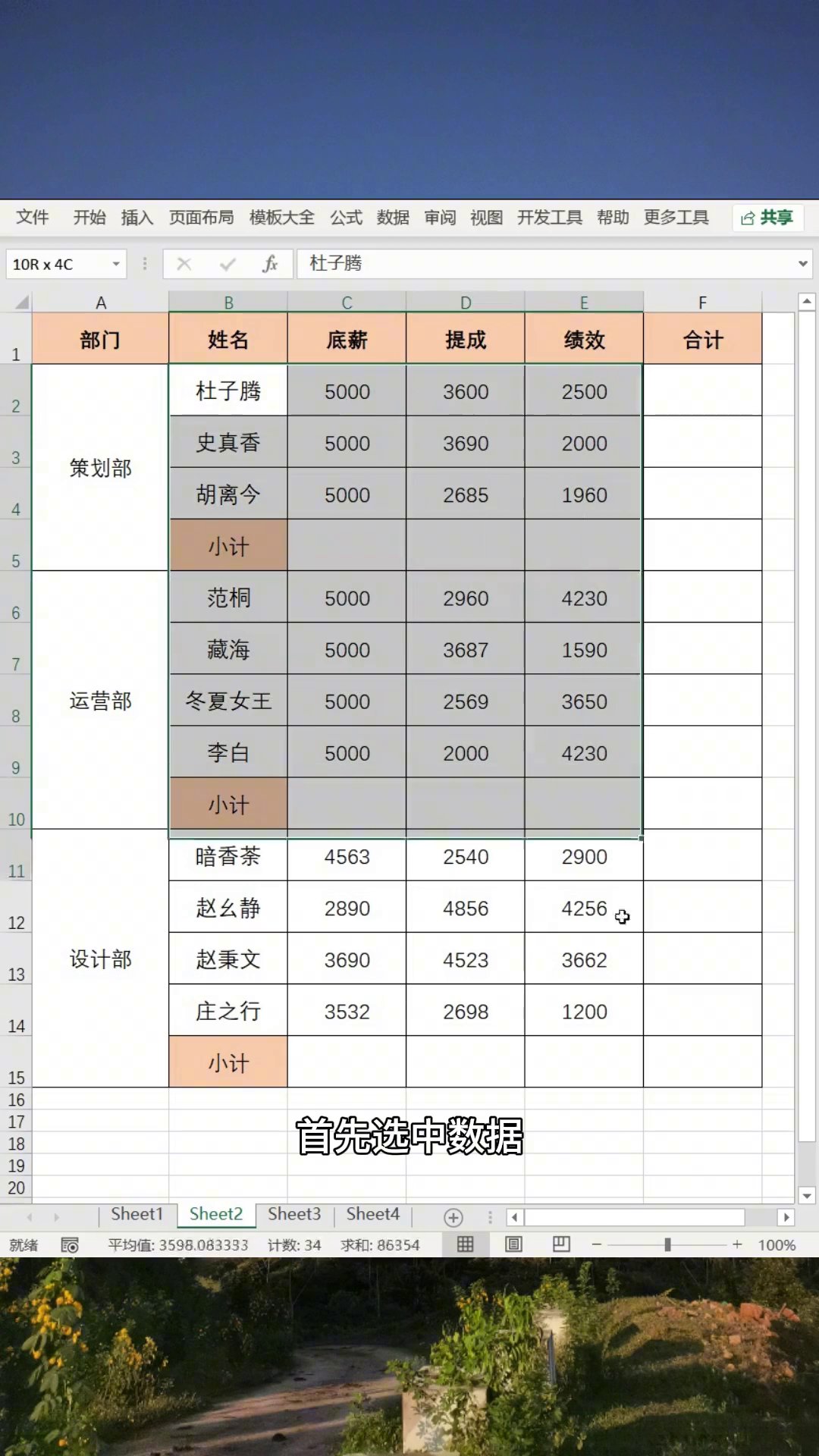
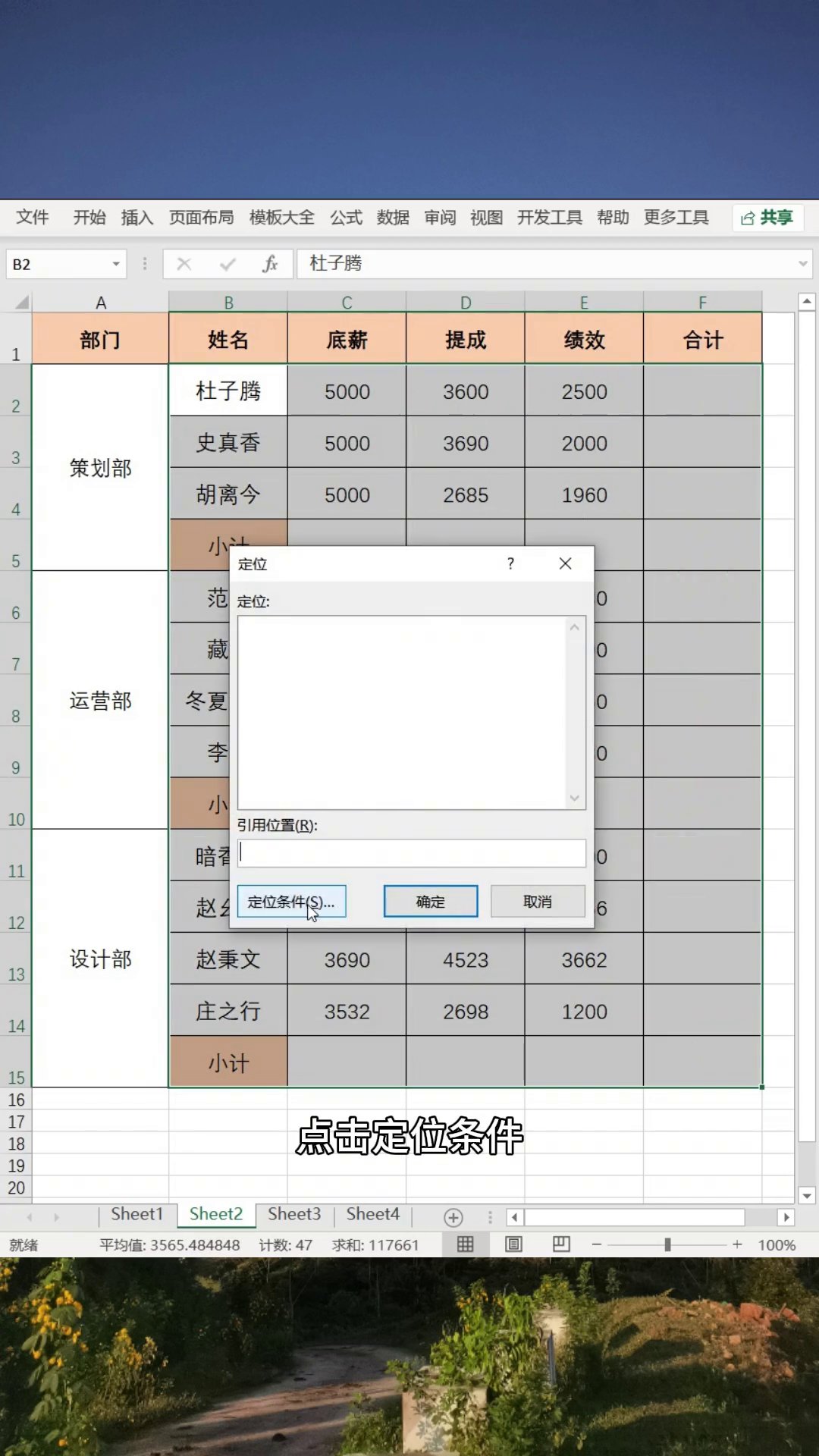
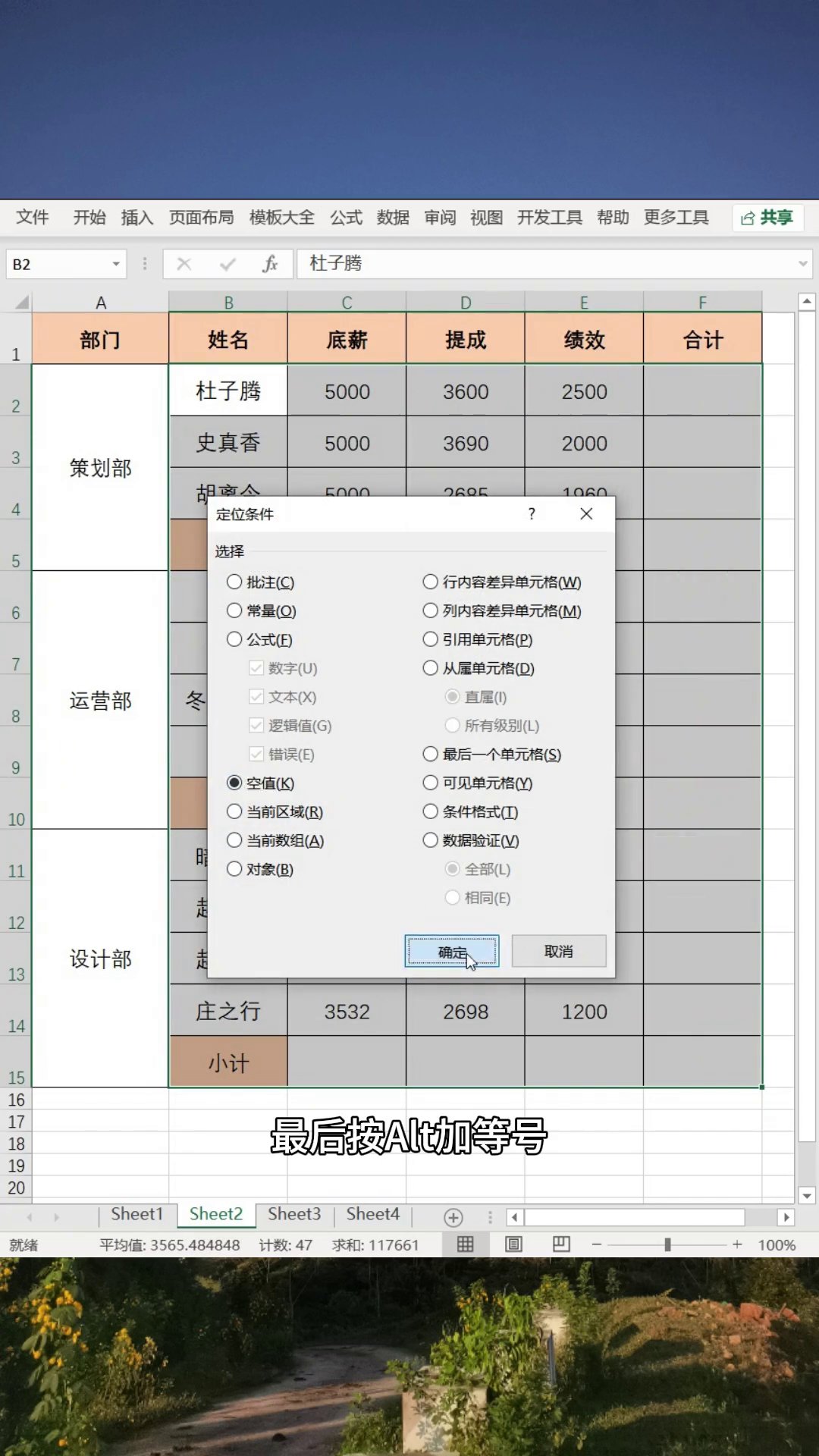
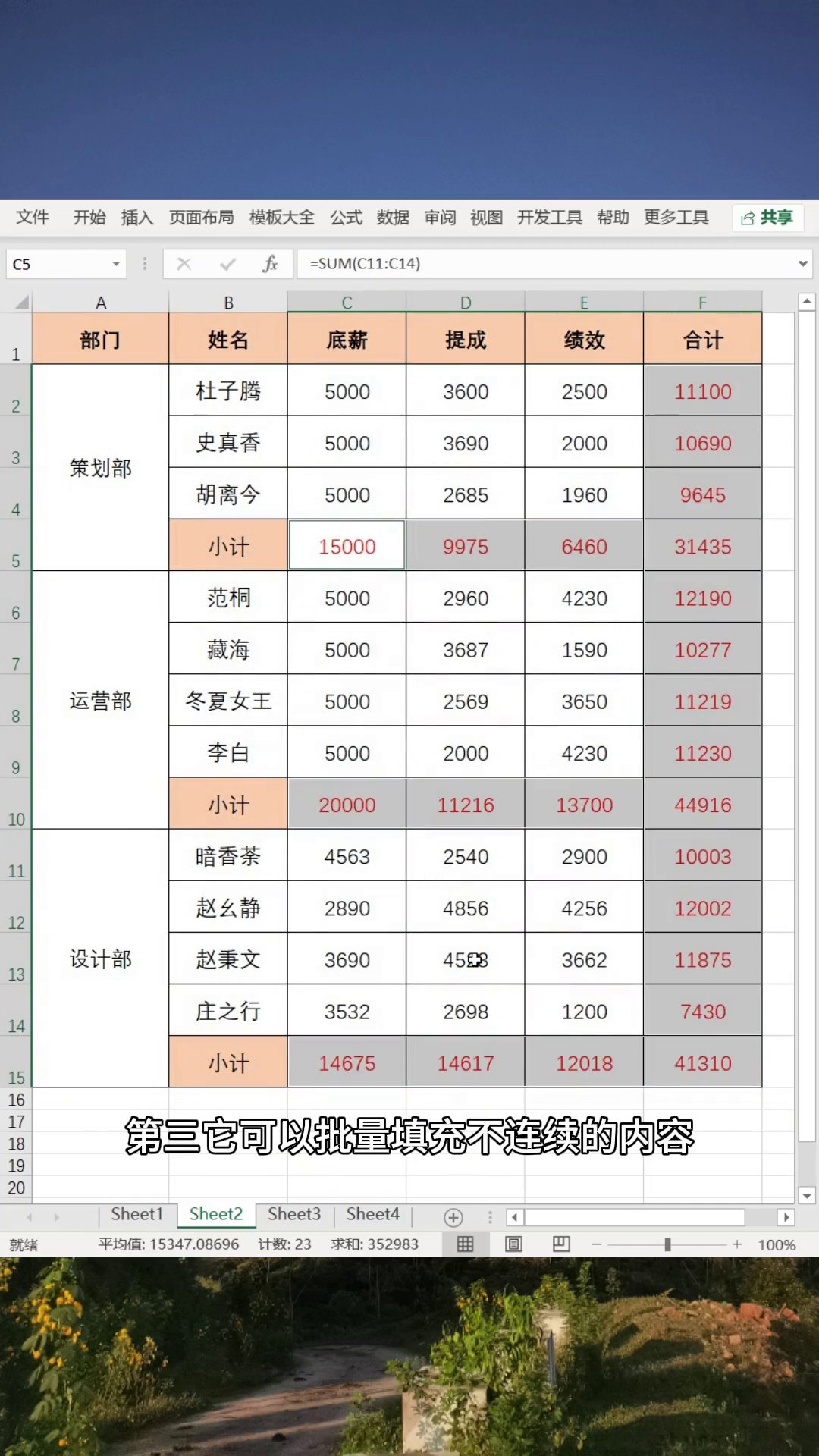
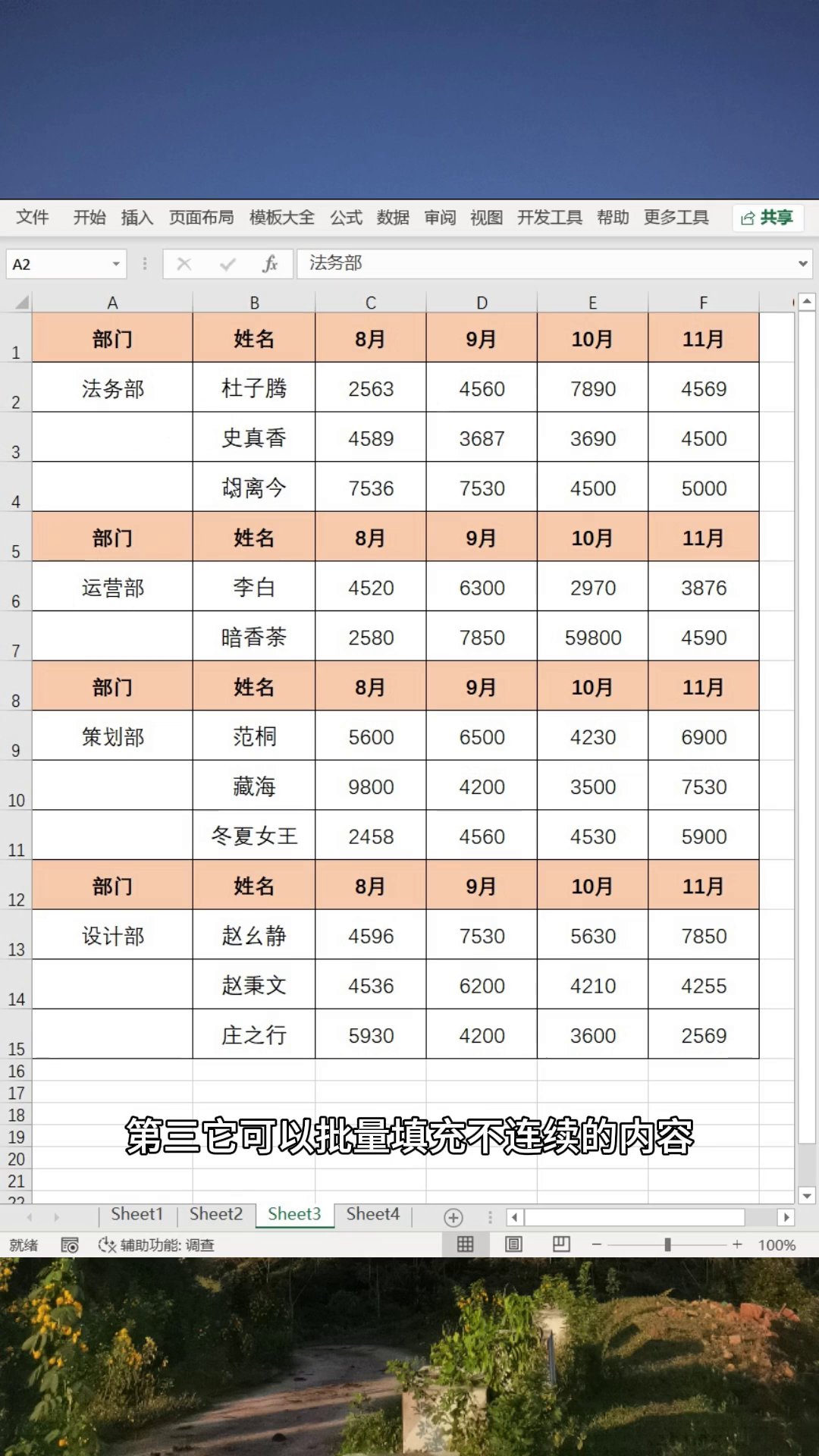
如果表格被分成好几块,每块都留了空白位置准备放合计结果,可以先把整个数据区域框选起来。按下Ctrl+G,定位条件里依然选“空值”,确定后所有待填数位置都会被选中。接下来按Alt+等号,Excel会自动给每处空白生成SUM公式,几秒钟就把所有小计的活儿全干完了。
3. 让空格自动填上上方内容
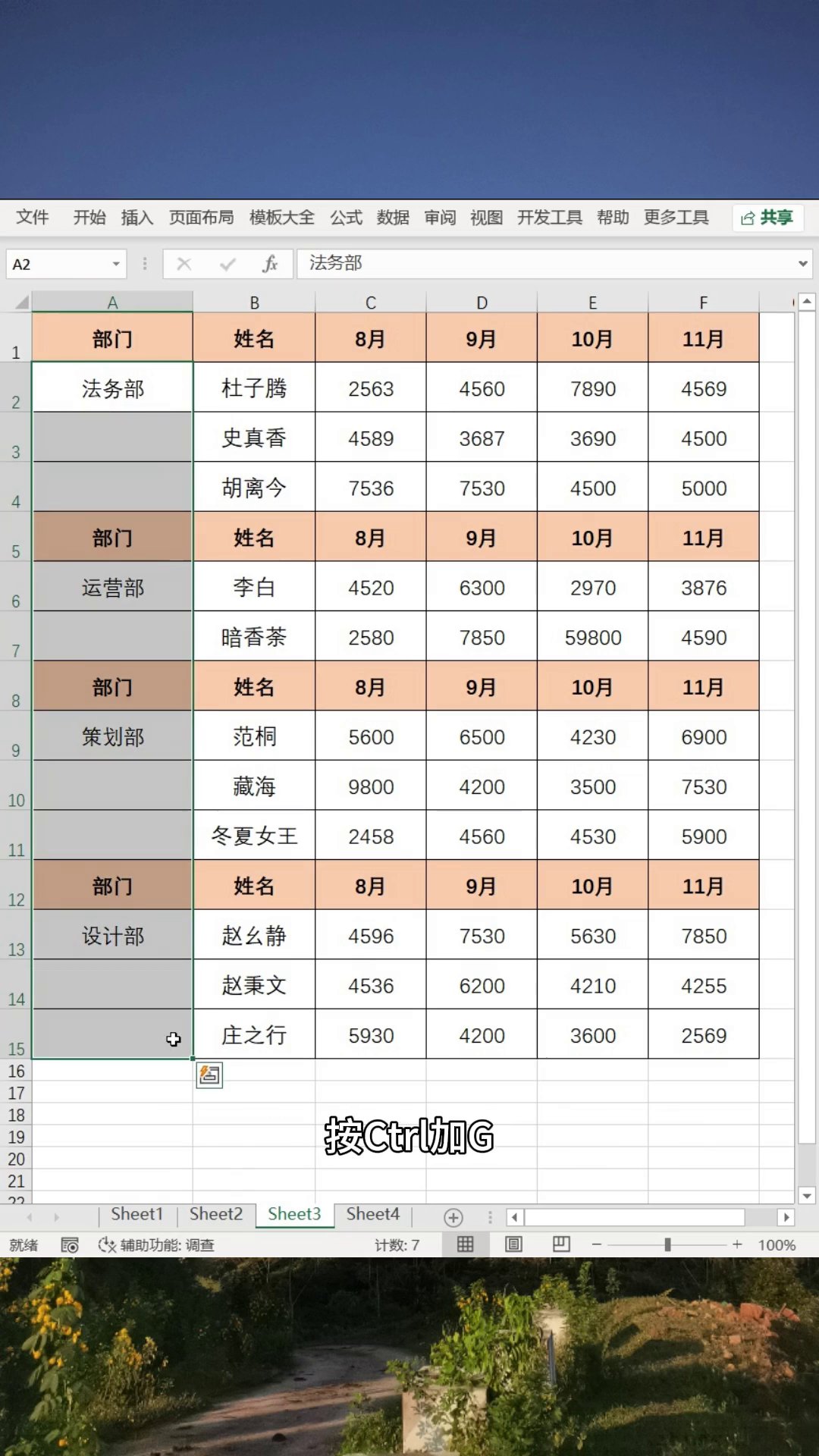
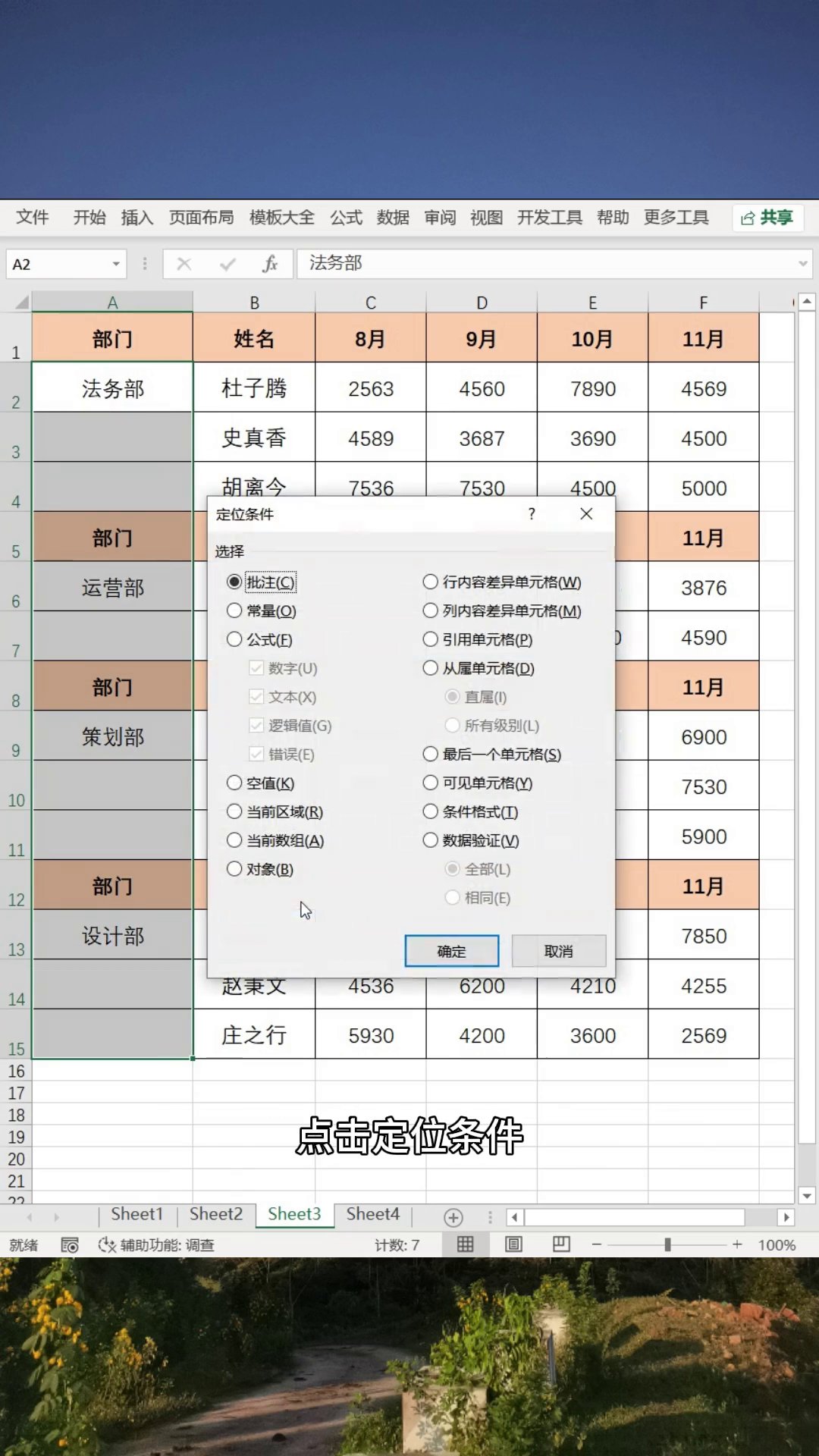
当某列的数据中间缺了很多空单元格,希望它们都引用上方格子的值时,先选中目标区域,同样用Ctrl+G定位到“空值”并确定。这时先按一下等号,再点击活动单元格上方的那一格,最后按Ctrl+回车。所有空白会一次性被填充,数值逻辑也跟着上方保持一致,比逐个复制粘贴快太多。
4. 两列之间的差异单元格秒定位
要比较两列数据是否一致,先把这两列全部选中,按Ctrl+G并在“定位条件”中选择“行内容差异单元格”(有的版本叫“内容差异单元格”)。确认后,和基准列不一样的单元格会立刻被标出来。这时随手给它们填个背景色,差异点一眼就能看见。
这几个技巧的共同思路,都是先用“定位条件”把目标格子精准选中,再结合其他快捷键实现批量处理。下次面对一堆表格操作时,不妨先想想Ctrl+G能不能帮你省几步路。觉得有用就点个关注,每天解锁一个办公小技巧。