
Ctrl+G这个快捷键,说实话真被好多人小看了。大家就知道它能打开定位对话框,跳个单元格,其实它干起活来猛得很。今天说4个用法,删空白行、批量求和、填内容、找不同。


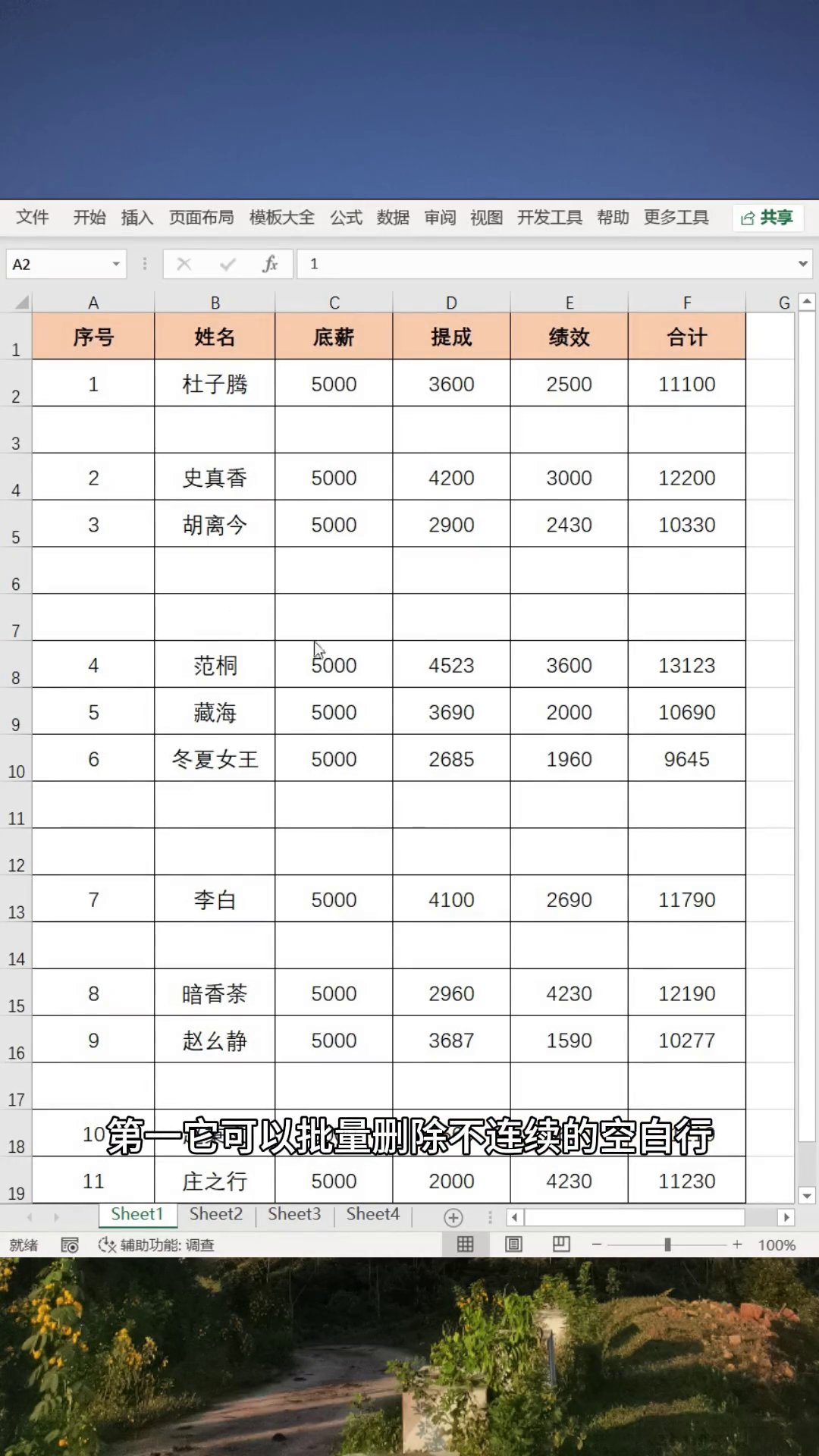
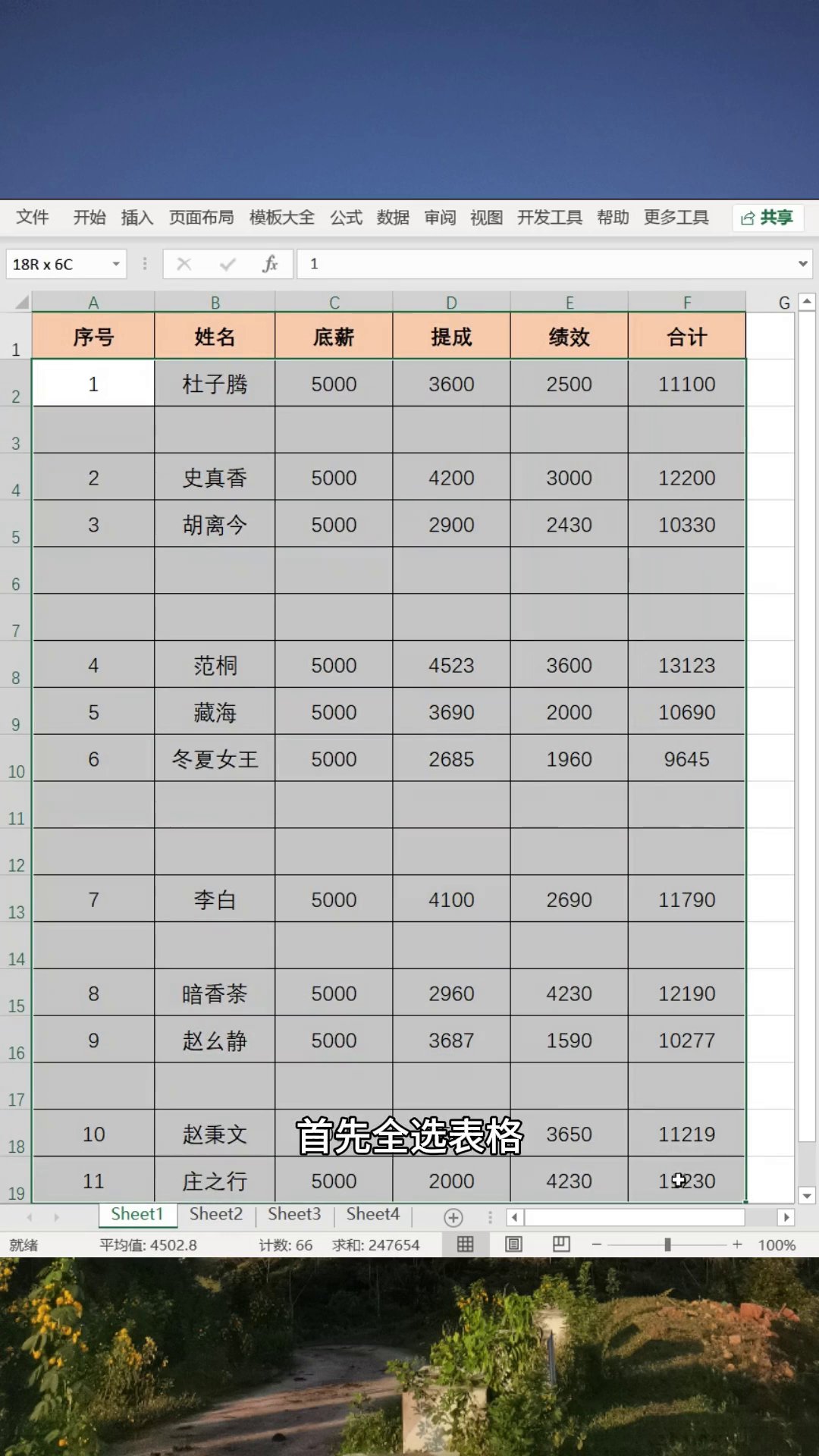
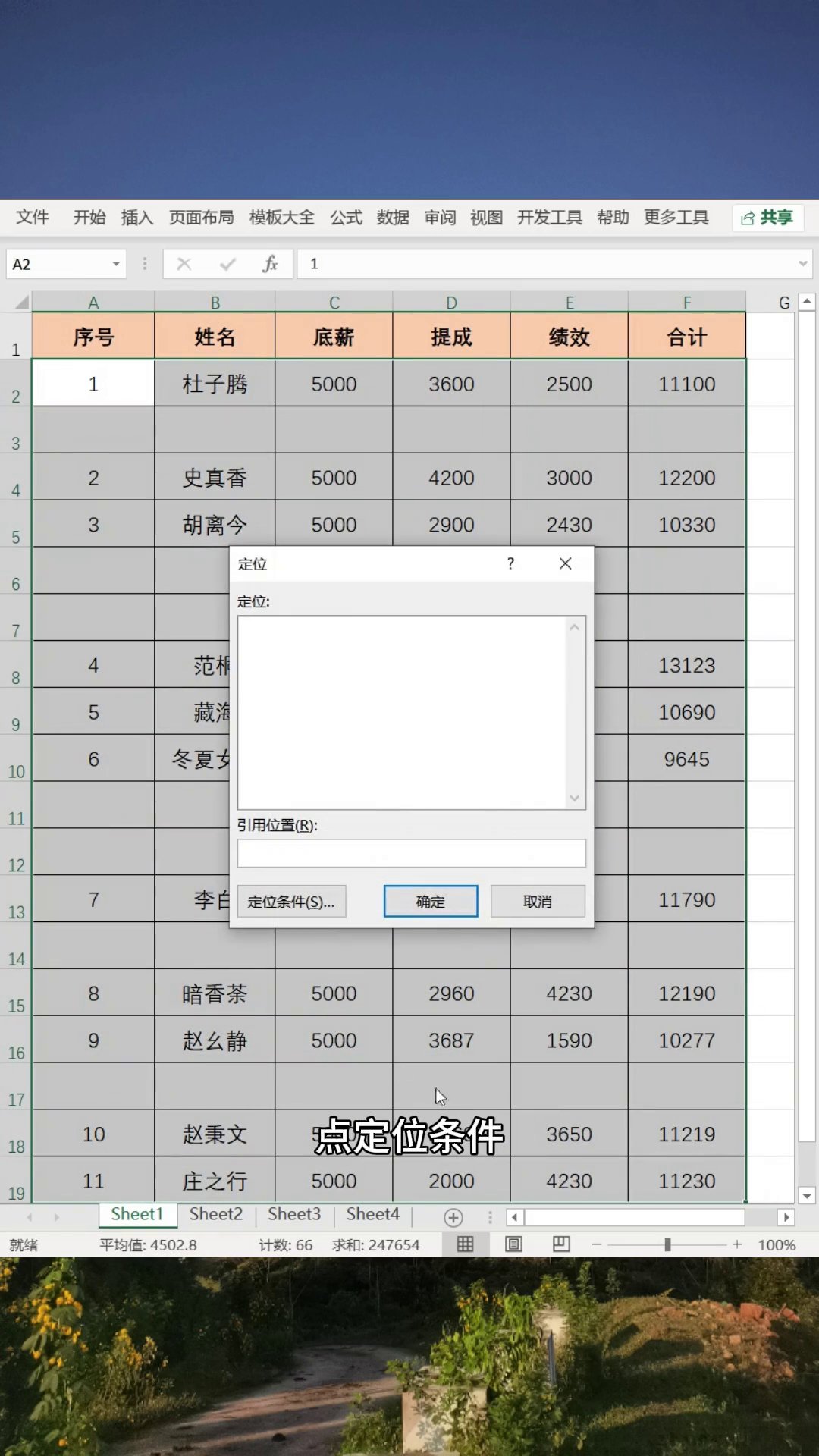
先弄第一个,删掉那些不挨着的空白行。把表格全选上,Ctrl+G,点“定位条件”,选“空值”,确定。这时候所有空格子都被圈出来了,鼠标随便放在哪个选中的格子上,右键,删除,整行,确定。完了。以前一行一行删的,这回一次全清。


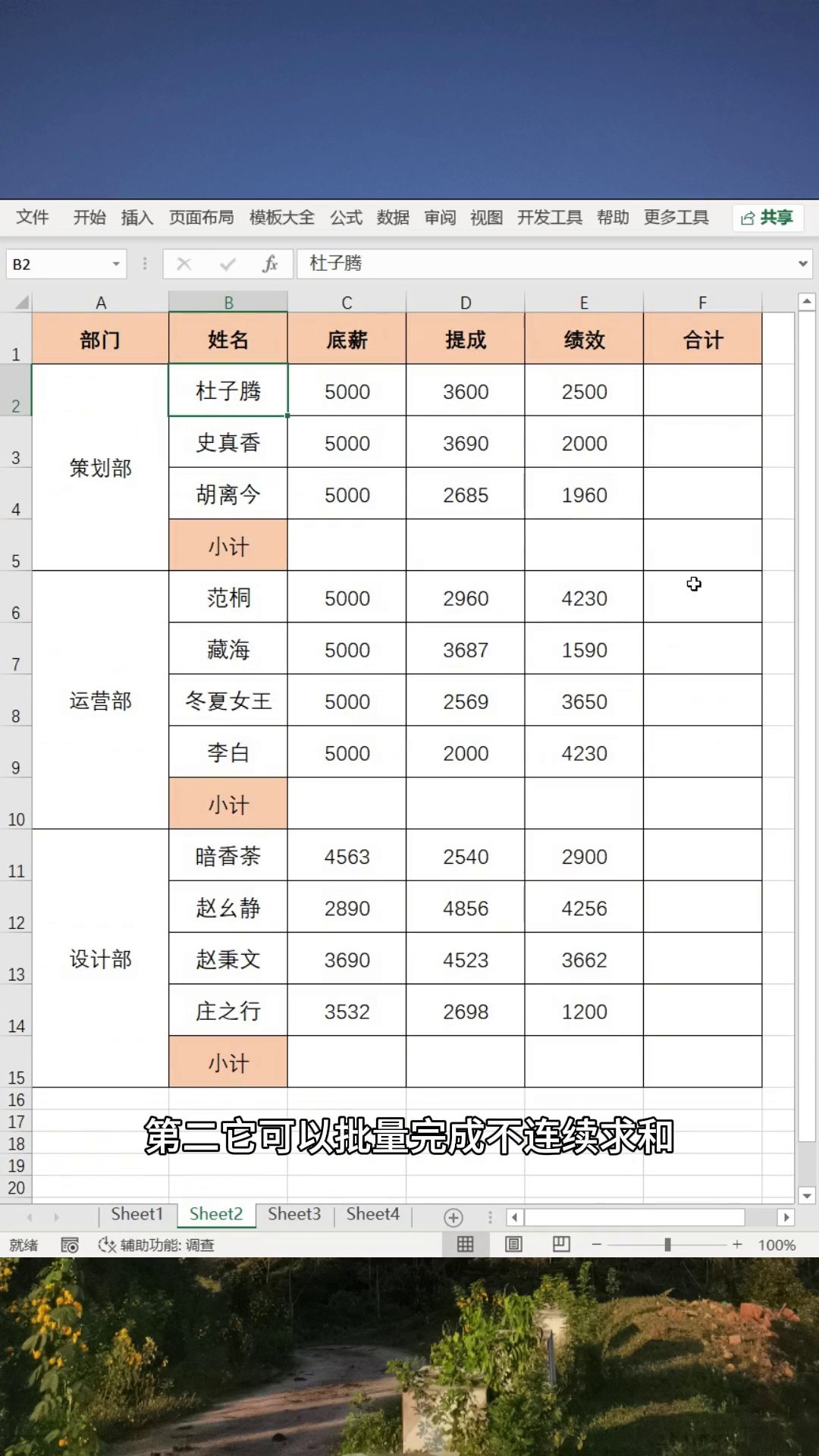
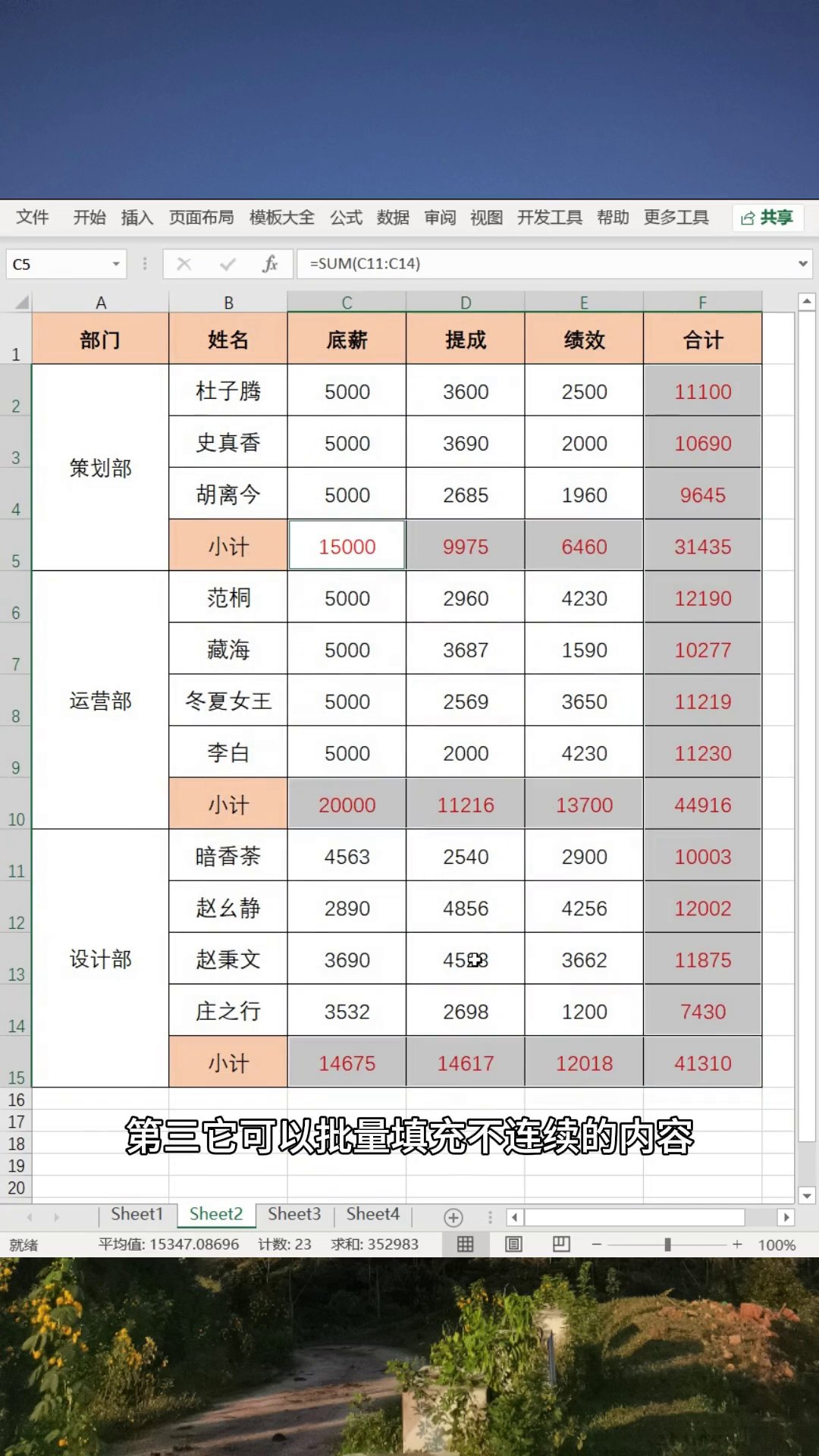
第二个,好几块地方都要合计。把整个数据区域选中,Ctrl+G,定位条件,还是选“空值”,确定。接着按Alt+等号,Excel自己就给每个空格填好求和公式,所有区域一下全算完了。不用一个一个写公式。
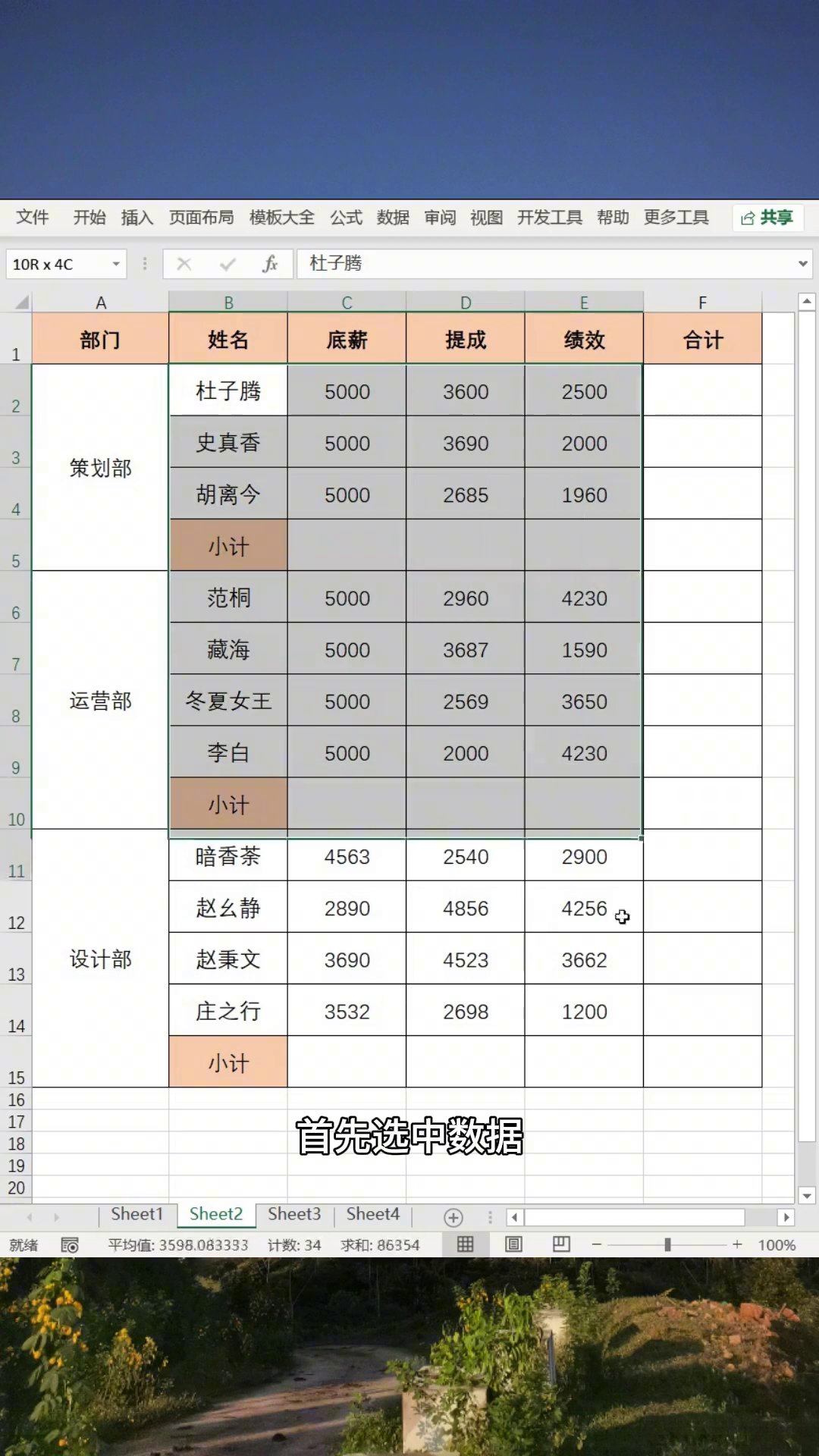
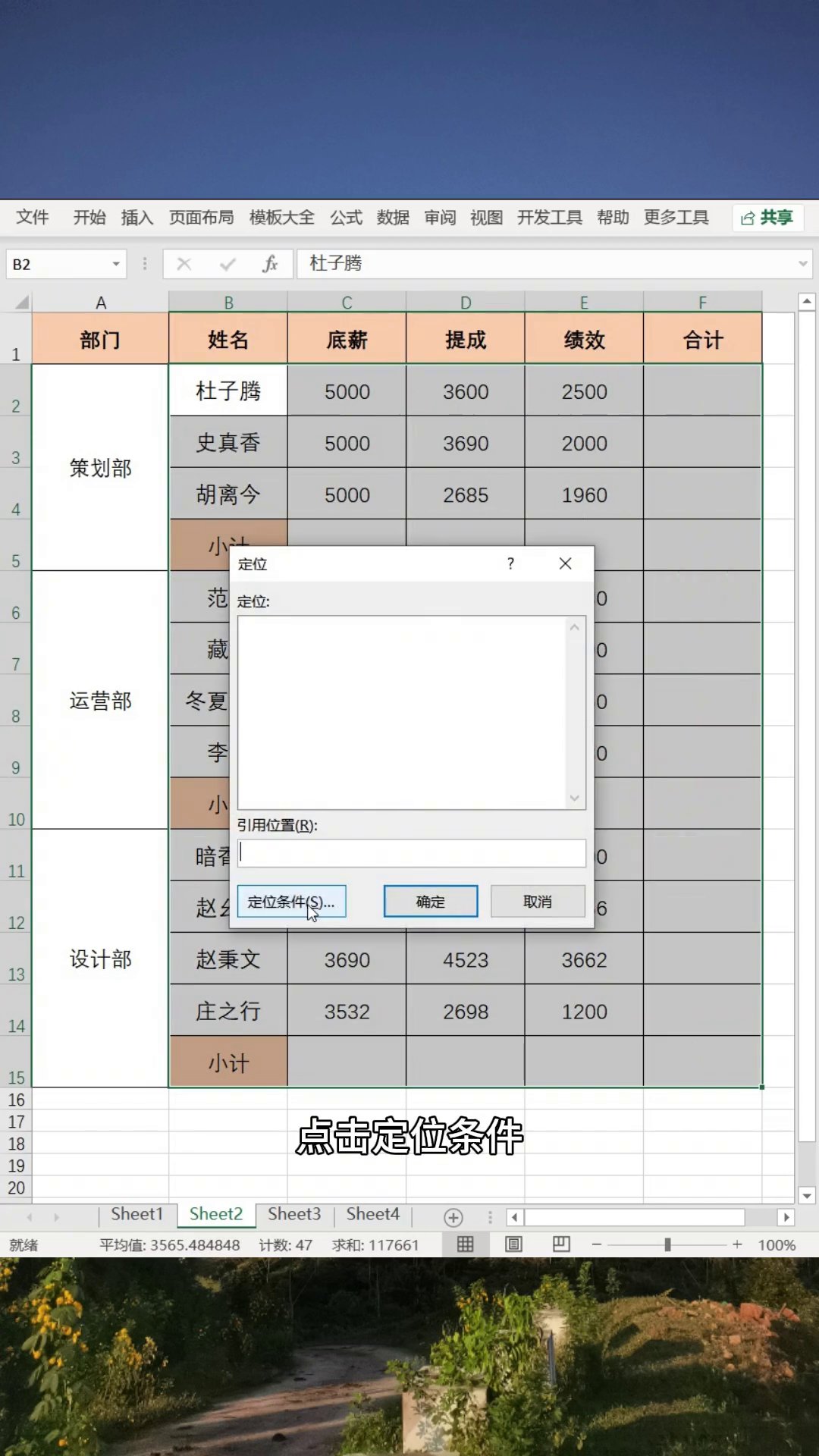
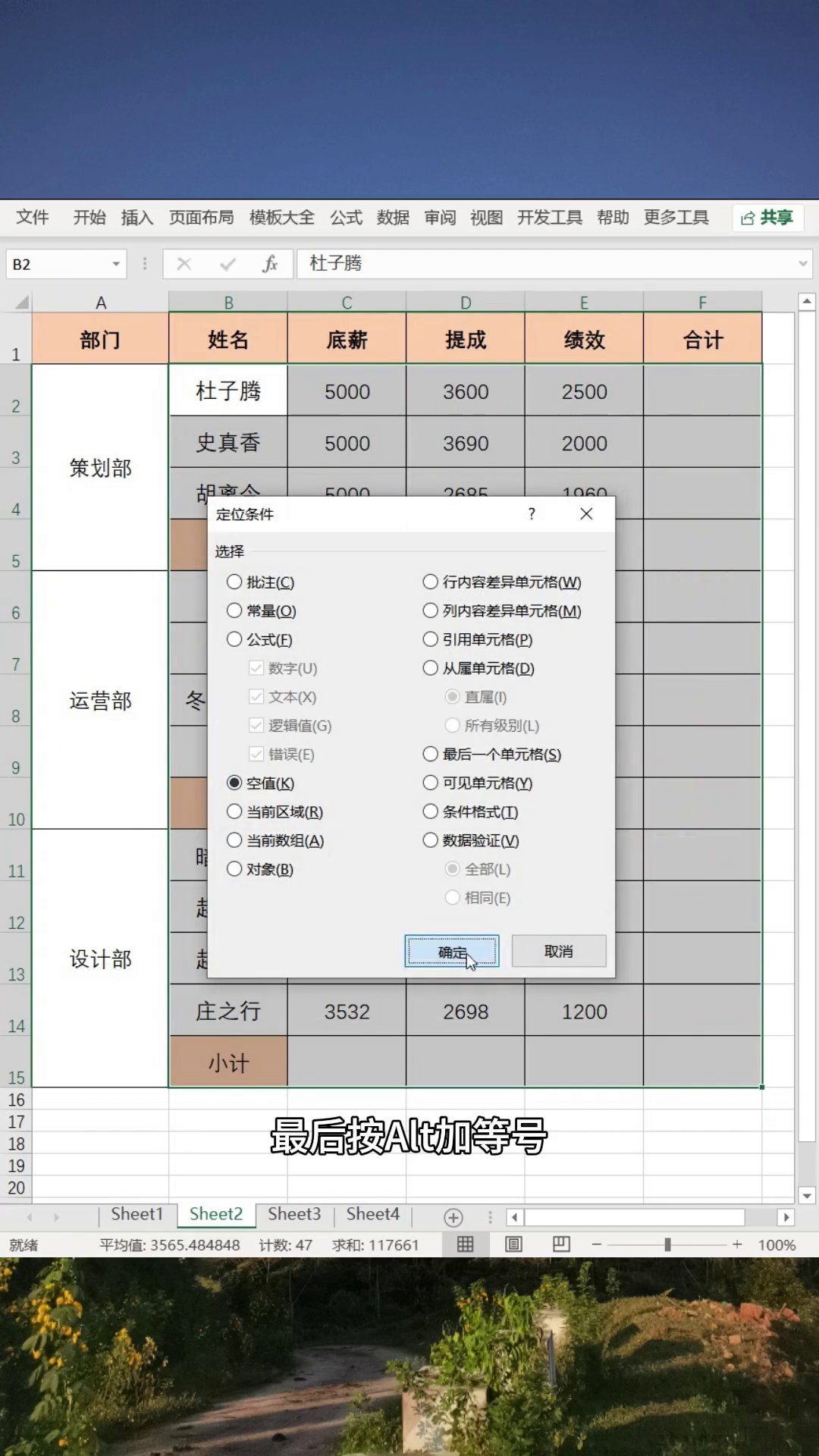
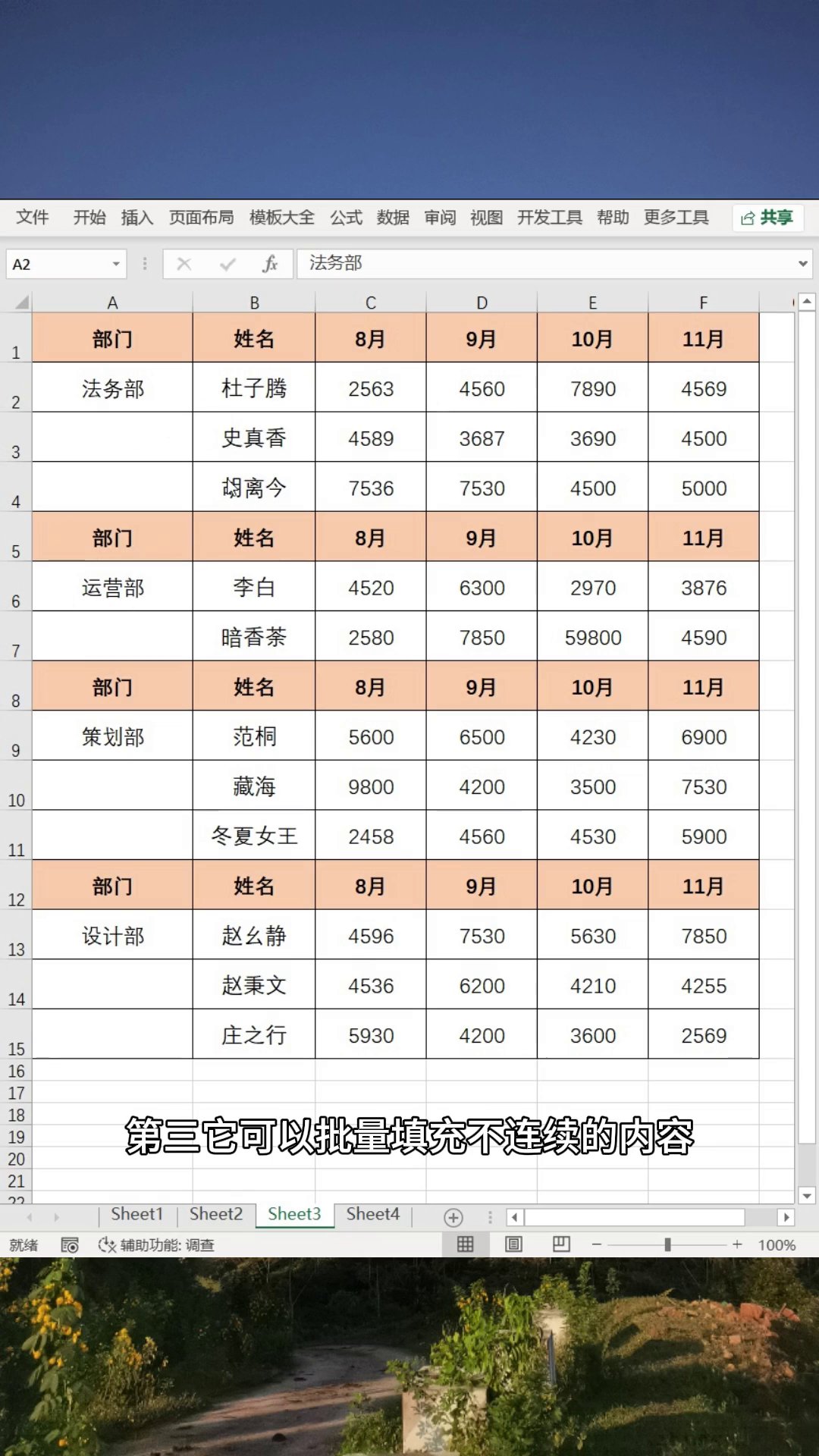
第三个,把空单元格都填成上面那个格的内容。选中区域,Ctrl+G,定位条件,空值,确定。然后先按等号,点一下上面那个格子,按Ctrl+回车。所有空格自动填好了,还带着一样的逻辑,不用一个个复制粘贴。
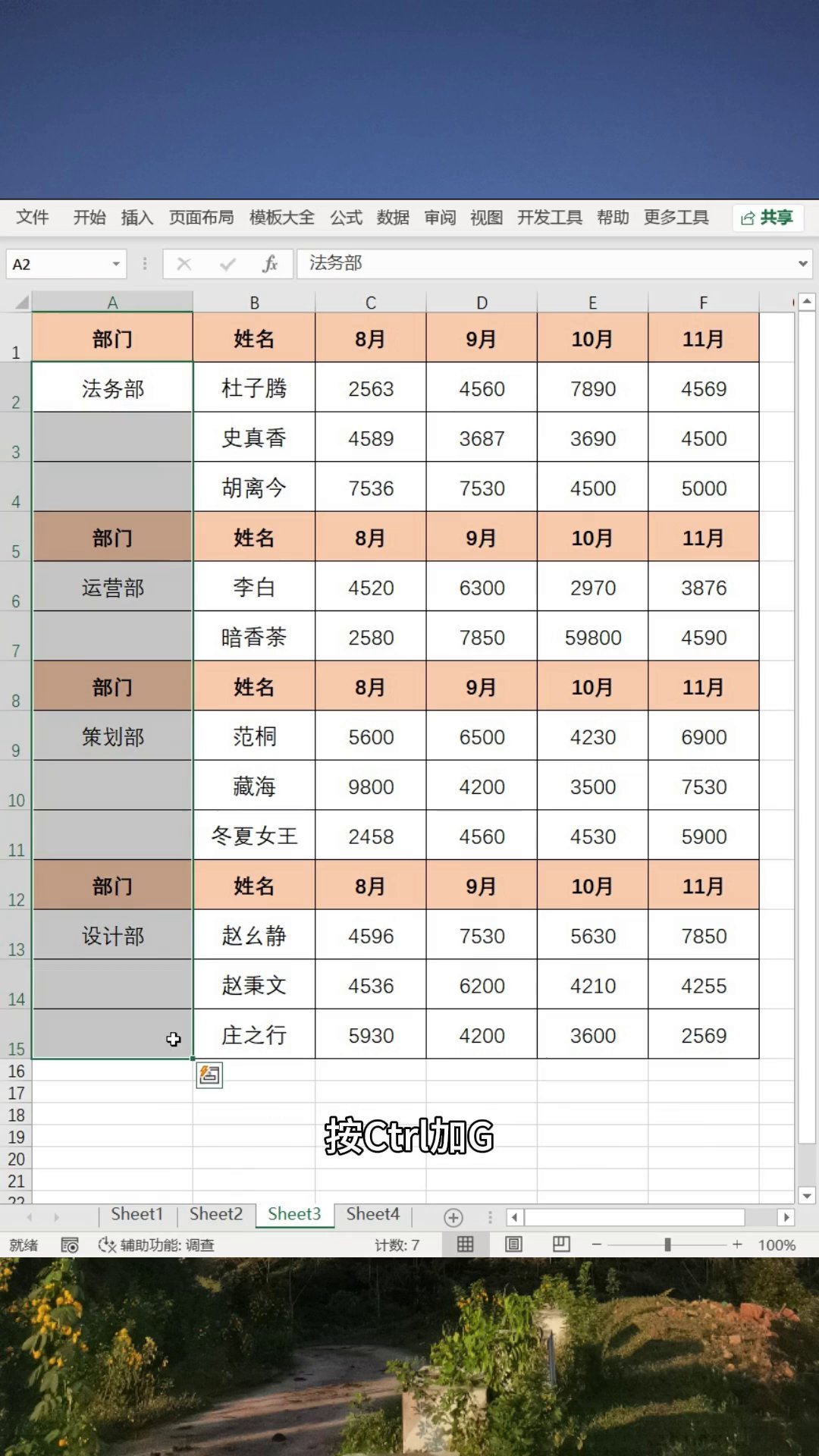
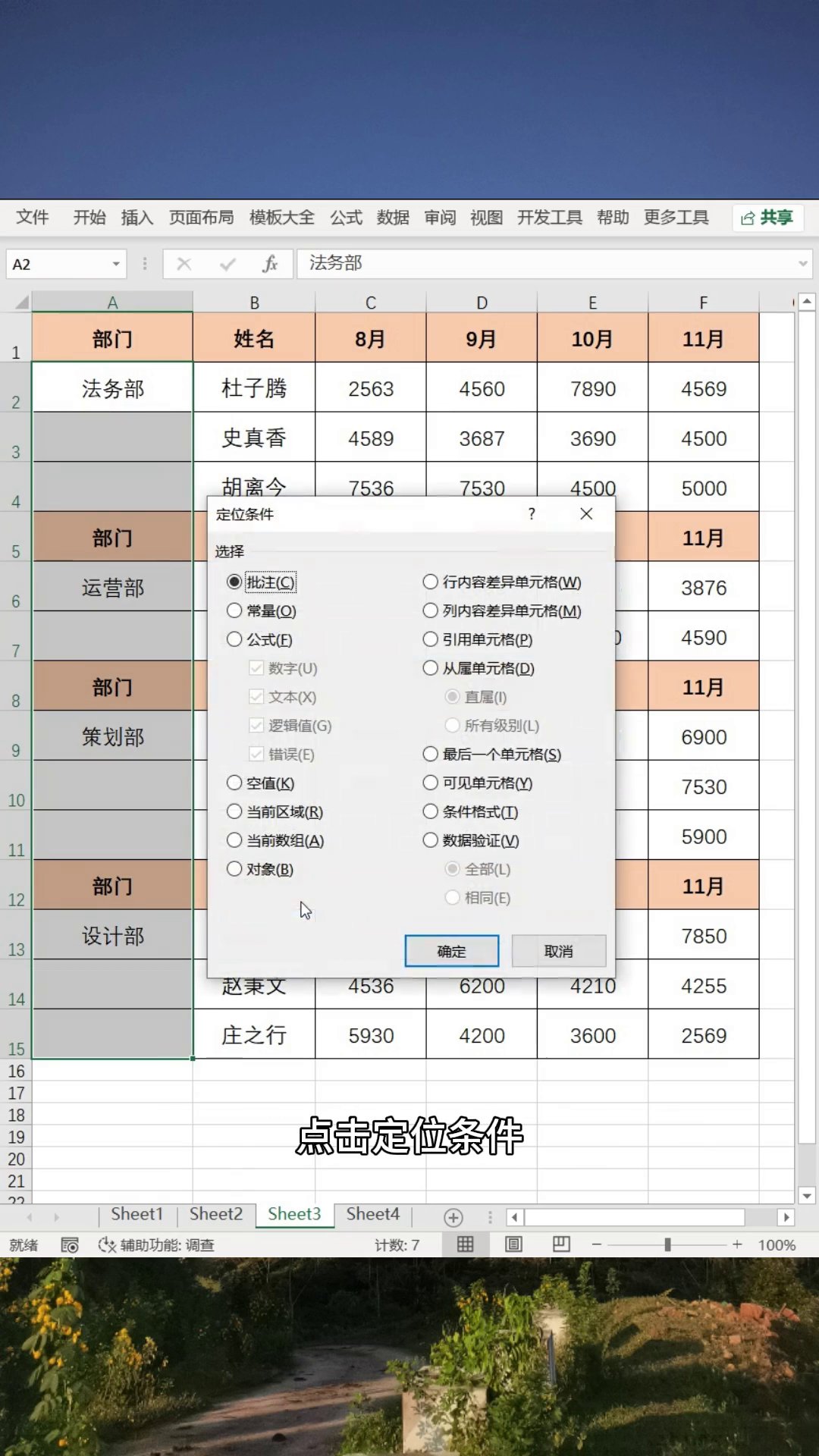
第四个,找两列里不一样的地方。选中两列,Ctrl+G,定位条件,选“行内容差异单元格”,(有的版本叫“内容差异单元格”),确定。不一样的那些格马上被挑出来,随便填个颜色,一眼就看到了。
这几个技巧说白了都是靠“定位条件”先把目标格子选准,再配上别的快捷键一起用。下次碰见表格,先想想能不能用Ctrl+G省点事。关注我,每天学个办公技能。
广告
—— 广告位③:文末广告(正文结束后) ——