
# Ctrl+J藏得太深了,几百行数据十秒拆完
同事甩来一列数据,每个格子里堆着好几行。你第一反应是啥?双击进去,一行一行选中、复制、粘到新行。几十条凑合,几百条能弄一下午,手一抖还漏几行,位置全对不上。
Excel早想好了。分列加Ctrl+J,几秒拆完。这功能藏得挺深,很多人不知道。
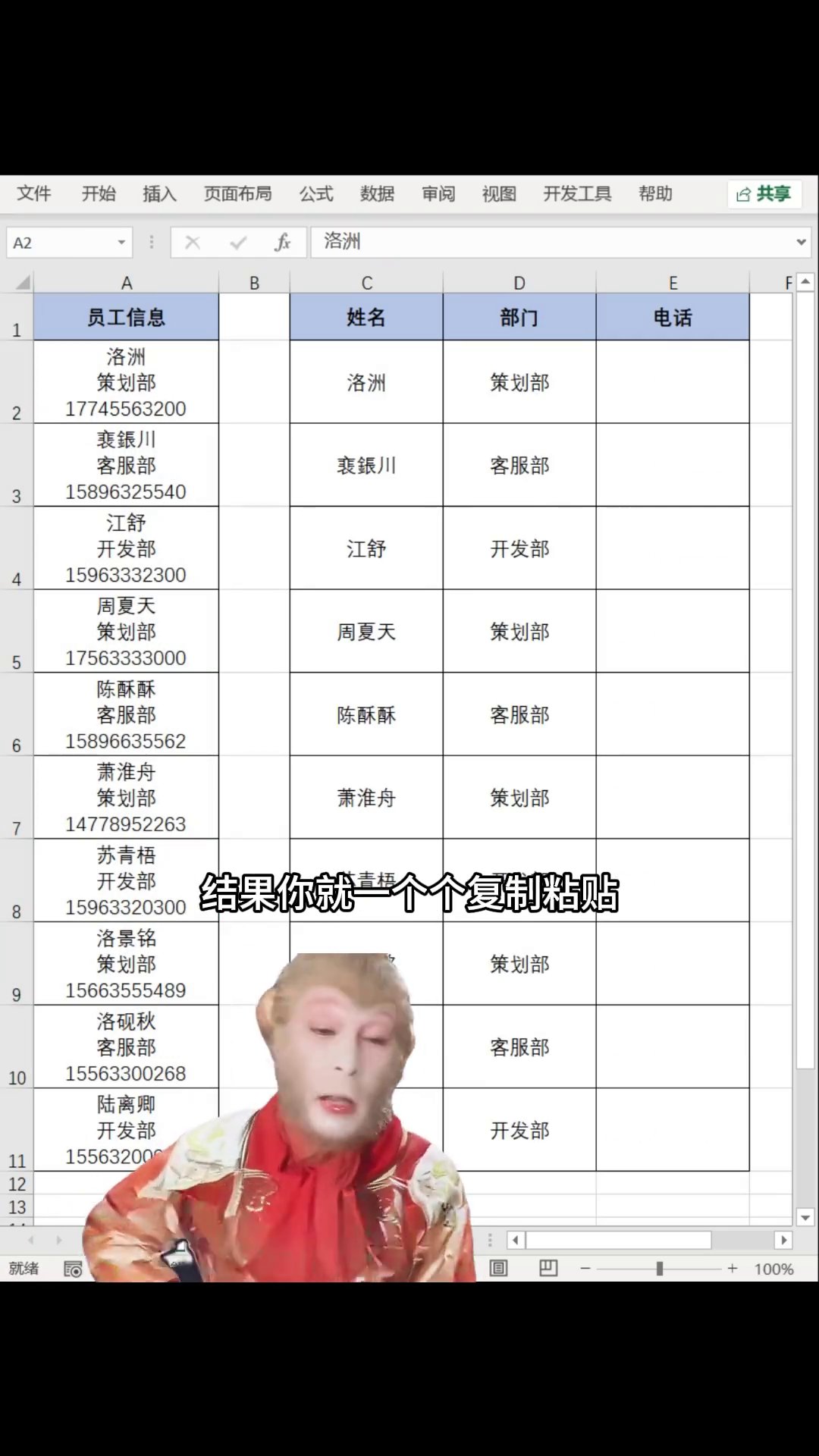
先说清楚为啥能这么弄。一个格子里显示好几行,是每行末尾藏了个看不见的换行符。分列按分隔符切内容,逗号、空格、分号都行,换行符也行。麻烦在键盘上没有换行符这个键。按Ctrl+J,就把这个隐形字符敲进分隔符框里。Excel一看就懂:见换行就切一刀。
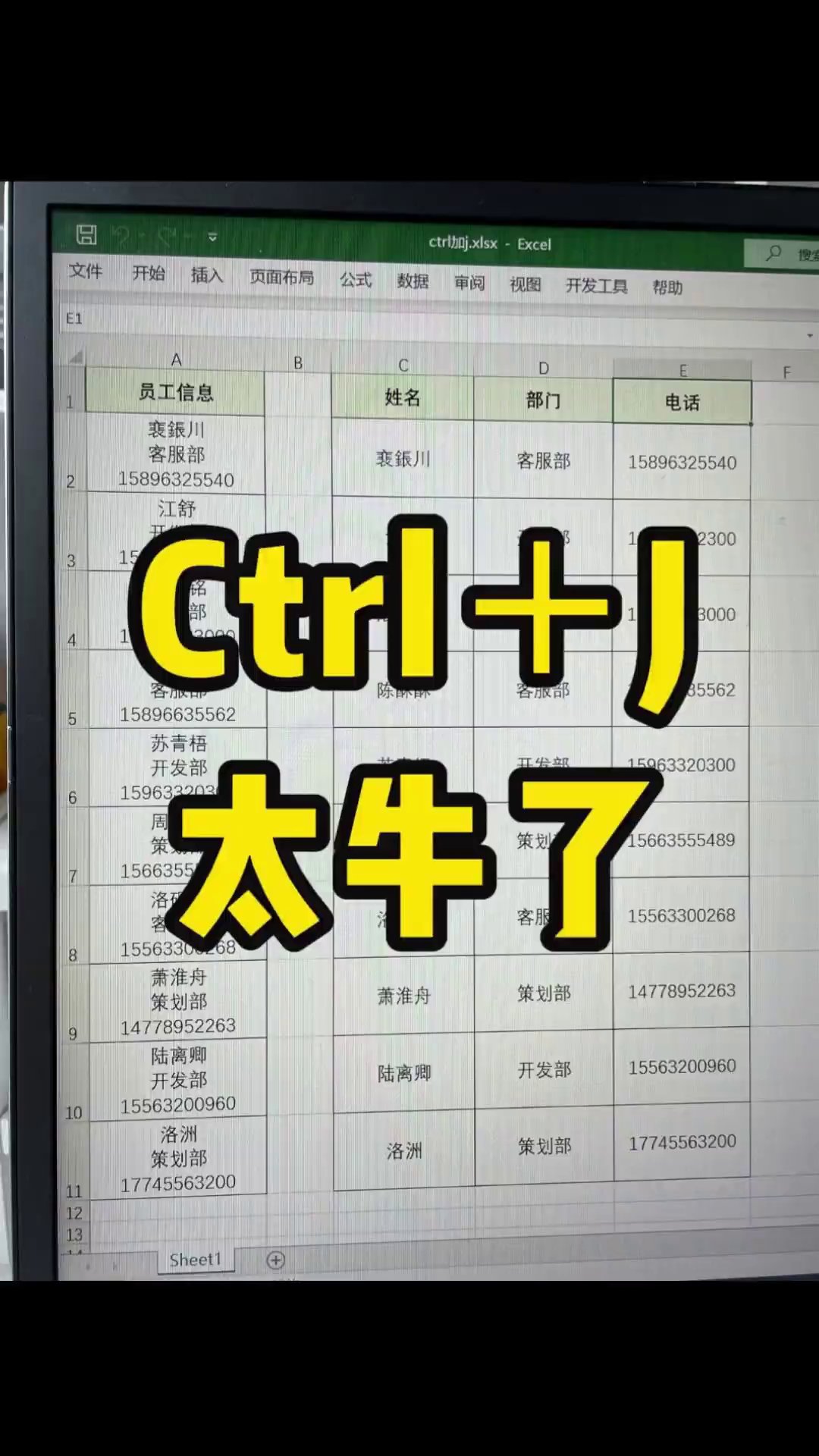
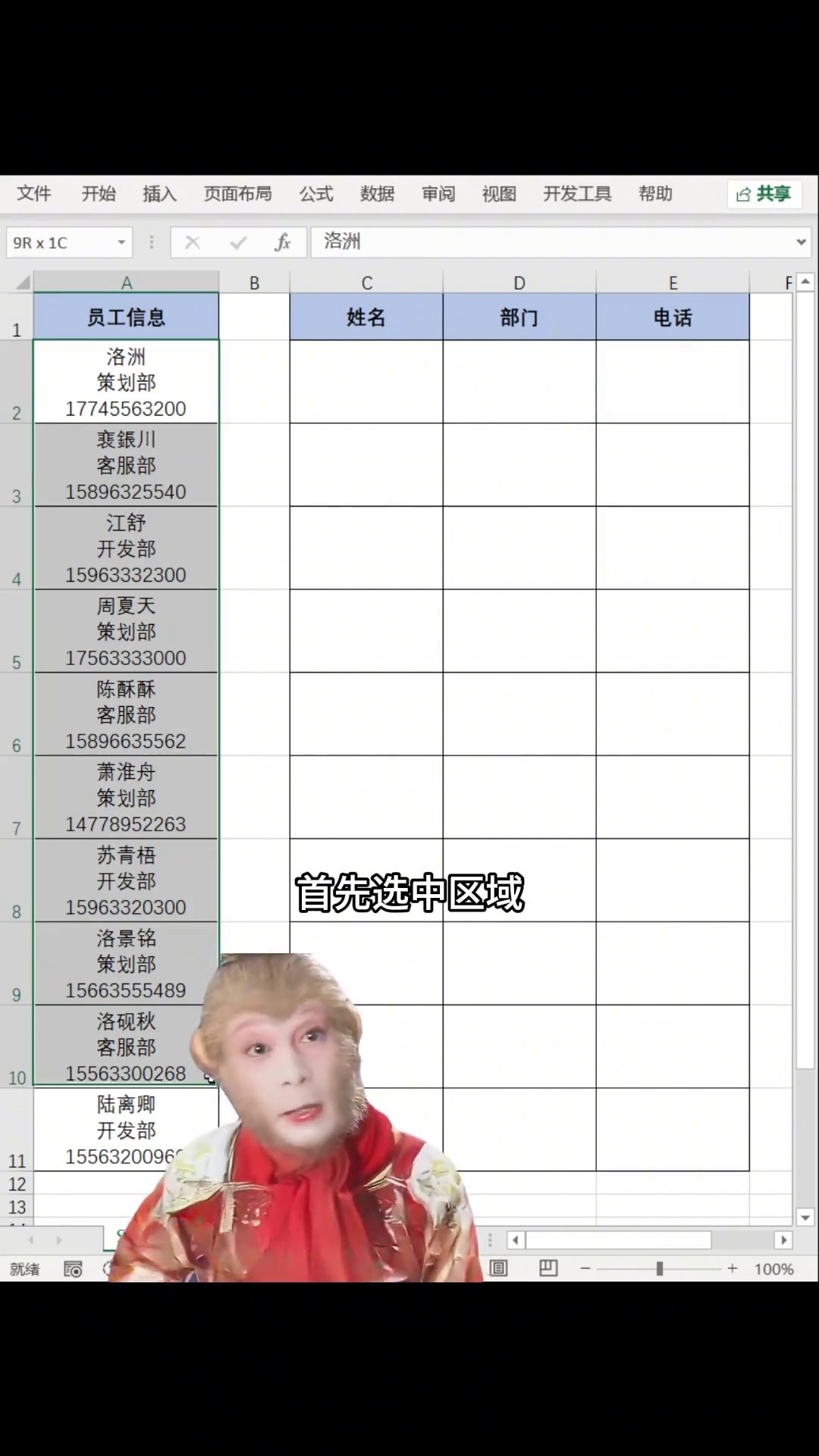
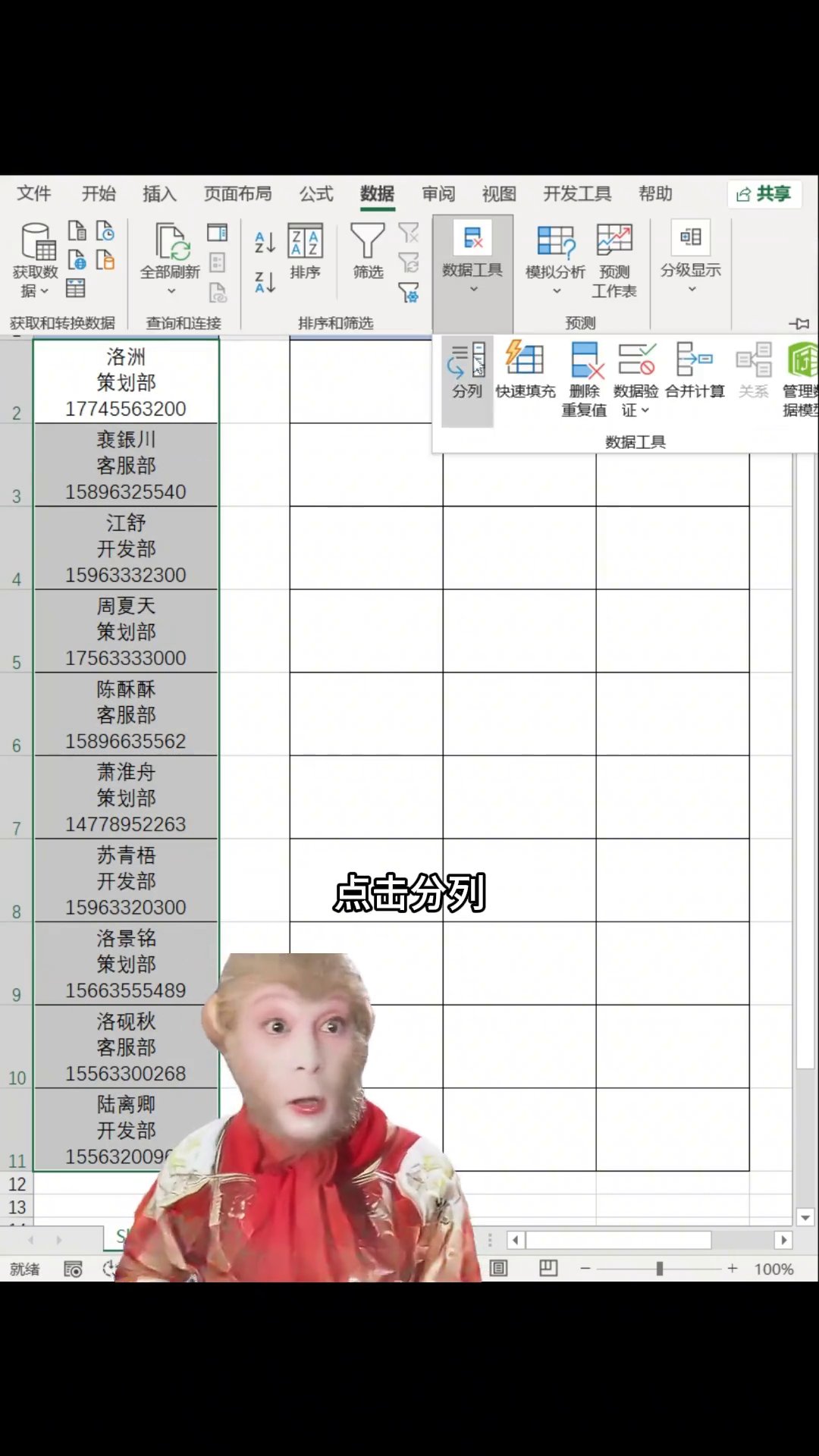
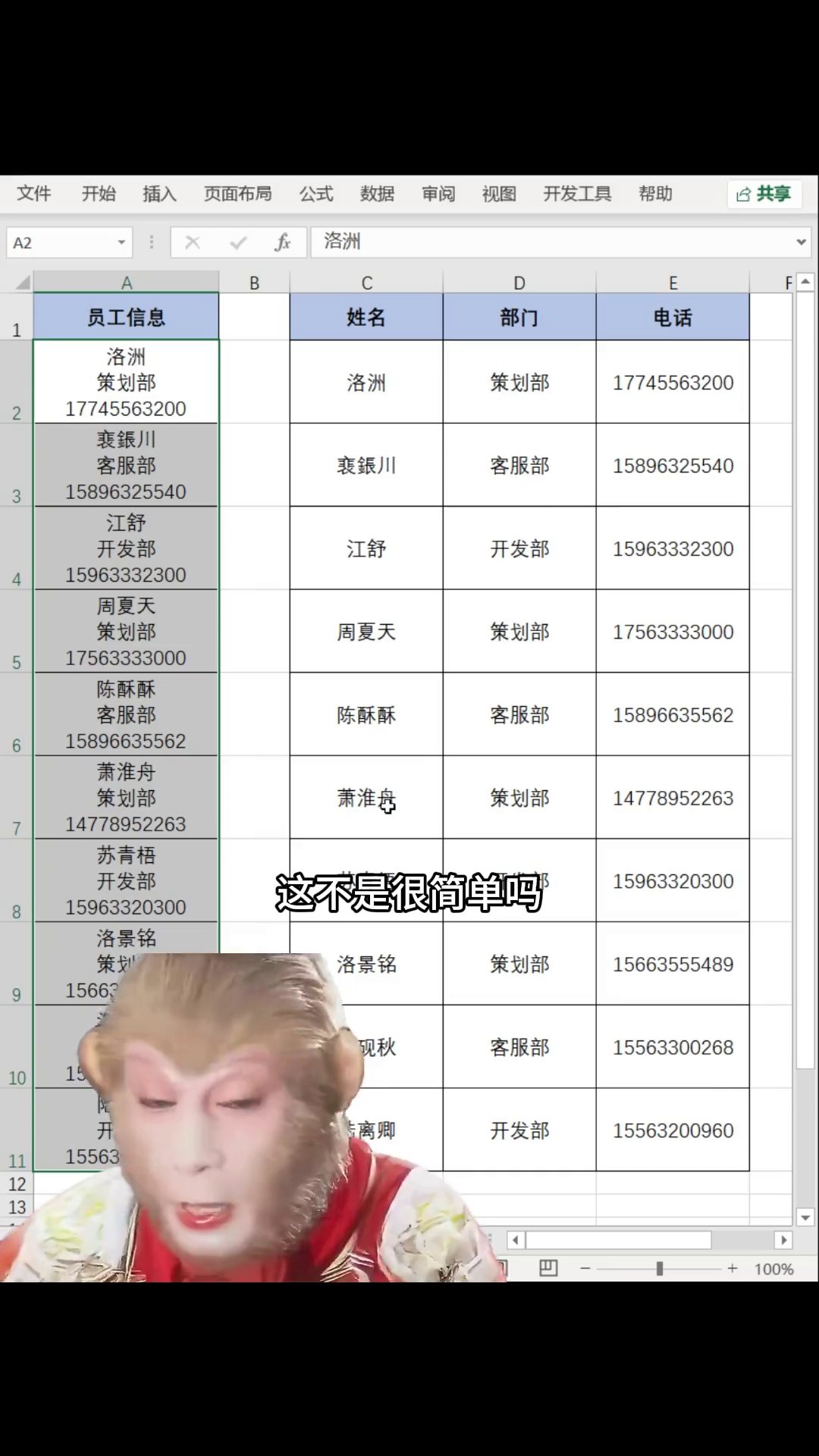
操作四步。先选中要拆的整列,右边一定留空列,拆出来的内容往右顶,会盖掉原来的数据。点顶部数据选项卡,找分列,弹窗里选分隔符号,下一步。勾上其他,光标点进右边小框,按Ctrl+J,框里闪个小圆点,说明换行符进去了,下一步。点目标区域右边的箭头,选结果落脚的第一个格子,完成。整列数据一下全摊开了。
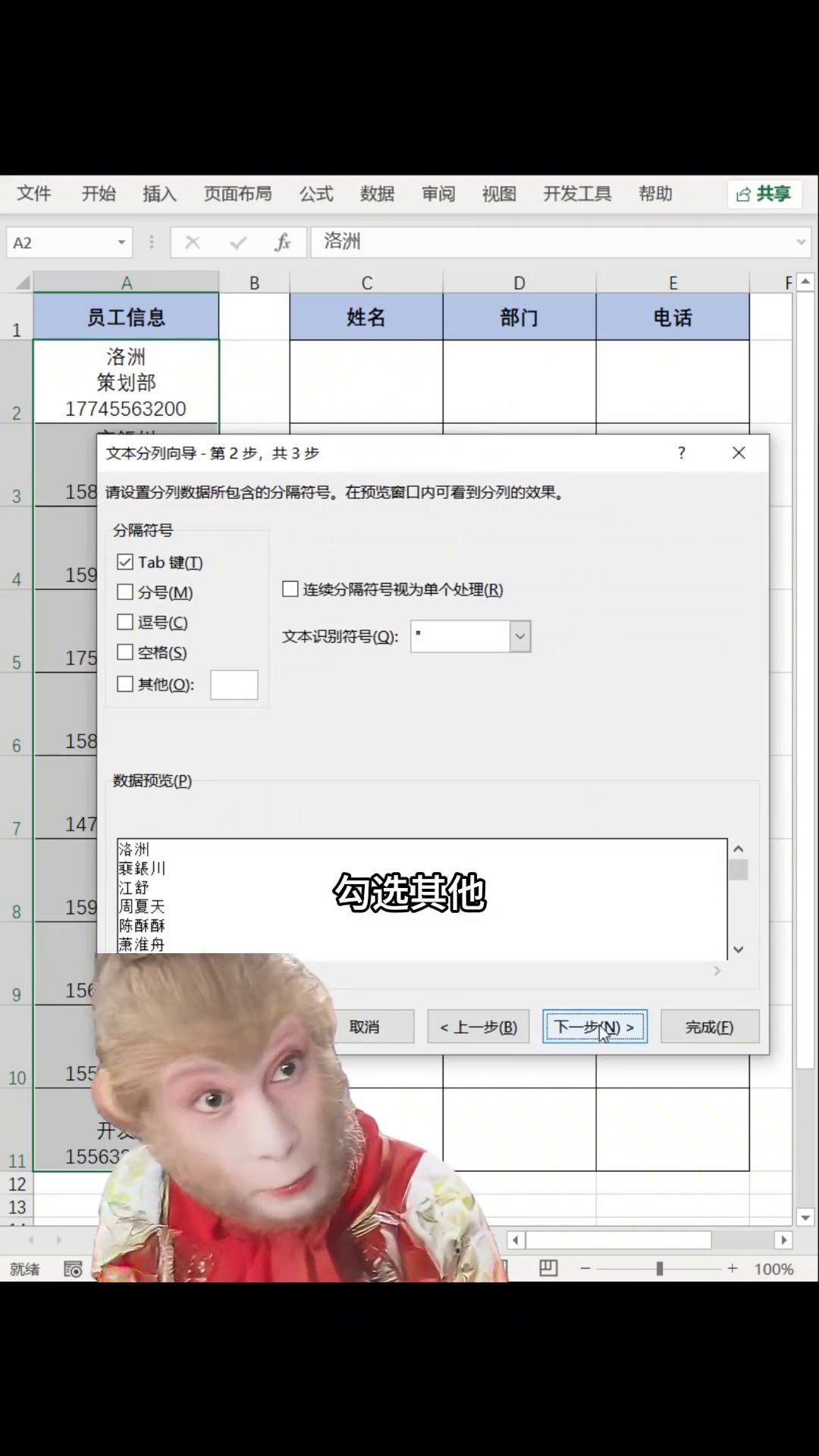
对比一下差距。笨办法:双击、选中、复制、切走、粘贴、回车,一条五六个动作,一百条五六百次点击。分列四个步骤不到十秒,半行不漏。
有件事得说:分列是破坏性操作。动手前备份原始数据,或者把结果丢到新工作表,别手滑盖了旁边的关键内容。

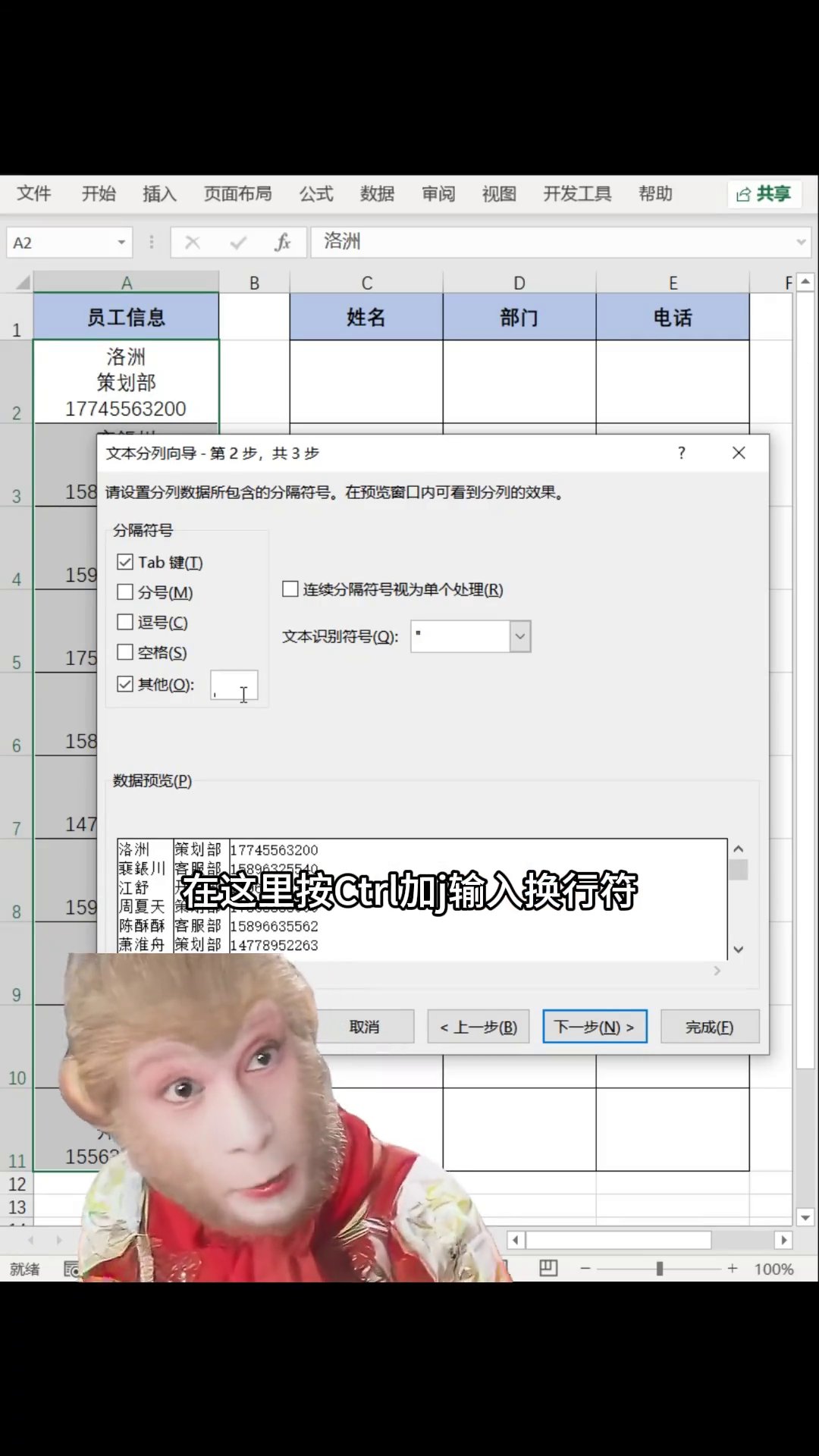
关键动作串一遍:选中区域,数据选项卡点分列,选分隔符号,勾其他按Ctrl+J,下一步定目标格,完成。三个要点:右边留空列、先备份、Ctrl+J打换行符。
下次格子里又挤成一团,别一个个复制粘贴了。十秒的事。
广告
—— 广告位③:文末广告(正文结束后) ——