
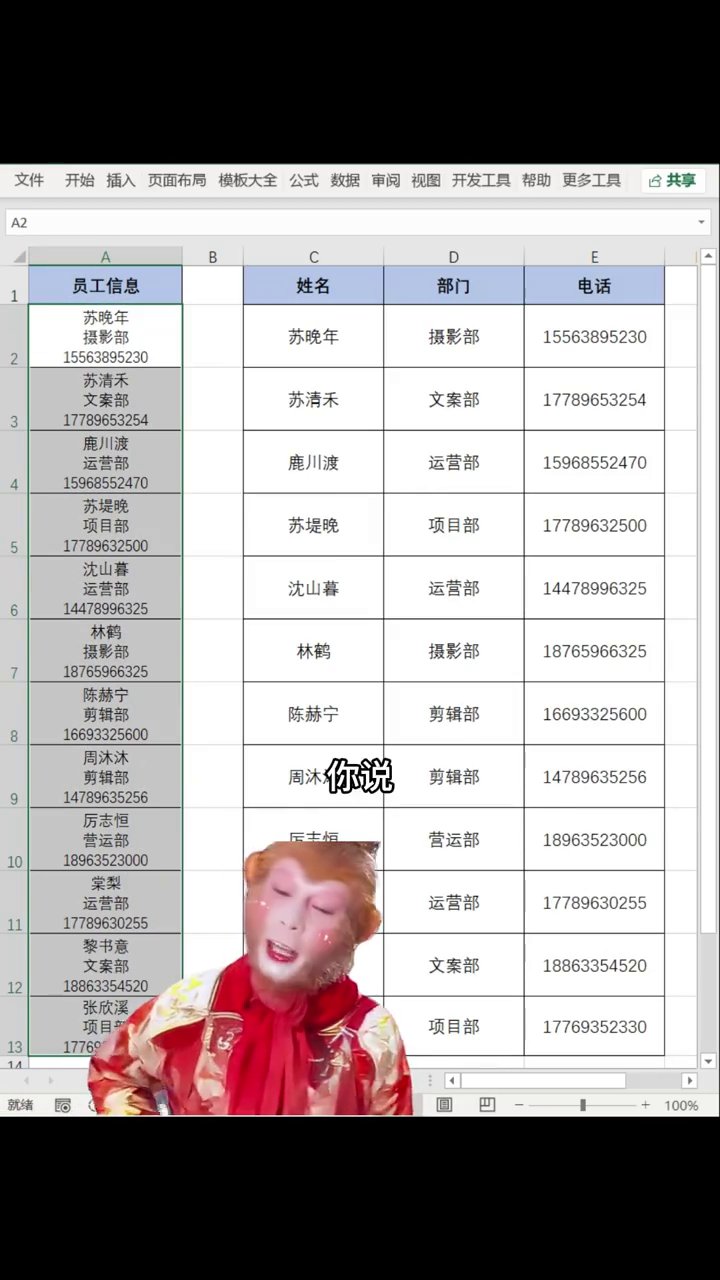
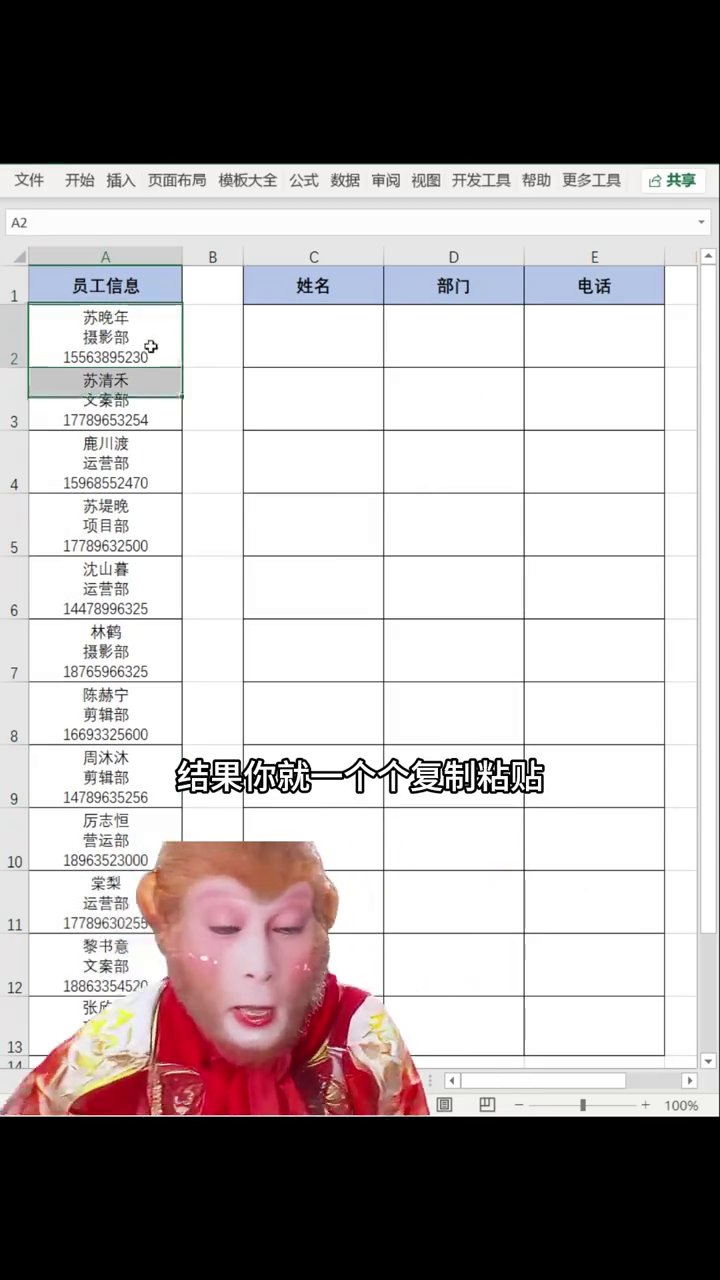
很多人在处理Excel数据时,最头疼的往往不是函数,而是遇到一个单元格里挤了好几行内容。碰到这种情况,大多数人的第一反应就是把内容一个个复制出来再粘贴到新列里。说实话,这方法不仅慢,还容易贴错位置。
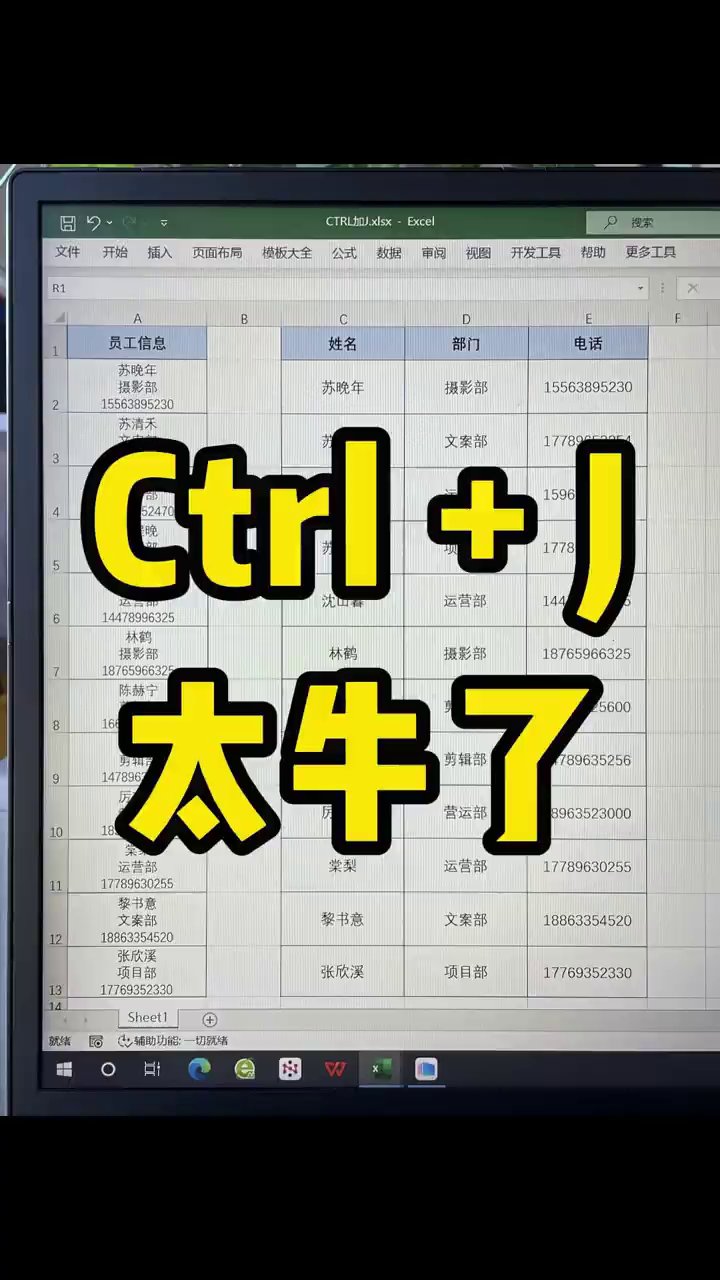
其实Excel早就预留了快捷路径:用分列功能,配合一个叫Ctrl+J的换行符,就能把这类数据一次性拆开。
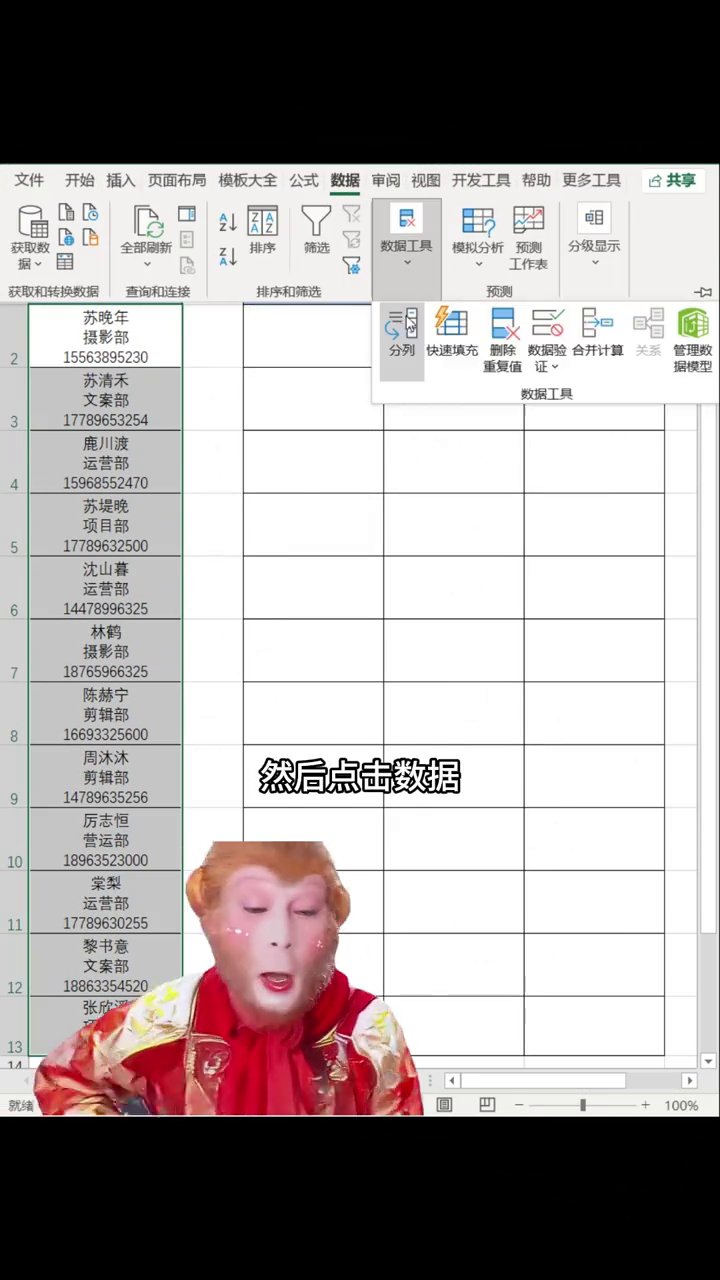
先选中那些乱糟糟的单元格,然后到顶部菜单点“数据”选项卡,找到并点击“分列”。这时会弹出一个小窗口,不用改什么,保持默认的“分隔符号”选项,直接点“下一步”。
接下来这一步是关键。在第二步的界面里,勾选“其他”这一项,然后按下Ctrl+J。可能有人好奇,这串字母代表什么?其实它就是换行符,相当于告诉Excel:凡是碰到单元格里的换行位置,就在这里把数据切开。设置好后,点“下一步”。
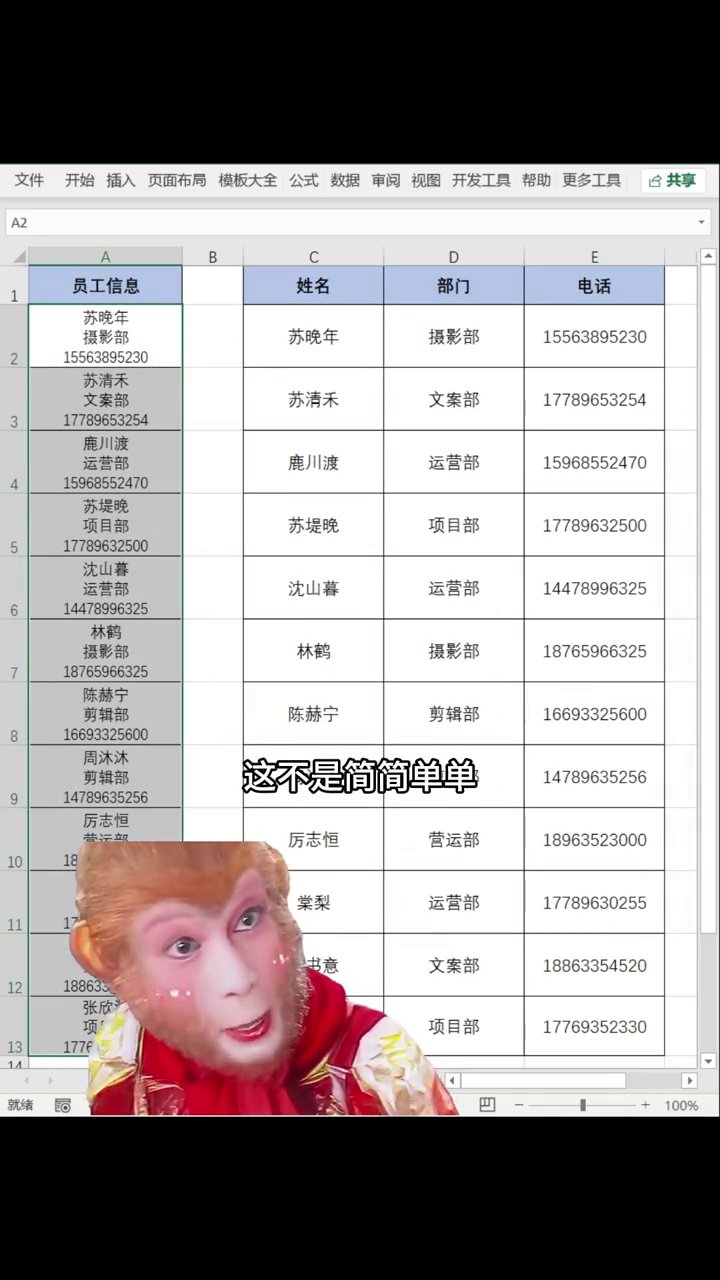
到了最后一步,需要指定拆分结果的存放位置。先点一下输入框右侧的小箭头,再从表格里挑一个空白单元格,点击确定。这时候再看,原本堆在一个格子里的内容,已经被整整齐齐地放到了不同列里。
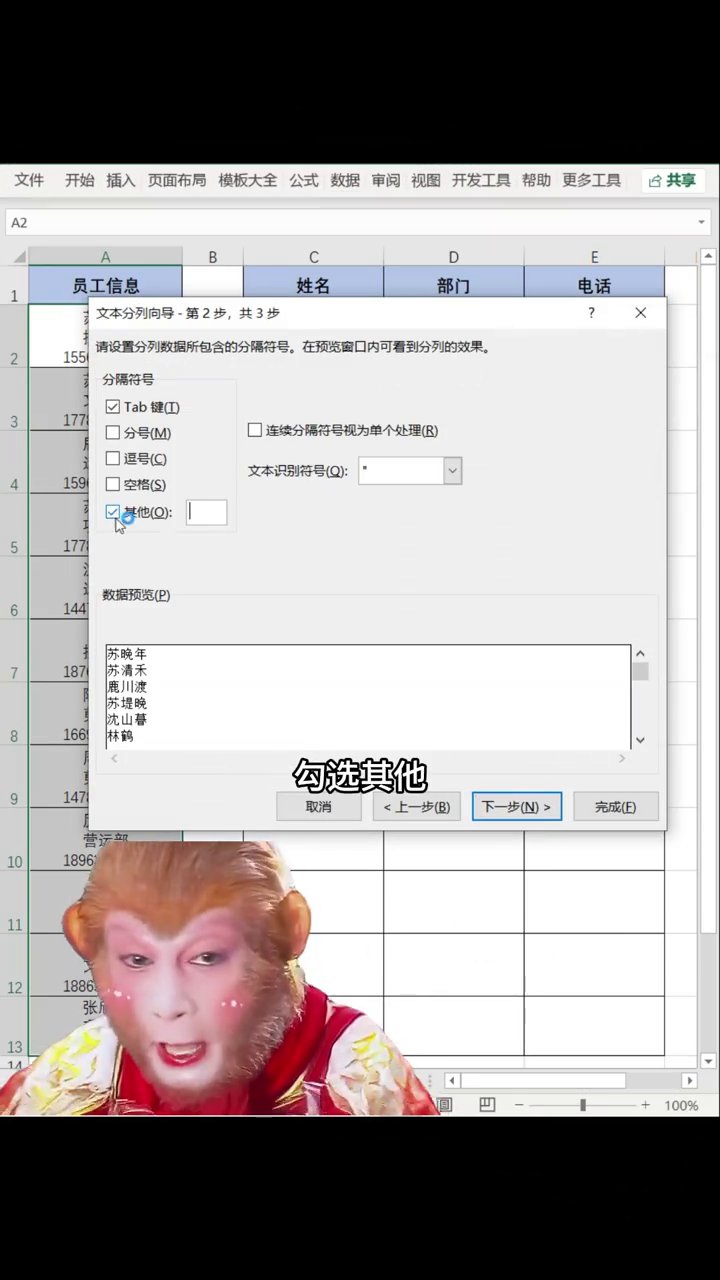
整个流程总结起来就是:选中数据、打开分列、勾选“其他”并按Ctrl+J、设置目标位置,最后确定。以后再遇到换行数据,就别再手动复制粘贴了,用这个办法,几秒就能搞定。
广告
—— 广告位③:文末广告(正文结束后) ——