
很多人面对成片的数据时,第一反应就是查函数、套公式。其实在Excel里藏着一个“读心术”级别的快捷键——Ctrl+E,它能根据你的第一步操作,自动推测出后续所有数据的处理规则。不管是合并、拆分,还是提取、打码,只需要按一次键,剩下的交给Excel就行。
下面通过5个日常场景,看看这个功能能省多少事。
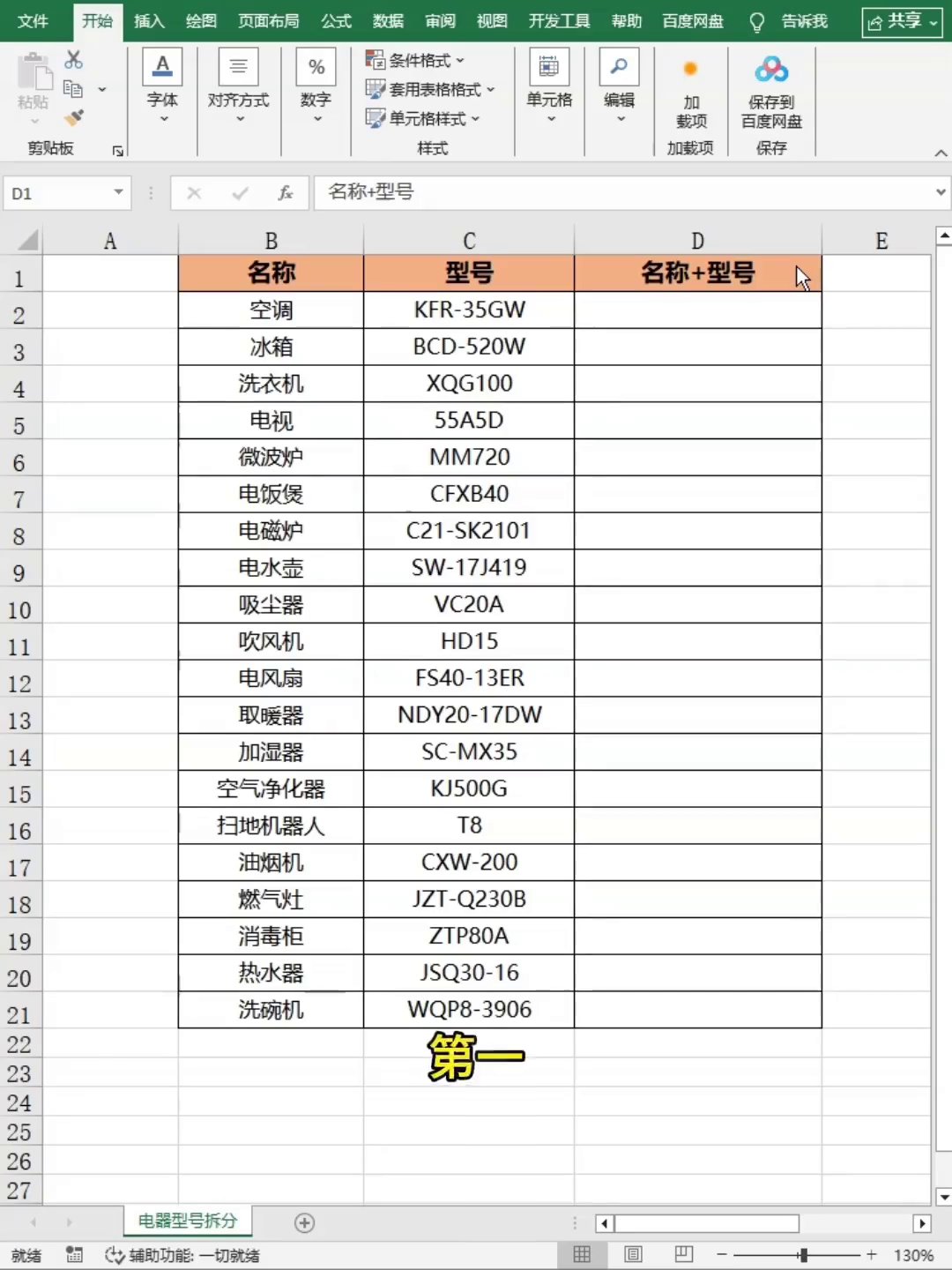
场景一:合并单元格文本。比如想把“姓名”和“手机号”合并到一列,你先手动在第一行拼好一个例子,然后按住Ctrl+E,下方所有行都会按照这个格式自动合并。全程不用写一个字符的公式。


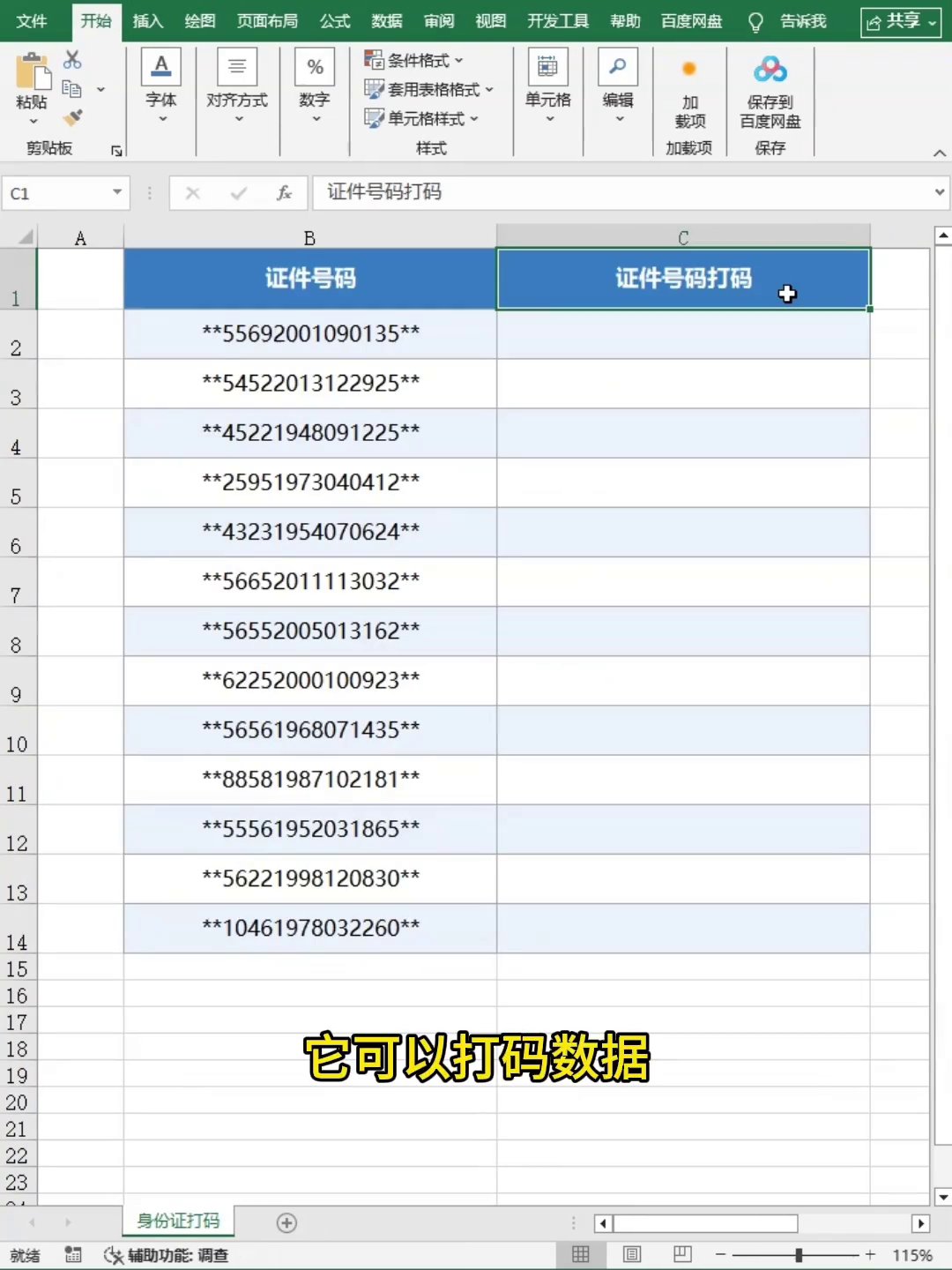
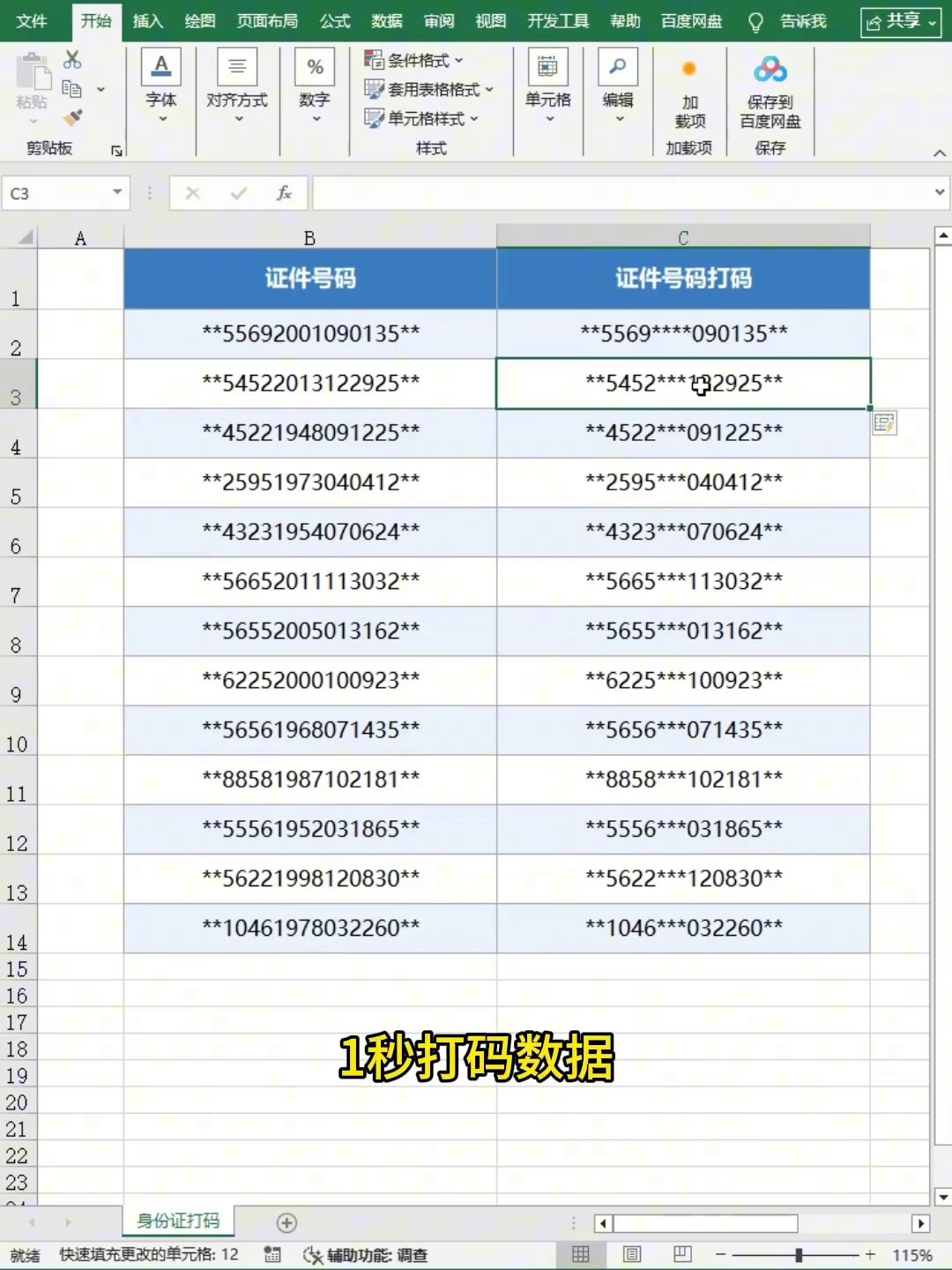
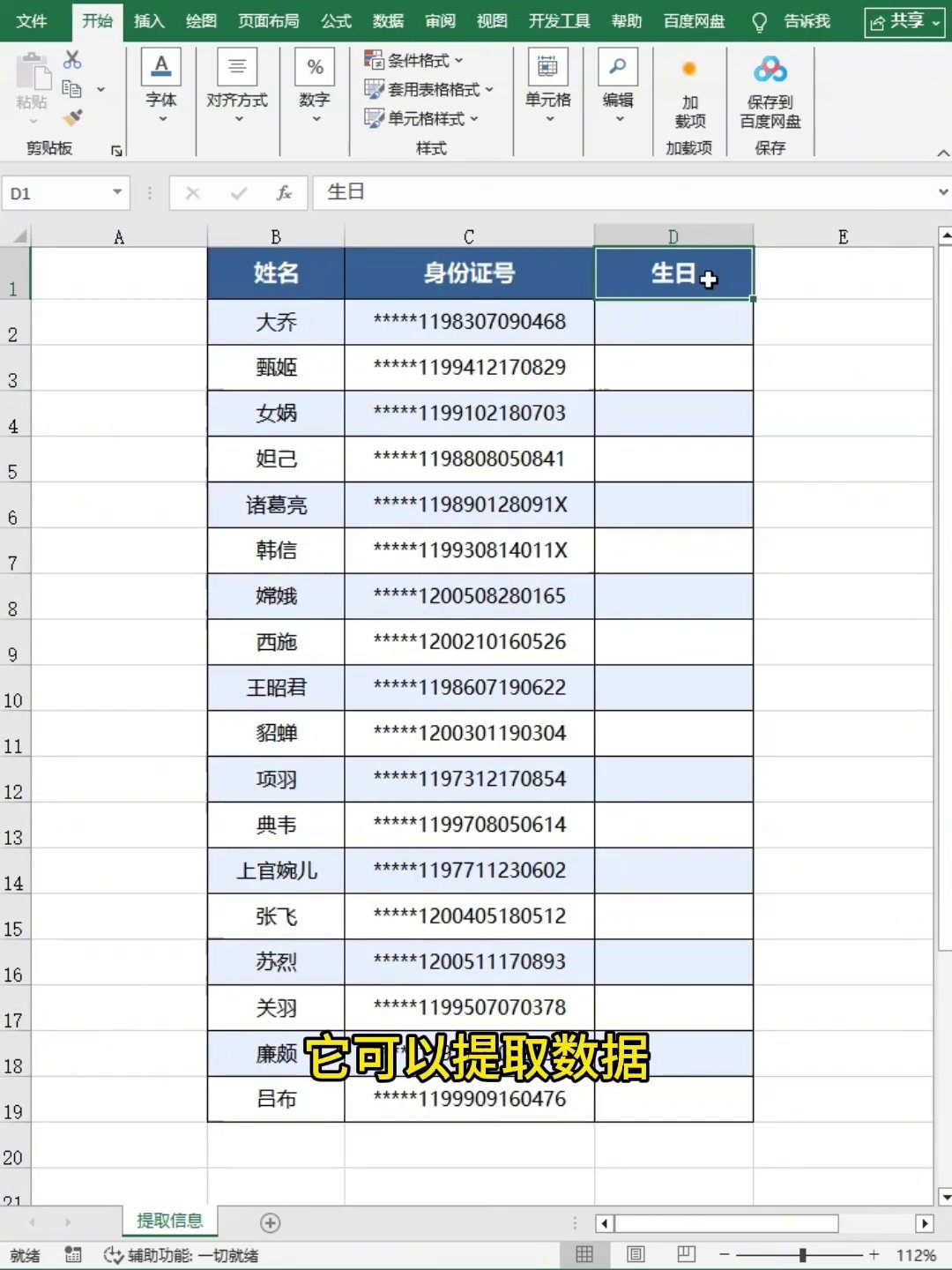
场景二:信息打码脱敏。如果手机号或身份证号需要部分隐藏,在第一行先手动输入打码后的样式,比如“138****5678”,再按Ctrl+E,整列数据就会自动按这个规律打码,不需要逐条手动修改。
场景三:批量提取关键字段。当一列数据里混杂着多种信息,比如从完整地址中取出城市名,或者从姓名中抽取姓氏,只要先在第一行手动填好提取结果,接着按Ctrl+E,Excel就能识别规律并自动填充剩余部分,大几千行数据也能瞬间搞定。
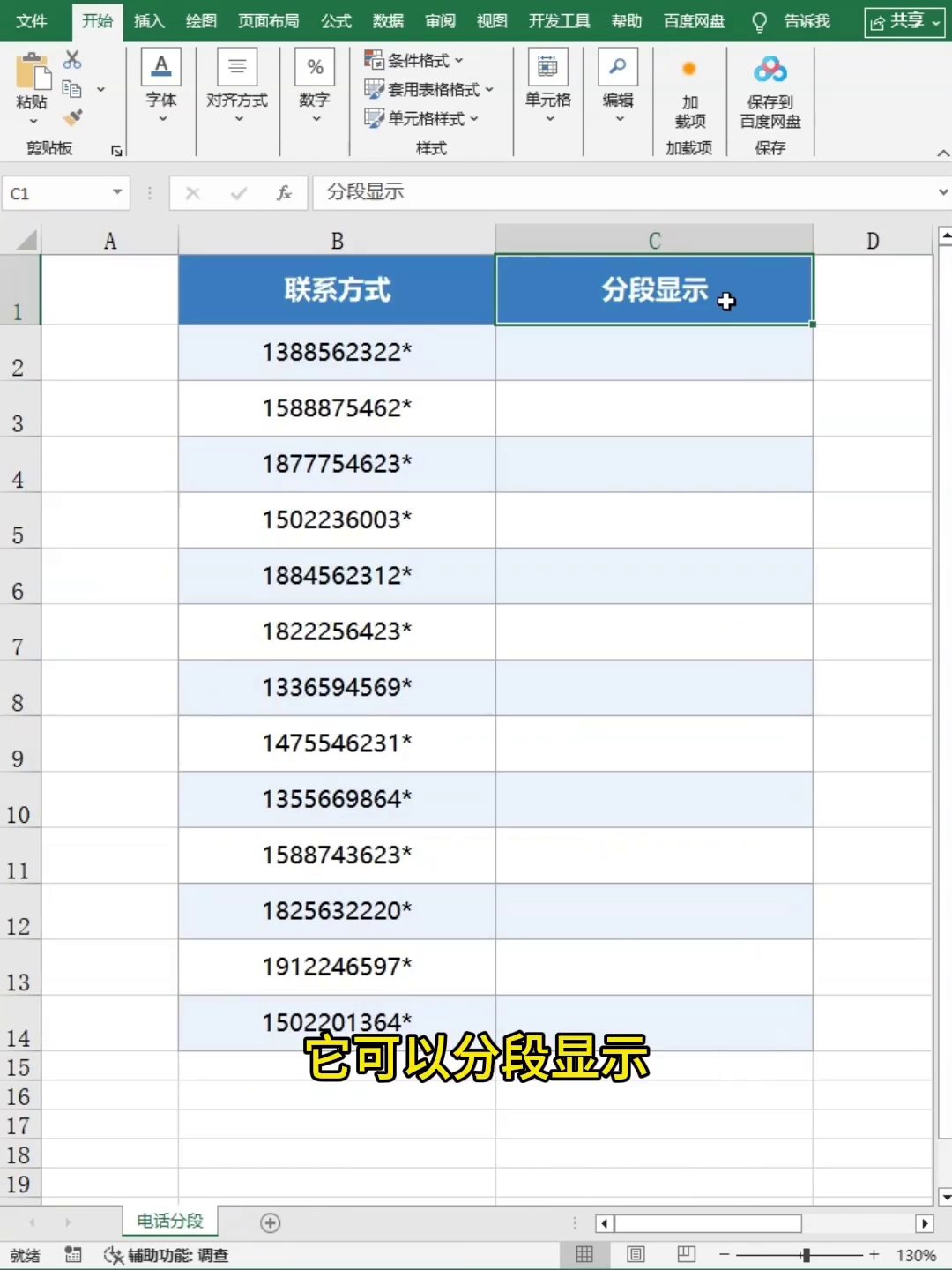
场景四:设置分段显示格式。要让手机号变成“138-0000-0000”这种带横杠的格式时,手动把第一行调整好,再按Ctrl+E,剩下的号码会自动加入横杠,报表看起来更整洁专业。
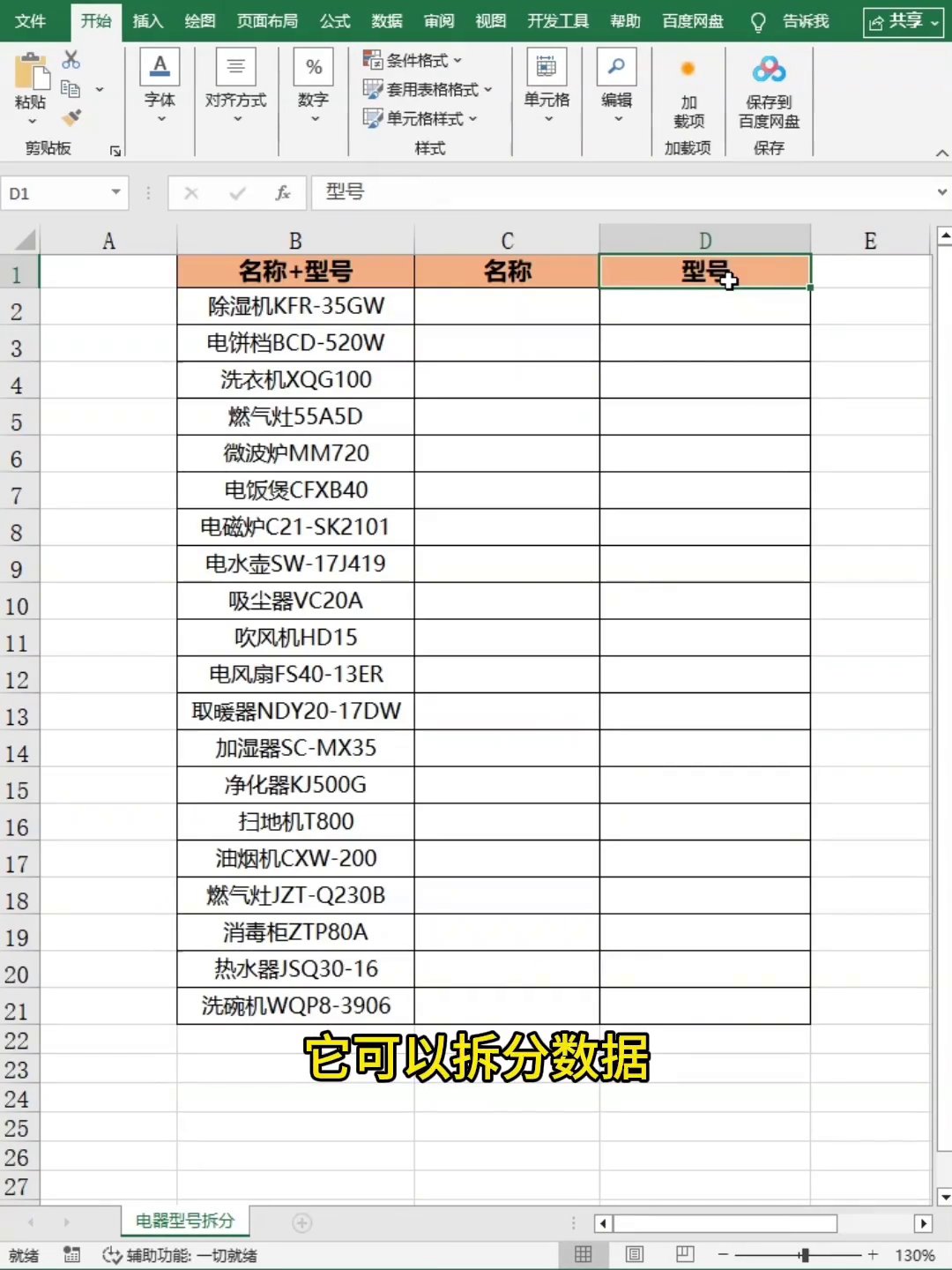
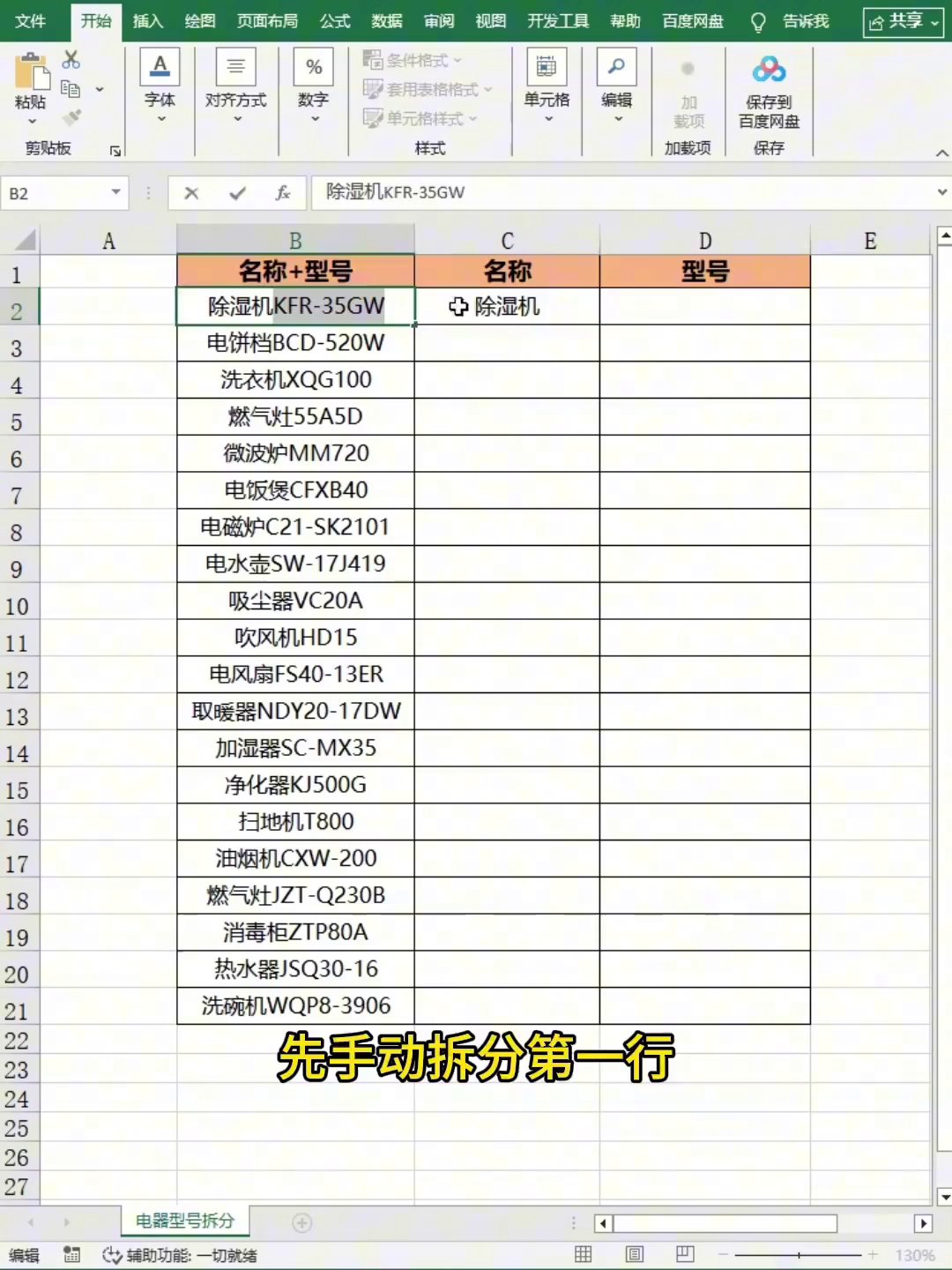
场景五:拆分混合数据。这个和合并正好相反,如果单元格里姓名和电话挤在一起,你只要手动把第一行的内容分开到两列,然后按Ctrl+E,后面所有数据都会按同样规则自动拆分,省去了反复操作“分列”的麻烦。
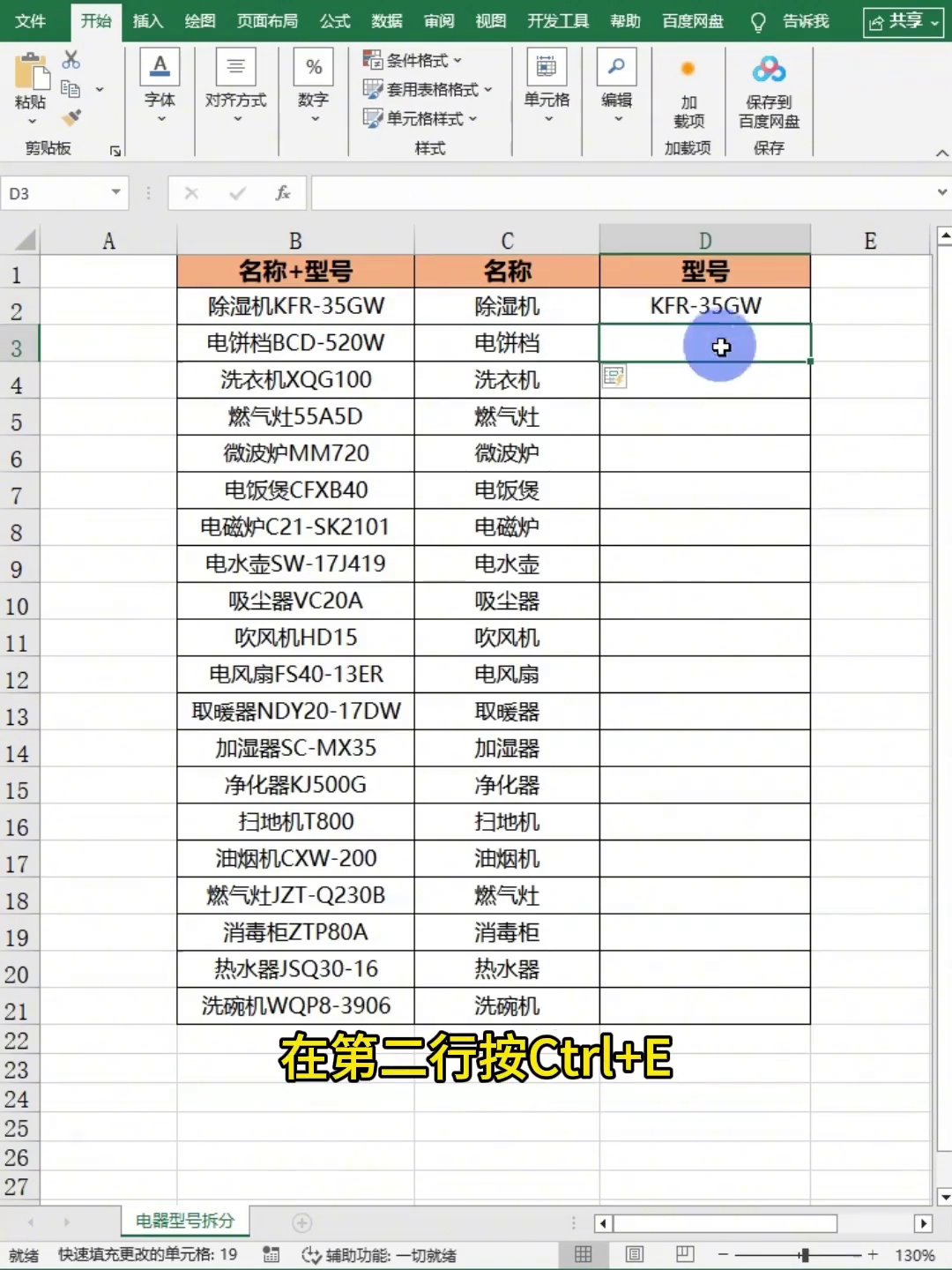
总之,Ctrl+E是一个学习成本极低、回报率极高的功能。用它来处理重复性数据,既不用记复杂的函数,也不用一步步点菜单,真正做到了“一键智能填充”。
广告
—— 广告位③:文末广告(正文结束后) ——