
你是否有过这样的困扰:在Excel里核对大量数据时,只需轻轻滚动鼠标,顶部的表头就消失不见,拉到表格底部后,又搞不清每一列代表什么含义。更让人头疼的是,领导偏偏要求第一行和最后一行都保持不动,只让中间区域自由滚动,乍一听简直无从下手。
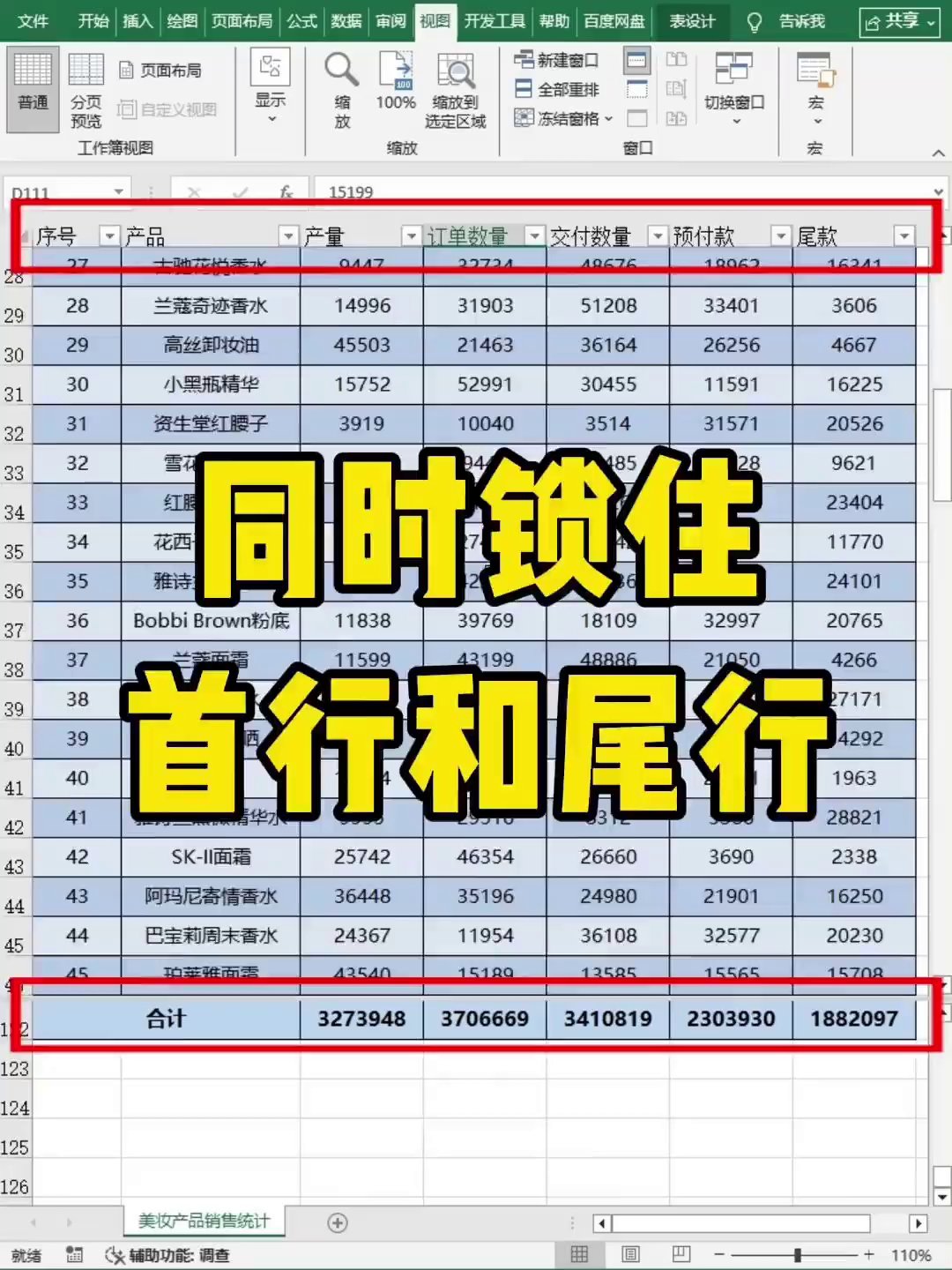
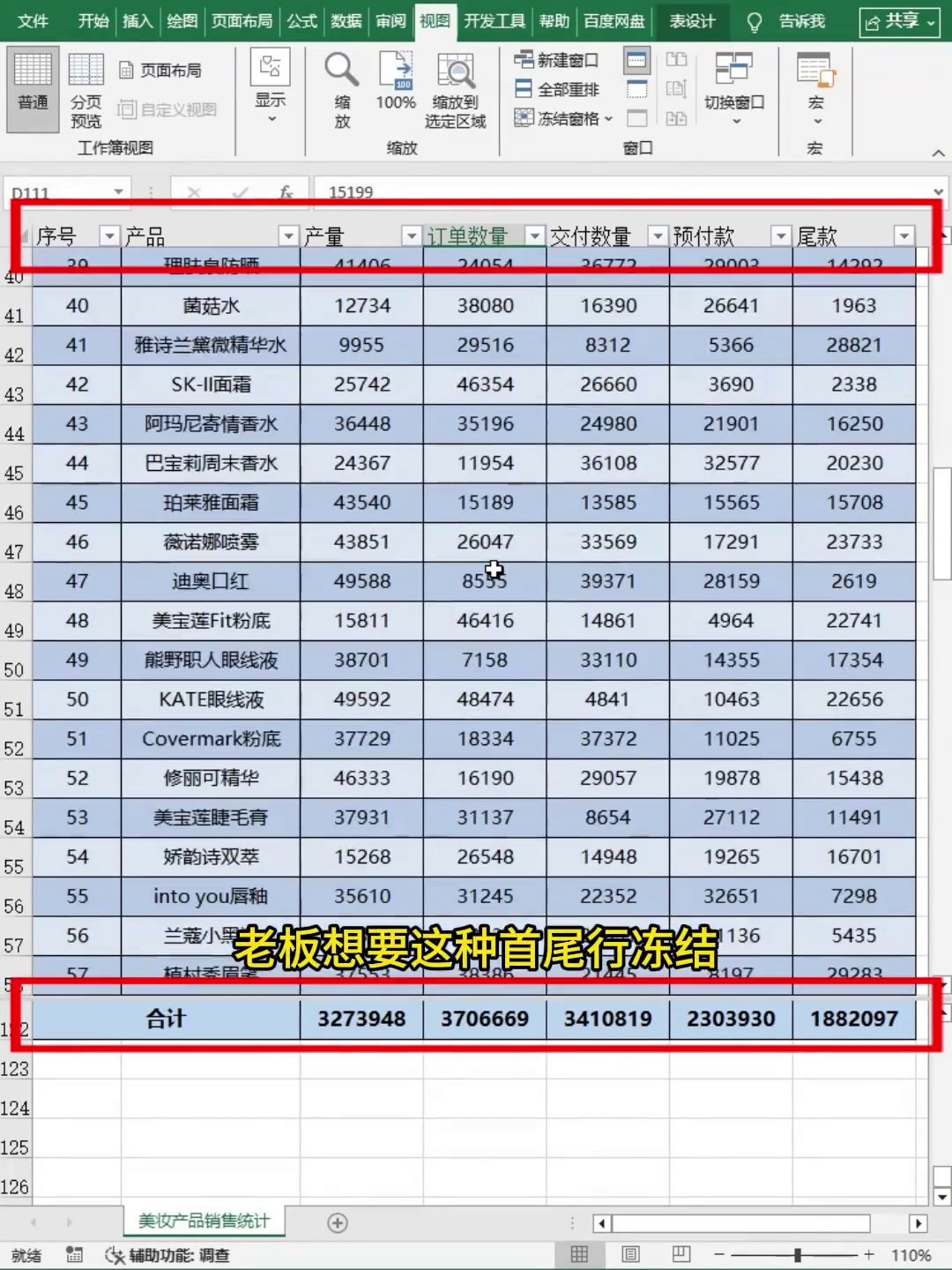
其实这个需求并不复杂,只需要把两个基础功能组合使用,就能轻松搞定。
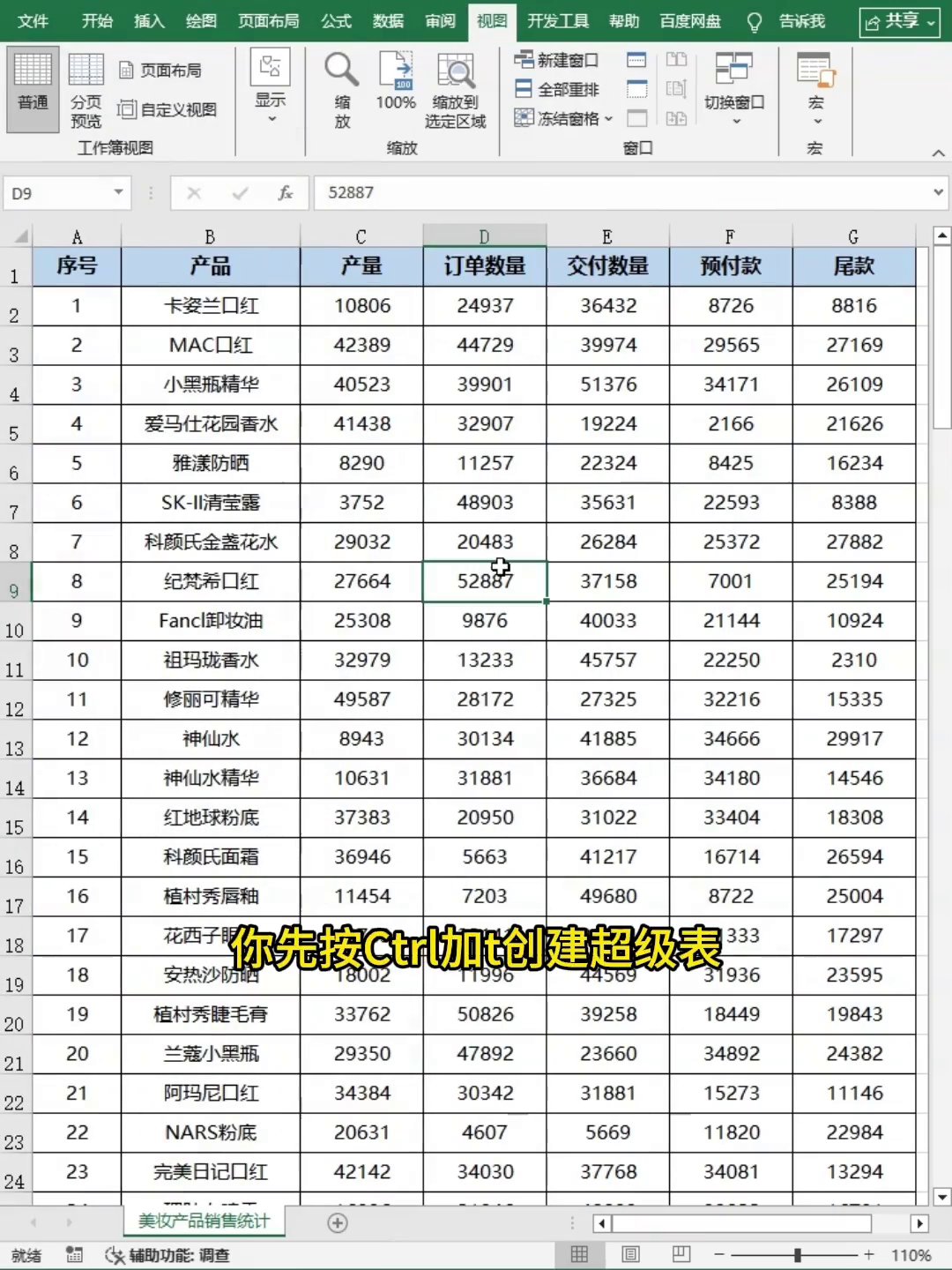
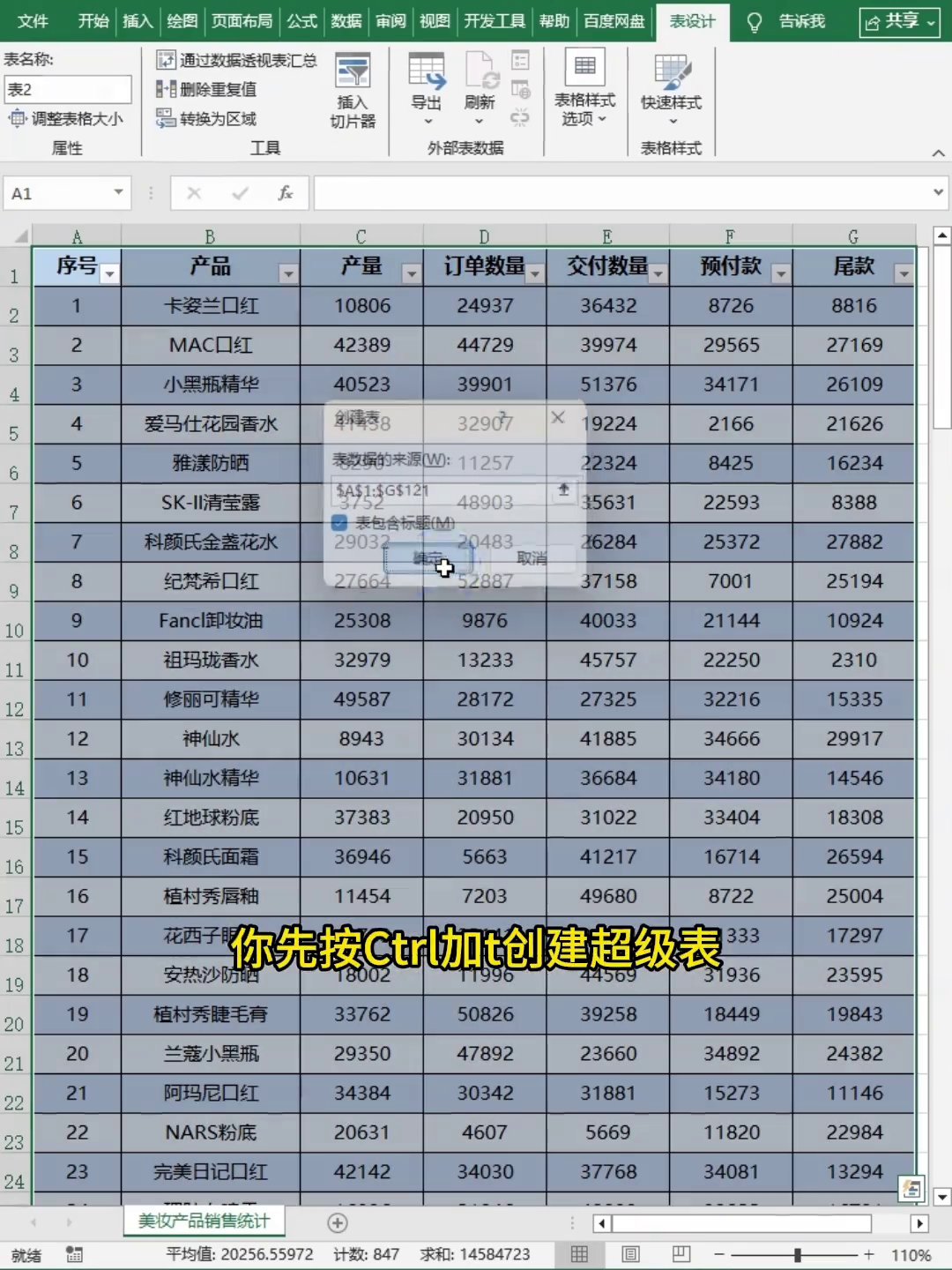
第一步,先框选整个数据区域,按下快捷键Ctrl+T,将普通数据转换为超级表。转换成超级表后,表头会自动固定在顶部,无论你向下翻多少行,表头都会清晰可见。如果你不想使用超级表,也可以手动操作冻结首行,但考虑到之后可能要用到筛选和数据汇总功能,超级表明显更加便捷高效。
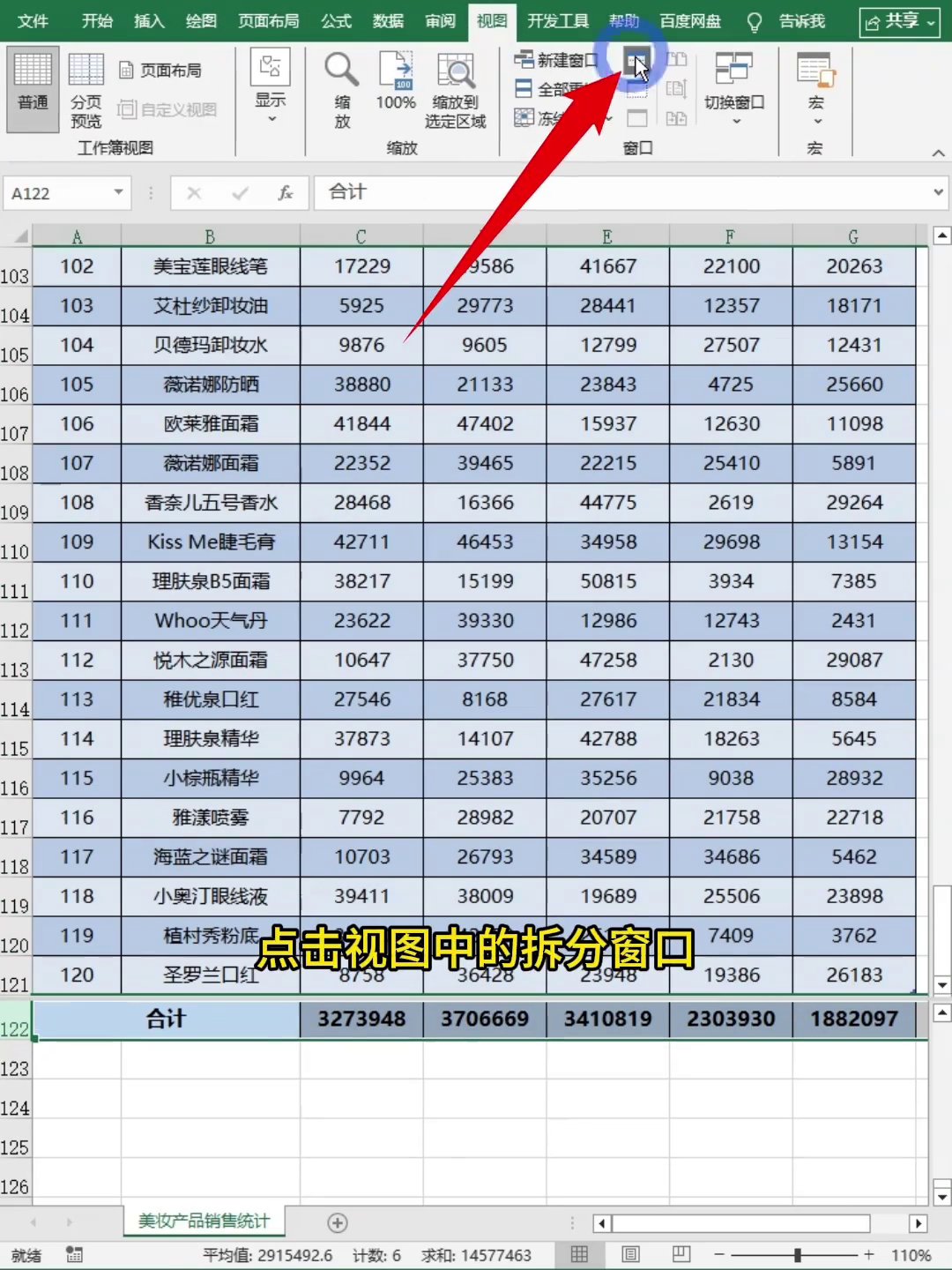
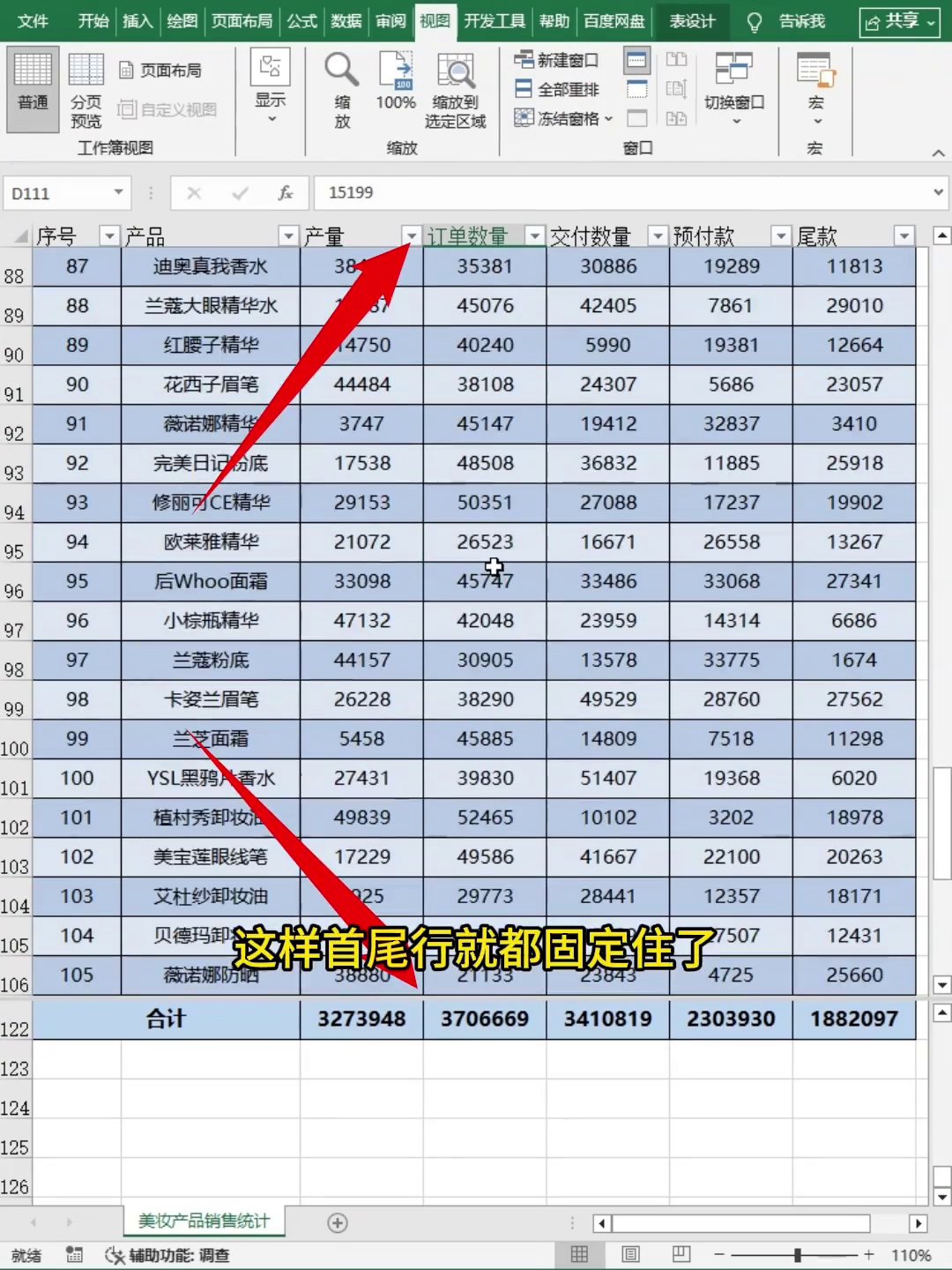
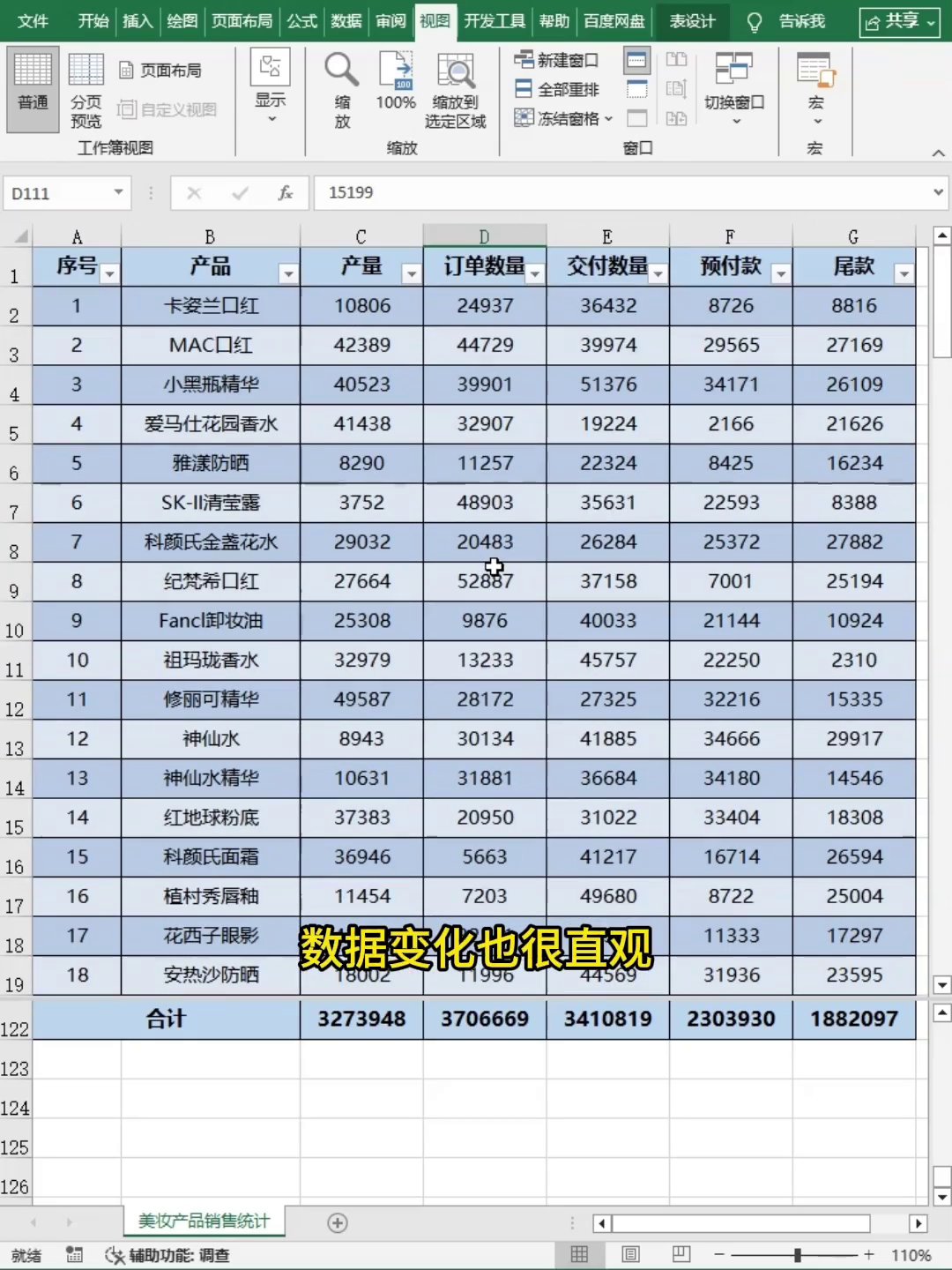
第二步,将滚动条拖到表格的最末端,用鼠标选中最后一行数据,接着在上方功能区切换到「视图」选项卡,找到并点击「拆分窗口」按钮。点击之后,表格会被分割成上下两个独立滚动的区域。此时你会发现,下半部分的内容可以任意滑动查看,而最上方的表头和最下方的尾行都稳稳固定,完全不受影响。
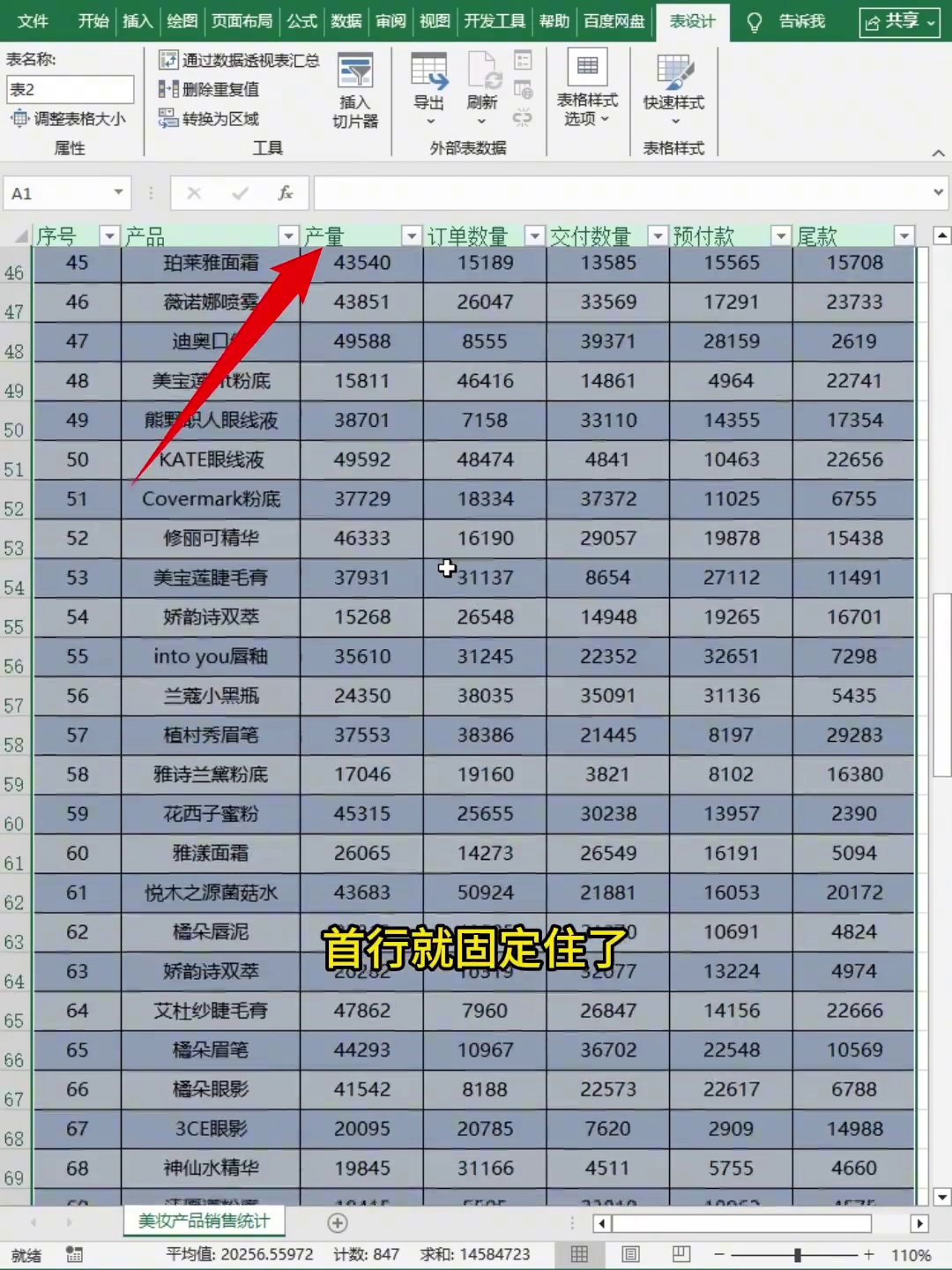
设置完成后,你就可以在中间区域随意浏览任何行的数据,首行和尾行始终展示在视野中,每一行的信息对应哪一列、汇总数据是多少,都能一目了然。如果不想再使用这个效果,只需再次点击「拆分窗口」,表格便会恢复原状。
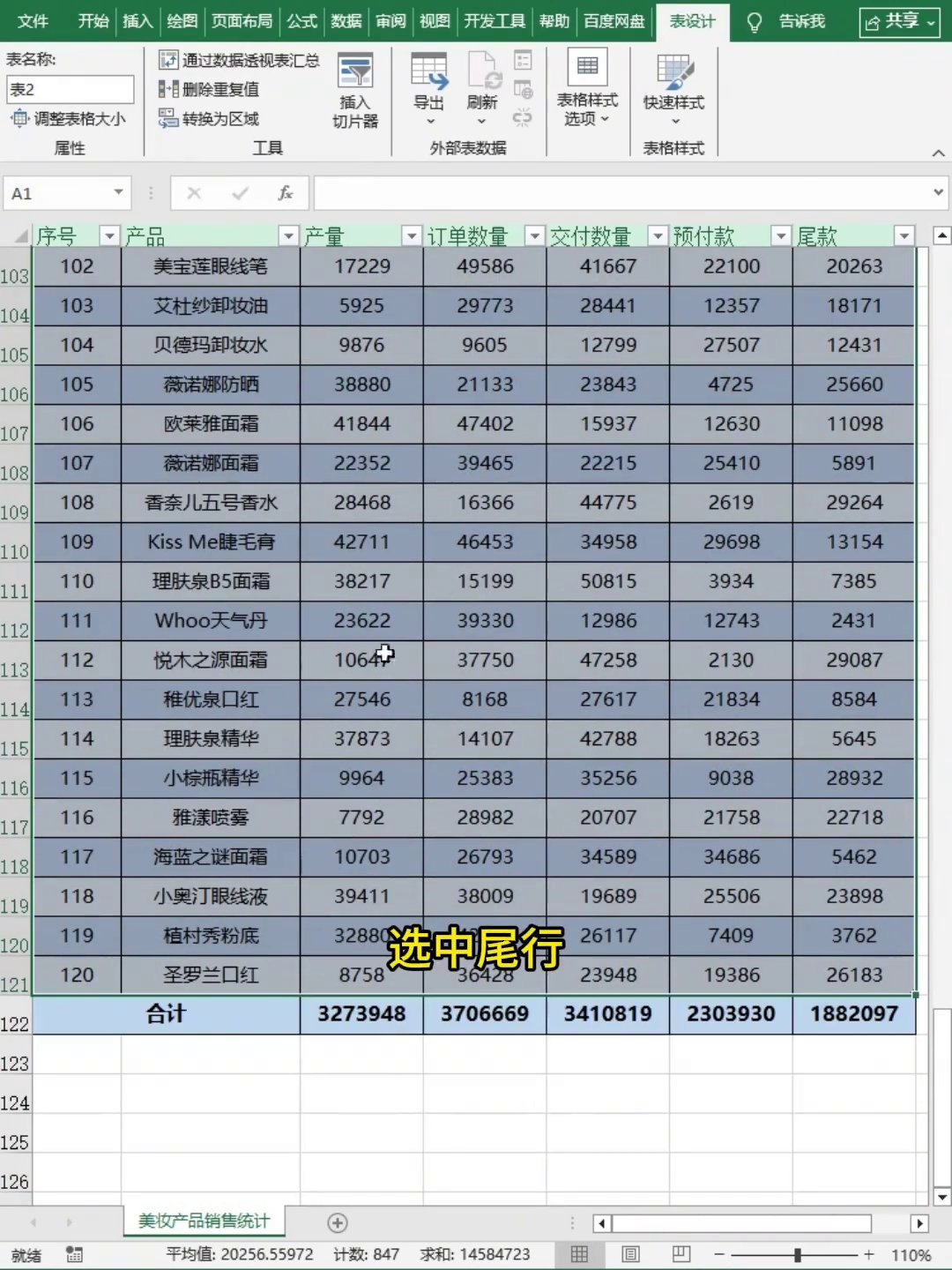
无论是核对工资单、管理库存清单,还是查看带有汇总行的报表,这个技巧都相当实用。下次再遇到首尾行需要固定的情况,先按Ctrl+T转成超级表,再利用拆分窗口功能,两步操作即可搞定,再也不用来回反复滚动查找了。你学会了吗?
广告
—— 广告位③:文末广告(正文结束后) ——