
很多人在使用Excel时都会遇到这样的场景:打开表格,眼前一片单元格的角落都挂着绿色小三角。功能层面并不影响计算,但视觉上真的让人很不舒服,尤其对喜欢整洁界面的人来说,这种标记简直是一种折磨。
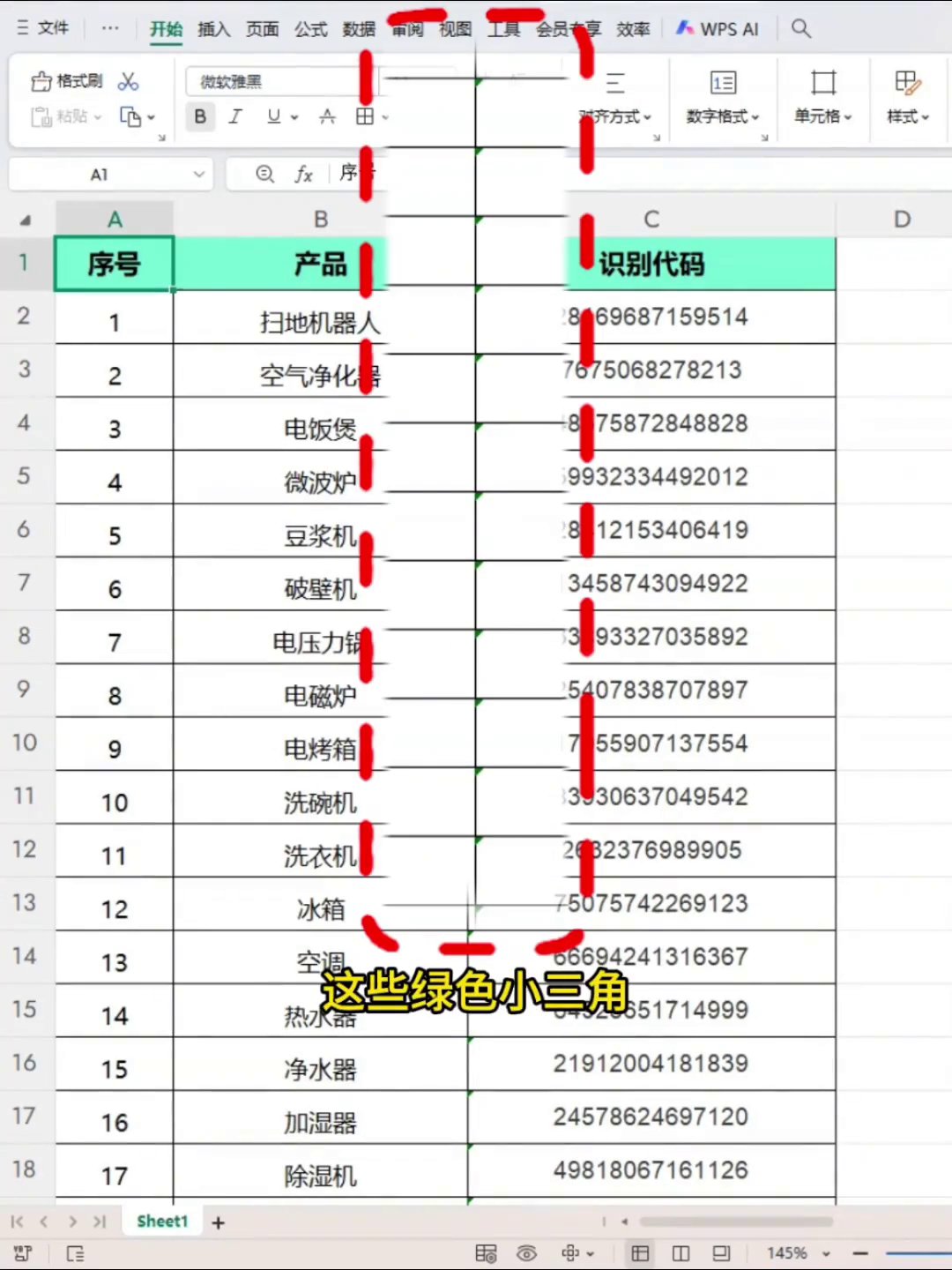
这些小三角并不是Excel坏了,而是它内置的“错误检查”提醒。Excel检测到某些单元格可能存在异常时,就会在角落标出绿色。常见触发情况包括:数字被当成文本录入、公式引用的区域不对、单元格类型冲突等。
操作非常简单,跟着做三步即可:
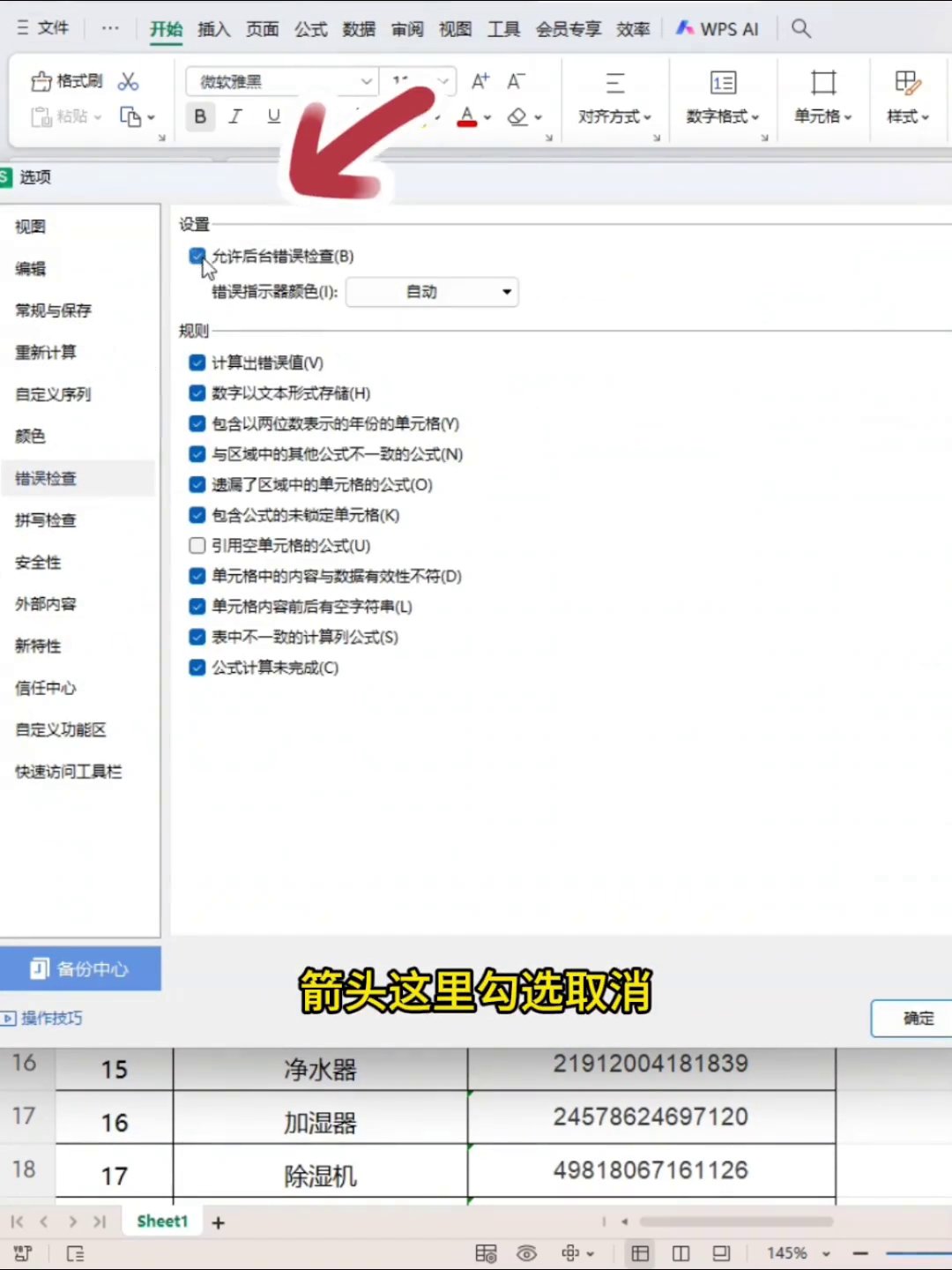
1. 点击左上角的「文件」标签,在展开菜单底部找到并打开「选项」。
2. 在Excel选项窗口左侧切换到「公式」分类。
3. 在右侧找到「错误检查」区域,取消勾选「允许后台错误检查」,最后按下「确定」。
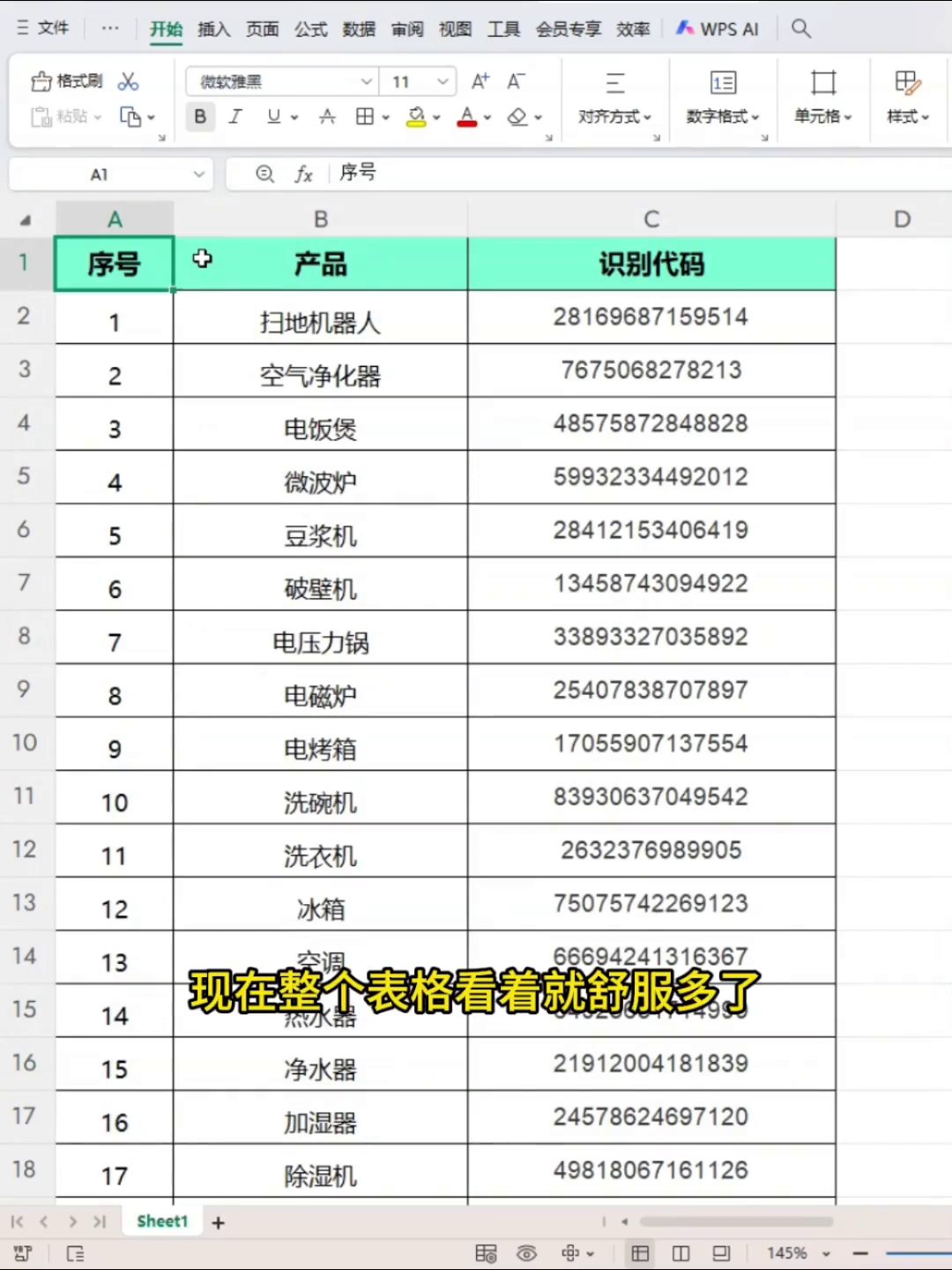
保存设置后回到工作表,那些绿色小三角就会全部消失。
 
值得注意的是,这个选项属于全局设置,关闭后不只是当前文件,之后打开的其他工作簿也不会再显示绿色小三角。但代价是Excel将不再主动提示你潜在的格式或公式问题。如果你经常处理复杂表格,建议不要长期关闭,而是在觉得界面太乱时临时关闭,等表格整理完毕再重新开启。
现在就可以打开一张表格试一试,整个过程用不了十秒钟。如果你的朋友也被这些小三角困扰,不妨把这篇内容分享给他;觉得有帮助,记得点赞收藏,以后遇到类似问题随时翻出来看看。
广告
—— 广告位③:文末广告(正文结束后) ——