
每次往Excel里放照片,是不是都像在打一场持久战?一张张插入、一个个拖动、反复比较尺寸,稍微多几张图,半天就耗进去了。要是遇到上千张素材,可能连下班都成了奢望。
其实不用这么折磨自己,Excel自带一套批量处理照片的流程,操作起来非常简单,熟练之后几秒就能完成整个排版。
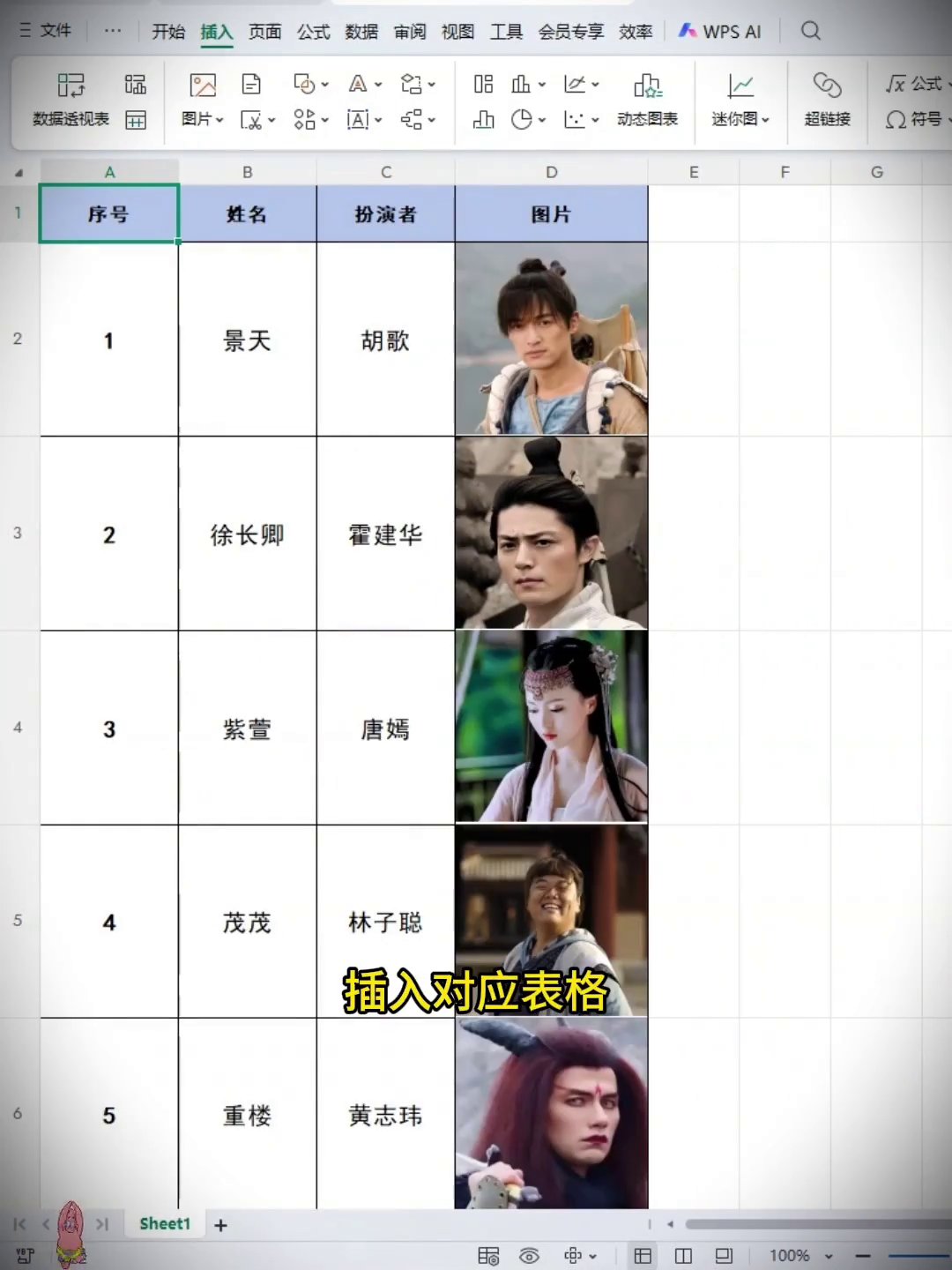
第一步,先把需要放照片的单元格区域一次性框选出来,然后点击“插入”功能,所有照片就会自动填进表格里。接下来是关键设置:进入图片工具选项卡,务必把“锁定纵横比”前面的勾取消掉,否则后续拉伸尺寸时图片会变形,根本拉不动。取消后,直接在高度和宽度栏里都填入4厘米,这样不管原图尺寸多乱,此刻都会被强制统一。

统一尺寸只是前菜,真正的自动化魔法在于吸附对齐。按住键盘上的Alt键不放,用鼠标拖动任意一张图片靠近某个单元格的下边框,松手时图片就会像磁铁一样自动吸附到边框线上。按照这个方式,把所有图片都贴着对应的单元格边框摆好位置。

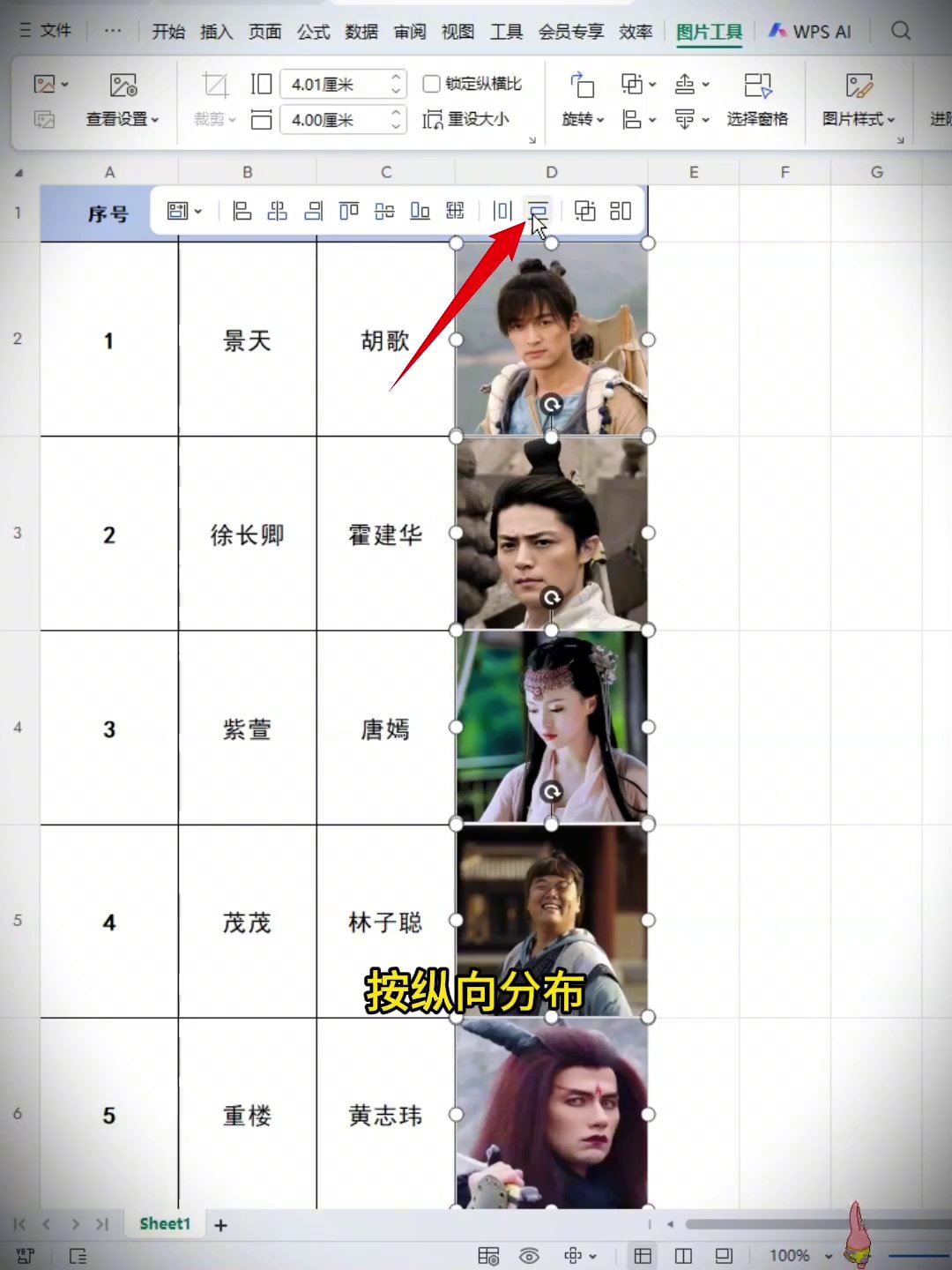
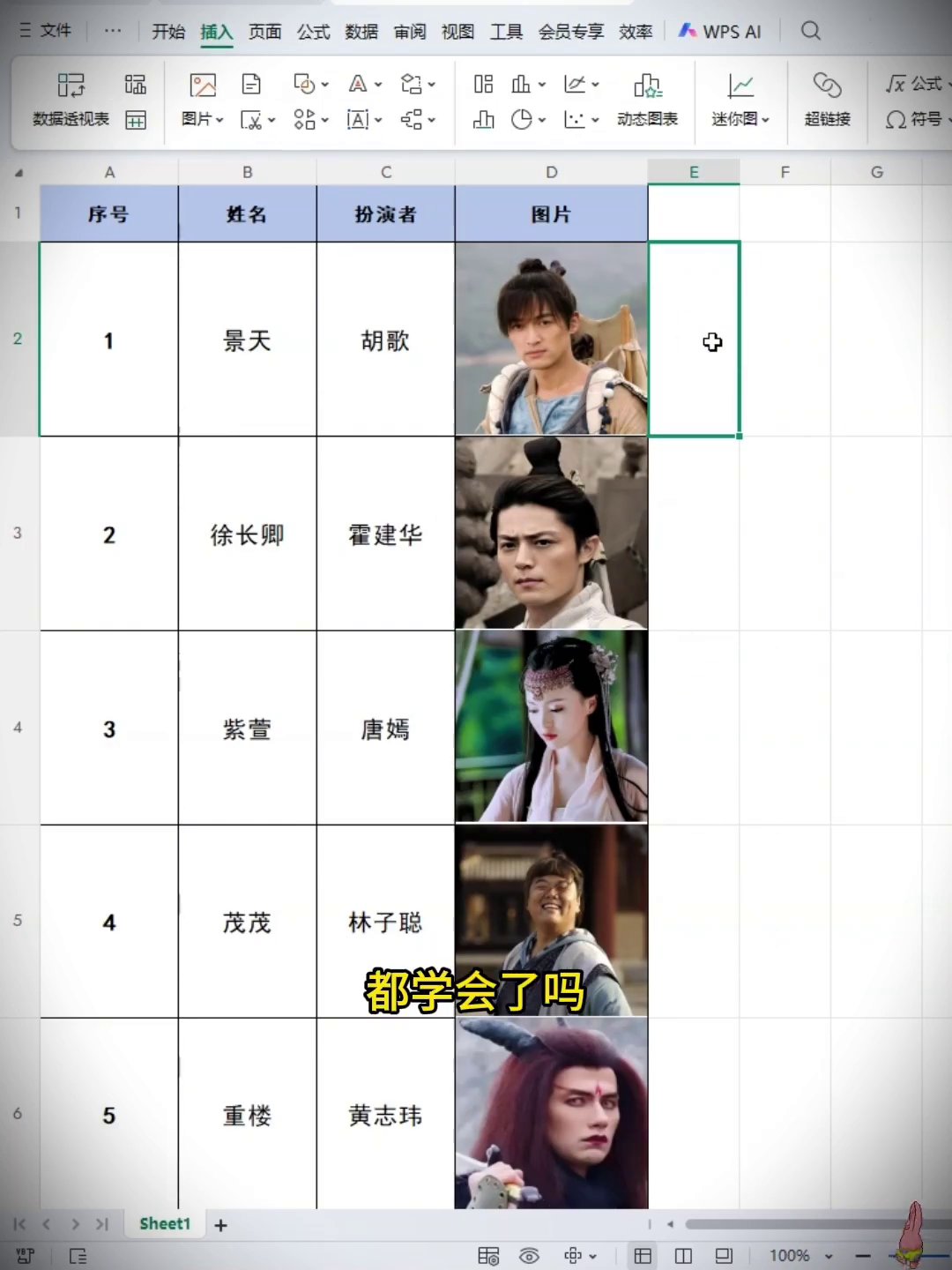
全部吸附完成后,按下Ctrl+A把表格里的所有图片一次性选中,接着在“格式”菜单里先点击“左对齐”,再点击“纵向分布”。神奇的一幕就出现了:原本歪歪扭扭、参差不齐的图片,瞬间像被施了魔法一样,整齐划一地排成队列。
不管照片数量是几十张还是上千张,这套流程都同样高效,全程花不了几秒钟。以后再接到需要大量填图的活,别一个人闷头手动调整了,用这个法子把时间省下来,早点下班它不香吗?
广告
—— 广告位③:文末广告(正文结束后) ——