每天和表格打交道,最耗时间的往往不是复杂的计算,而是那些重复又琐碎的操作——求和要翻菜单、比对数据要瞪大眼睛、设置格式要一层层点开窗口。其实Excel早就把答案藏在了键盘上,只是很多人没发现。今天分享6个最实用的快捷键,每一个都能在关键时刻帮你省下大把时间,学会之后操作表格就像开了加速器。

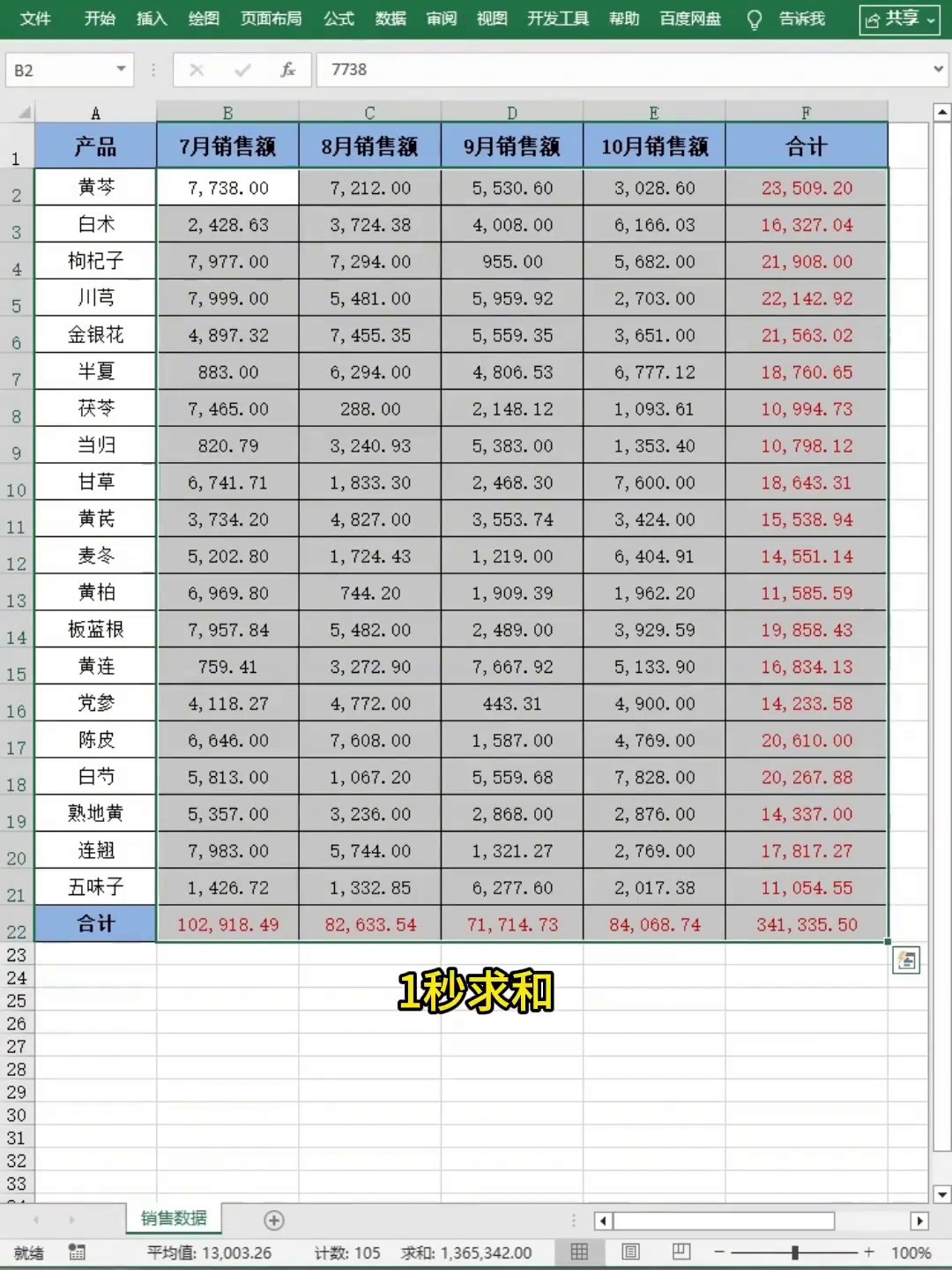
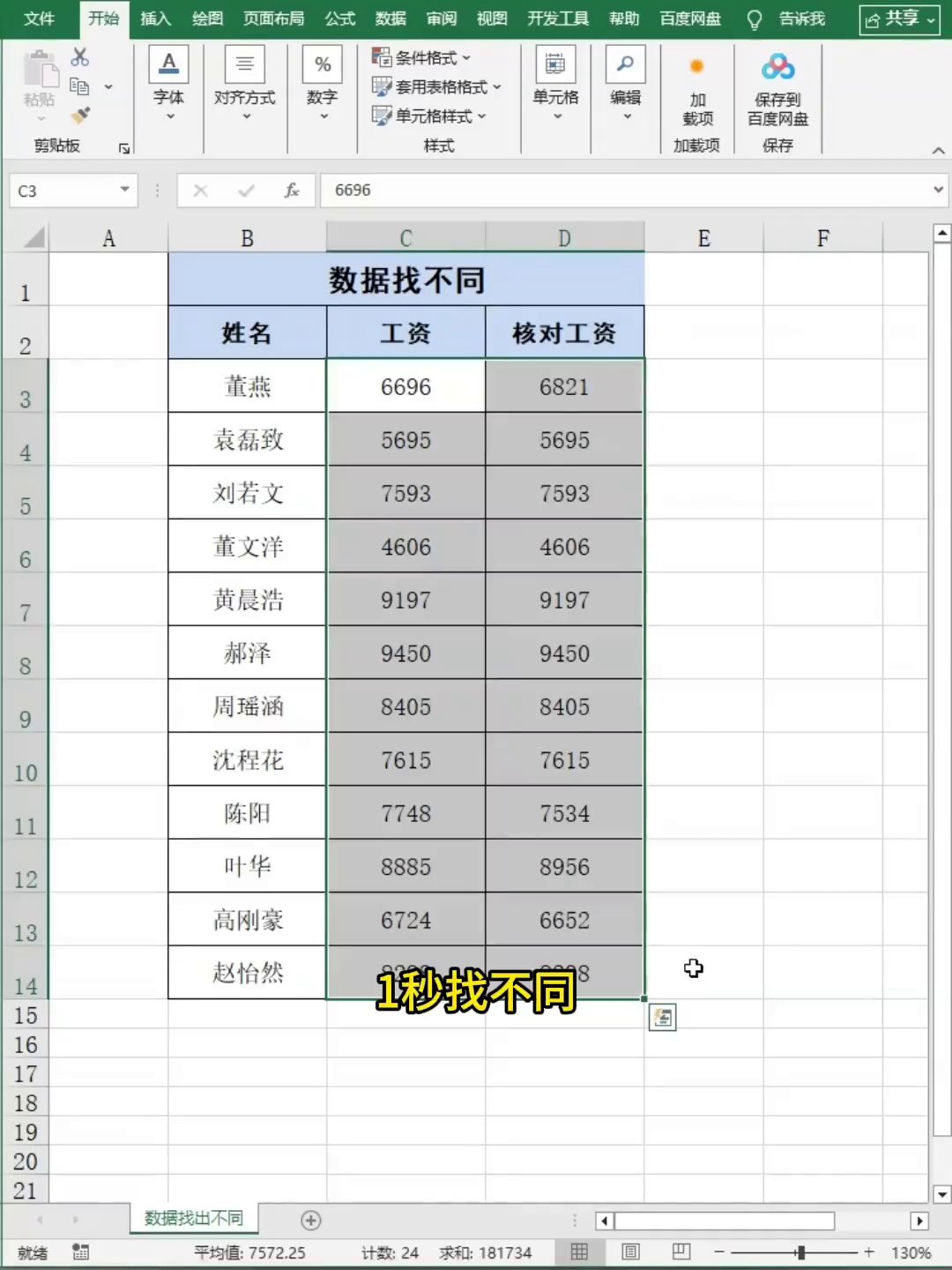
第一个要说的就是求和。以往总和要手输公式,或者去工具栏找求和按钮,现在只需点击数据下方的空白单元格,按下Ctrl+=,合计立刻出现,再也不用羡慕别人会写函数。第二个是找不同。如果你有两列数据需要快速对比差异,只要同时选中这两块区域,按下Ctrl+\,Excel会瞬间高亮出所有不一致的单元格,哪行有出入一眼便知。
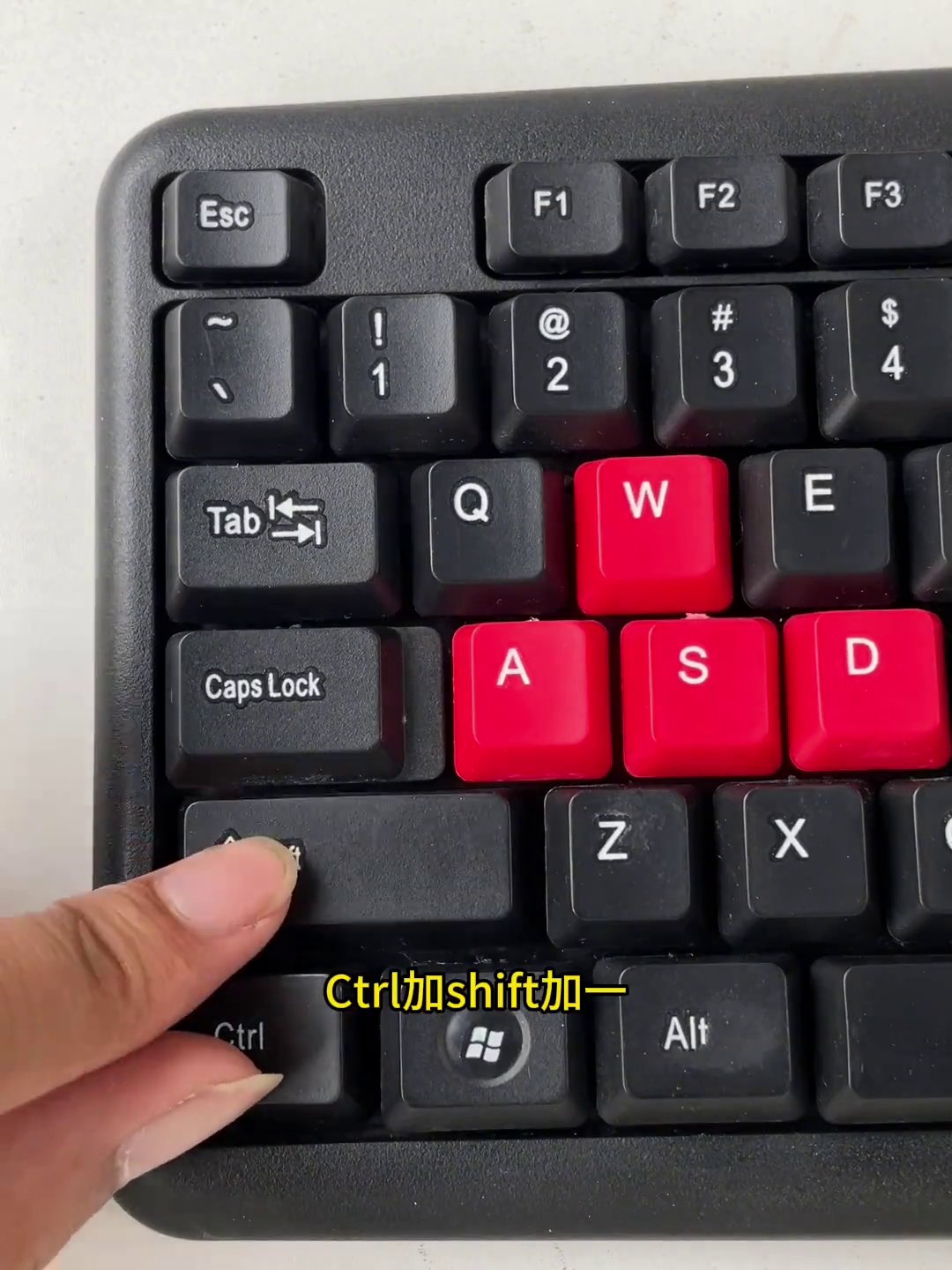
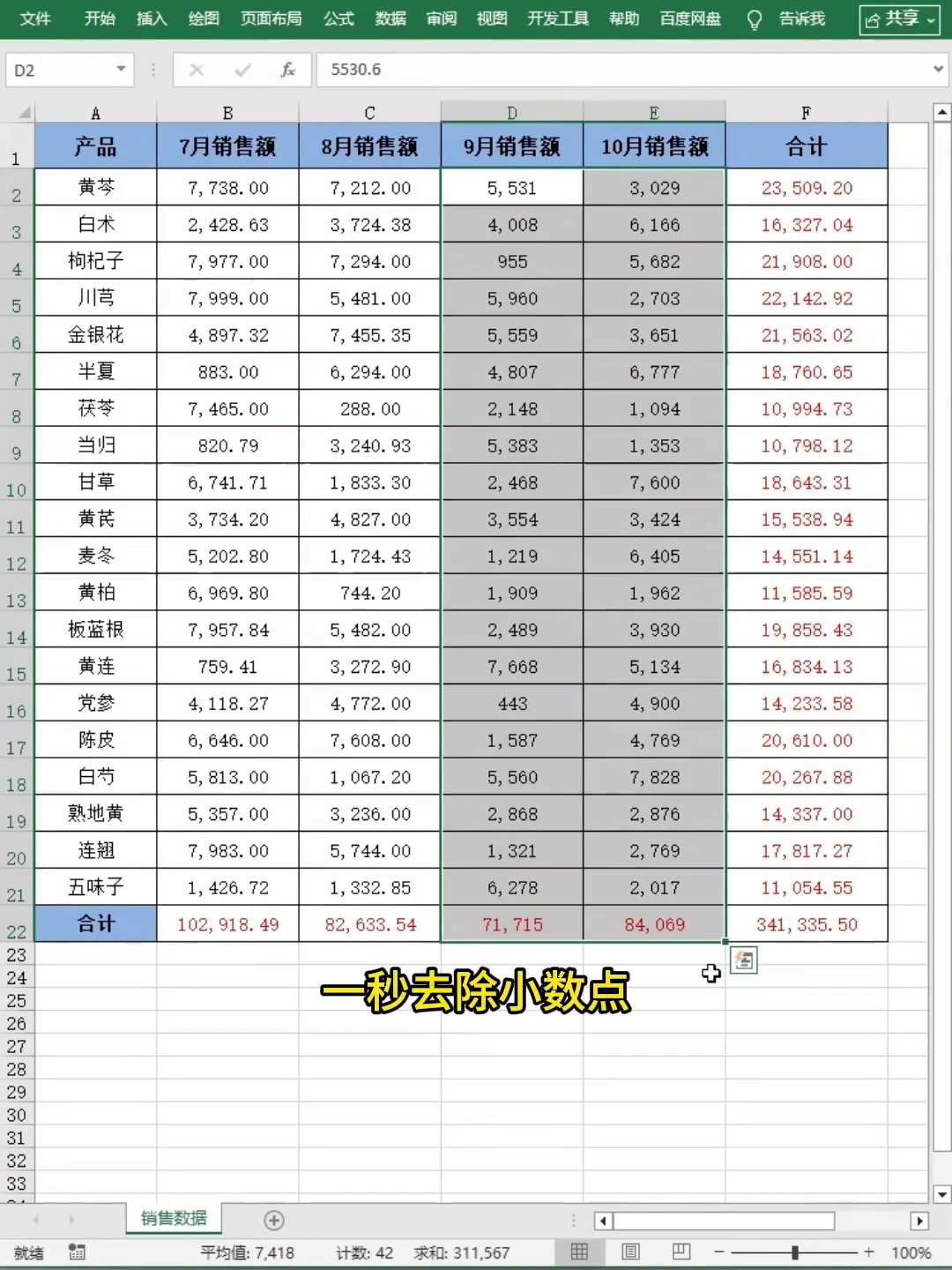
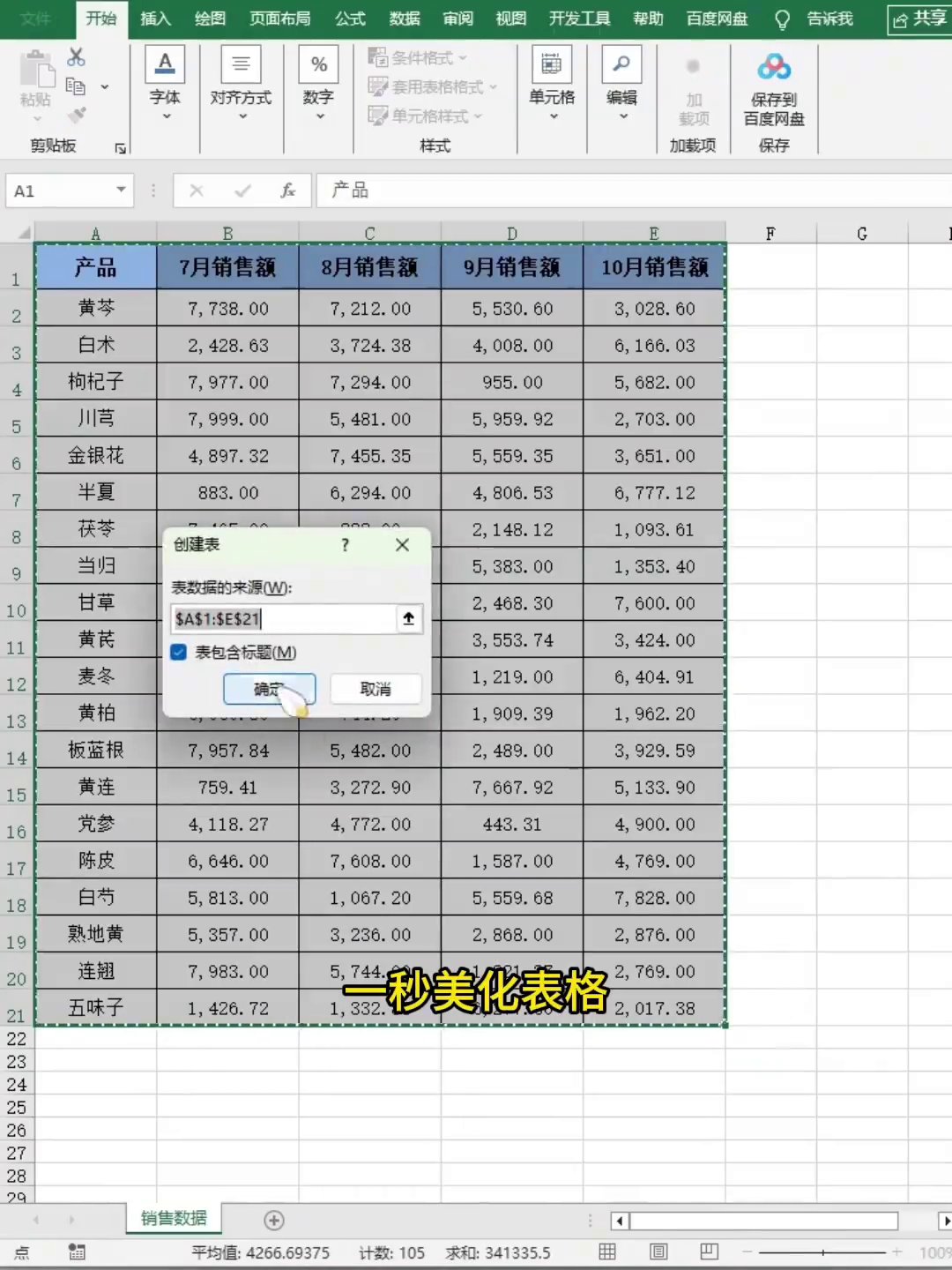
再来看格式清理。有时候从别处粘贴过来的数字后面拖着长长的小数位,看着非常难受。别急着手动去调,选中区域后按Ctrl+Shift+1,数字立刻变得清爽整齐,多余的零瞬间消失。想要让表格更美观也好办,不需要费力地逐个加边框、填颜色,选中数据范围后按Ctrl+T,一张自带筛选按钮的漂亮表格就生成了,后续排序、筛选也方便了不少。
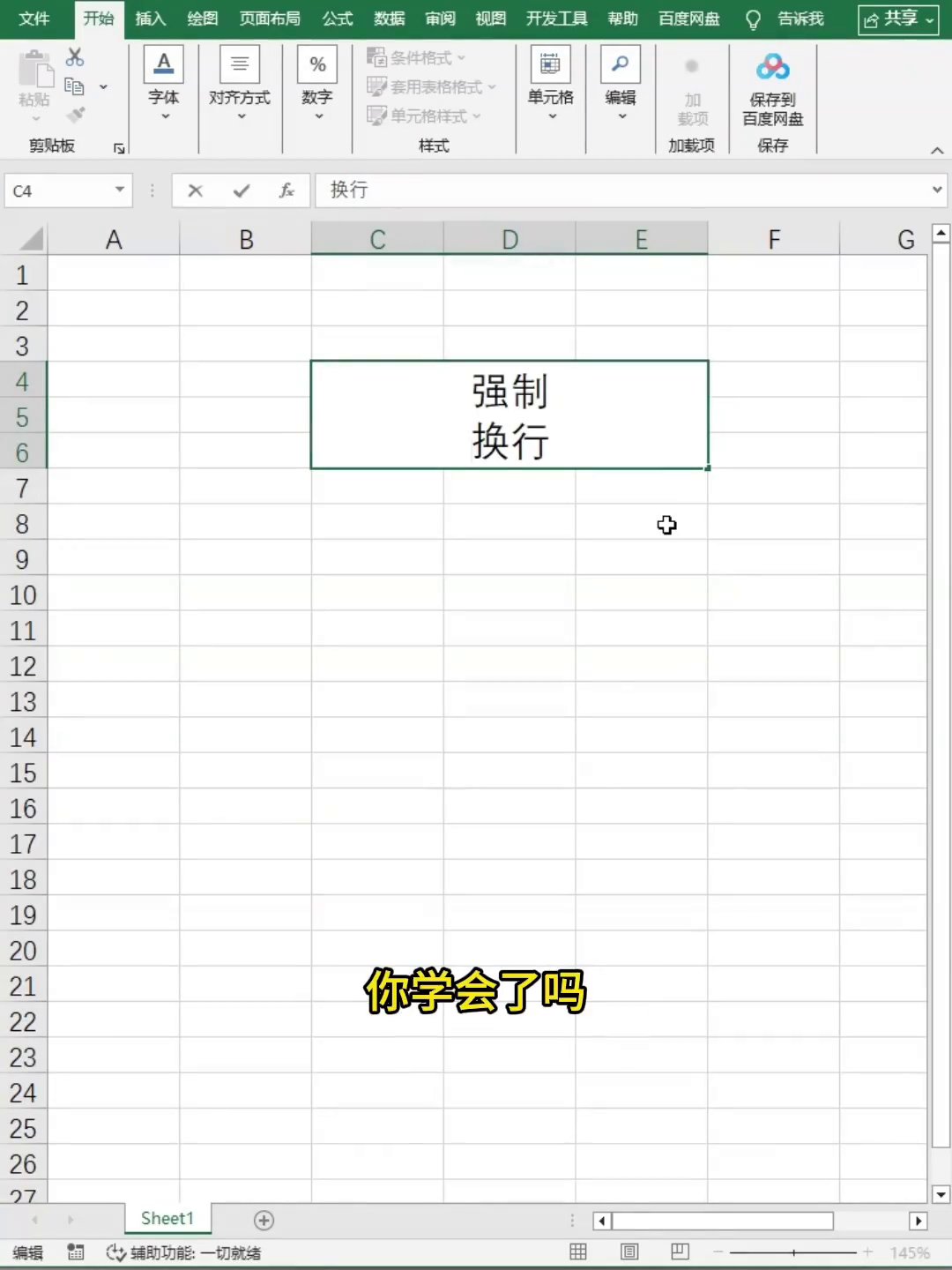
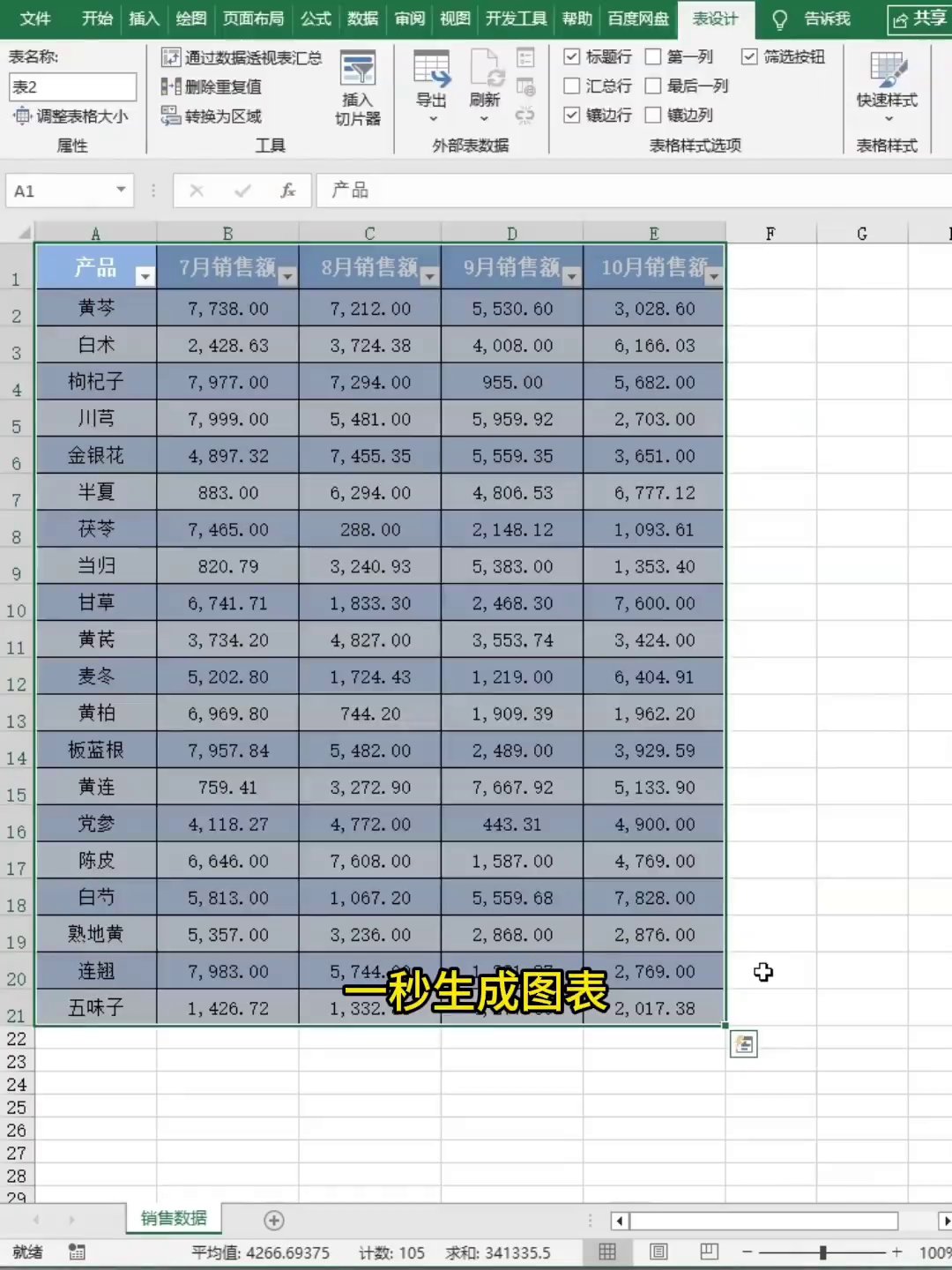
汇报工作中经常要用到图表。过去做图要先把数据选好,再去菜单栏里翻找插入图表的位置,步骤又长又繁琐。现在只需要选中数据,按下Alt+F1,图表会以默认样式直接生成,速度快到令人怀疑人生。还有一个不起眼但非常实用的技巧:在单元格里输入内容时想手动换行,以前总要通过拉伸列宽来凑合,其实在编辑状态下按下Alt+Enter,光标便直接跳到下一行,列宽完全不用动。
这6个快捷键覆盖了表格处理中最常见的几个场景:求和、对比、格式化、建表、制图、换行,每一个都值得练成肌肉记忆。刚开始可能会记不住,别担心,遇到对应操作时就提醒自己按一次,用上几次自然就熟了。等熟练之后,你会发现别人还在层层展开菜单的时候,你这边早就把活干完了。建议先收藏这篇文章,下次做表格时对照着试用,很快就能感受到效率翻倍的快乐。