
天天跟Excel打交道的人,估计都有这种体验:鼠标点来点去,一个操作磨蹭半天。其实键盘上那个Alt键,藏着不少好东西。今天说5个组合用法,练熟了,操作速度真能提上去一截。


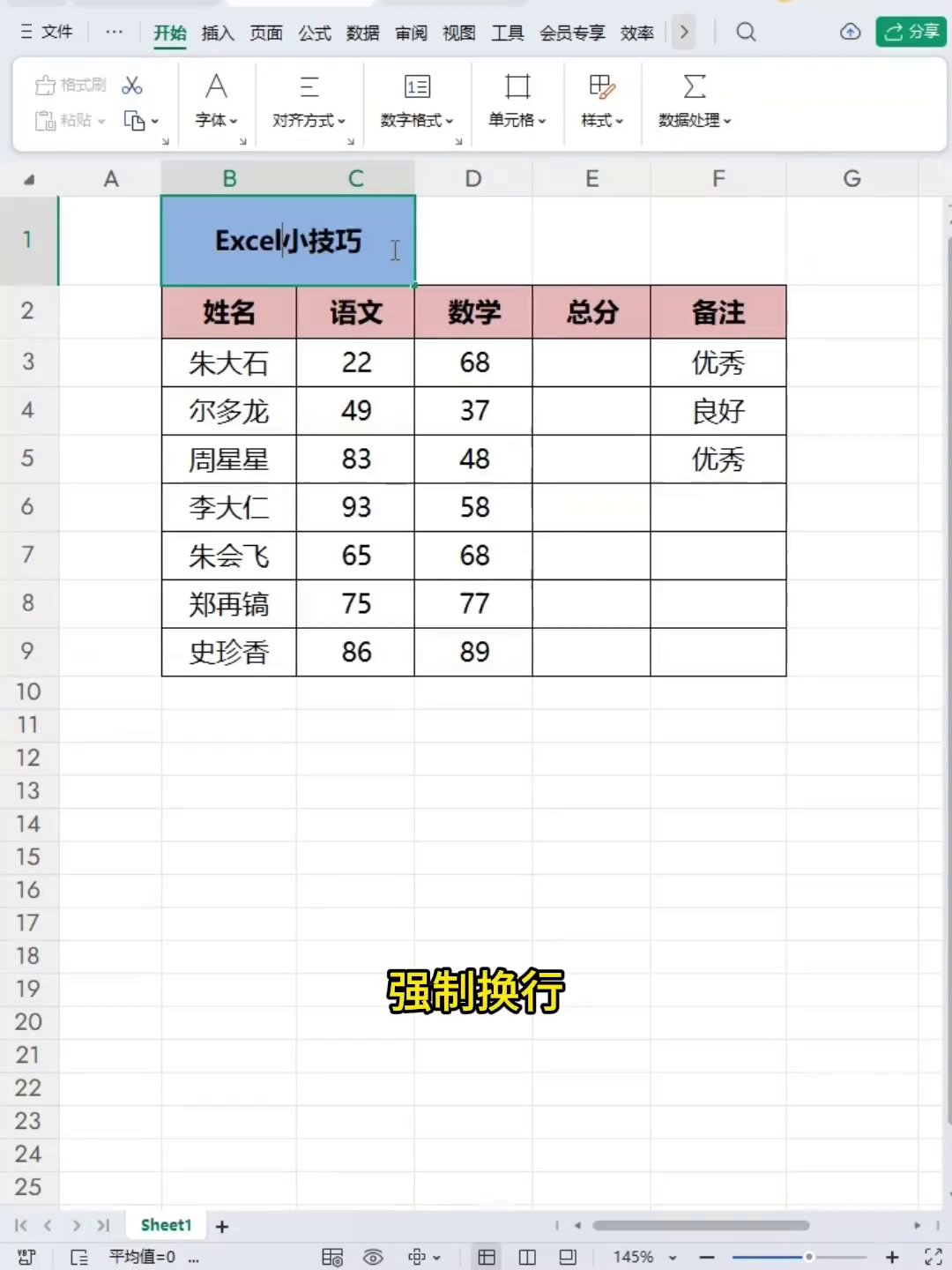
先说Alt+回车,强制换行。想在单元格里手动控制换行位置,很多人第一反应是点“自动换行”按钮,那个只能跟着列宽走,换哪儿你说了不算。光标停在要断行的地方,按Alt+回车,立刻换行。填地址、写产品描述,这个最实用。
Alt+鼠标左键,拖数据。想把一整列挪个地方,常规操作是剪切、粘贴,要么拖边框。按住Alt再拖边框试试,数据直接吸到目标位置,连列宽行高都一块带过去,这个是真的省事。
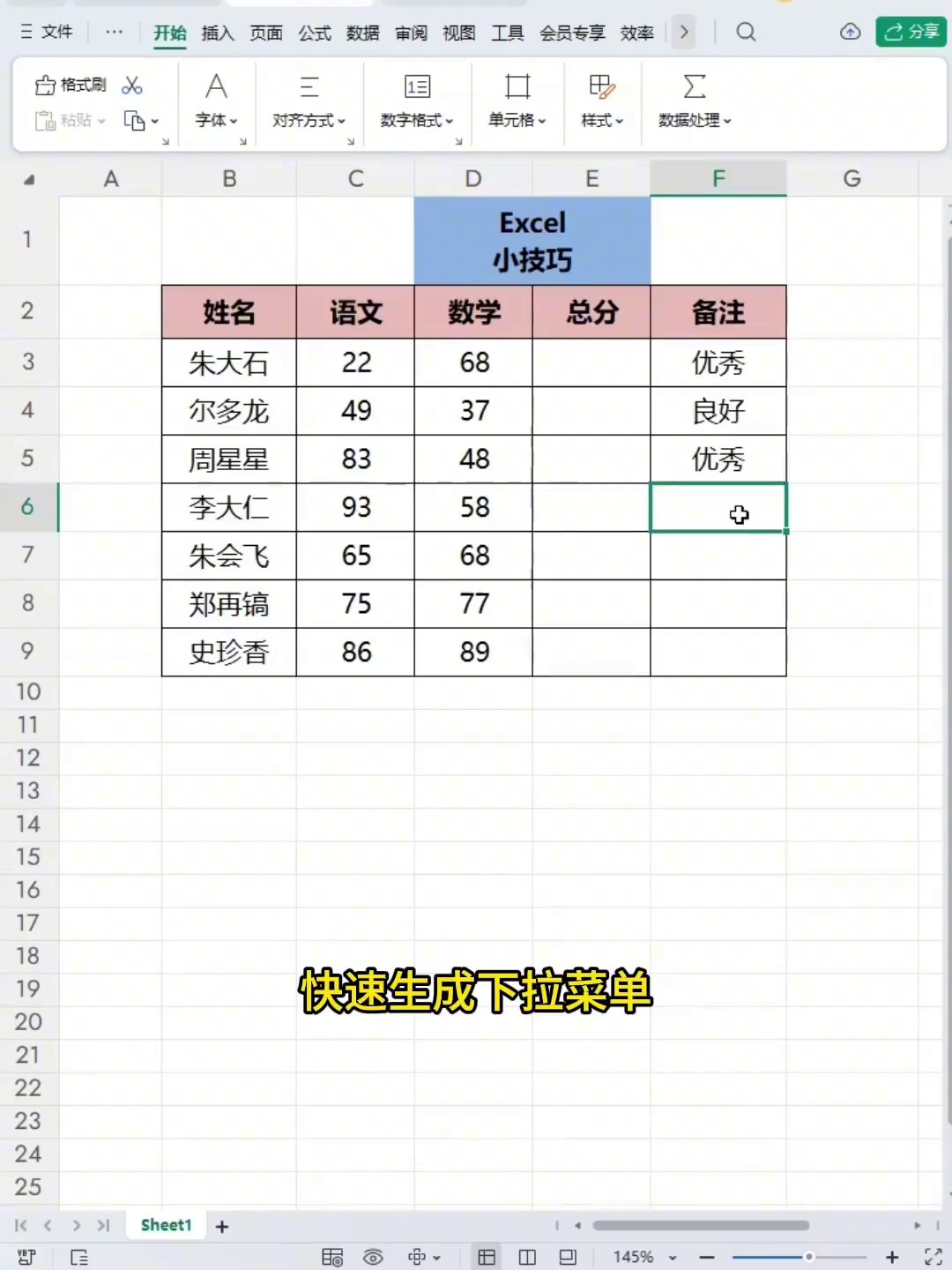
录入重复内容的时候,用Alt+下箭头。表格里老要填“已完成”“未完成”这种,手打又慢又容易错。选中单元格,按Alt+下箭头,当前列里出现过的值全列出来,方向键选一个,回车,搞定。配上数据验证,还能玩出更规范的下拉列表。
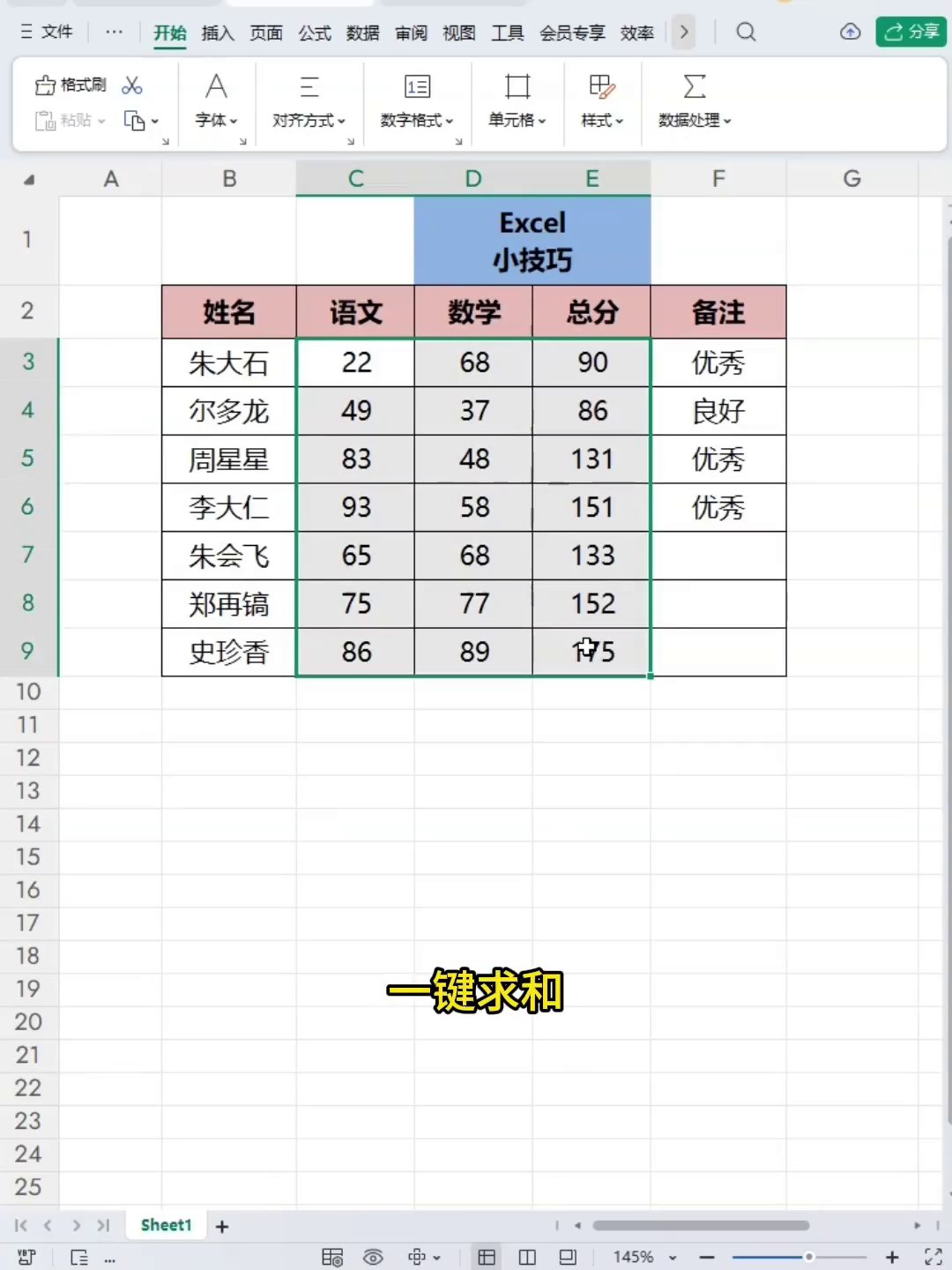
Alt+=,一键求和。这个得单独拎出来说,太常用。算合计的时候千万别再点那个“自动求和”按钮了,选中数据区域和空白的合计格,直接按Alt+=,SUM公式自己就出来了。比用鼠标点按钮快得不是一星半点。

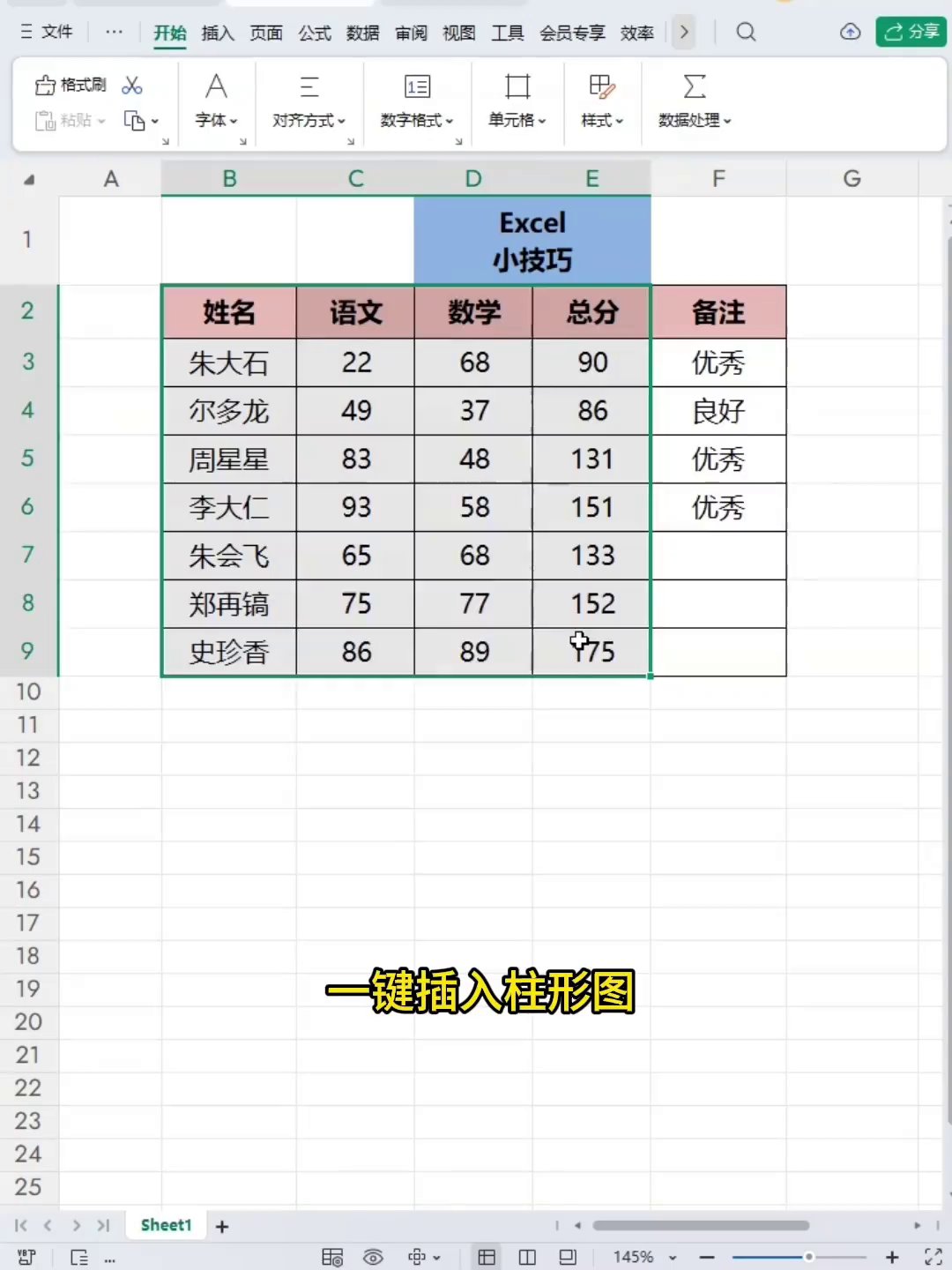
最后一个,Alt+F1,一键柱形图。做汇报临时要个图表,传统路线是点“插入”、找图表、调样式,一套下来几分钟没了。选中数据,按Alt+F1,图表直接就出来了,就在当前工作表里。标题、配色后面再改,临时分析用这个太香了。
这5个技巧,换行、移动、录入、求和、出图,都是平时躲不开的活。建议先把Alt+=和Alt+回车练熟,这俩最常用。等哪天跟人比谁操作快,你就知道了。
广告
—— 广告位③:文末广告(正文结束后) ——