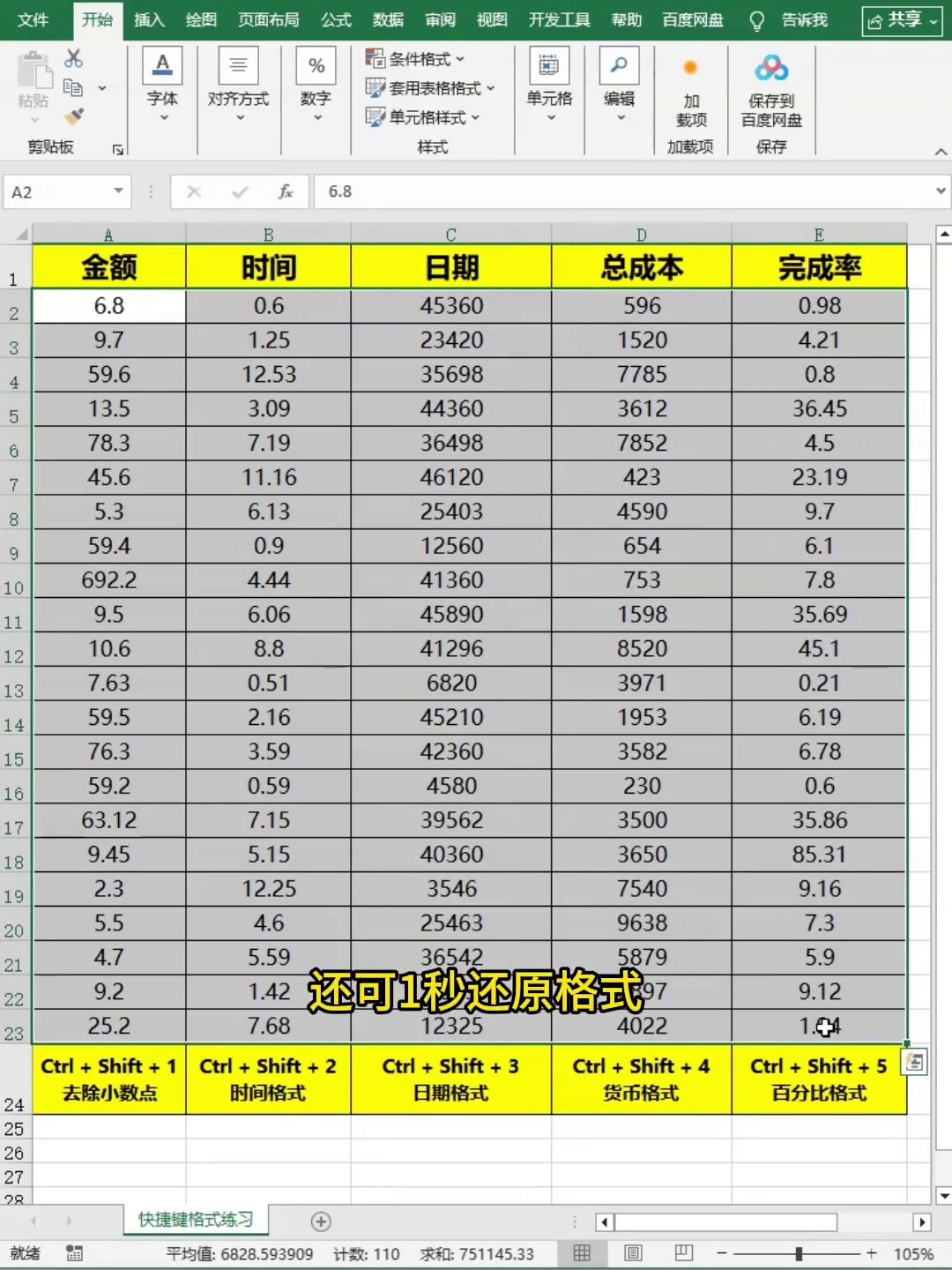
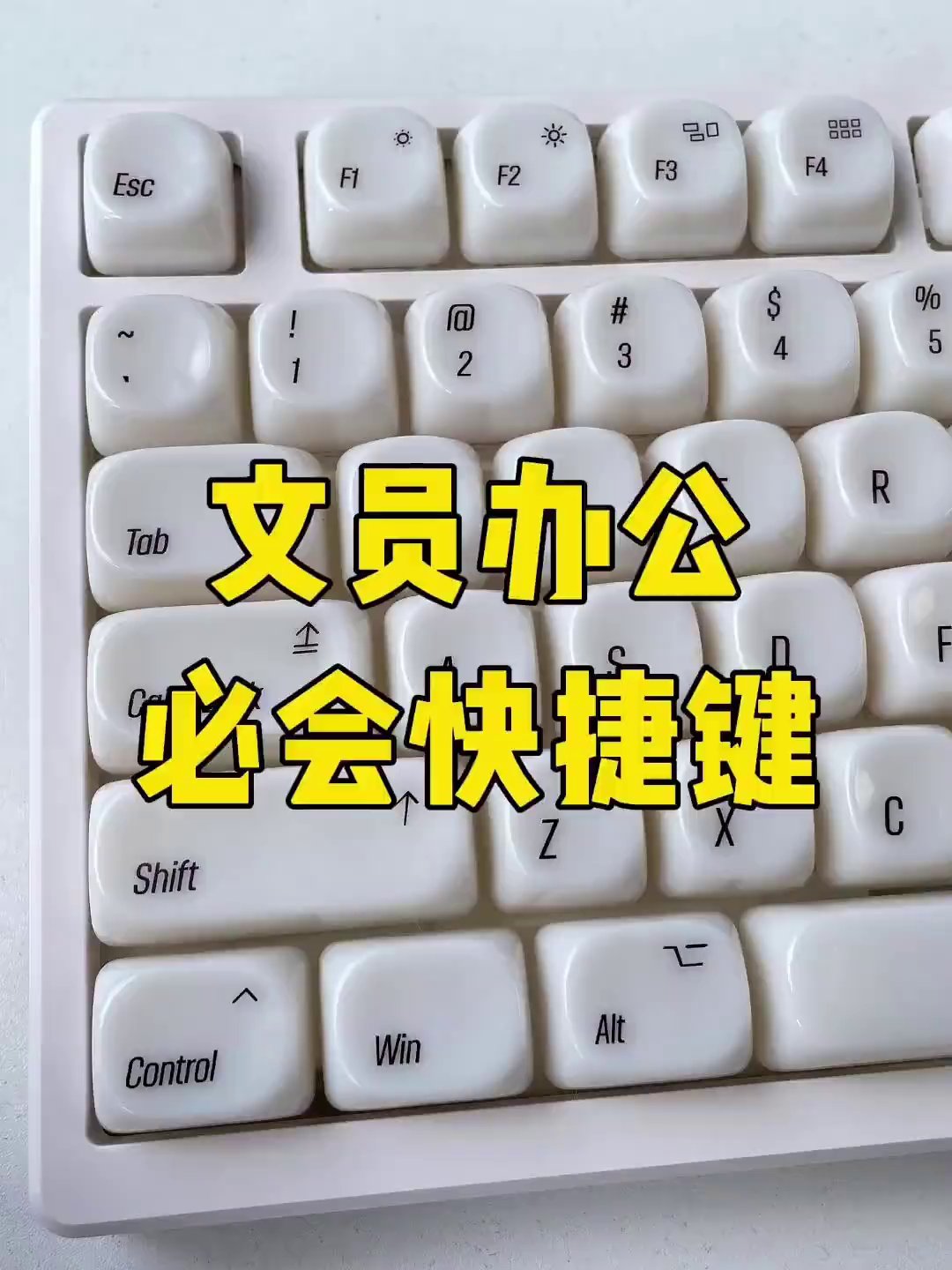
日常处理Excel表格,你是不是还在这样操作:先选中单元格,右键,设置单元格格式,然后在长长的菜单里翻半天找到合适的格式。遇到要转换日期、时间、货币、百分比,来来回回折腾好几遍。Excel里其实藏着一组“免点击”的快捷键——按住Ctrl和Shift,再按数字键或波浪线,就能瞬间完成格式切换。今天就手把手把这6个快捷键全部记牢,从此告别鼠标右键。
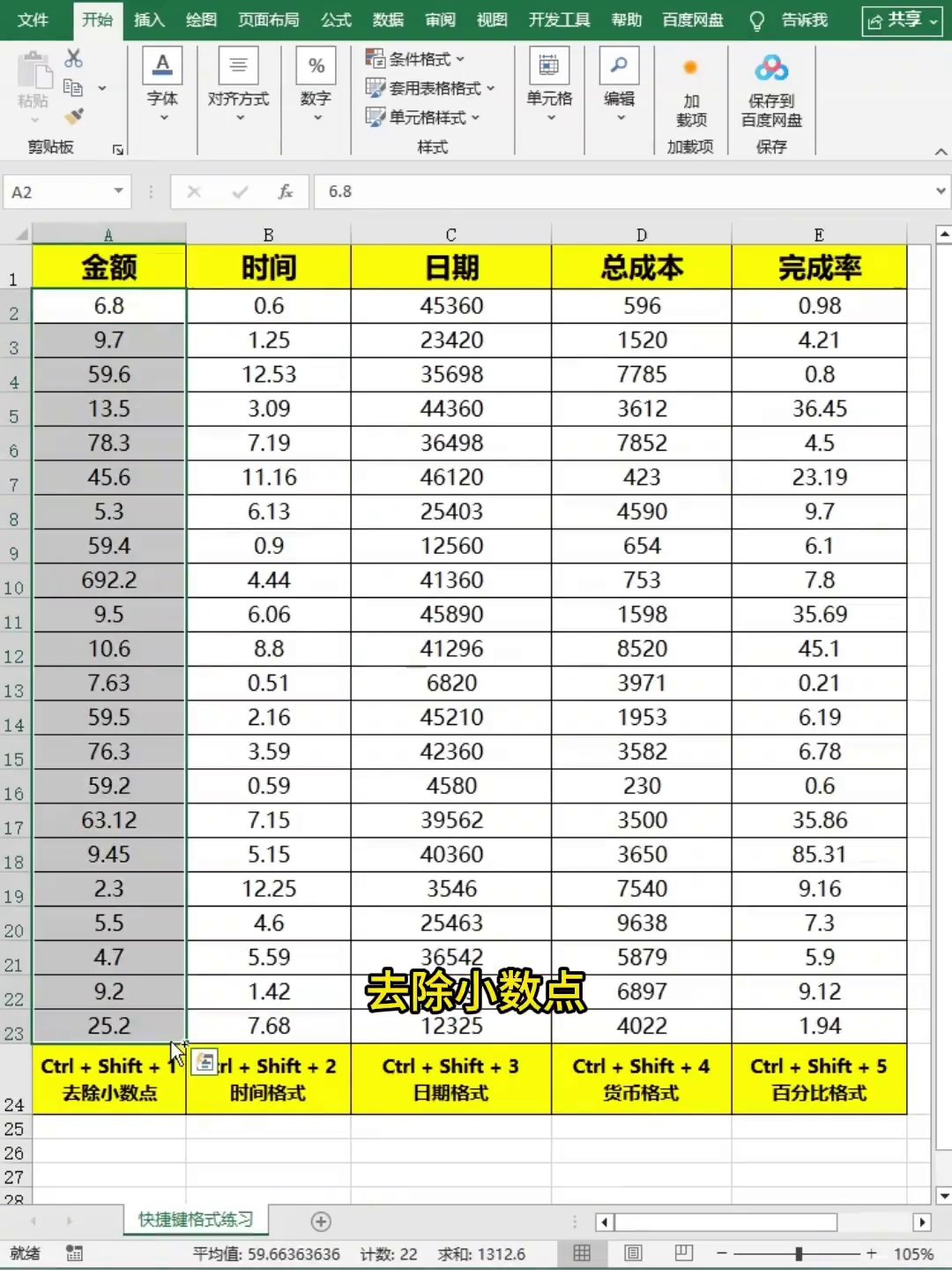
第一个:Ctrl+Shift+1,去除小数点。选中你存放数字的区域,按下这个组合键,数字立刻变成规范的数值格式,自动加上千位分隔符,小数的显示位数也会被清理掉。比如你在单元格里输入12345.678,按一下,直接变成12,345.68,整整齐齐,方便你快速做数据汇报。
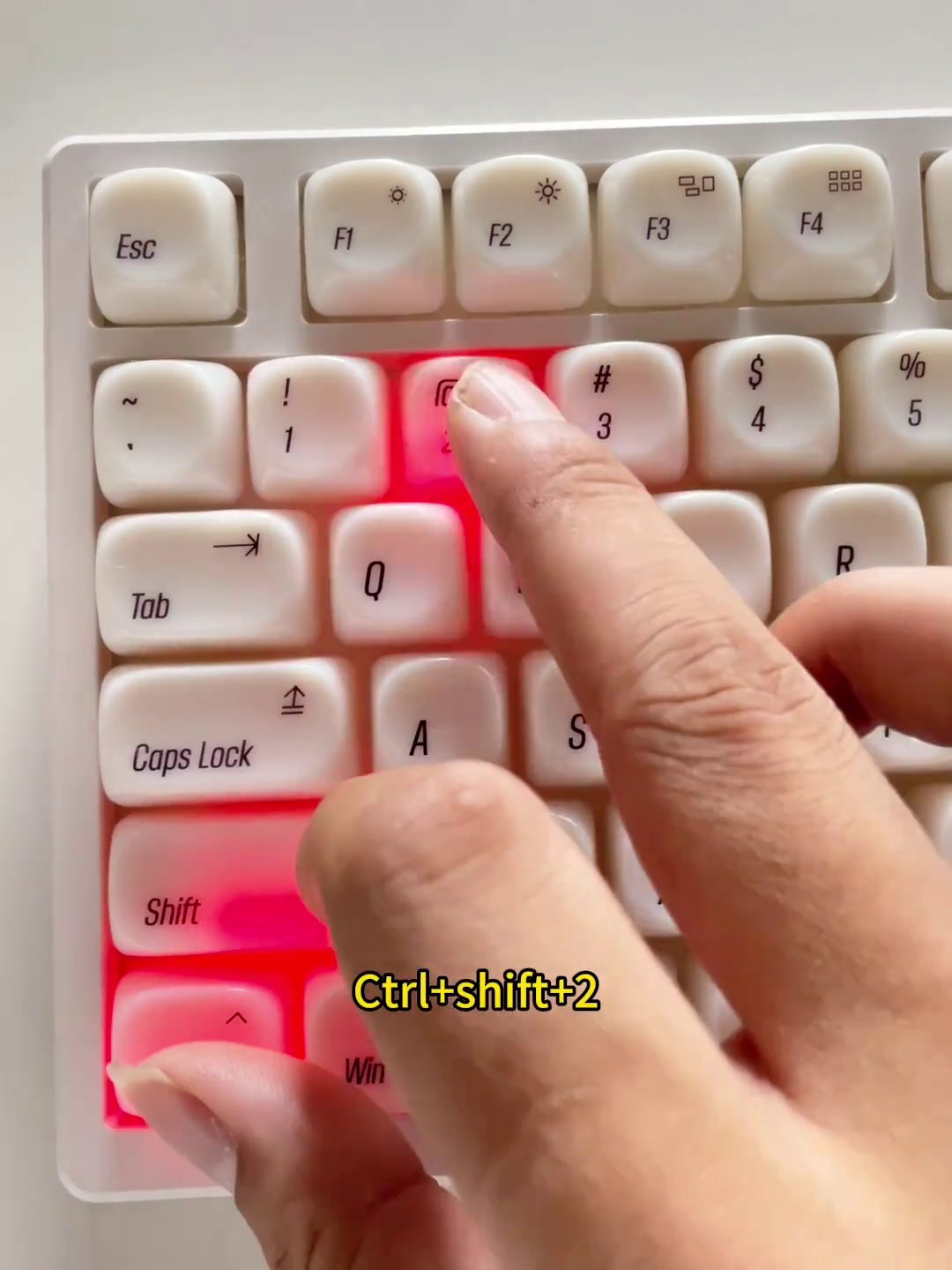
第二个:Ctrl+Shift+2,设置时间格式。选中单元格输入一列数字,比如142300,按下这个组合键,它立即变成时间格式“14:23:00”。如果你从系统或数据库里导出的数据是纯数字时间,这个快捷键能帮你一秒变成真正可读的时间,不用再手动加冒号。
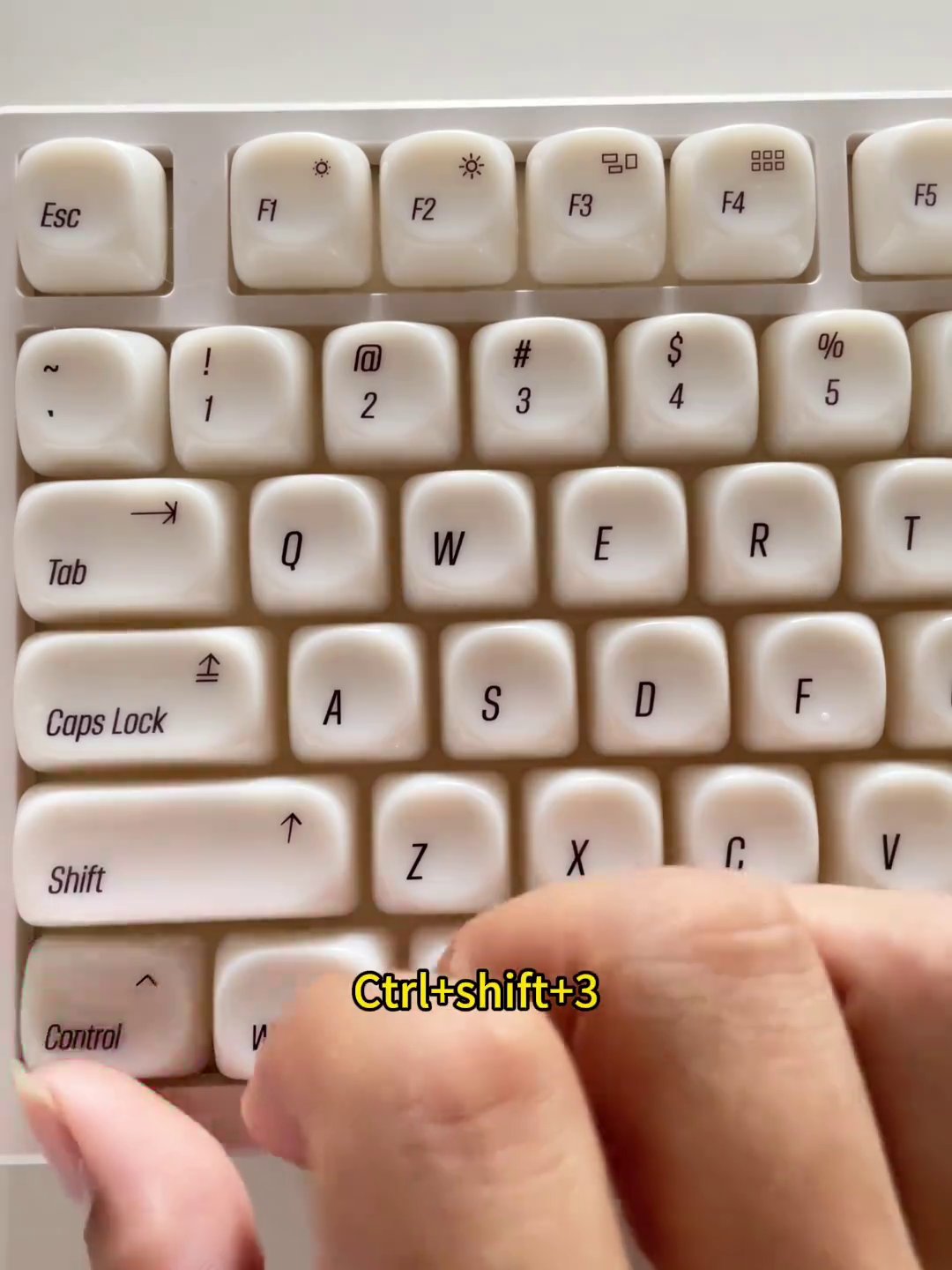
第三个:Ctrl+Shift+3,设置日期格式。输入一串数字,例如20250401,按下这个组合键,马上变成2025/4/1。很多ERP系统导出的日期其实是八位数字,用这个快捷键就能批量识别成日期格式,省去分列操作。处理考勤表、订单表的时候尤其好用。
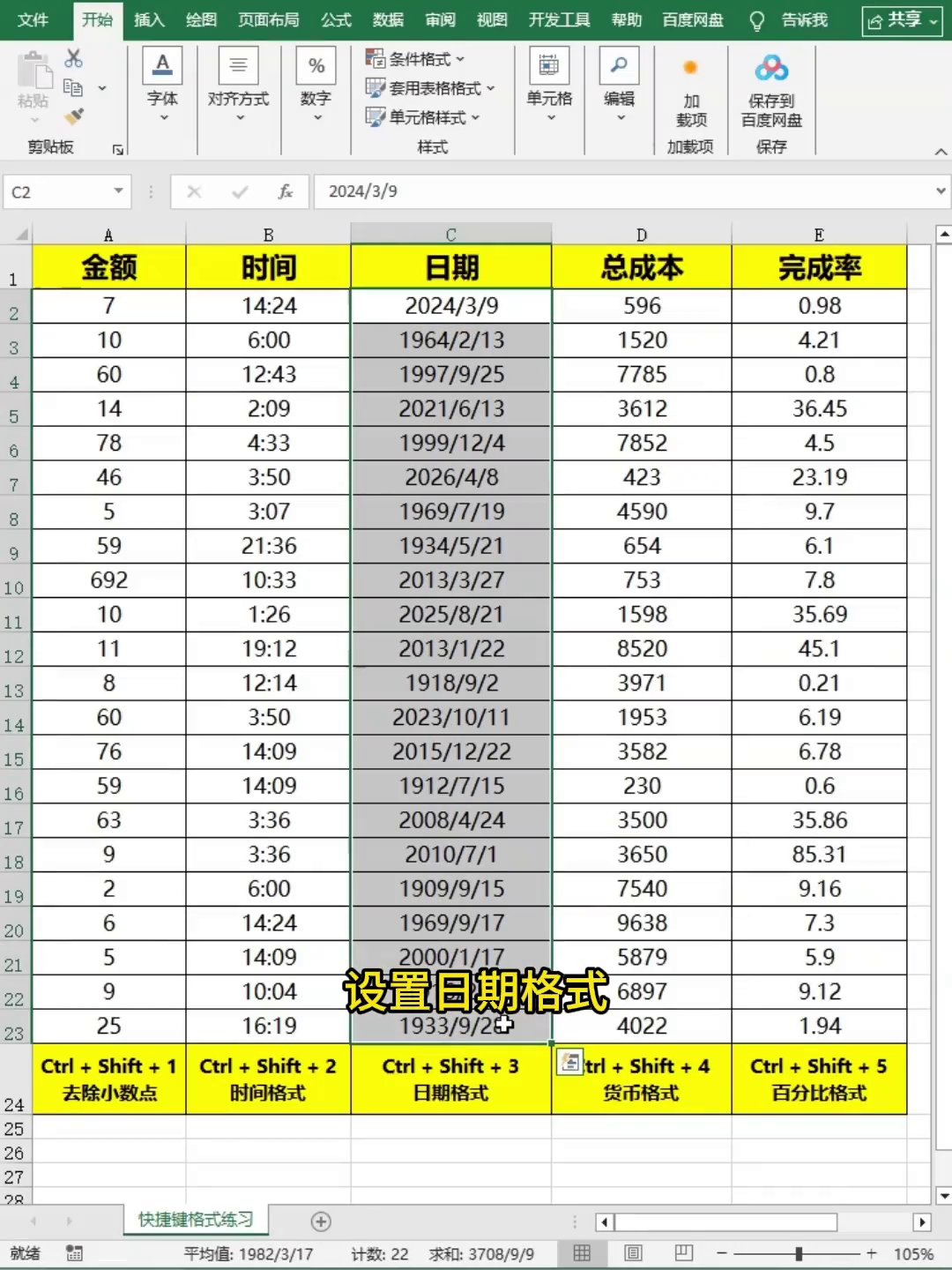
第四个:Ctrl+Shift+4,设置货币格式。选中金额区域,按一下这个快捷键,数字自动加上人民币符号“¥”和千位分隔符,比如12345直接显示为¥12,345.00。做预算、财务对账的时候,再也不用手动输入货币符号了,小数点后几位也会自动对齐。

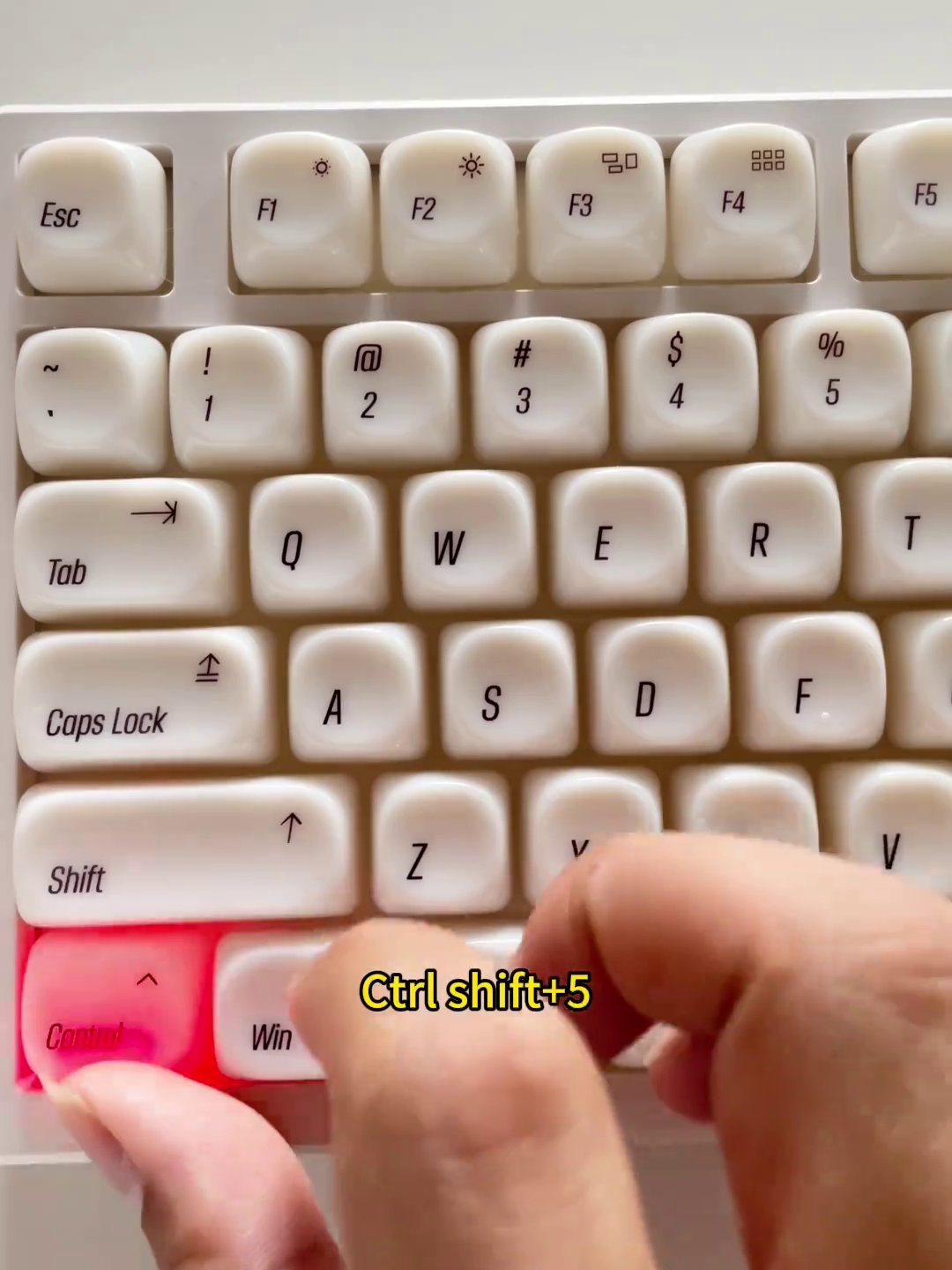
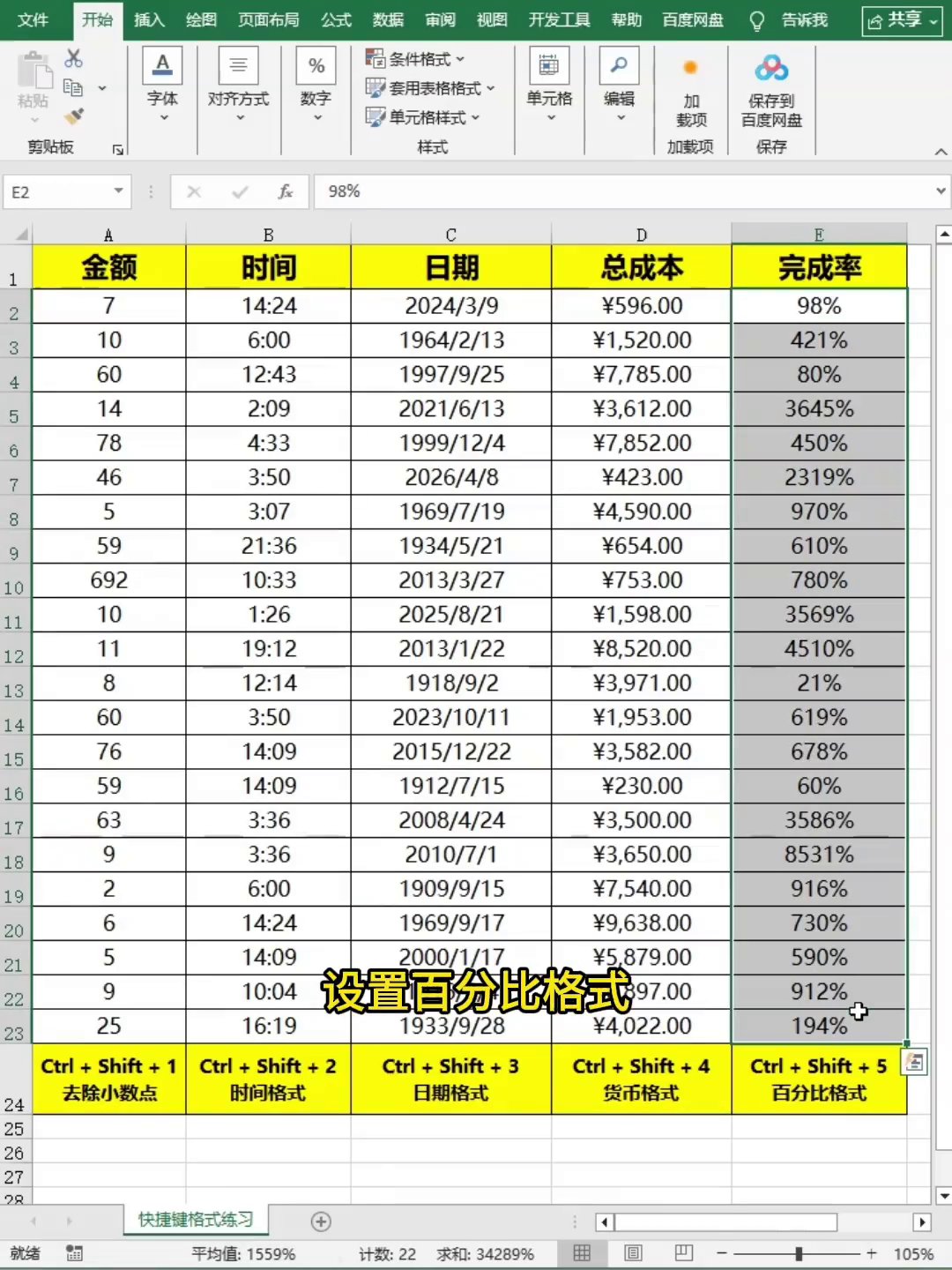
第五个:Ctrl+Shift+5,设置百分比格式。选中你要展示比率的单元格,按下这个组合键,数字自动变为百分比样式并保留两位小数,比如0.125直接显示为12.50%。做销售完成率、增长率分析时,这个快捷键能让你瞬间摆脱手动乘以100的尴尬操作。
第六个:Ctrl+Shift+波浪线(~),一键还原格式。如果你觉得刚才设置的格式不合适,想恢复成最普通的文本或常规格式,按下这个组合键,所有特殊格式立刻清除,单元格回到最原始的常规状态。注意,波浪线键位于键盘左上角,Tab键的正上方,和数字1同一个按键,使用时直接按Ctrl+Shift+`即可。
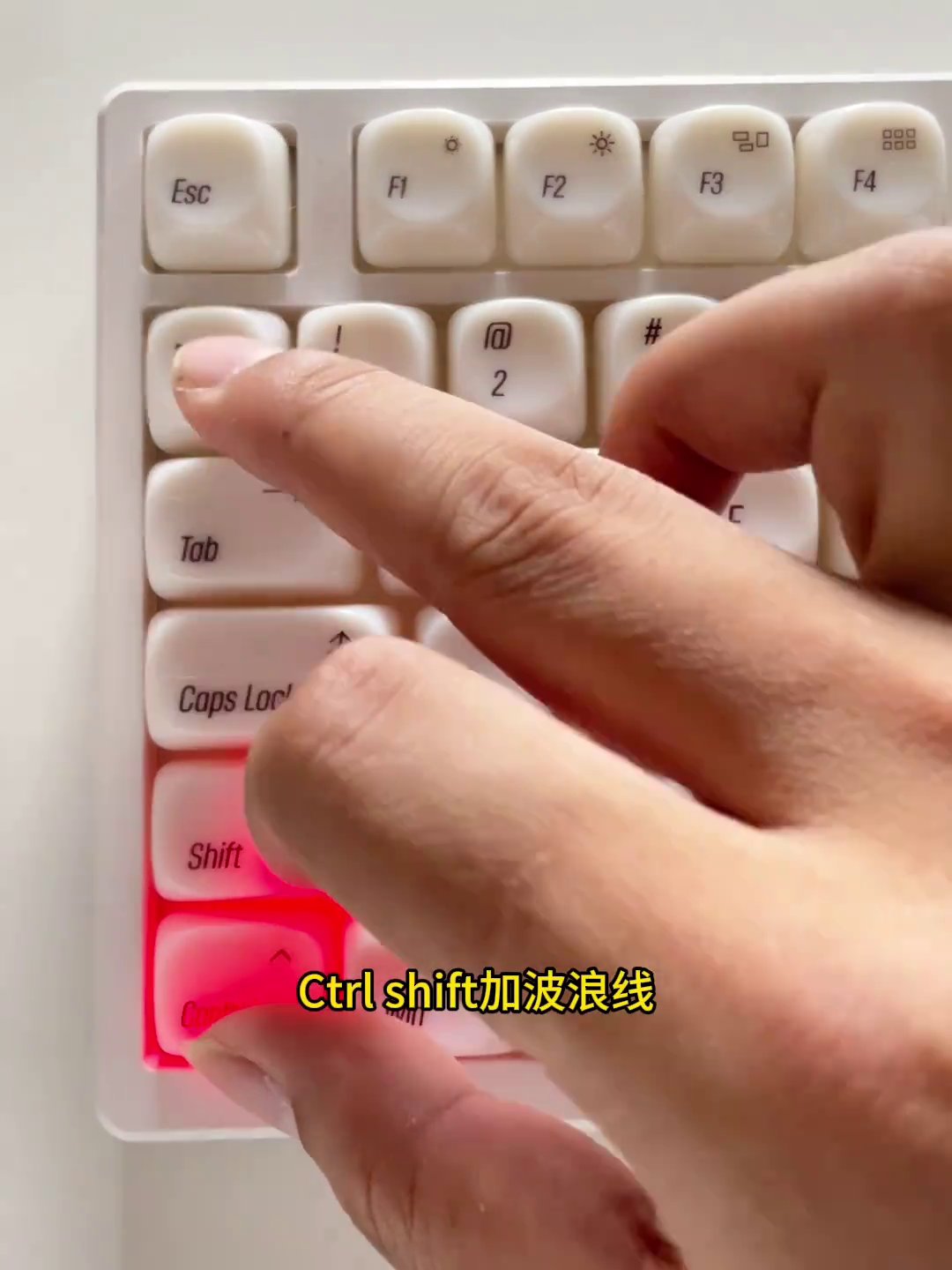
给你总结一下:Ctrl+Shift+1是数值格式,2是时间,3是日期,4是货币,5是百分比,波浪线是常规格式。六个键一一对应,好记又顺手。下次再遇到格式转换,别再点鼠标右键了,直接按下这些快捷键,效率直接翻倍。唯一要提醒的是,这些快捷键在不同版本的Excel和WPS中作用一致,但如果你装了第三方插件,偶尔可能会被占用。如果没反应就检查一下键盘或插件设置。