
# Word图片大小不齐?用表格一招搞定
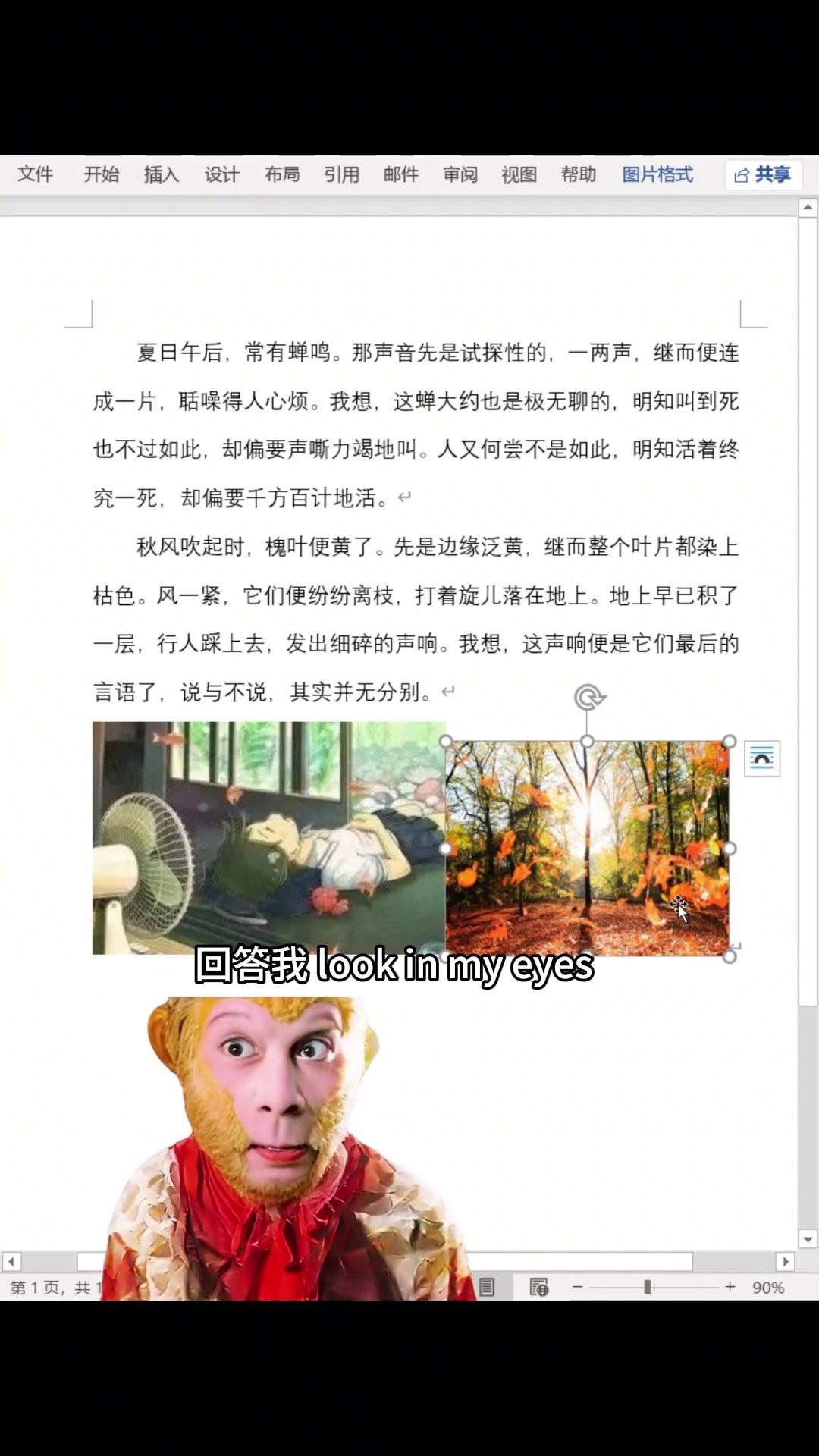
Word 里插了几张图,大小不一样,位置还歪。一张一张拖,一张一张缩,弄半天还是对不上,看着就烦。
当初简历上写的可是「精通办公软件」。
其实不用手动调,有个办法,又快又稳。

思路就一句话:拿表格装图片。
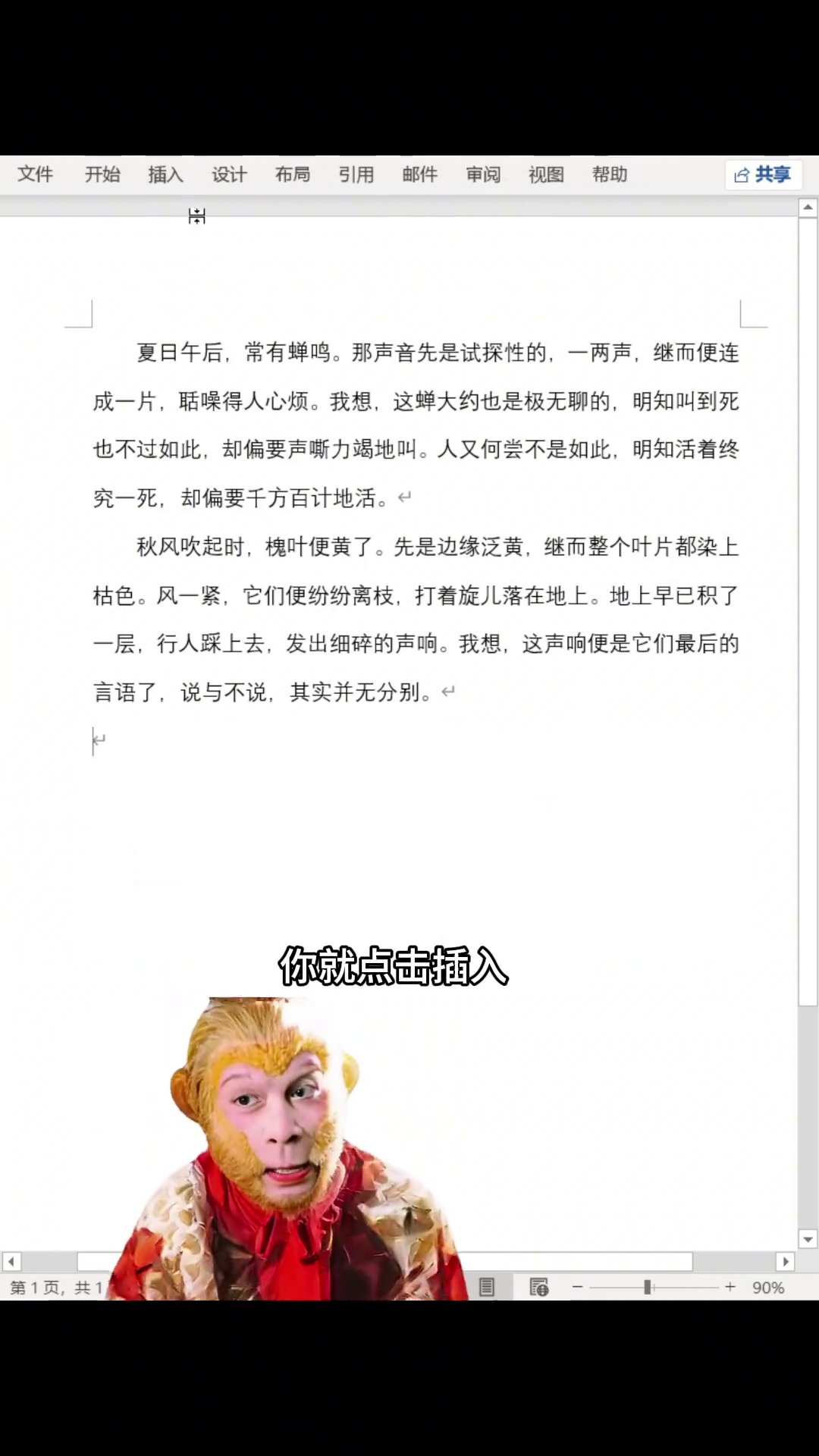
上面菜单点「插入」,点「插入表格」,要放几张图就选几行几列。四张图,2×2。

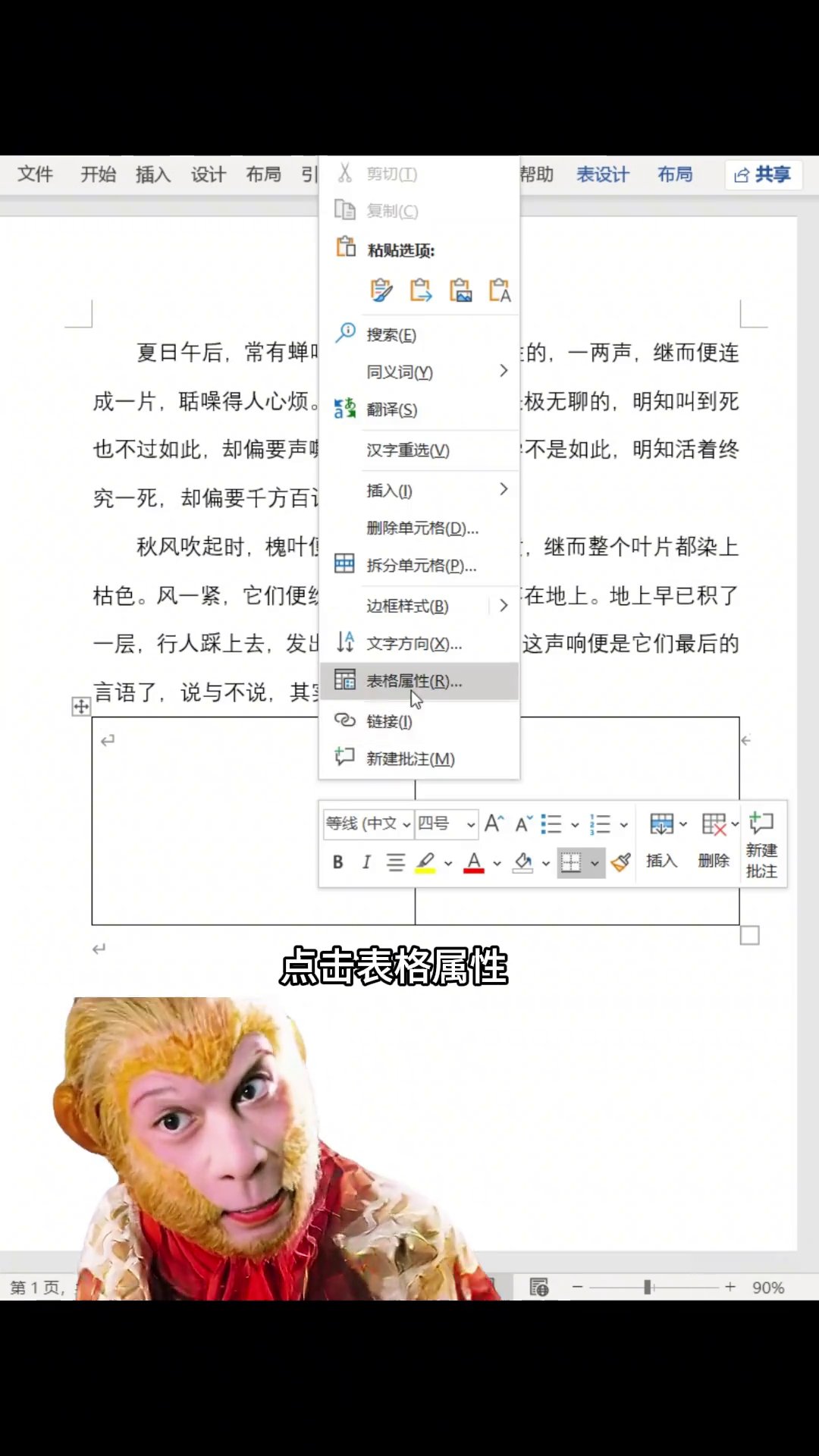
鼠标挪到表格边框上,按住往下拖,把表格拉到你要的大小和位置。右键点表格,菜单里选「表格属性」。
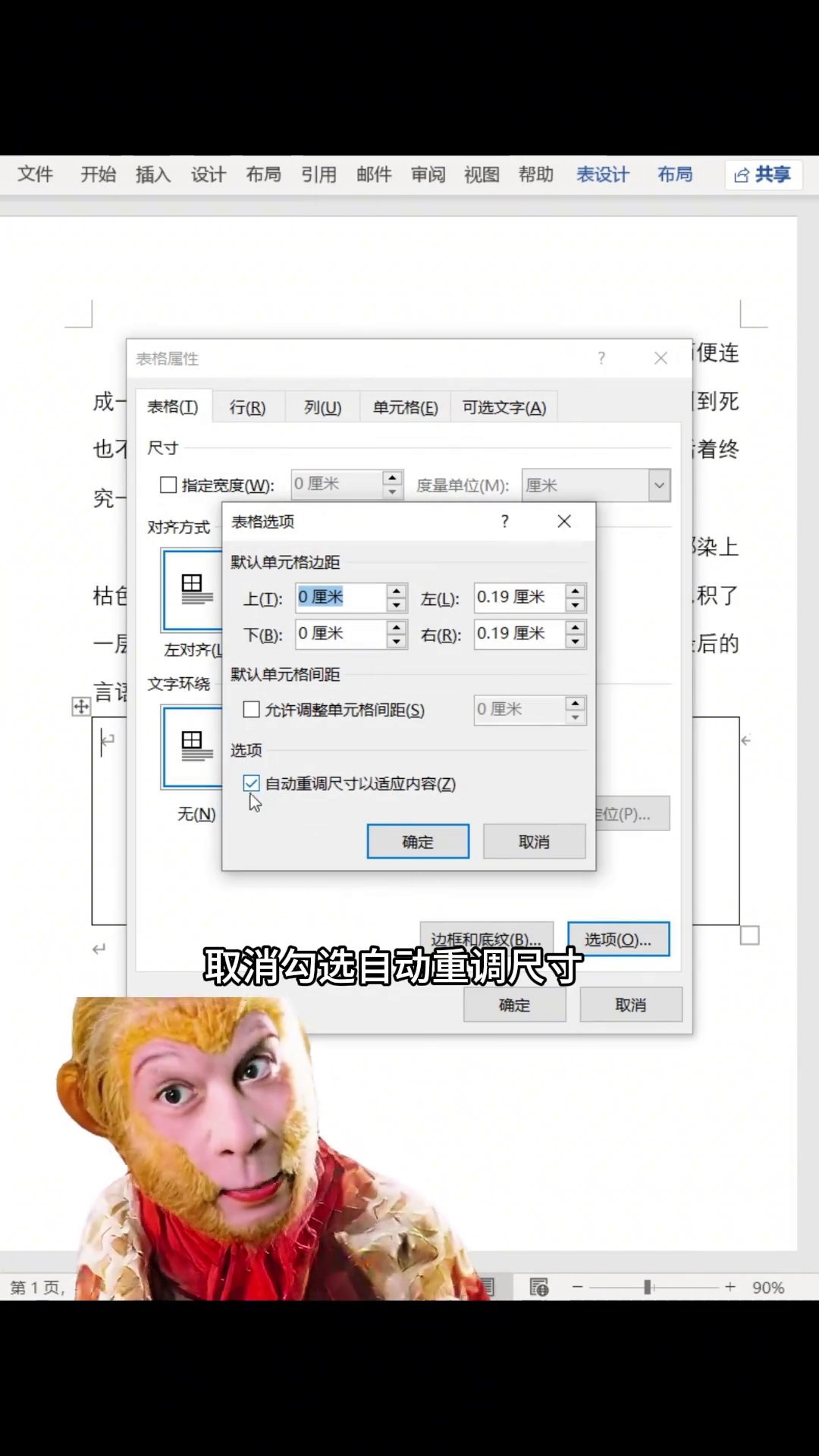
对话框里点下面的「选项」。找到「自动重调尺寸以适应内容」,把勾去掉,确定,再确定。
这步别跳过。它管的就是图片会不会把单元格撑大。图片能不能对齐,全看这里。
图片一张一张往格子里塞。塞进去你就看到了,每张图都被框在格子里,大小自己就统一。不用再一张张缩。
最后全选表格。点「框线」,选「无线」。边框没了。
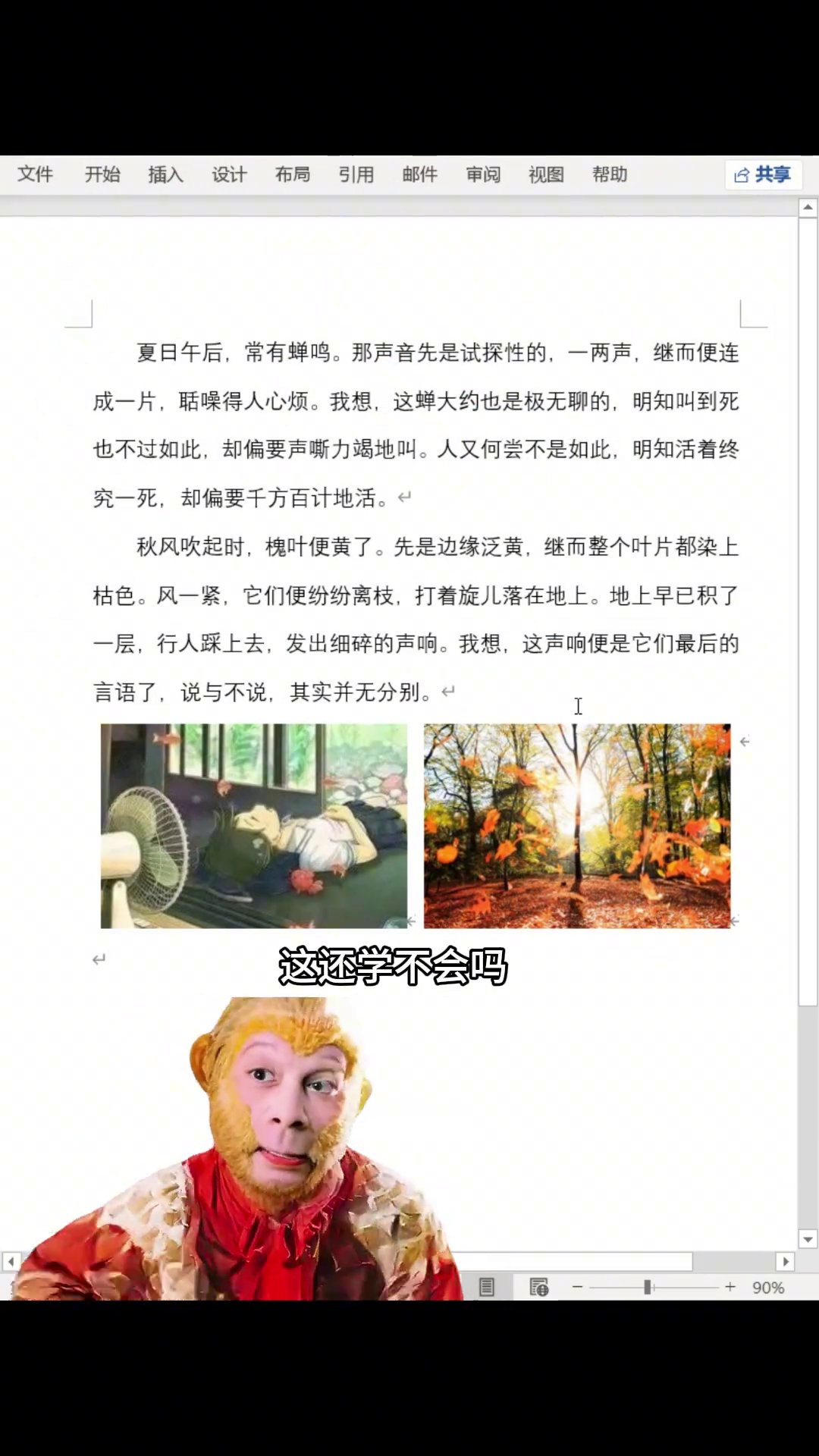
现在看文档,图片排得齐齐的,底下藏着一层表格,谁也看不出来。
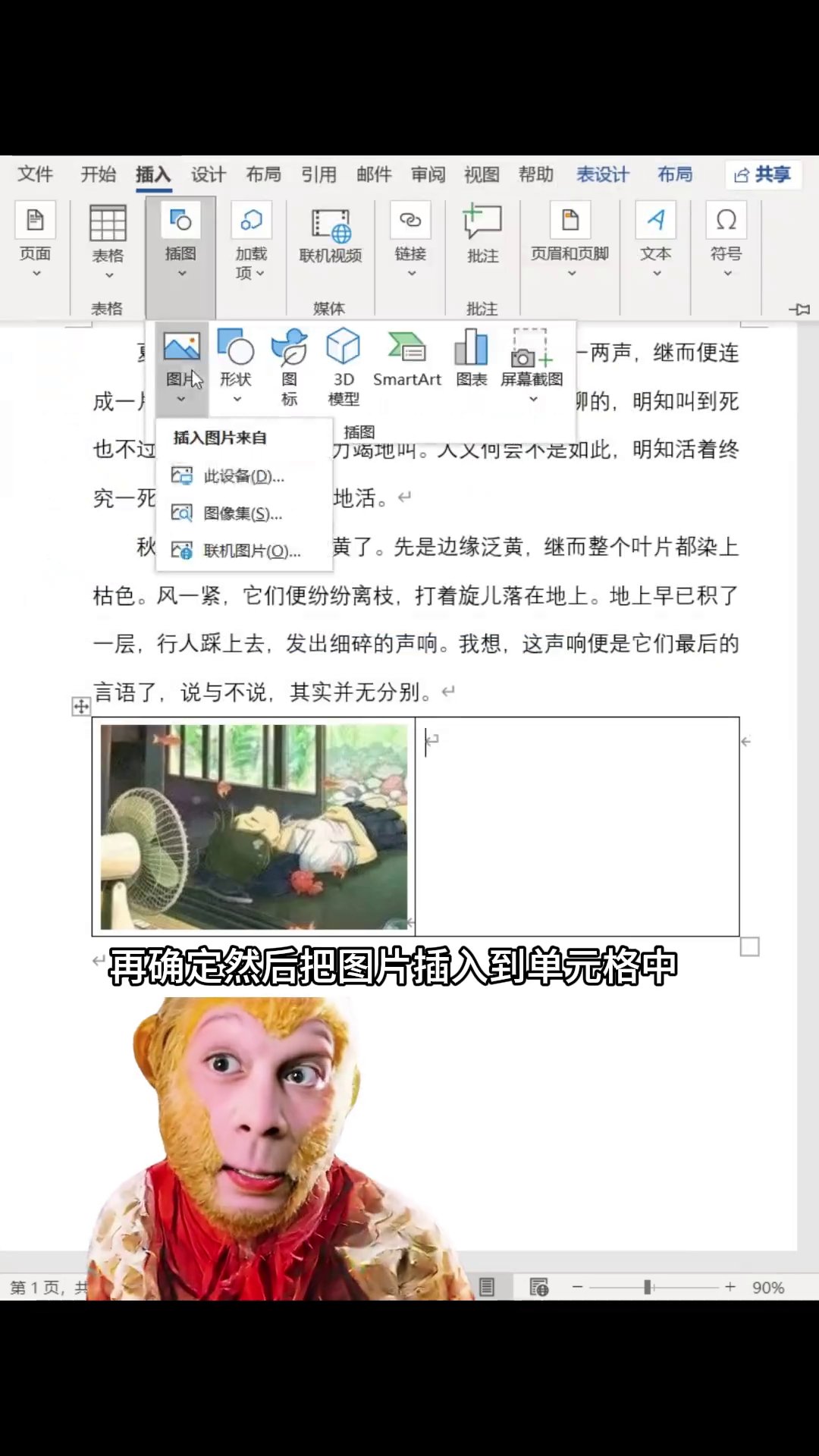
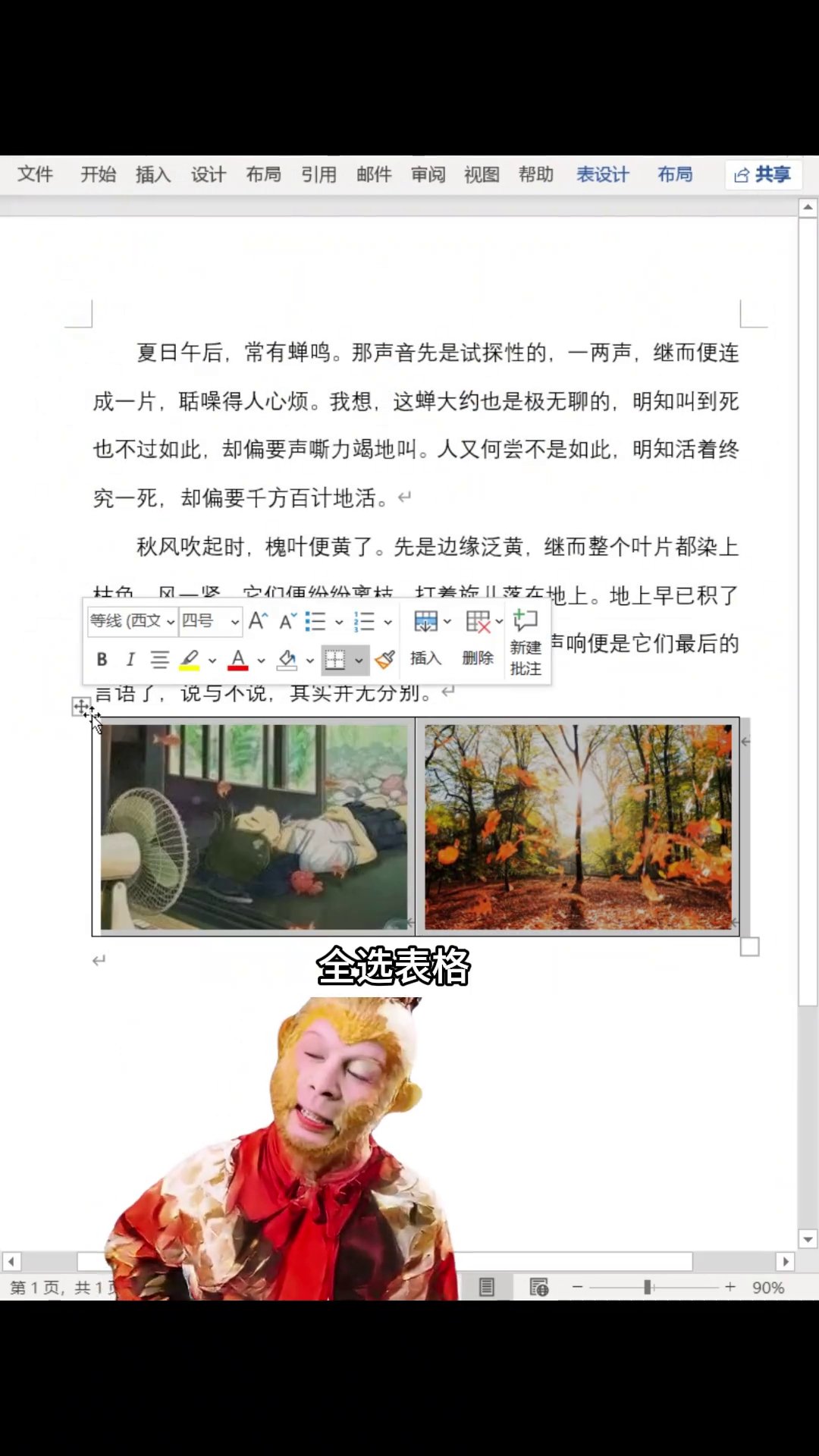
再啰嗦一遍:插入表格 → 拖大小 → 右键「表格属性」→ 选项里取消「自动重调尺寸」→ 图片塞进格子 → 全选,框线设「无线」。
第二个箭头那步最容易忘。忘了,图片照样把格子撑变形,前面全白折腾。
广告
—— 广告位③:文末广告(正文结束后) ——