
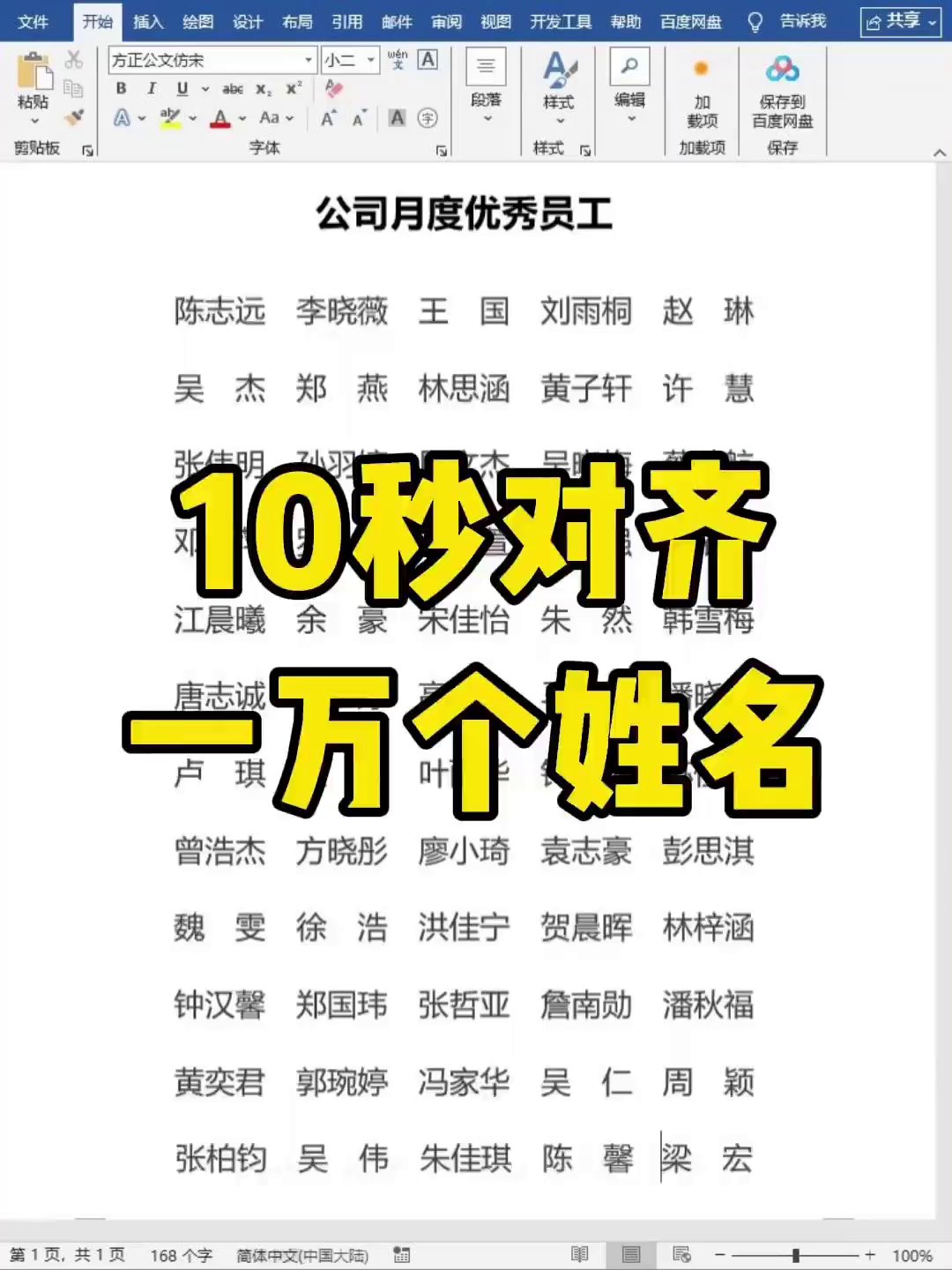
处理人员名单时,二字名和三字名混排常常显得凌乱不堪。很多人习惯用空格手动补齐,结果不但费时,还容易对不齐。其实Word里有一个隐藏的组合技巧,利用查找替换配合调整宽度功能,就能让姓名快速统一对齐。
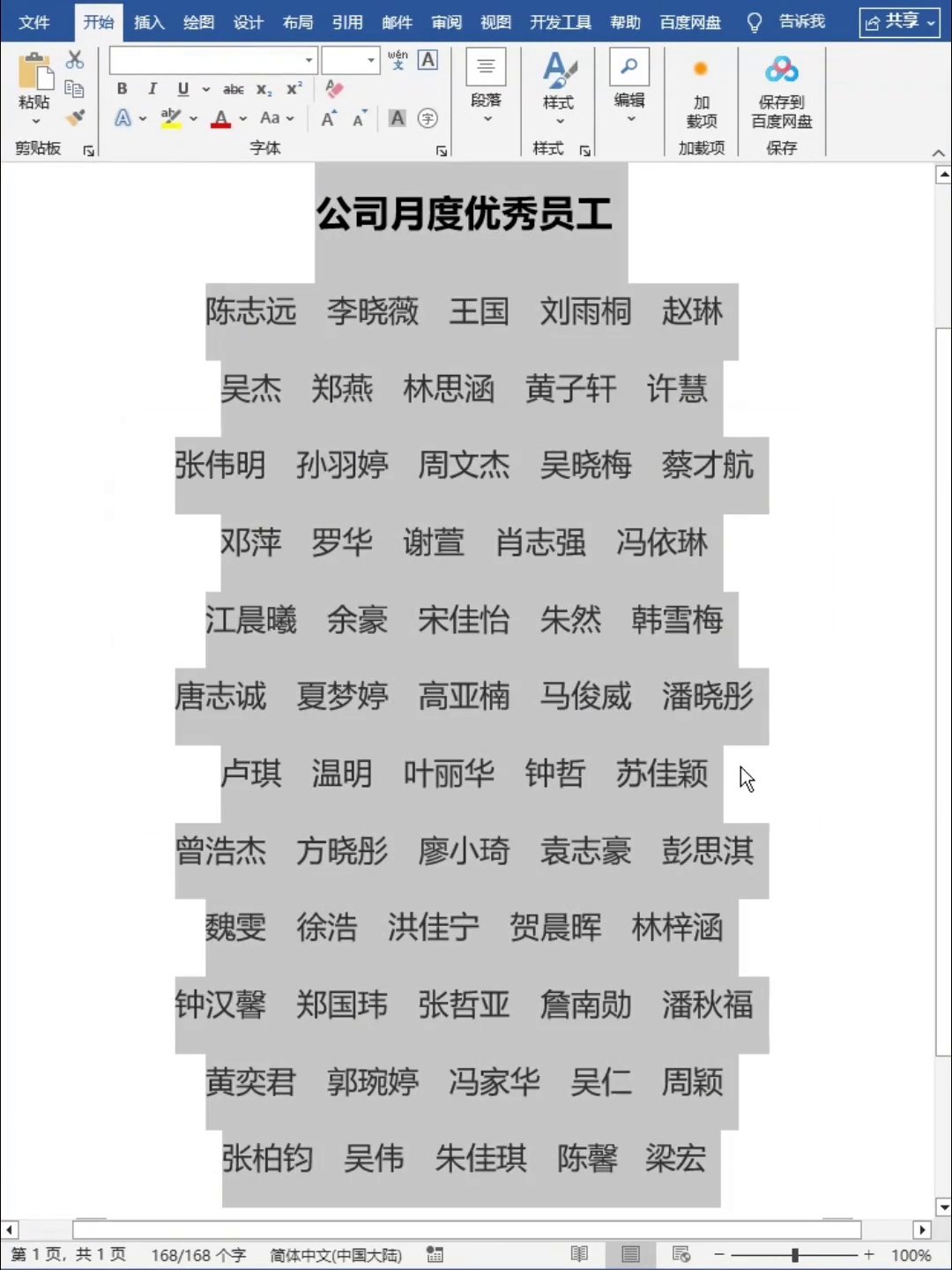
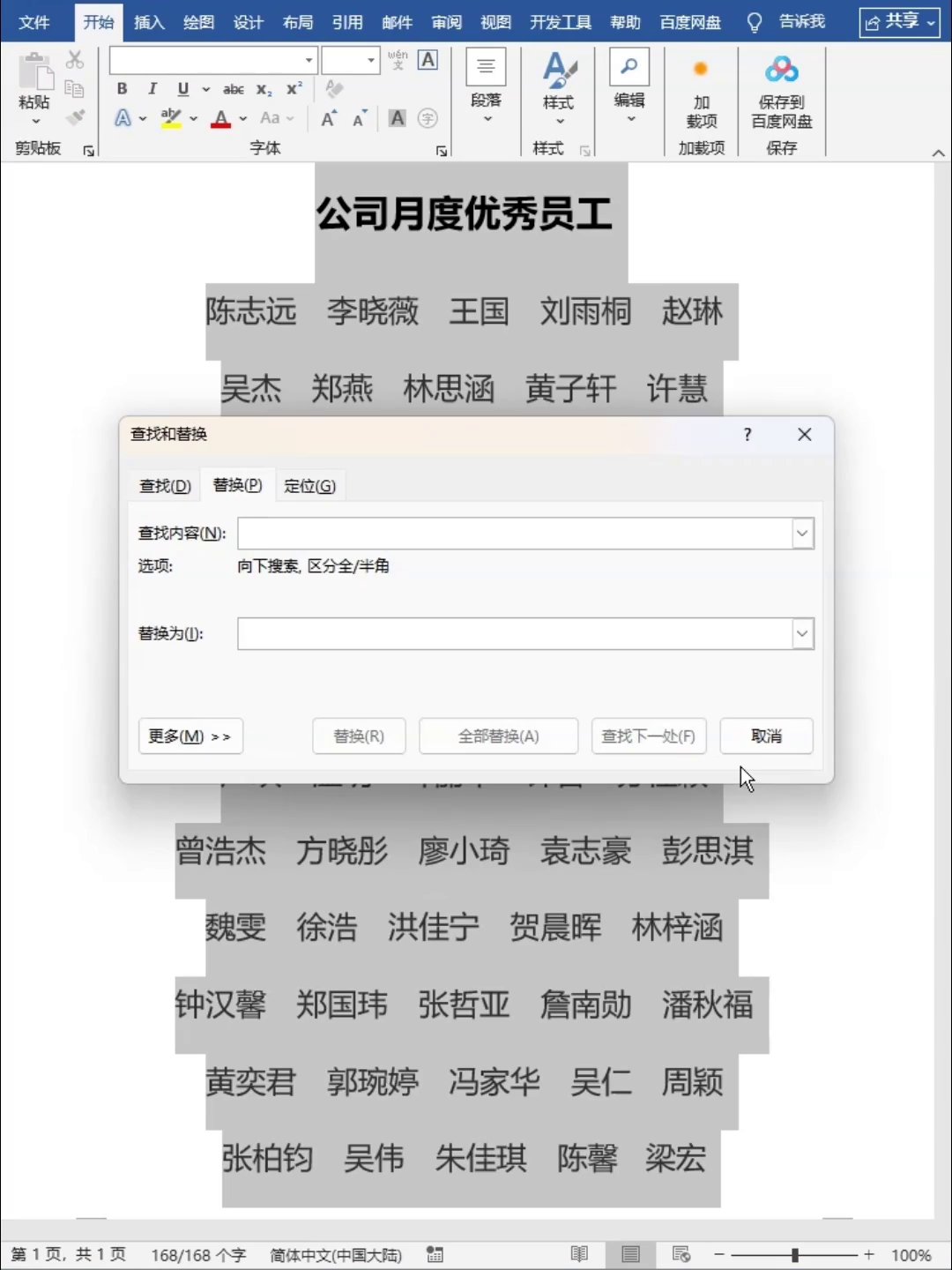
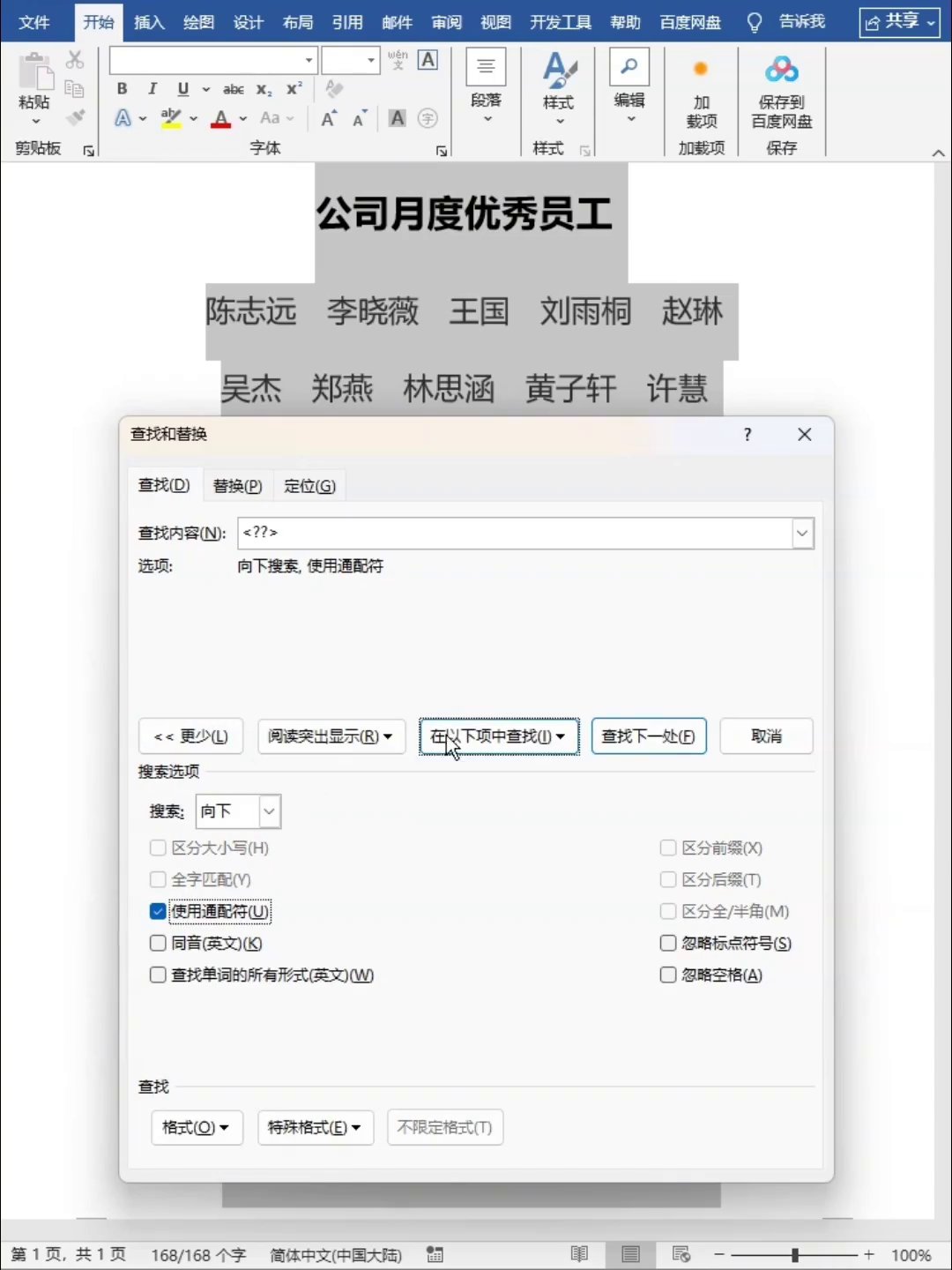
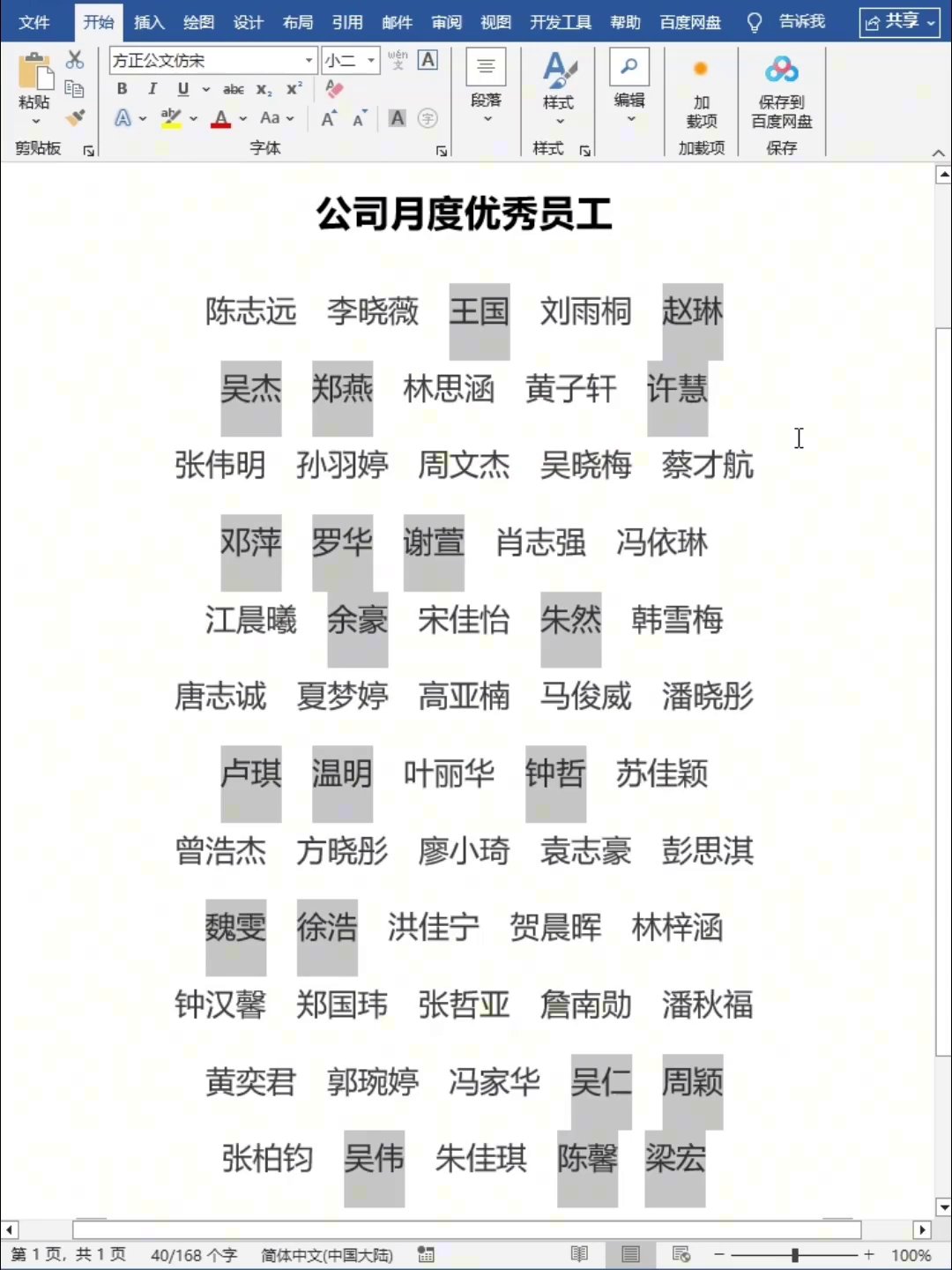
第一步,先把需要处理的姓名全部选中。接着按下 Ctrl+H 打开查找替换窗口,在“查找内容”一栏输入两个半角问号“??”——注意不是中文全角问号。然后勾选“使用通配符”选项,再点击“在以下项中查找”,从下拉列表中选择“当前所选内容”。完成这些操作后,关闭对话框,你会发现所有两个字的姓名都被单独选中了。
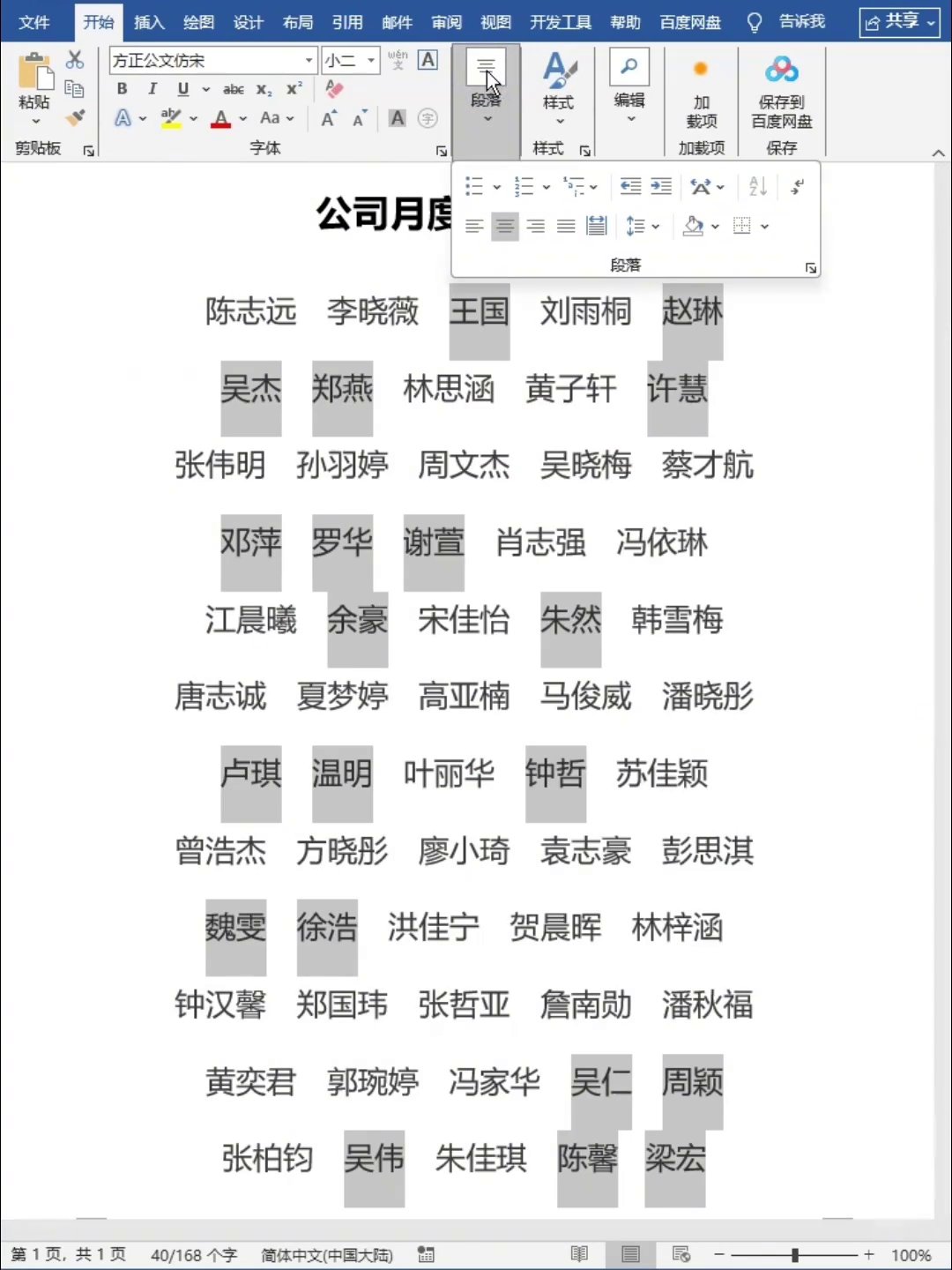
此时不要取消选中状态,直接切换到“开始”选项卡,在“段落”功能区中找到“中文版式”按钮——它显示为大写字母A的图标。点击该按钮,选择“调整宽度”命令。在弹出的对话框中,将宽度设置为“3字符”,然后点确定。神奇的事情发生了,两个字的姓名会自动把间距拉开,与三个字的名字保持同样的宽度。
这个方法同样适用于对齐三个字和四个字的姓名,只需在宽度栏里填入“4字符”即可。通配符“??”代表任意两个字符,如果名单中含有数字或英文,操作前最好确认一下是否会被误选。处理完之后,整个名单看起来清爽整齐,再也不用手动敲空格了。
广告
—— 广告位③:文末广告(正文结束后) ——