
Excel里干活,天天拿鼠标点菜单找功能?烦死了。尤其是换行、下拉菜单、求和、插图表这些,点半天,手都酸了,思路也断了。其实键盘上有个Alt键,这些全能搞定。今天就把Alt键最常用的5个招儿教给你。


第一招:Alt+回车,强制换行。字太长了,想在哪儿断开换行,别去点那个“自动换行”,不受你控制。直接双击单元格,光标放在你想断开的位置,按Alt+回车,妥了。想在哪断就在哪断,随便你。
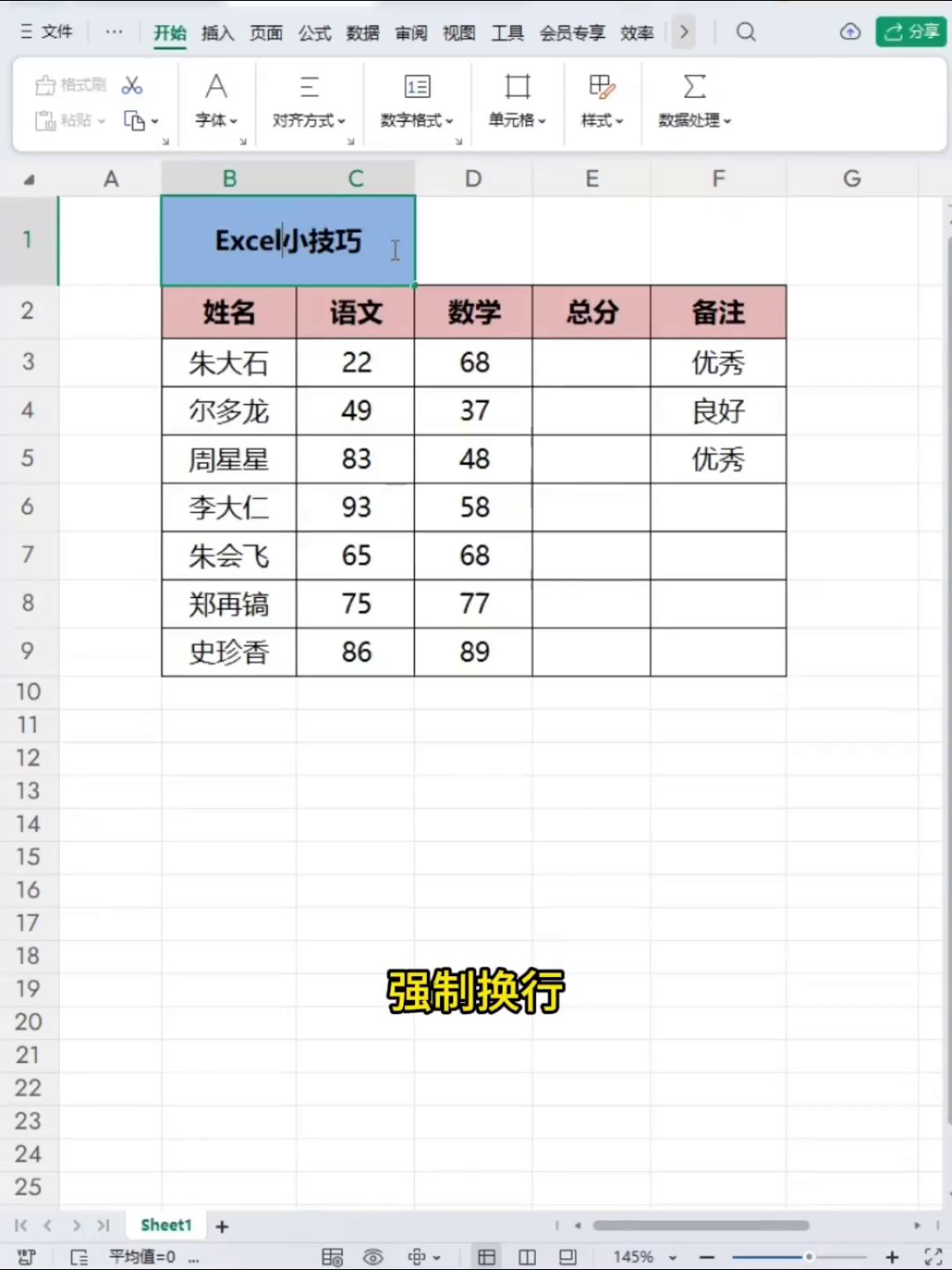
第二招:Alt+鼠标左键,拖数据。想把一列或一块数据挪个地方,直接拖容易拖歪,跨表更麻烦。按住Alt,再拿鼠标左键去拖,Excel能自动对齐到你想要的位置,又快又稳,再也不用怕错位。
第三招:Alt+下箭头,弄下拉菜单。要老录入“已签收”“未签收”这种固定内容,在单元格里按Alt+下箭头,Excel自己就能识别上面已经填过的数据,弄出个下拉列表。用鼠标点一下就完事,不用手打,也不容易错。
第四招:Alt+等号,一键求和。想对一列或一行求和,别找那个“自动求和”按钮了。选中数据下面那个空白格,按Alt+等号,Excel自动帮你把求和的区域选好,公式都写好了,敲个回车,总数马上出来。连按两下还能快速加好几个区域呢,比鼠标点快多了。

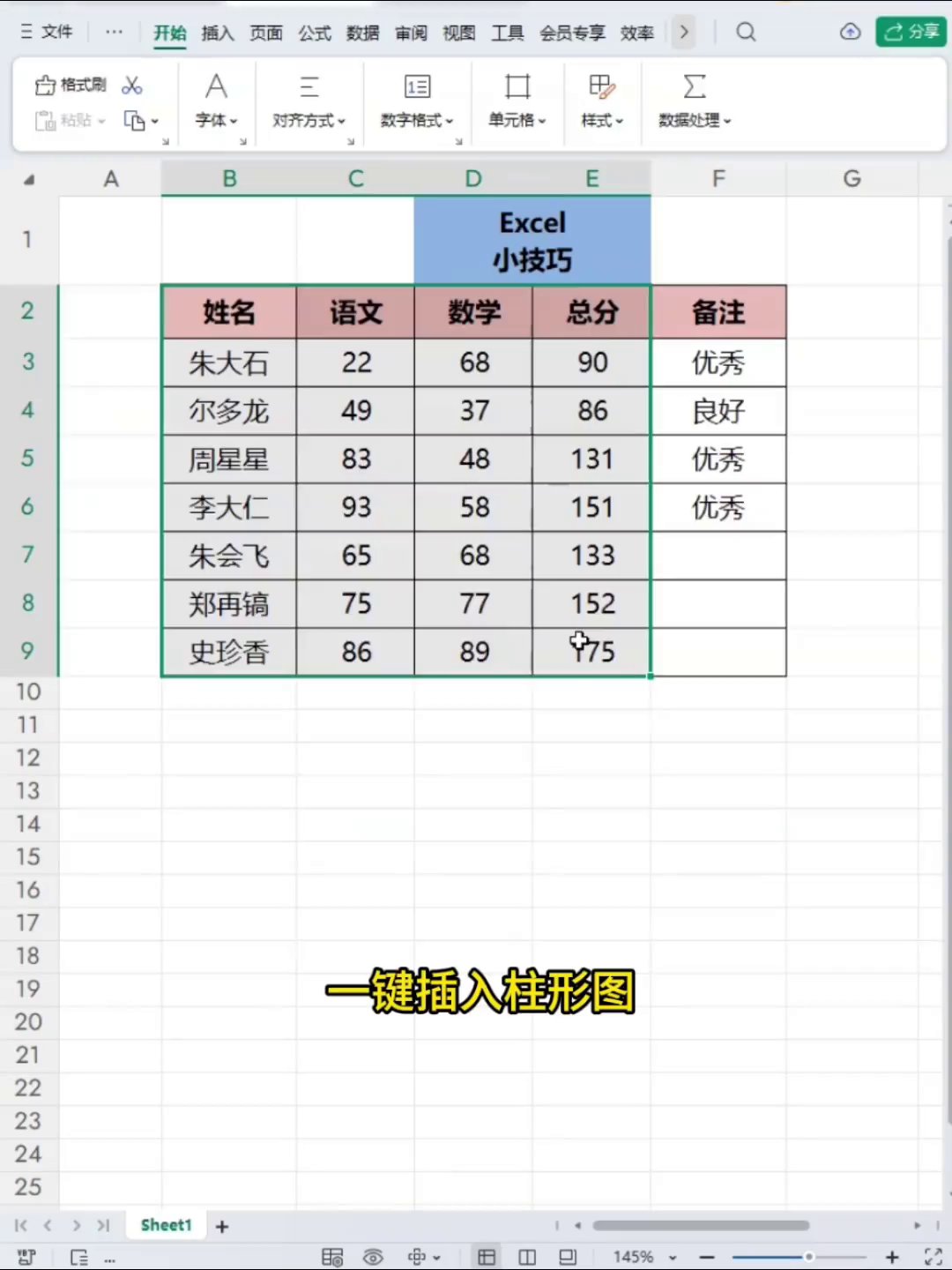
第五招:Alt+F1,一键插柱形图。做汇报要图表,别去“插入”那翻样式了。选中你的数据,按Alt+F1,Excel直接就在当前表里给你出一张柱形图。回头你想换图表类型或者调样式都行,但用快捷键先插一个出来,速度没得说。
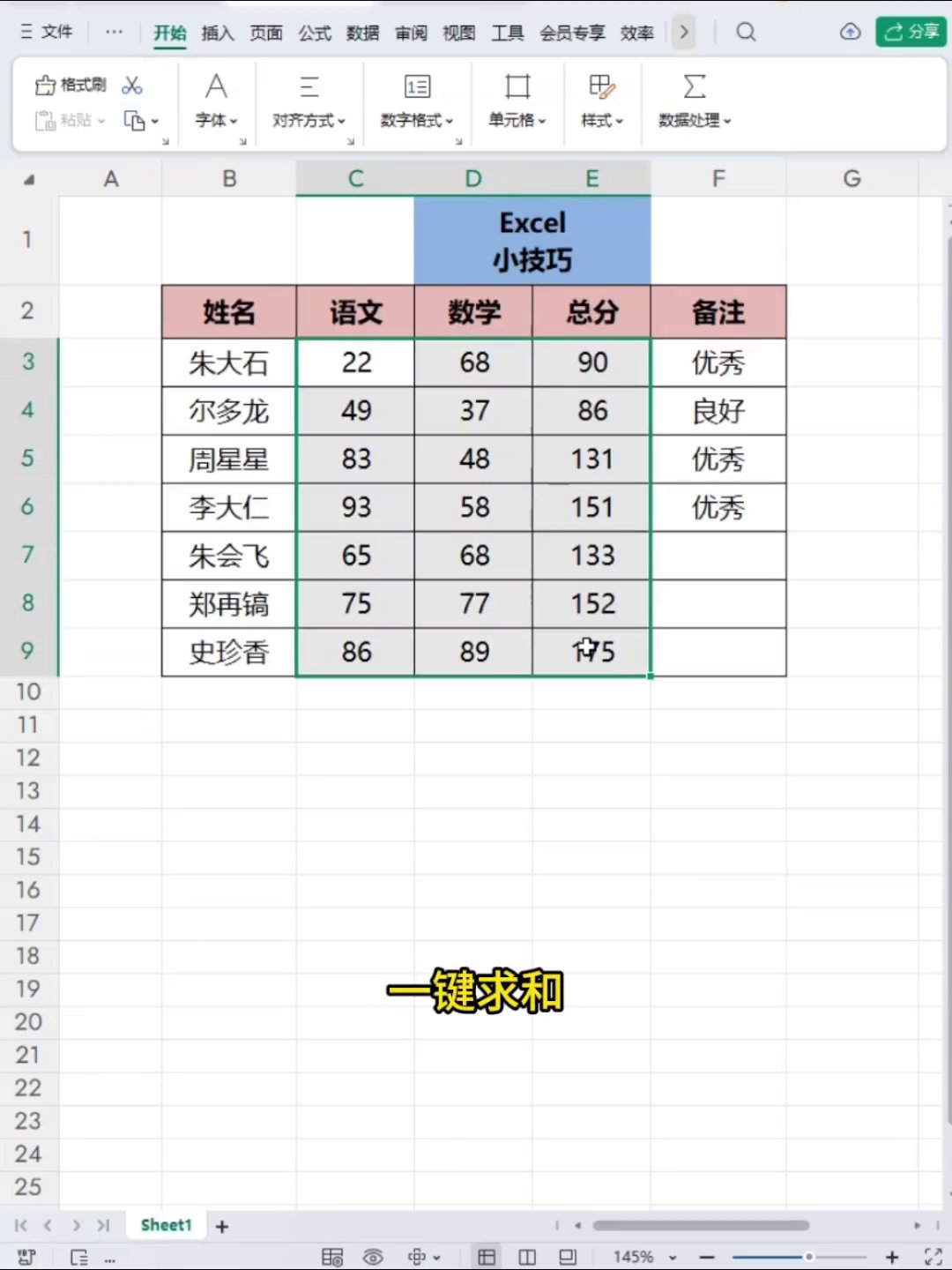
帮你拢一下:Alt+回车换行,Alt+鼠标左键拖数据,Alt+下箭头拉菜单,Alt+等号求和,Alt+F1插柱形图。这5个都特简单,但真能让你手脚麻利不少。建议你打开Excel挨个试试,用两回就记住了。下次再弄表格,那些麻烦事,真的按一下就行。
广告
—— 广告位③:文末广告(正文结束后) ——