
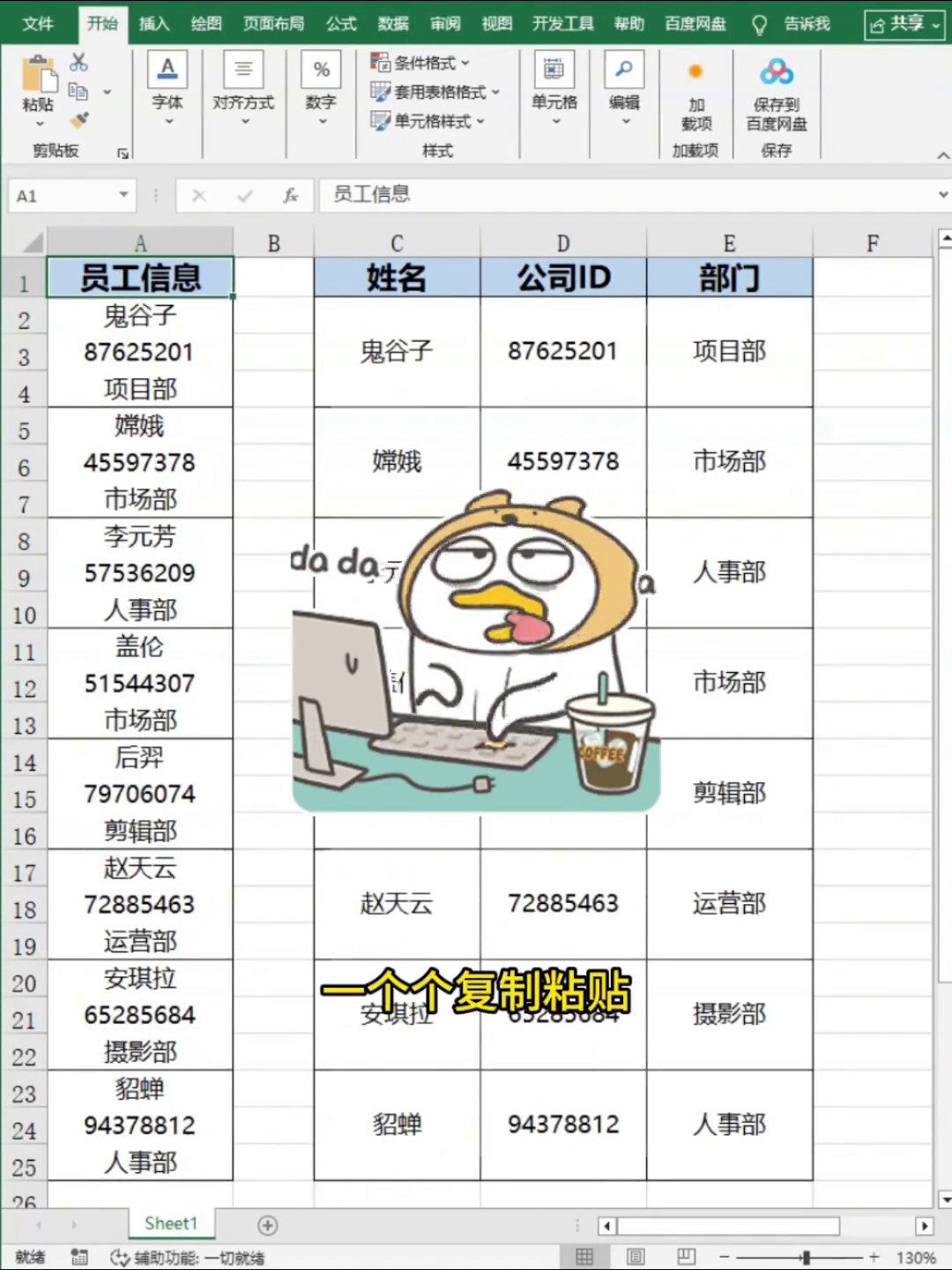
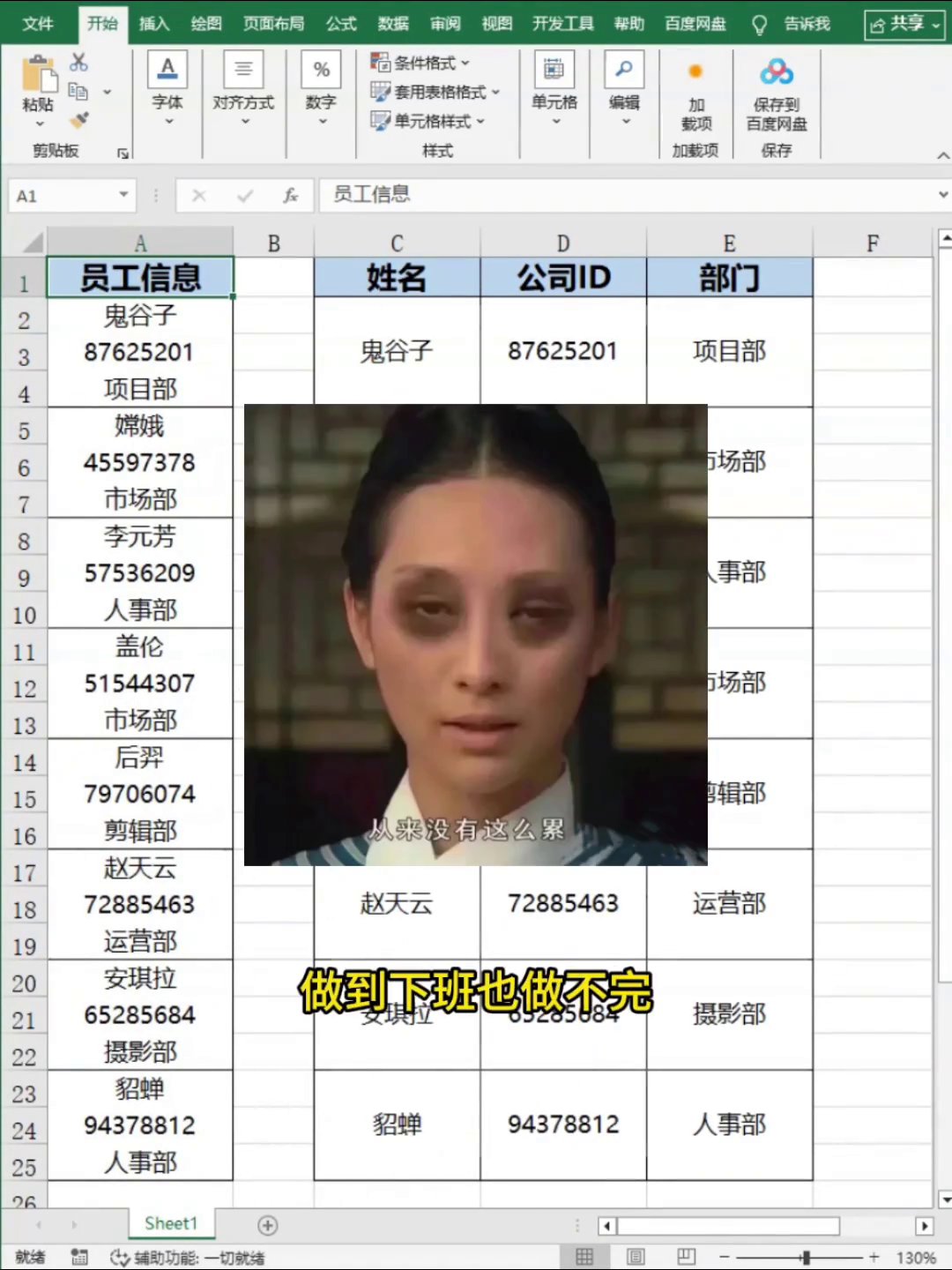
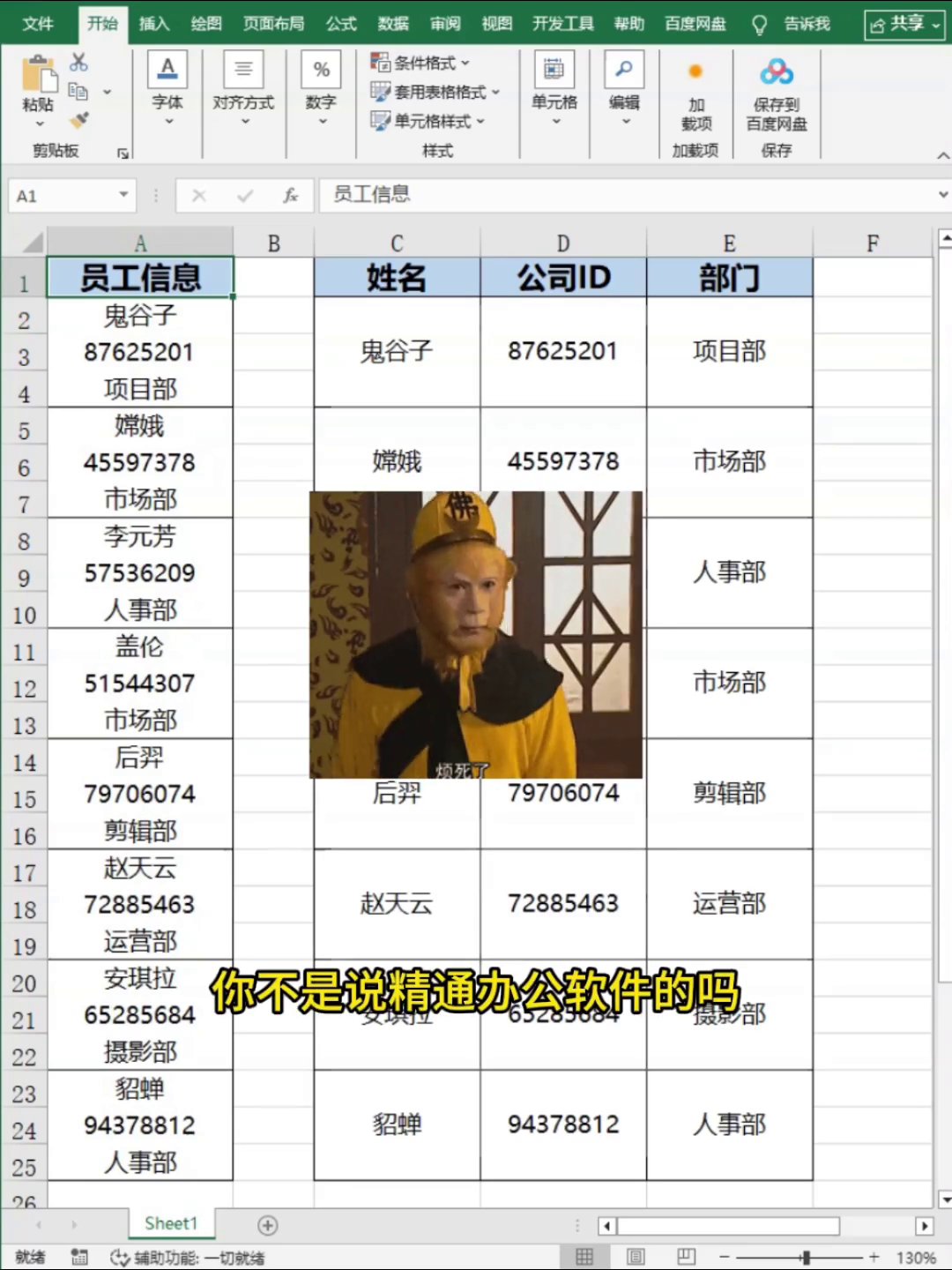
每次处理员工花名册,看到一列里塞着姓名、部门、职位,中间还夹着换行符,你是不是第一反应就是打开输入法狂敲复制粘贴?几百条数据,光拆就拆到怀疑人生。其实Excel早就给你准备好了‘分列’这个神器,三步就能批量拆开,根本不用加班。

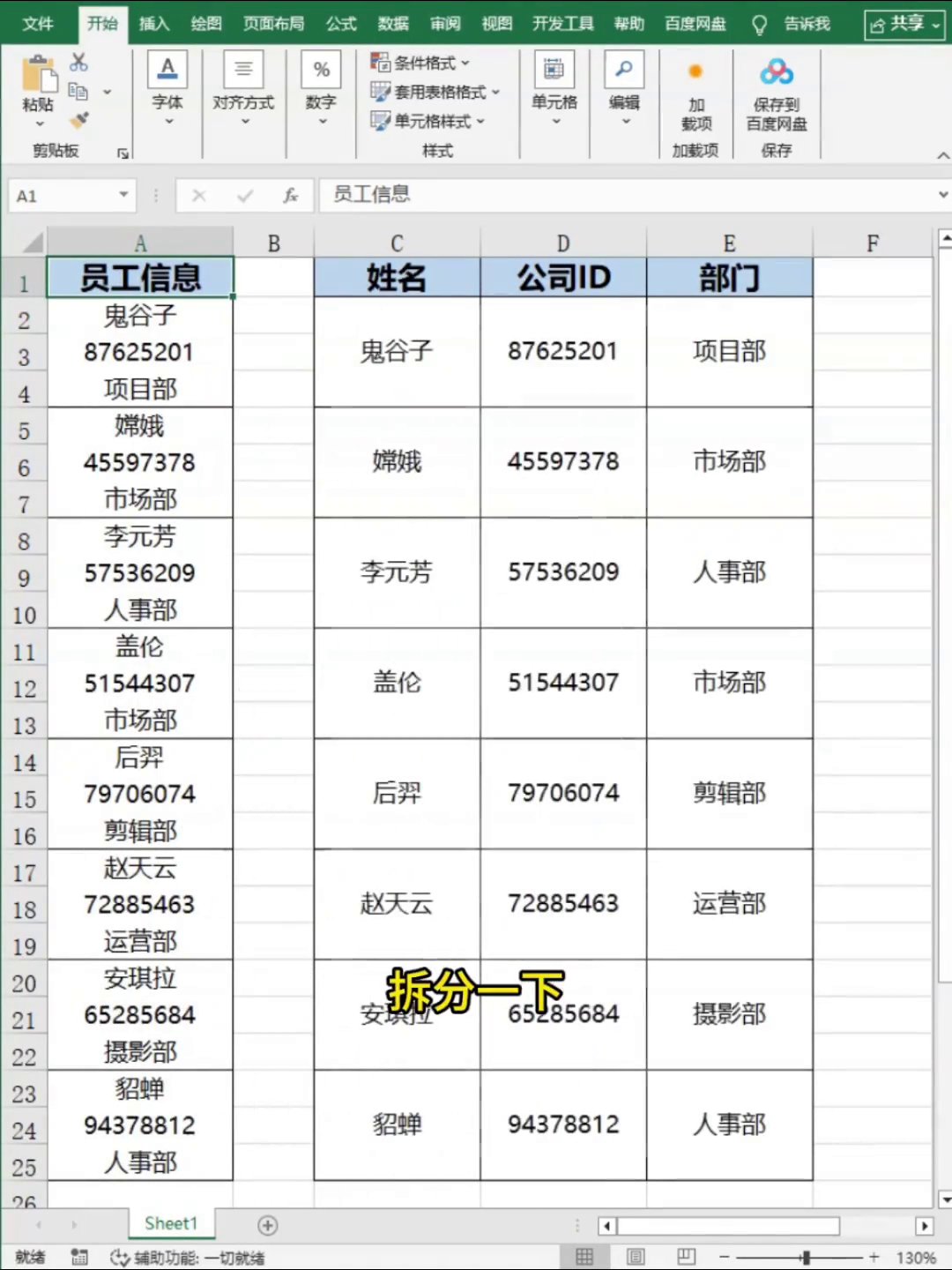
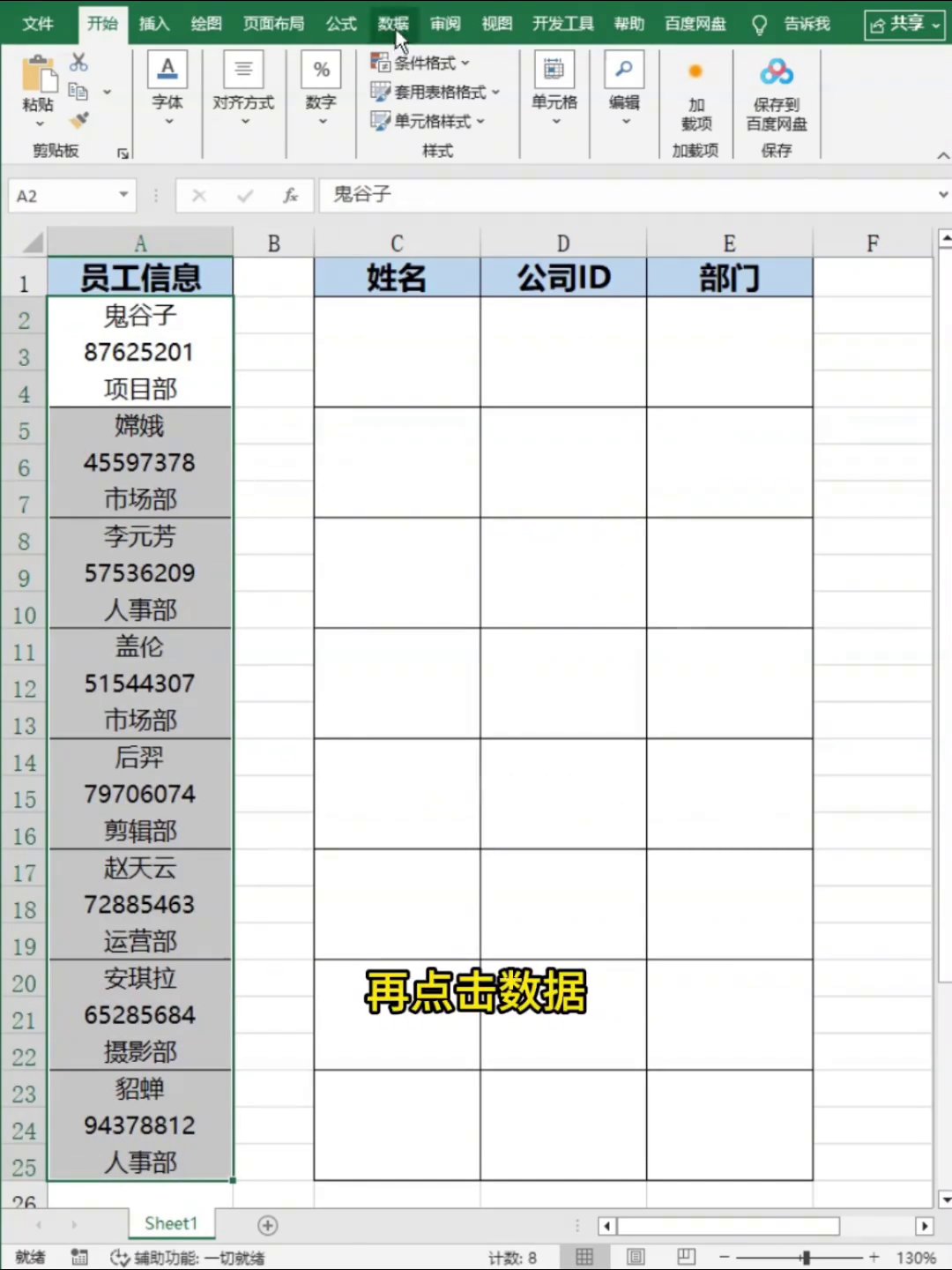
具体操作一点都不复杂。先圈中需要拆分的那一列或一片区域,然后到顶部菜单栏找到【数据】选项卡,在数据工具组里点一下【分列】。这一步就是告诉Excel:这片区域我准备拆了。
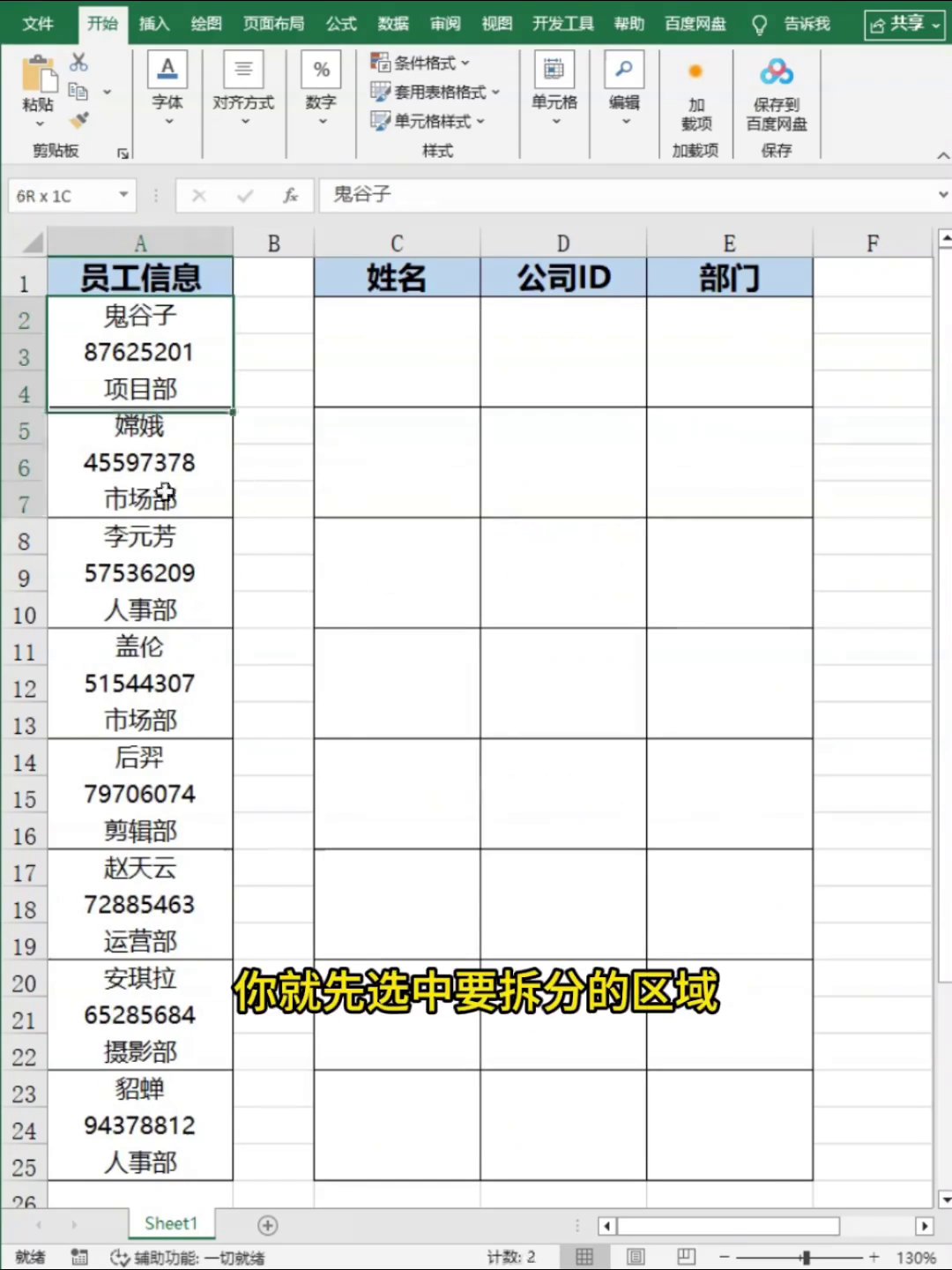
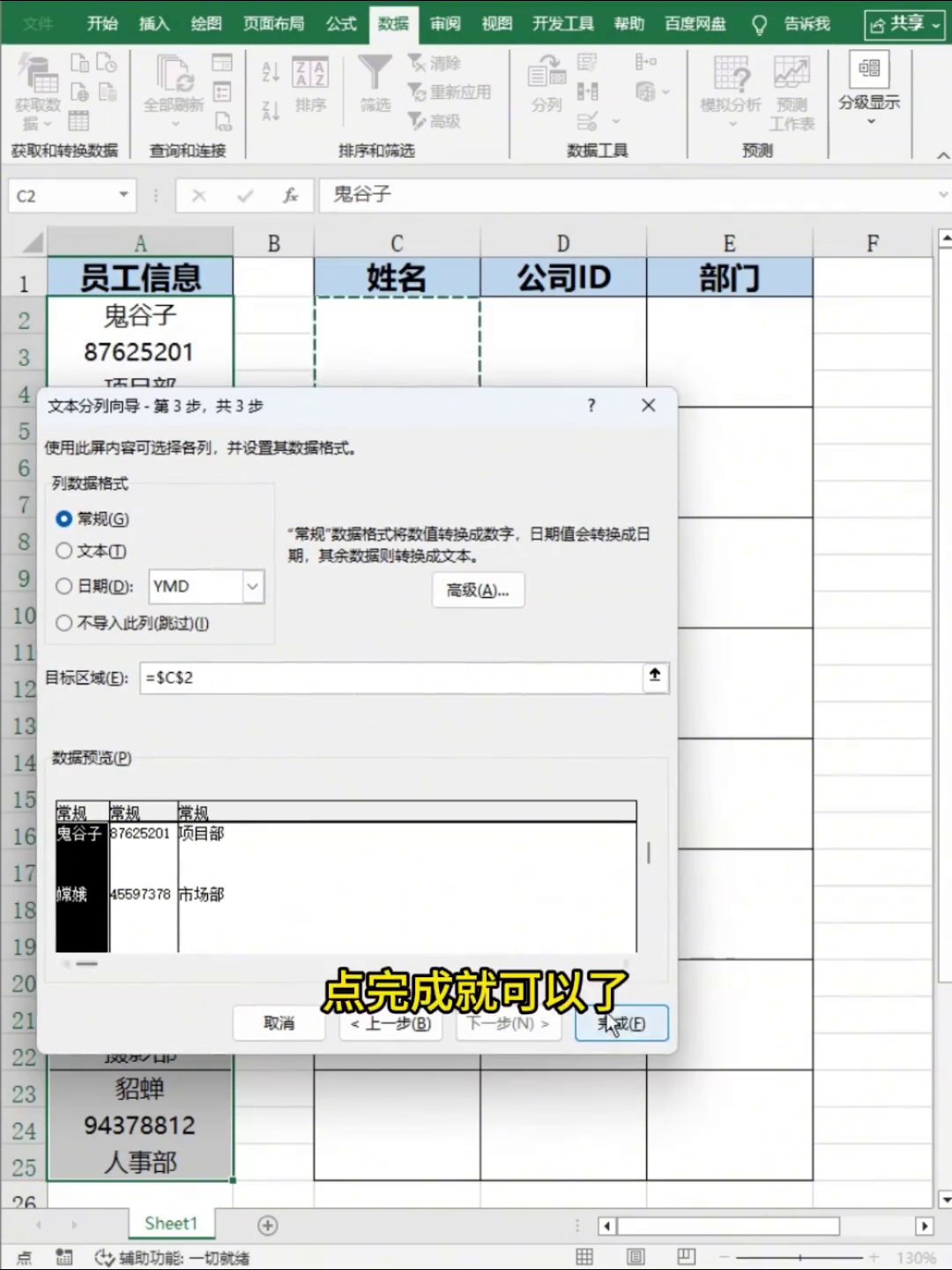
点开后,会弹出一个分列向导。第一步默认选的就是【分隔符号】,直接点下一步。第二步是关键:在分隔符选项里勾上【其他】,然后在后面的输入框里按下Ctrl+J。这个快捷键输入的是换行符,如果你的员工信息里是用换行来分隔姓名、部门、职位的,Excel就能立刻识别出来。
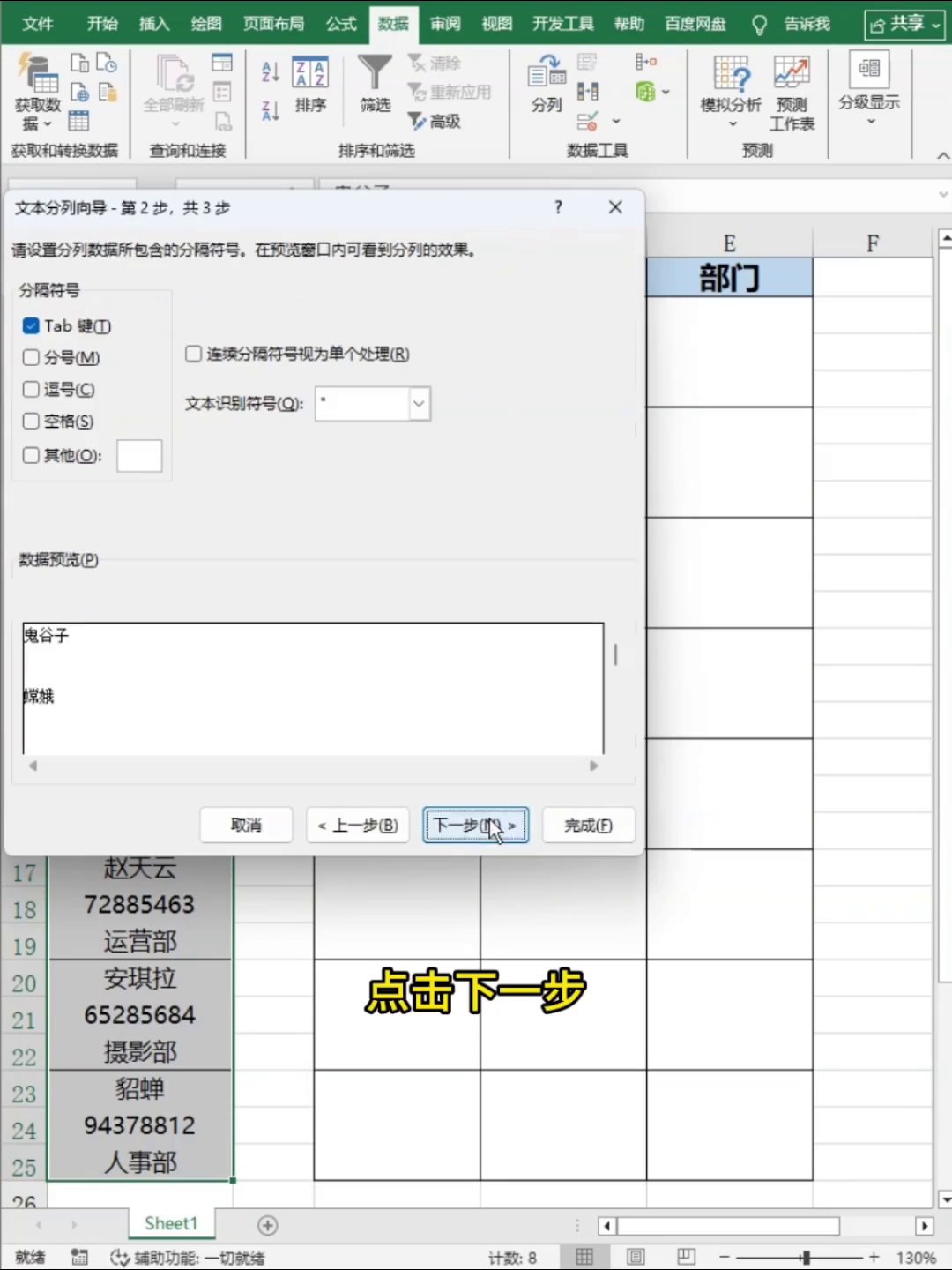
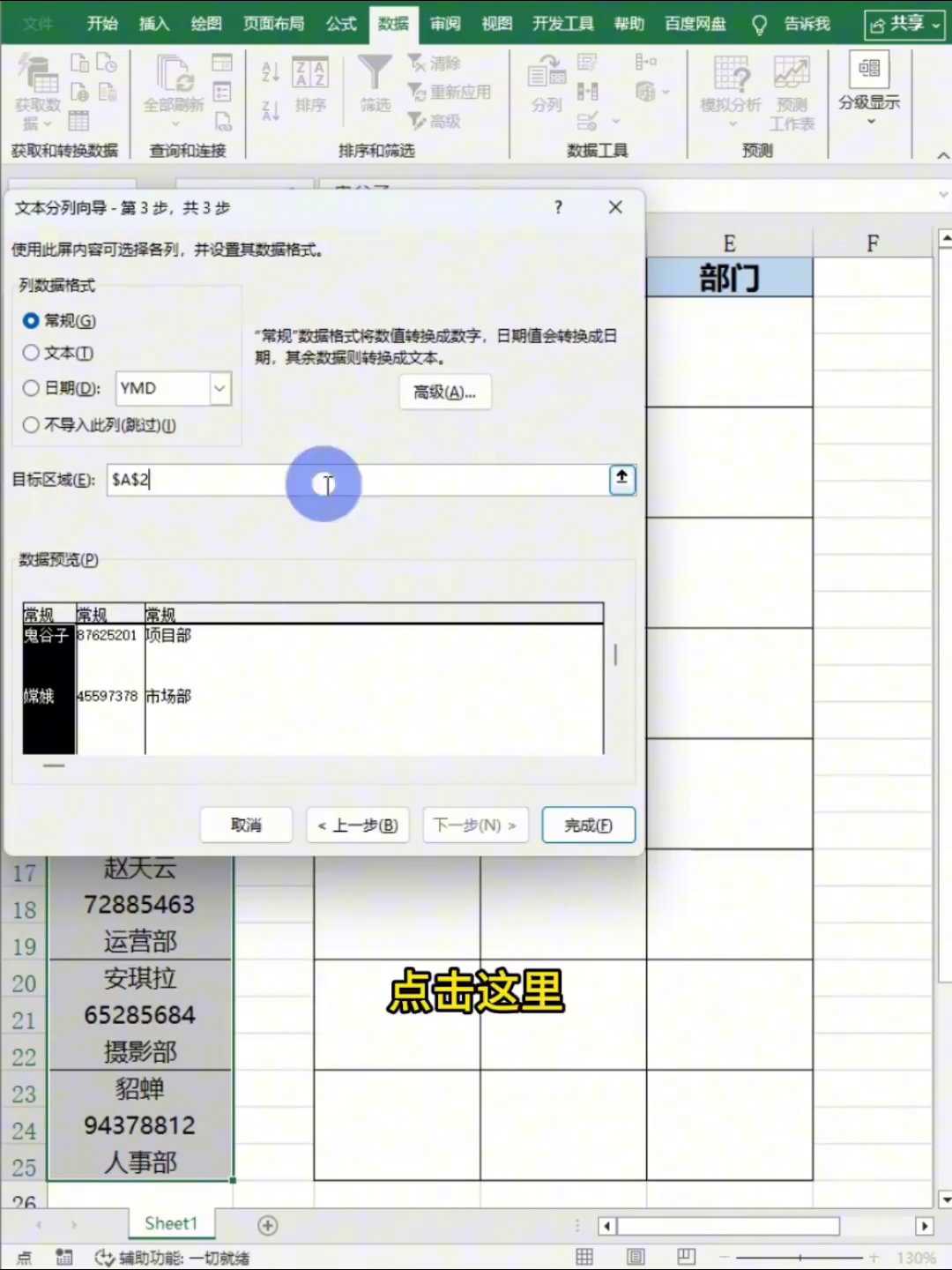
分隔符搞定后,继续点下一步来到第三步。这里要设置目标区域,也就是拆分后的结果往哪里放。点右侧的折叠按钮,在原数据旁边选一个空白单元格作为起始位置,然后点【完成】。这样原数据不会被覆盖,新拆出来的内容会整齐地排到旁边,安全又方便。
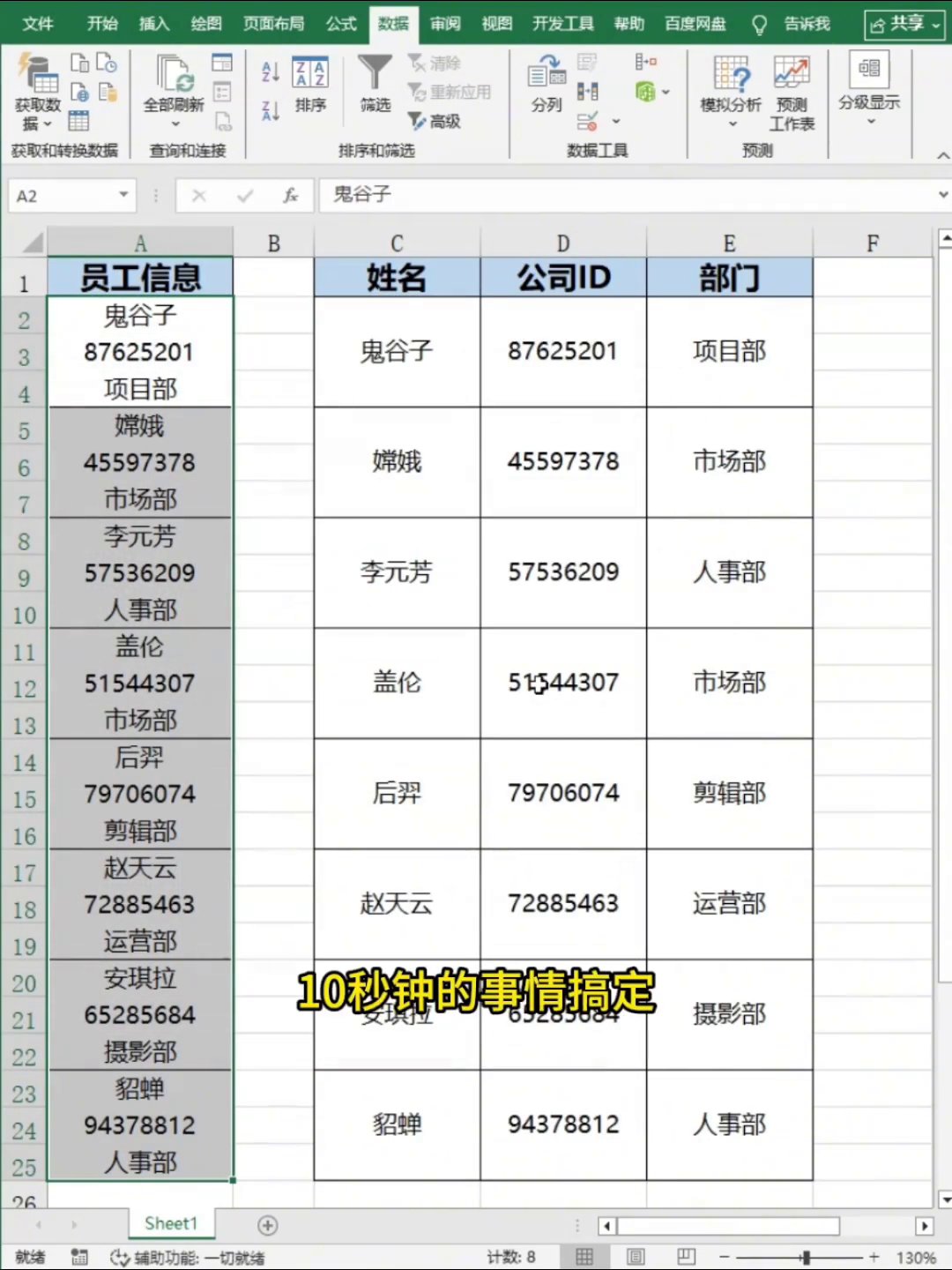
整套操作下来,几百条员工的姓名、部门、职位,十秒就能全部拆得整整齐齐。以后遇到这类拆分任务,别再用老办法手动复制粘贴了,学会分列,下班路上的夕阳都更美。
广告
—— 广告位③:文末广告(正文结束后) ——