在日常处理表格时,很多人习惯全程握着鼠标,在功能区里反复寻找按钮。遇到换行、快速求和、插入图表这些常见需求,总要折腾好几步,思路也容易被中断。其实键盘上的Alt键算是一把隐藏的钥匙,专门用来化解这些琐碎操作。下面分享5个实用技巧,帮你把表格处理速度提起来。


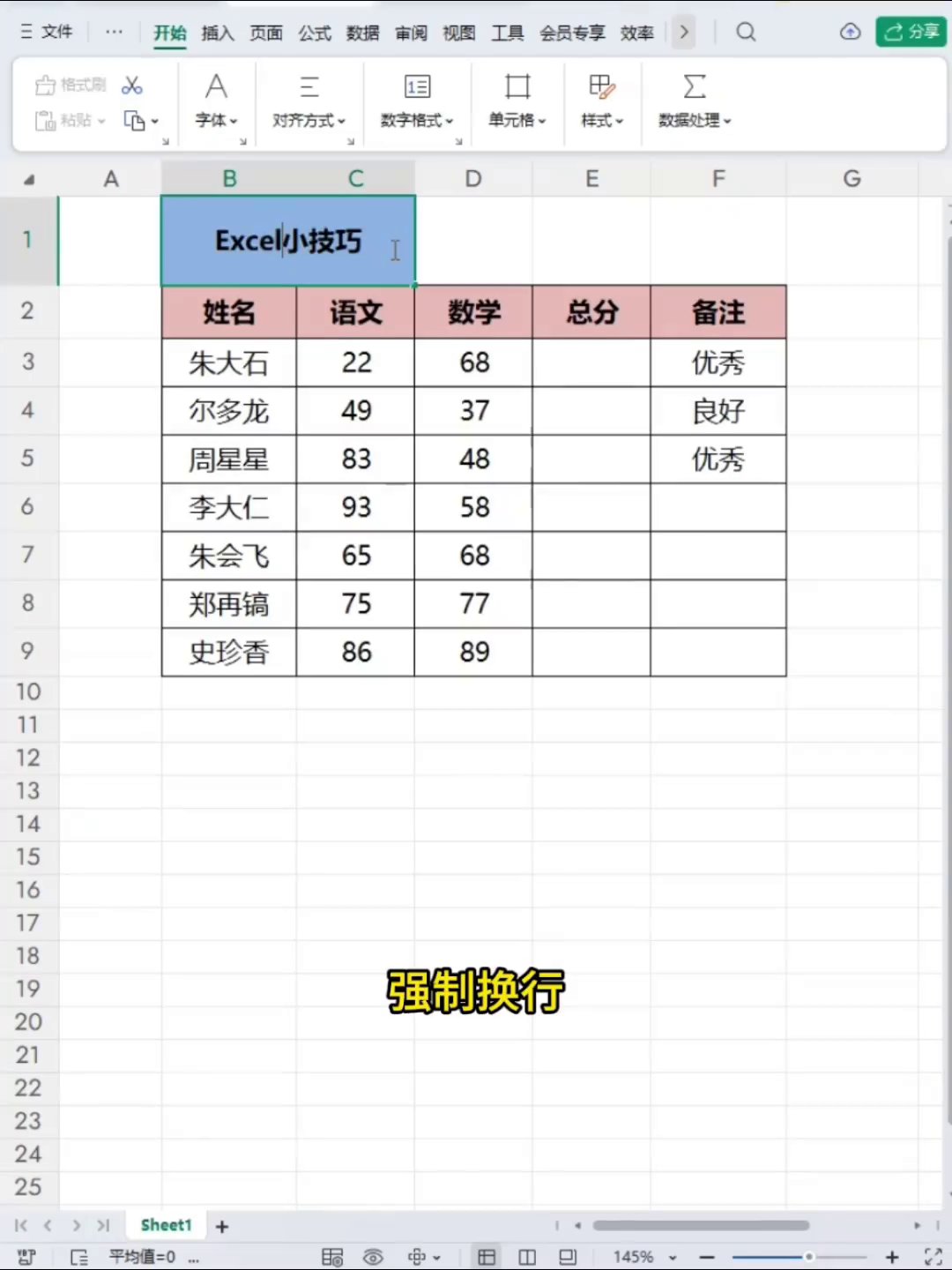
第一招:单元格内换行,用Alt+回车
当单元格里的文字过长,需要自己控制断行位置时,完全不必依赖“自动换行”功能,因为那是按列宽自动决定的。双击单元格进入编辑状态,把光标移到想要断开的地方,按下Alt+回车,文字就会从那个位置另起一行。想在哪断就在哪断,排版完全由你掌握。
第二招:拖拽数据自动对齐,用Alt+鼠标左键
移动某一行、某一列或者一整块数据时,光靠鼠标直接拖,很容易放歪;跨工作表移动更是容易错位。按住Alt键的同时按下鼠标左键进行拖拽,Excel会自动开启吸附效果,让数据准确靠近目标位置。操作稳当又精准,省去事后反复调整的麻烦。
第三招:快速调出下拉菜单,用Alt+下箭头
当需要反复录入固定内容时,例如“已签收”“未签收”这类选项,没必要一个字一个字地输入。在单元格里按下Alt+下箭头,Excel会自动识别上方已经填写过的数据,并生成一个下拉列表。直接用鼠标点选即可,既省时间,又能减少手误。
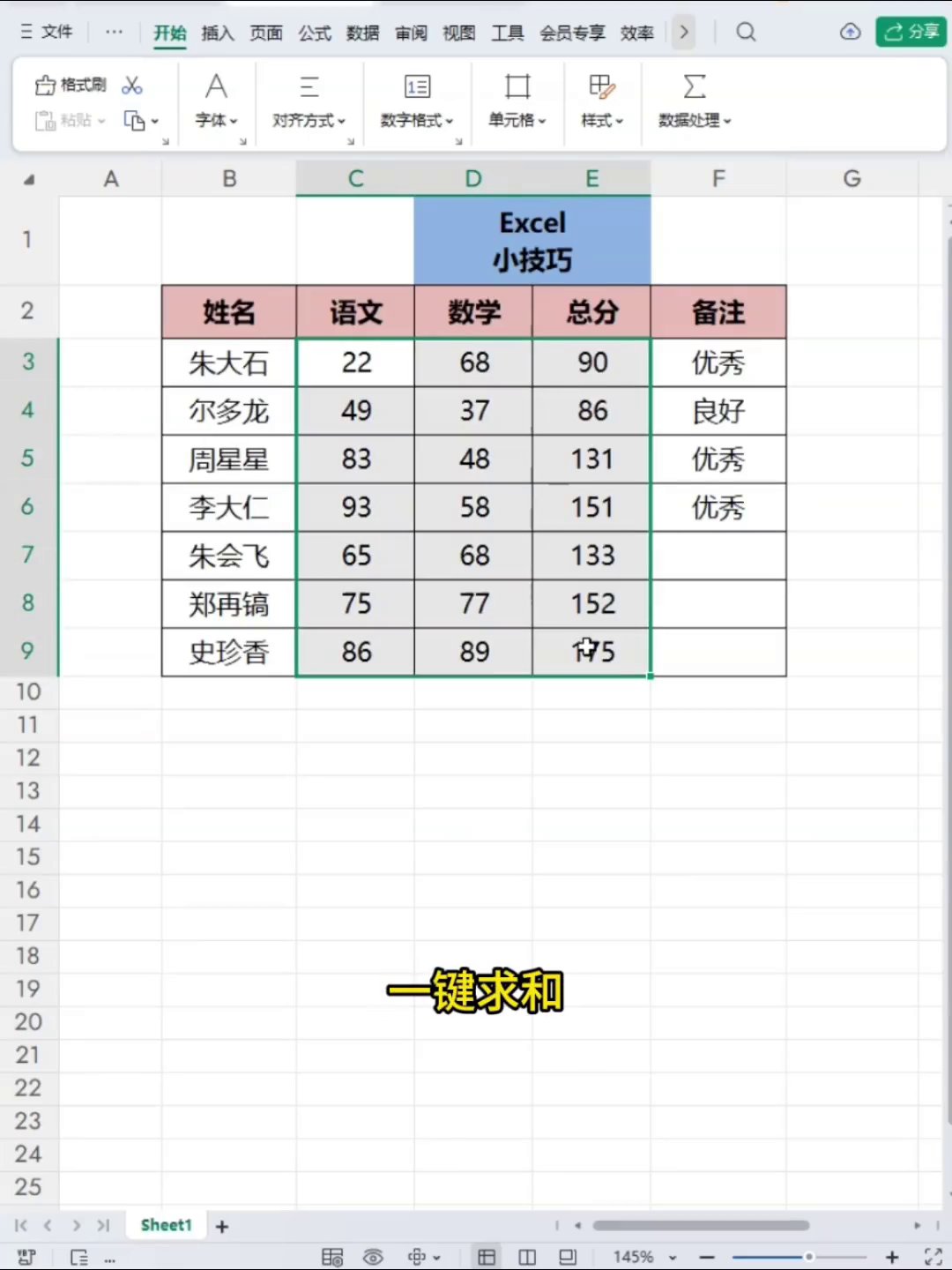
第四招:一键求和,用Alt+等号
要给一列或一行数据加总,不必专门去点工具栏里的“自动求和”按钮。把数据下方或右侧的空白单元格作为目标位置,按下Alt+等号,Excel会自动圈定需要求和的区域,并写好公式,按回车就能得到结果。如果有多组数据需要求和,连续使用这个快捷键效率更高。

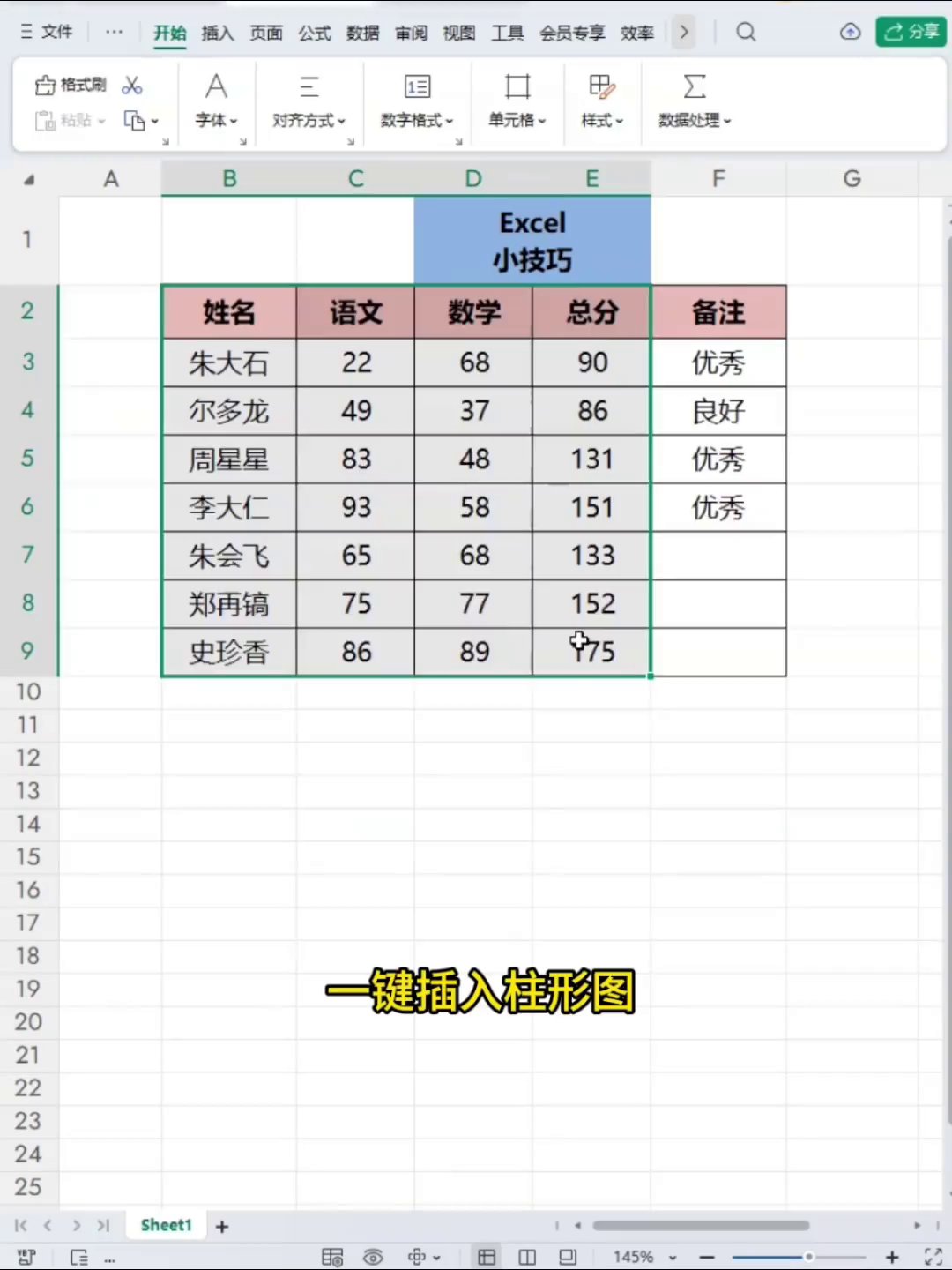
第五招:一键插入柱形图,用Alt+F1
做汇报时想要快速展示数据图表,不用再跑到“插入”选项卡里去翻找图表样式。框选好数据区域后,按下Alt+F1,Excel会在当前工作表里立刻生成一张柱形图。后续想更换图表类型或美化样式,再慢慢调节就行,第一步已经帮你省下不少时间。
来简单回顾一下:单元格内换行用Alt+回车;拖动数据用Alt+鼠标左键;生成下拉菜单用Alt+下箭头;快速求和用Alt+等号;插入柱形图用Alt+F1。这几个组合键都很容易上手,多试几次就能形成肌肉记忆。下次处理表格,遇到这些高频操作就不用再满界面找功能了。