
# Excel两表数据核对别再肉眼找,一个快捷键10秒搞定差异
老板丢过来两张表,让你对金额哪里不一样。你左看一眼右看一眼,眼睛都快瞎了,还没找出几处不同的地方。这种又累又费眼的活,Excel里其实有个超快的方法,不用公式不用VBA,按一下快捷键,不一样的地方自己就蹦出来了。
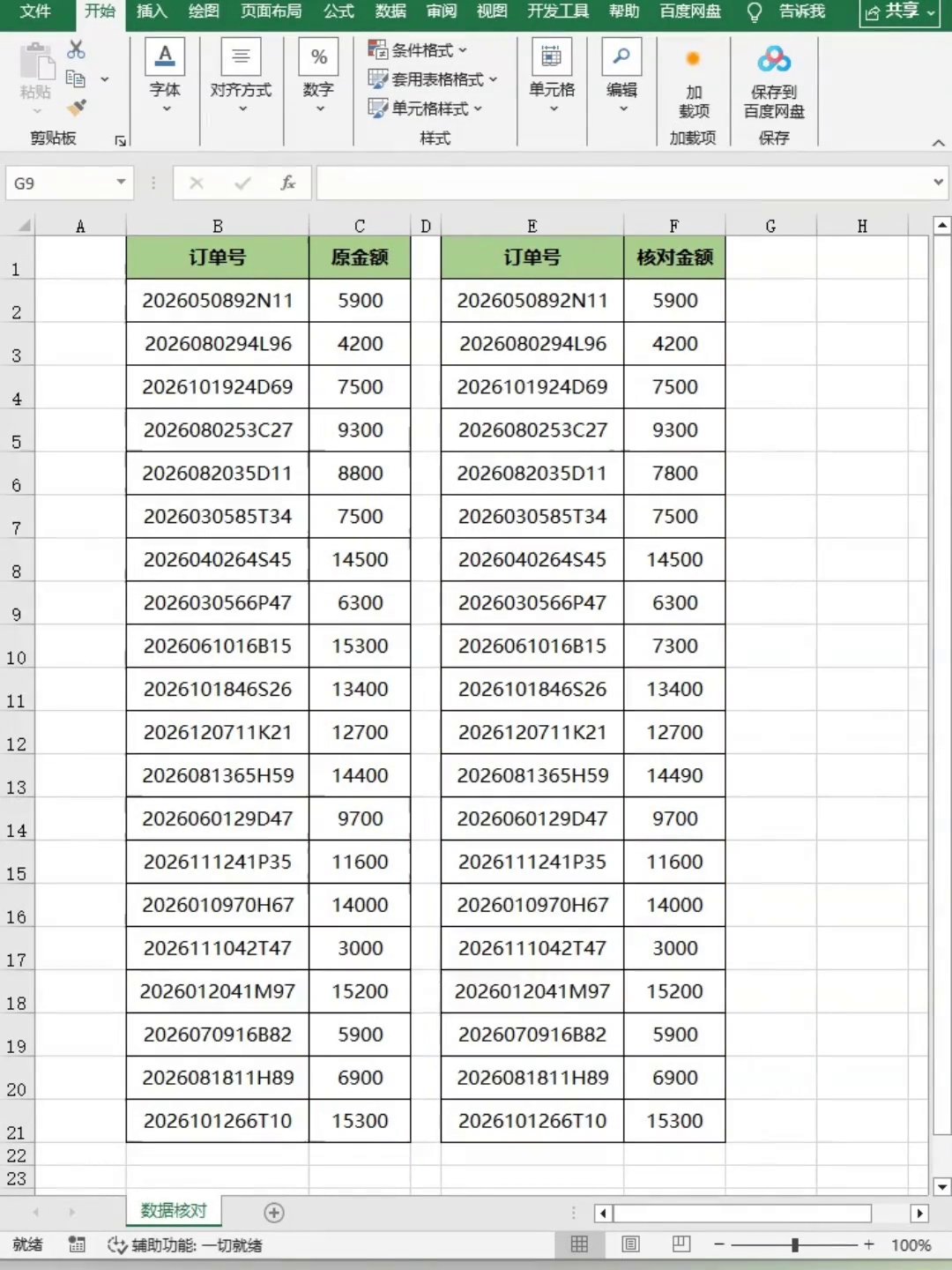
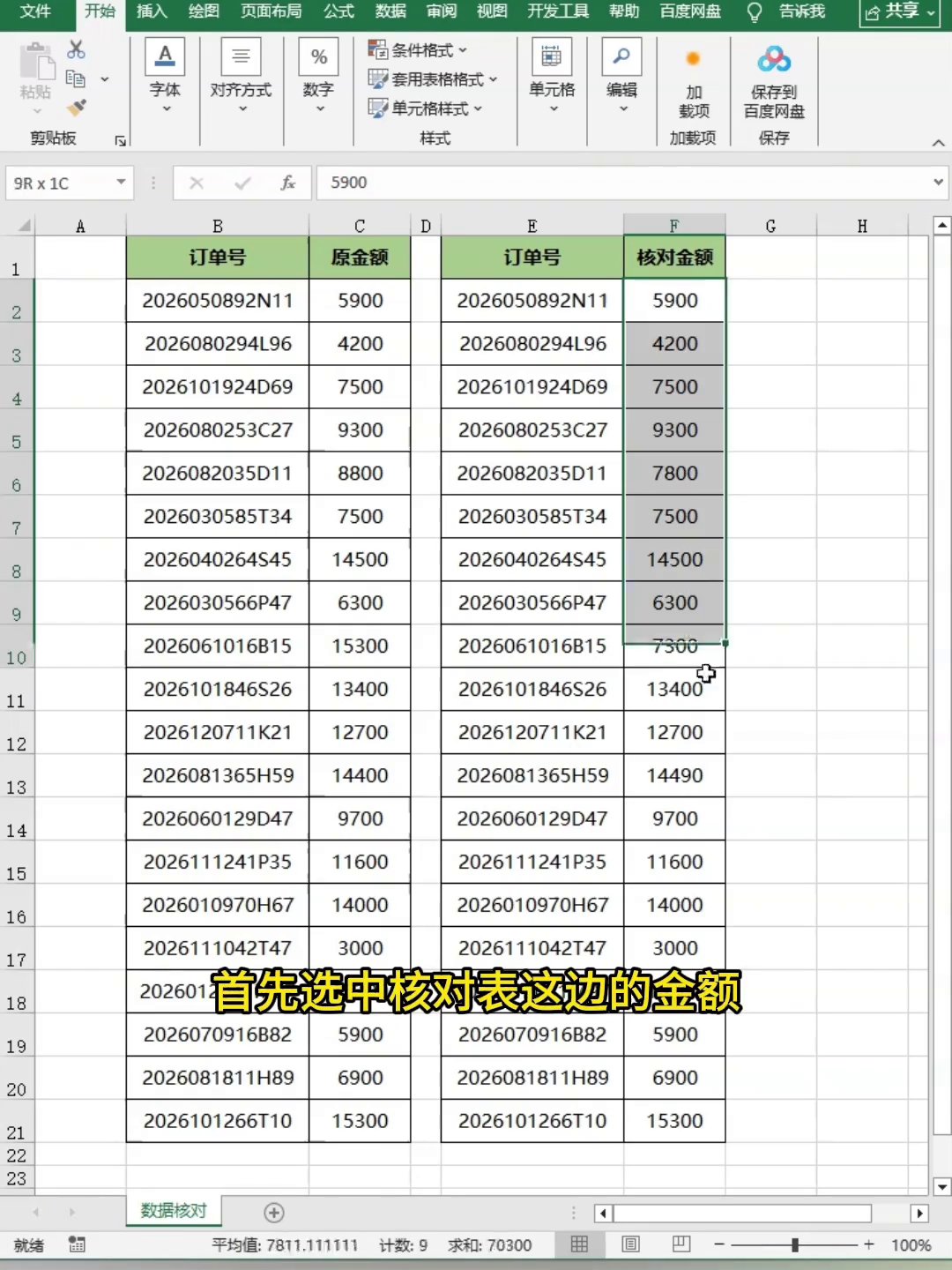
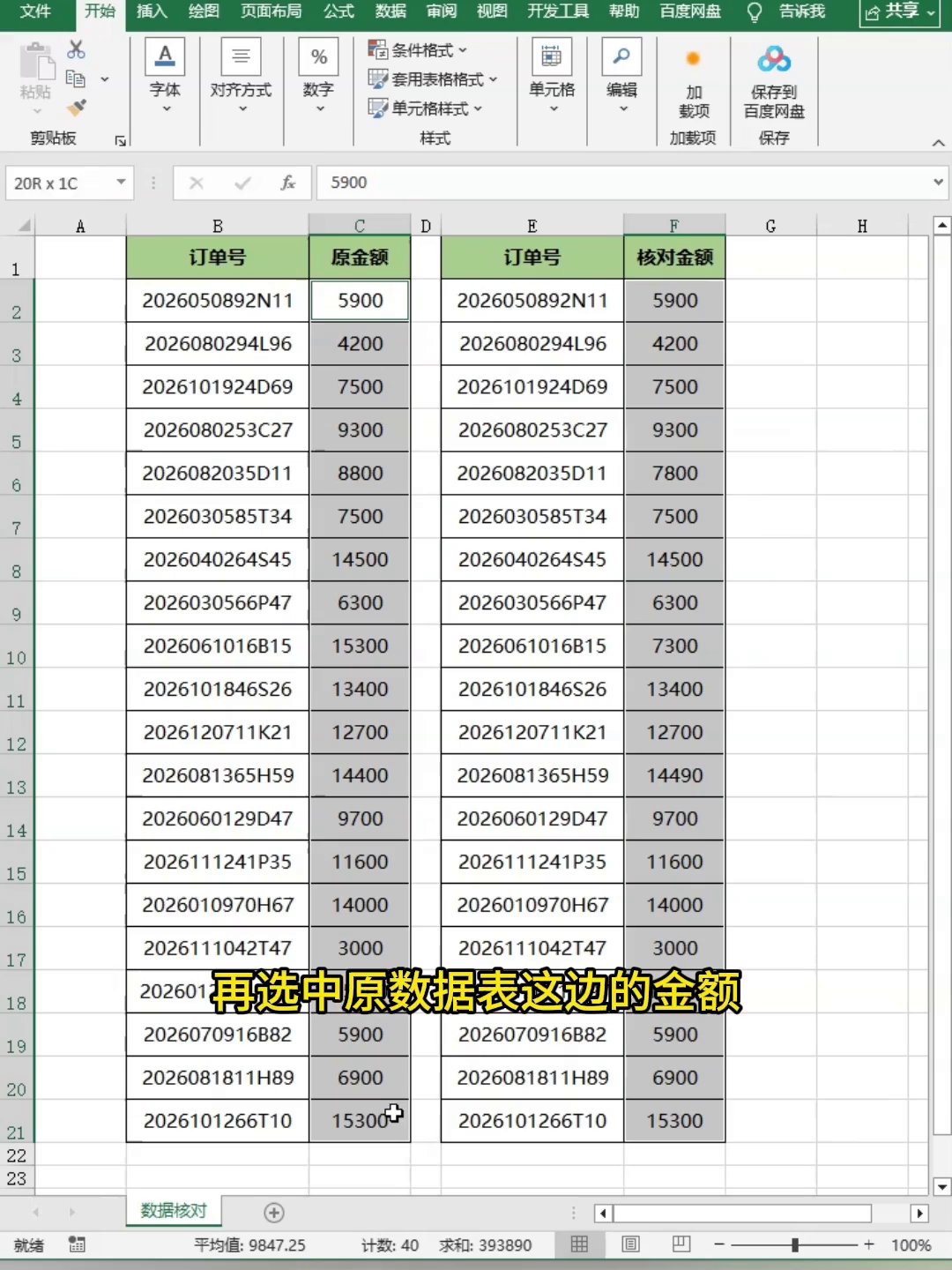
先打开核对表,选中这一侧要核对的金额区域。注意,得从你正在看的这张表开始选。然后按住Ctrl键别松手,再去选原数据表里对应的金额区域。两块区域都选上了,后面才有的玩。
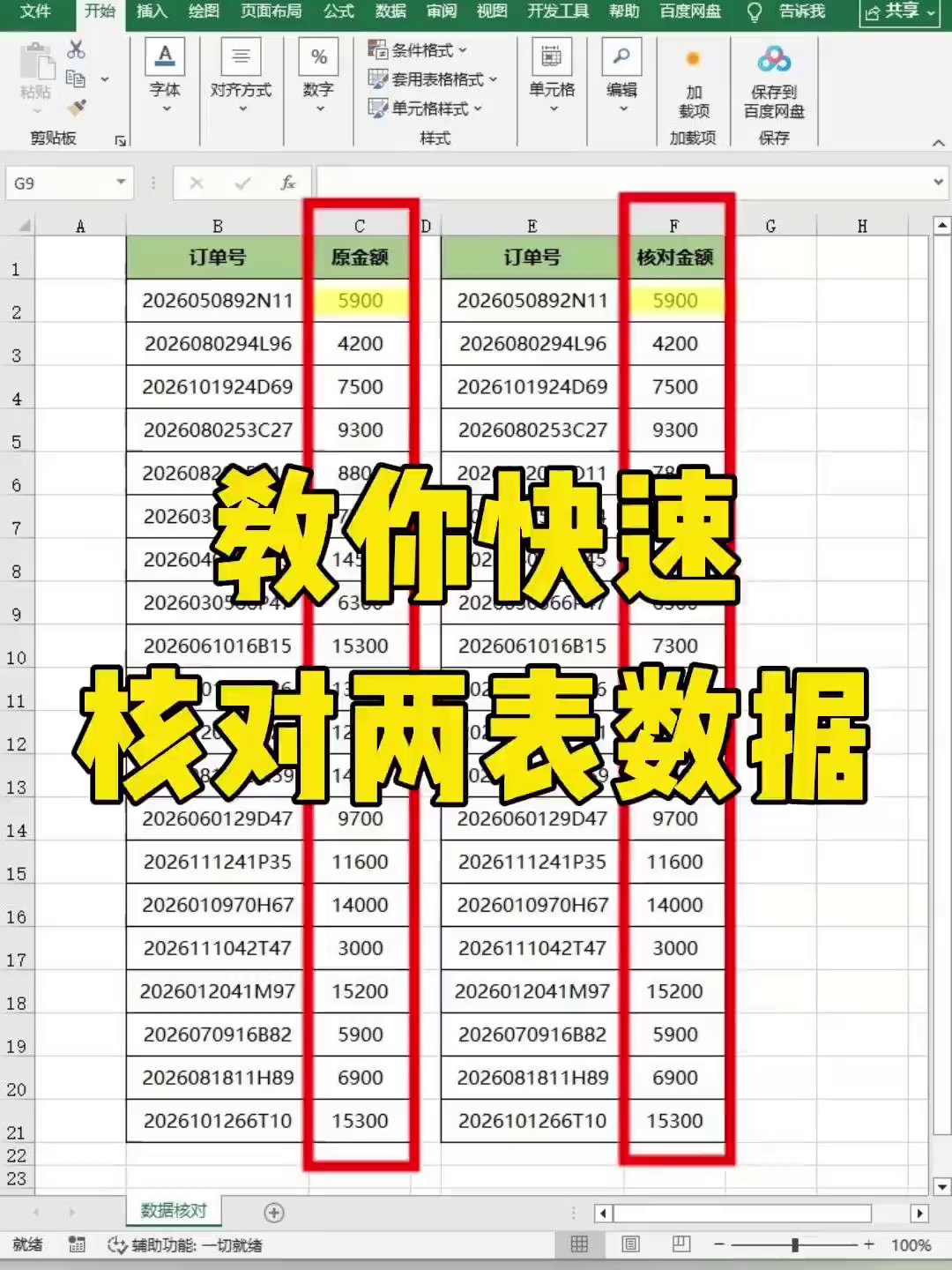
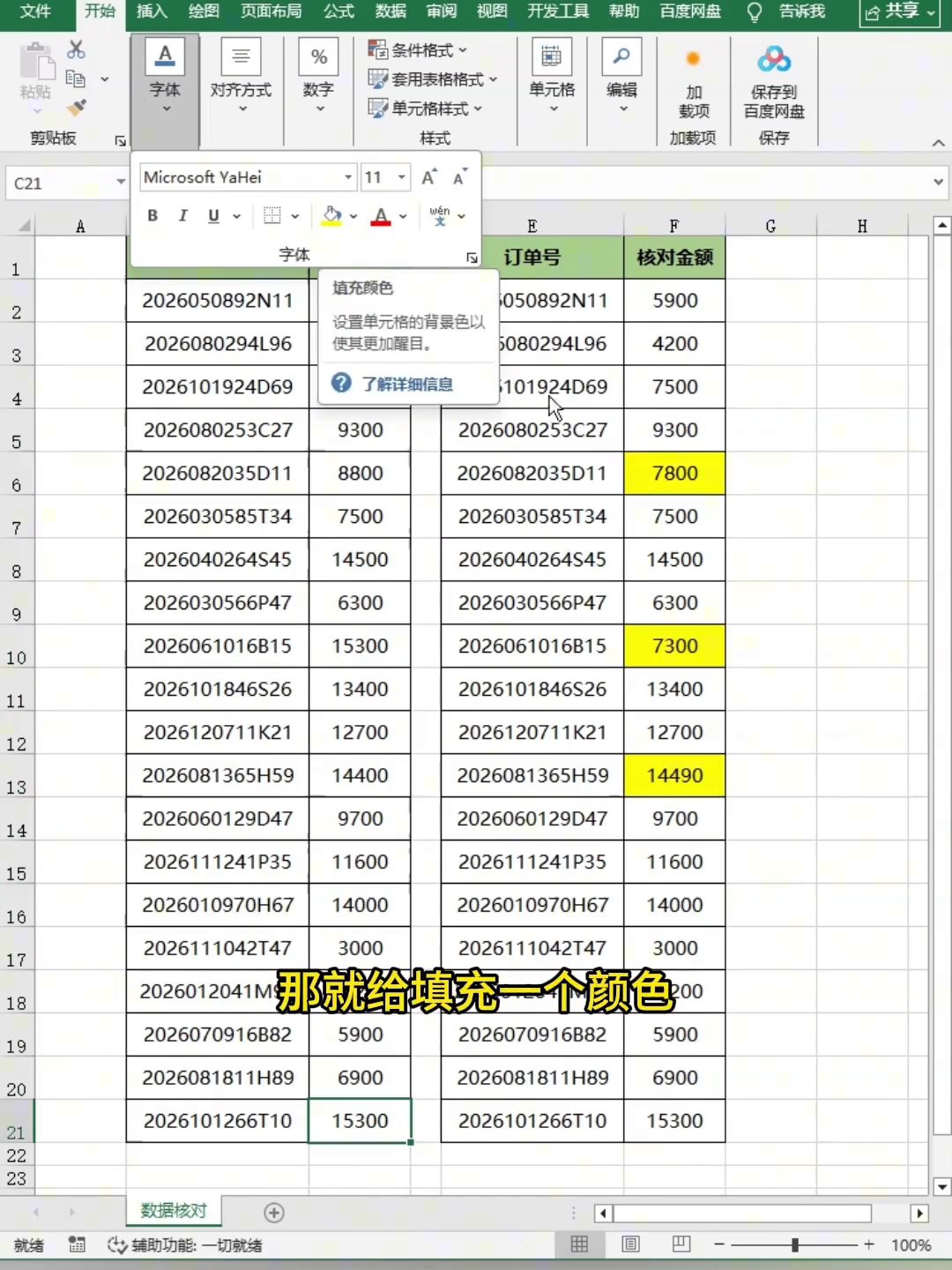
这时候直接按快捷键“Ctrl+\”。诶,神奇了,两表里不一样的那些格子一下全被选中了。怕不明显?那就去“开始”选项卡里给它们涂个颜色,黄的红的都行,反正哪里不一样一眼就能瞅见。
全程不到十秒,不用写公式,也不用把两列数据整到一块去。原来可能得对半小时的活,现在就喝口水的时间。对完了记得把颜色清掉,或者干脆截图甩给老板,看着也利索。
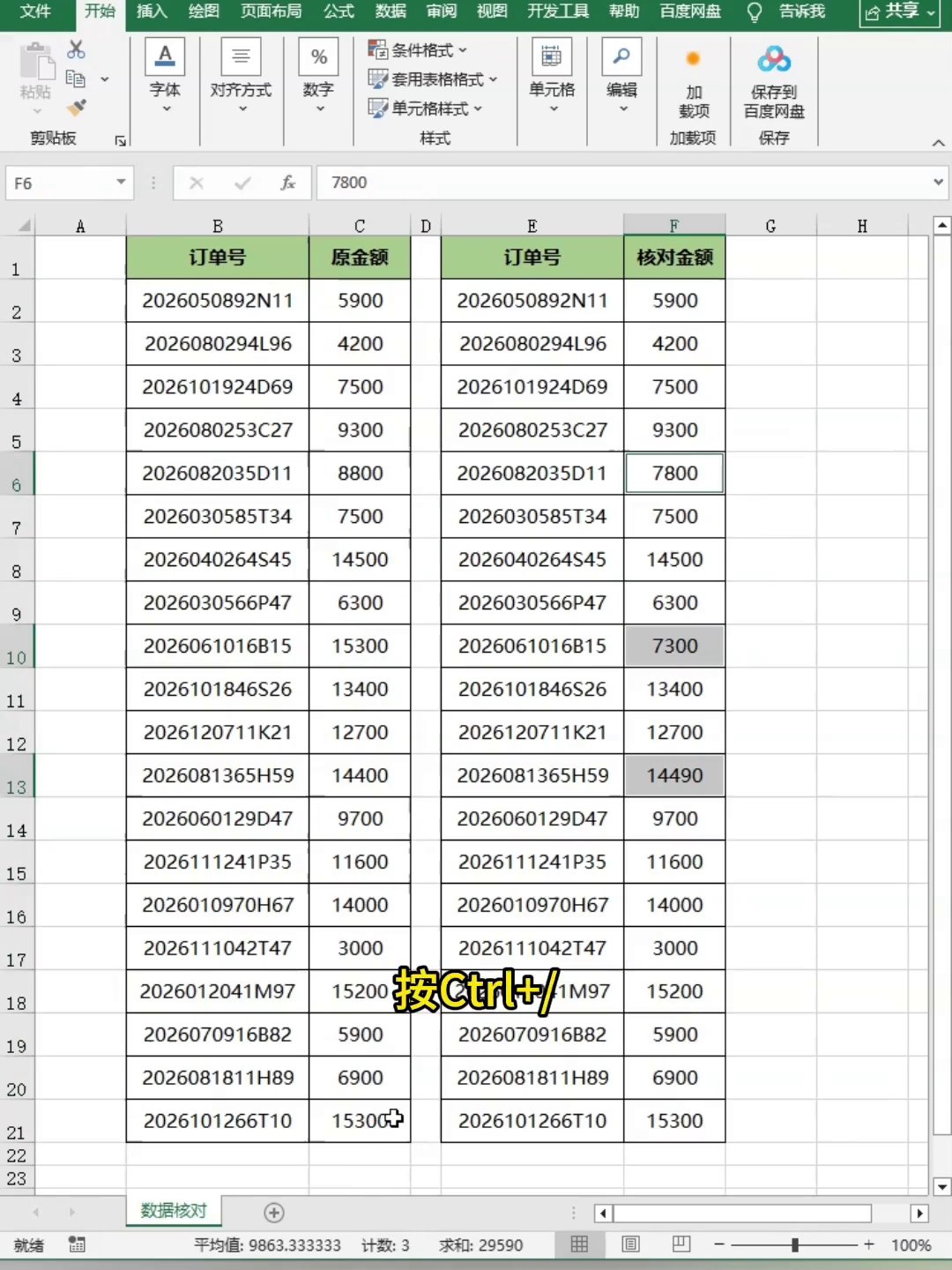
再说下这个操作要注意的:先选当前表的金额区域,Ctrl加选另一张表的对应区域;然后按Ctrl+\,不对的地方全给你标出来;最后填个色,好看好交差。有一点得提醒,这两个区域的形状位置得对上,表结构不一样的话这招就不灵了。下次再遇上对表,别傻看了。
广告
—— 广告位③:文末广告(正文结束后) ——