
做表格的时候,最烦的就是那些重复又琐碎的格式调整。拆个数据、合个单元格、藏几位号码、加点单位……每次都得去工具栏里翻半天。其实一个键盘快捷键就能把这些事全包了,只是很多人都没注意到它——Ctrl+1。今天我们就来聊聊这个低调到几乎被遗忘的快捷键,看看它到底能帮你省多少事。


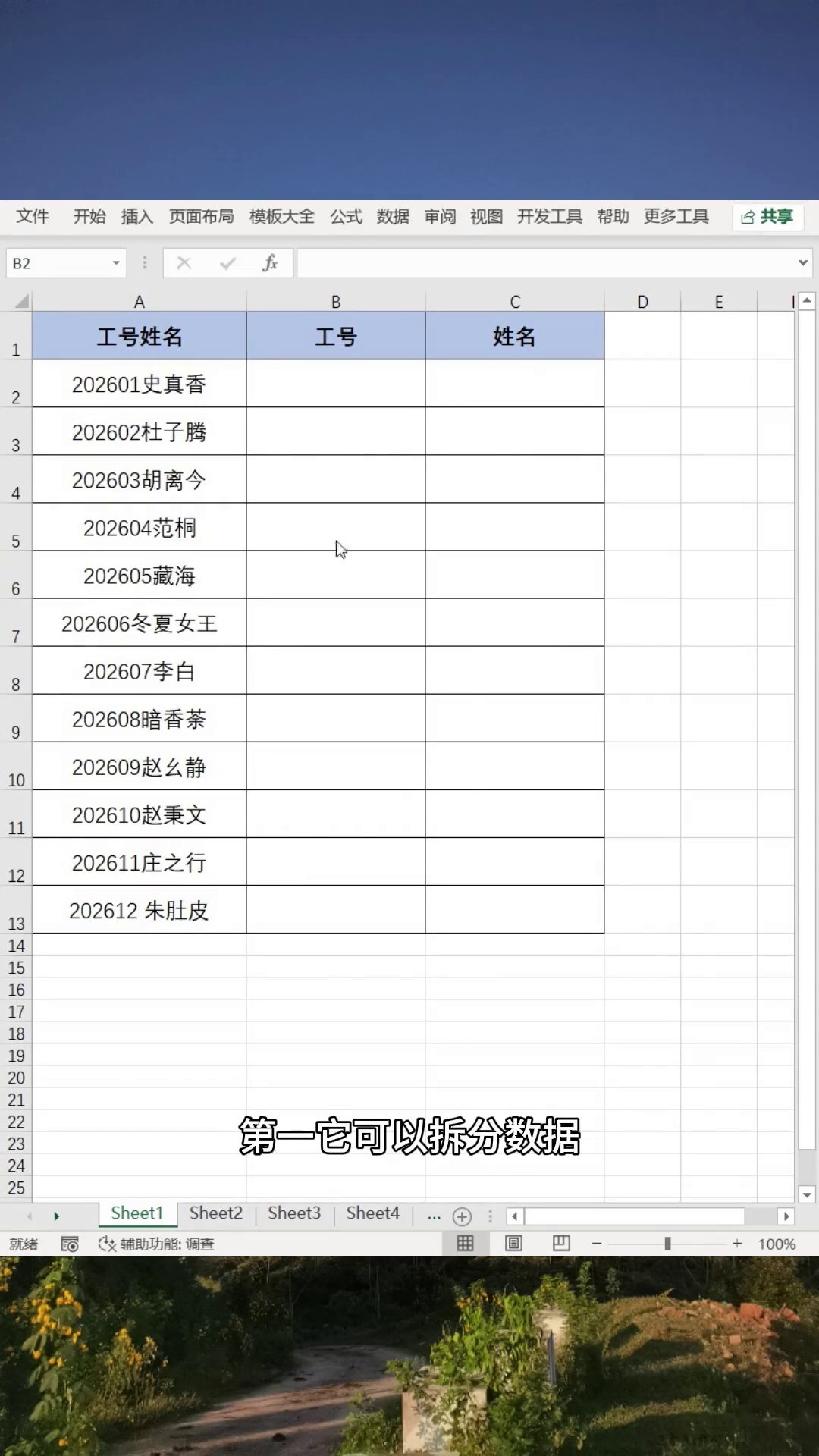
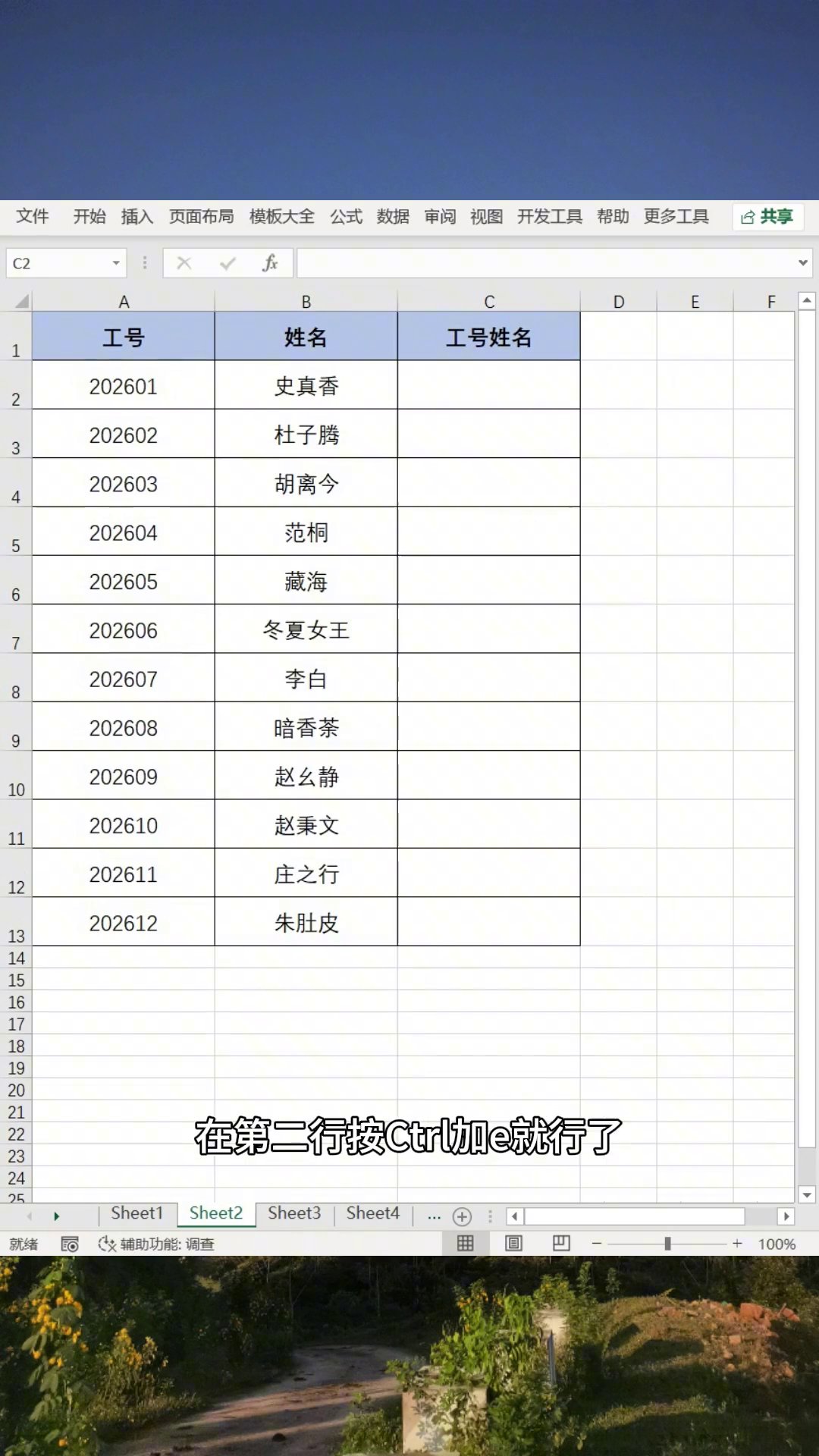
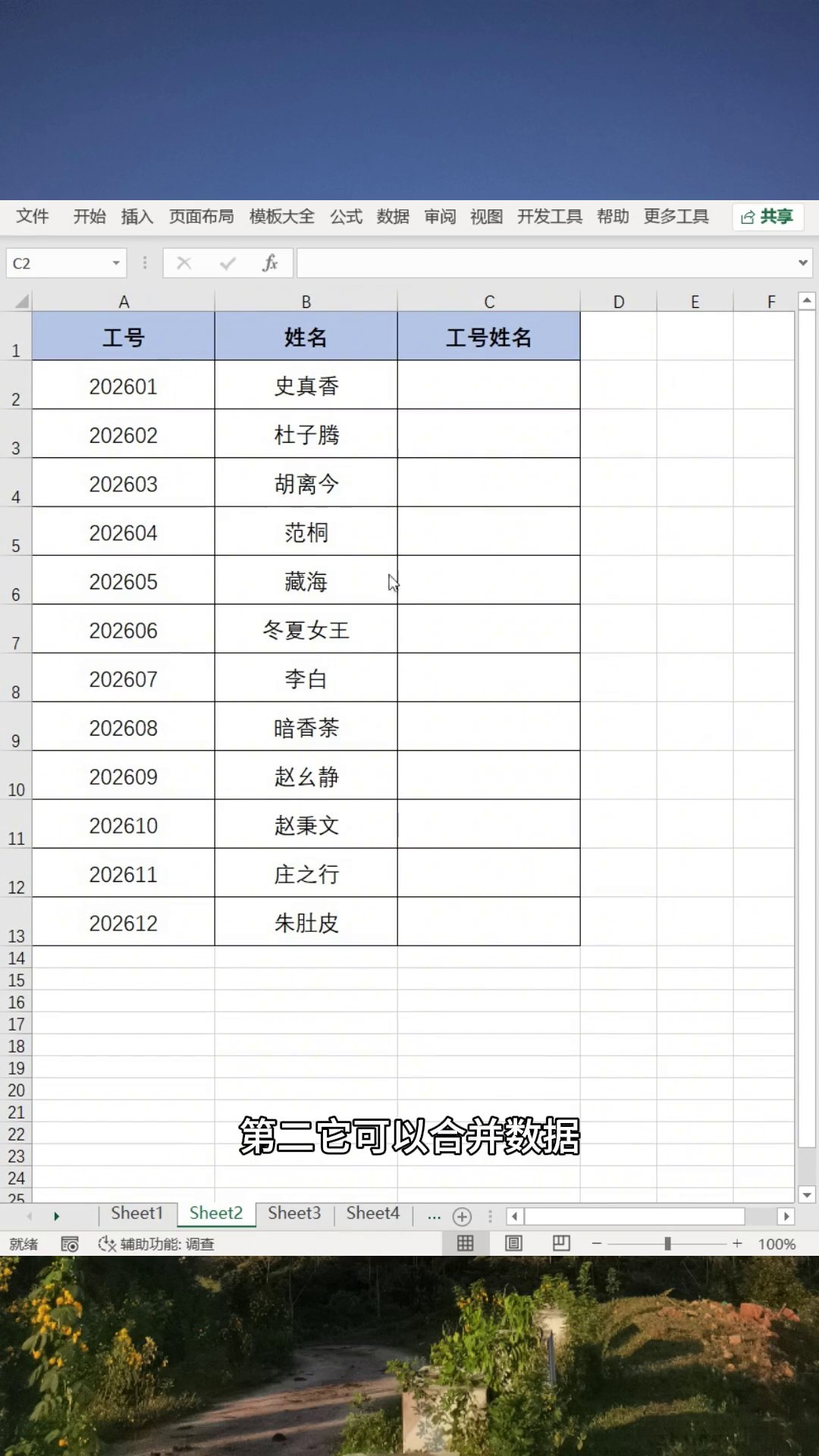
先说说拆分。假设你有一列数据全都挤在一个格子里,想按某种规律拆成两行显示。不用手动一行行去编辑,你只需要把第一行数据拆出你想要的效果,然后选中下面那一行,按一下Ctrl+1,Excel会自动照着第一行的样式帮你拆好。合并也是一样的思路——先把第一行的内容合并成你想要的样式,下一行按Ctrl+1,它就会按第一行的格式自动合并,前后两行看起来整整齐齐。
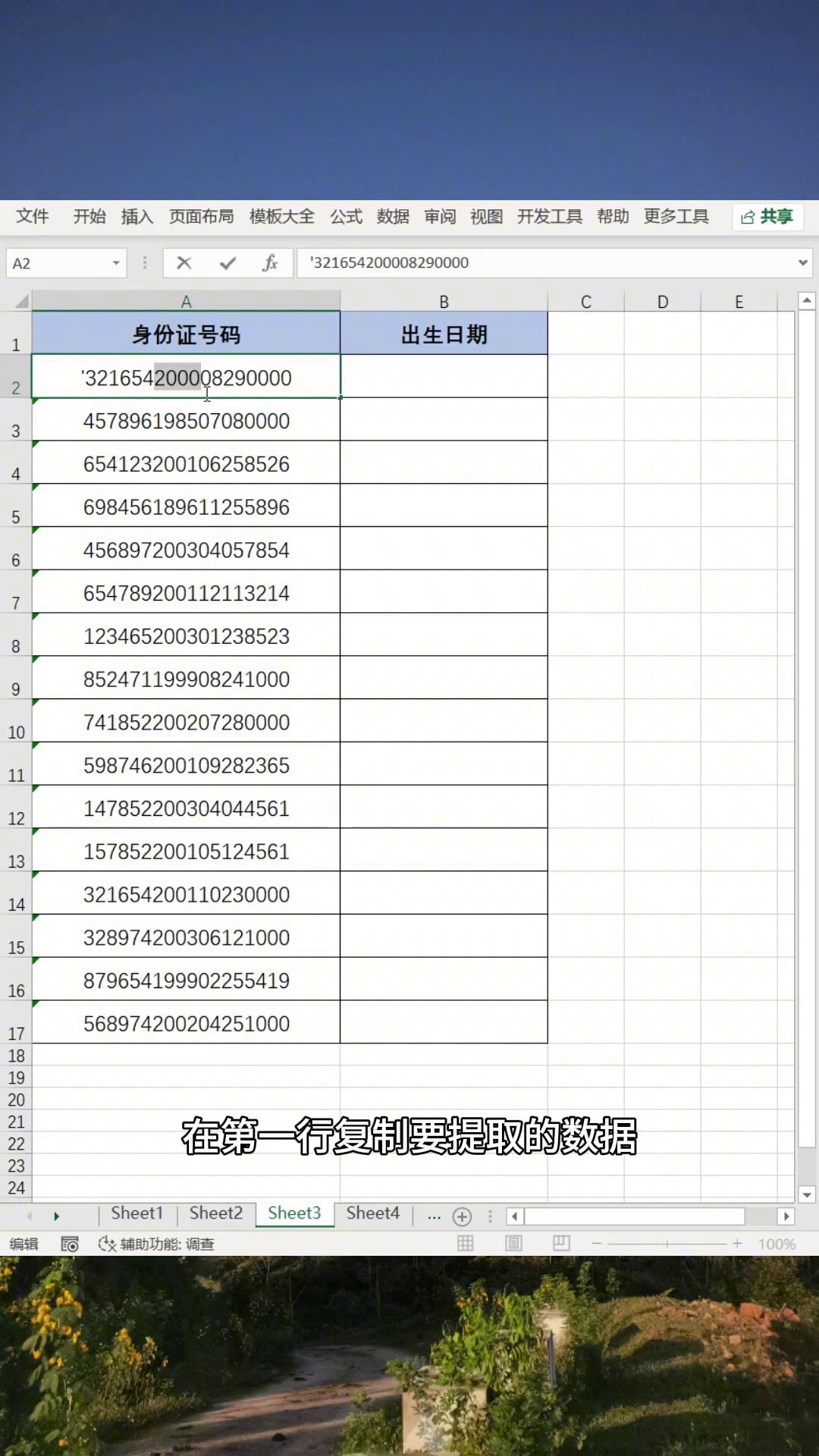
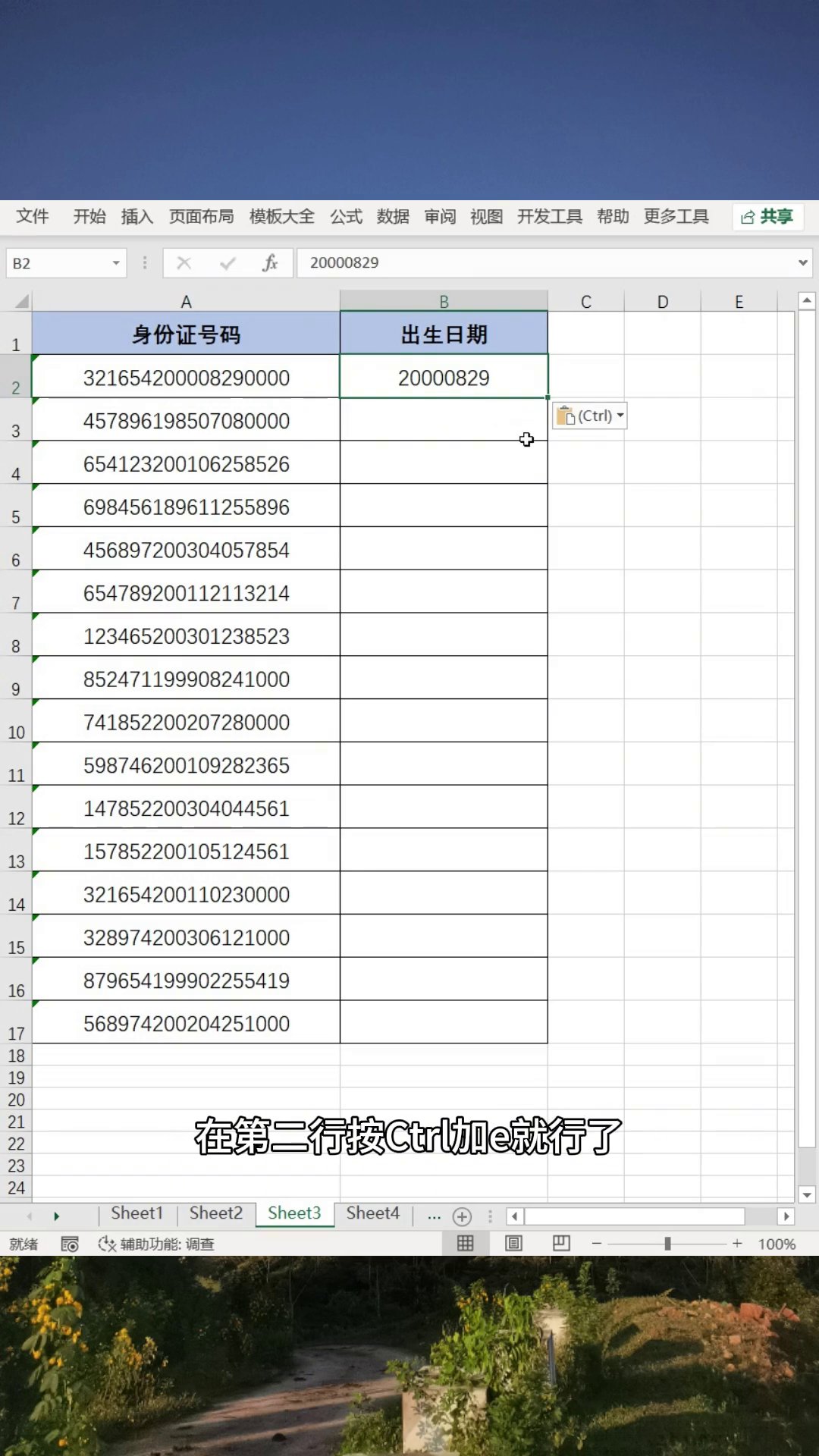
再来看提取数据。当你需要从一长串文本里抓出关键信息时,很多人第一反应是写函数,一个个参数试来试去,费时又烧脑。其实根本不用这么麻烦。你只要把第一行要提取的内容手工摆出来,然后对第二行按下Ctrl+1,Excel就会自动识别第一行的规律,把后面每一行的关键部分都提出来。处理身份证号、日期、特定字段这类场景,简直不要太顺手。
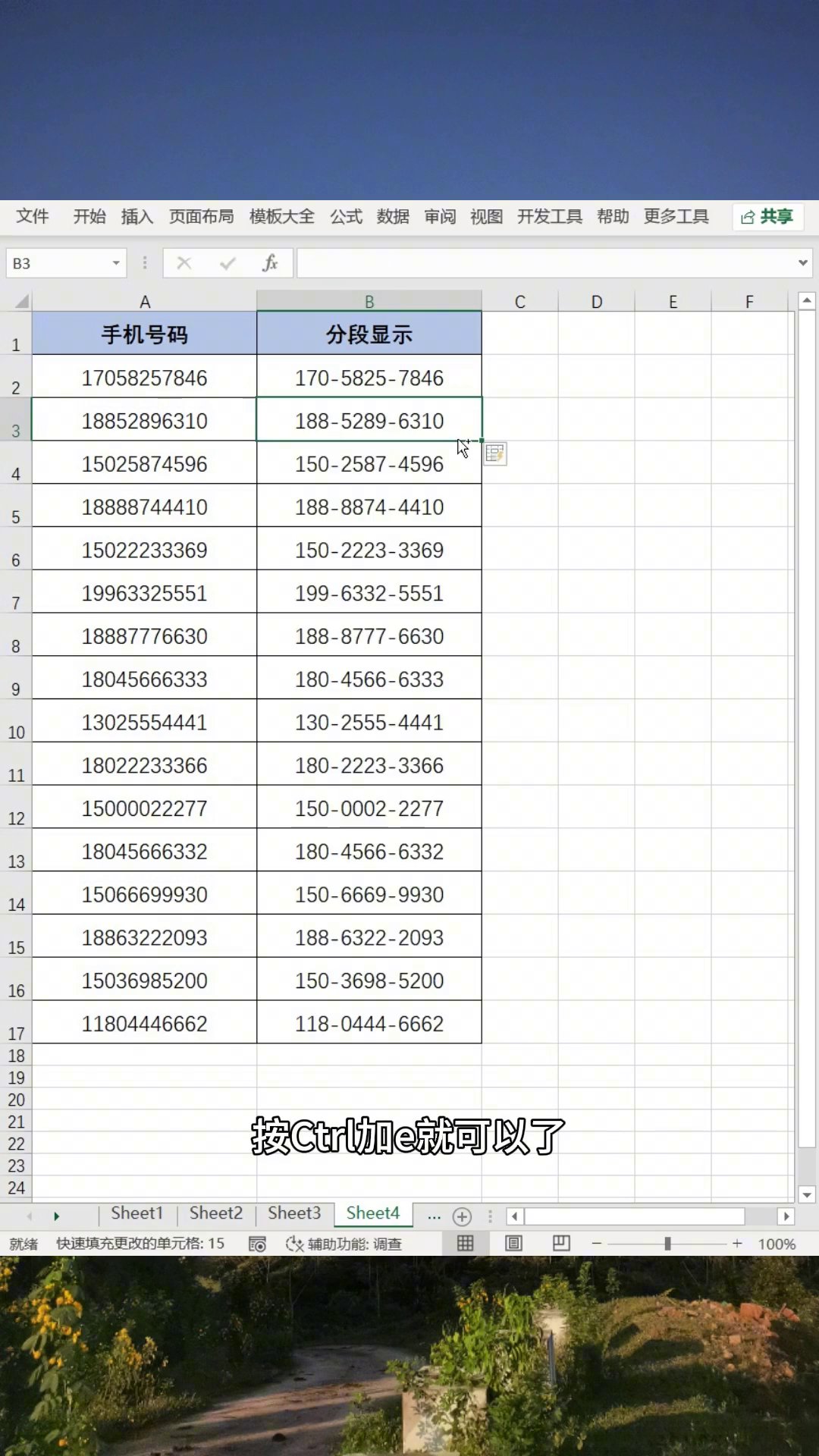
分段显示也是Ctrl+1的拿手好戏。比如手机号、银行卡号,想按照三位一组或者四位一组隔开,不需要手动敲空格,更不用一个个调格式。先在第一个单元格里手动排好分组方式,然后选中第二个单元格按Ctrl+1,后面所有数据都会按同样的分段规律自动排开。比起手工操作,速度不知道快了多少倍。
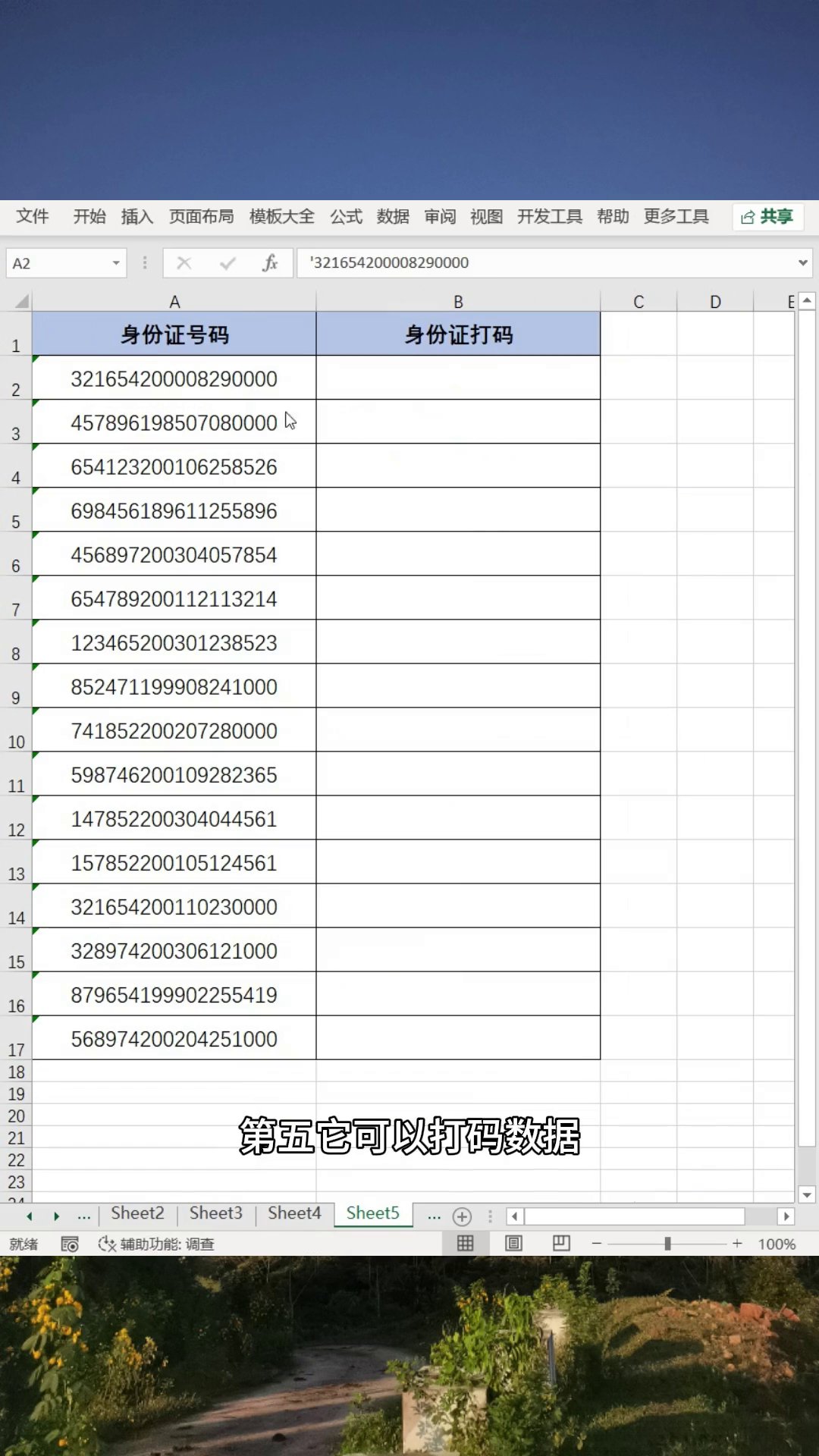
说到打码,这招更是实用。表格里的手机号、身份证号需要脱敏处理时,很多人还在用替换功能甚至一个一个改星号。其实你只要先把第一行的敏感位置手动打上码,比如把中间四位换成星号,然后选中下面一行按一下Ctrl+1,整列数据立刻跟着第一行的打码格式走。既安全又高效,而且看起来非常规范。
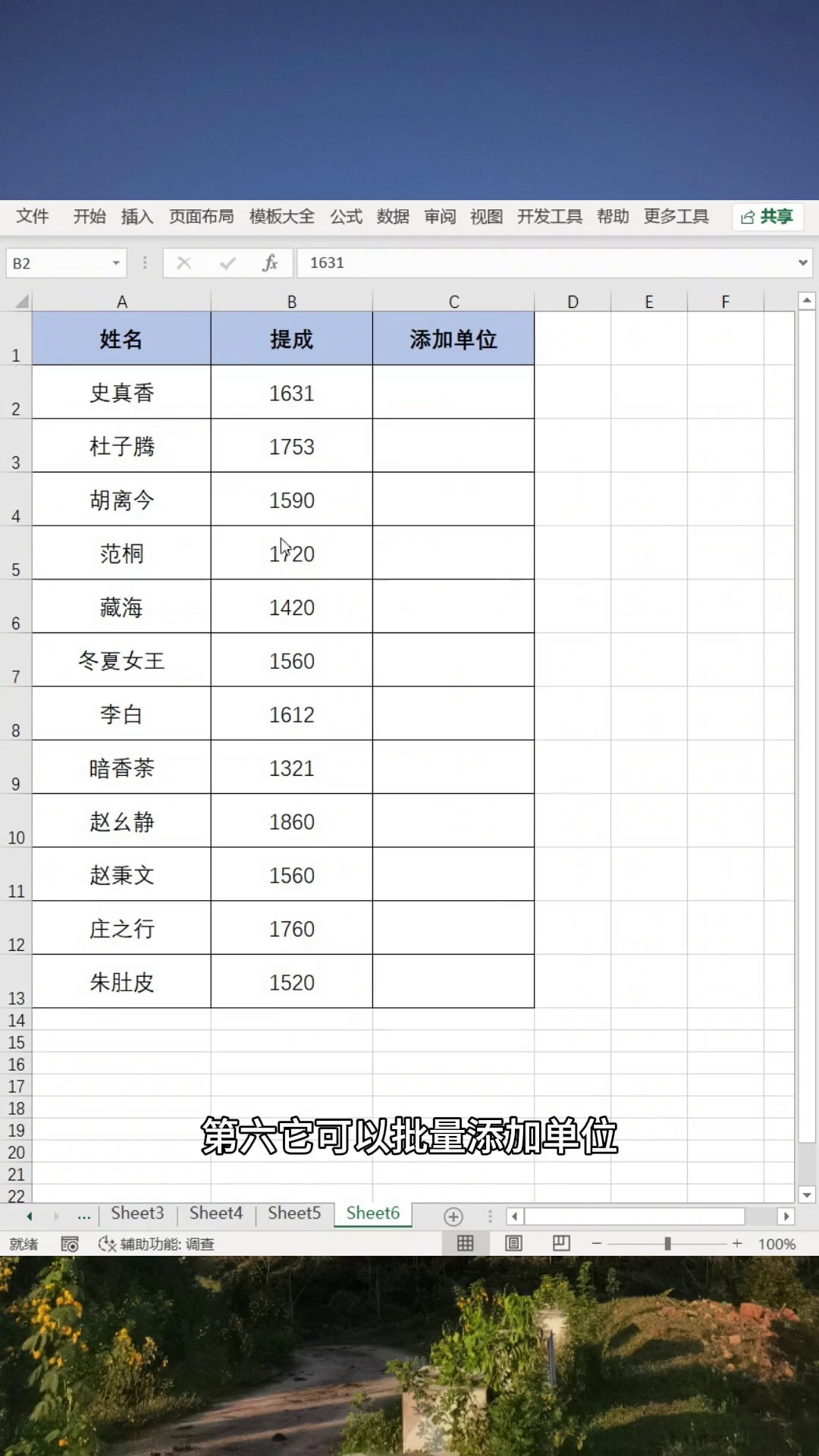
最后就是批量加单位了。给金额加上“元”,给重量加上“kg”,如果一个个去敲,数据一多能把人烦死。正确的做法是:先把第一行的数据手动加上单位,然后选中第二行,按下Ctrl+1,后面的每一行就都会自动带上同样的单位。这里有个小窍门要想清楚——后面所有行的格式都以第一行为准,所以第一行调好了,后面就全都跟着走,再也不用到每个格子里手动补单位了。

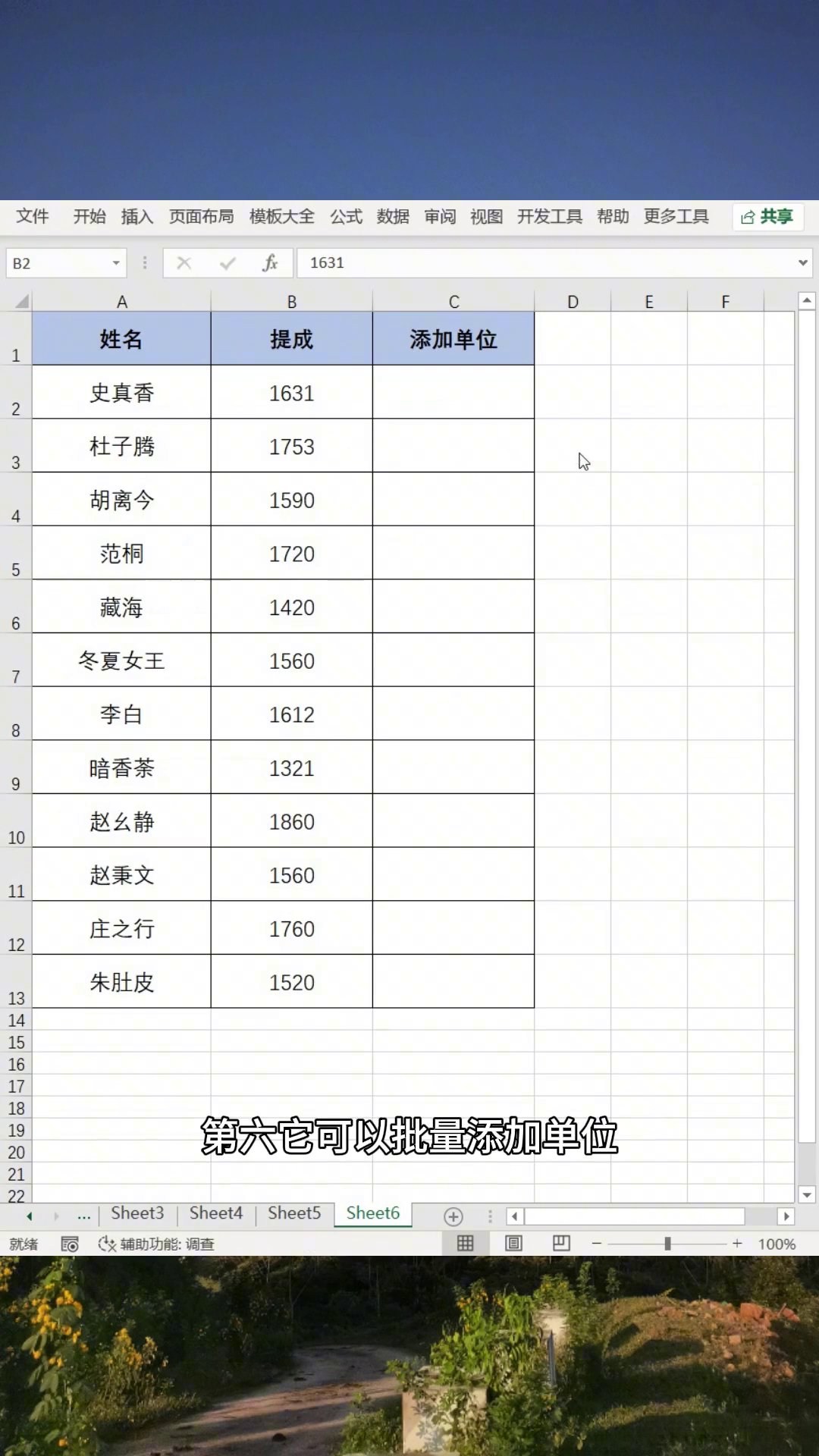
说到底,Ctrl+1的本质就是“拿第一行当模板,把格式复制给其他行”。拆分、合并、提取、分段、打码、加单位,这六个操作靠的全是这一招。以后遇到类似的需求,别急着一行行去处理,先把第一行手工弄好,再按一下Ctrl+1,你会发现Excel突然变得听话了很多。
