# Excel神技:Alt+Enter换行,Ctrl+R填充,效率提升10倍
还在拿鼠标一个格子一个格子点Excel?整到半夜报表没做完?其实几个快捷键就能省好多事。今天说5个超好用的,从单元格里换行到一键出图,学会了干活快不少。

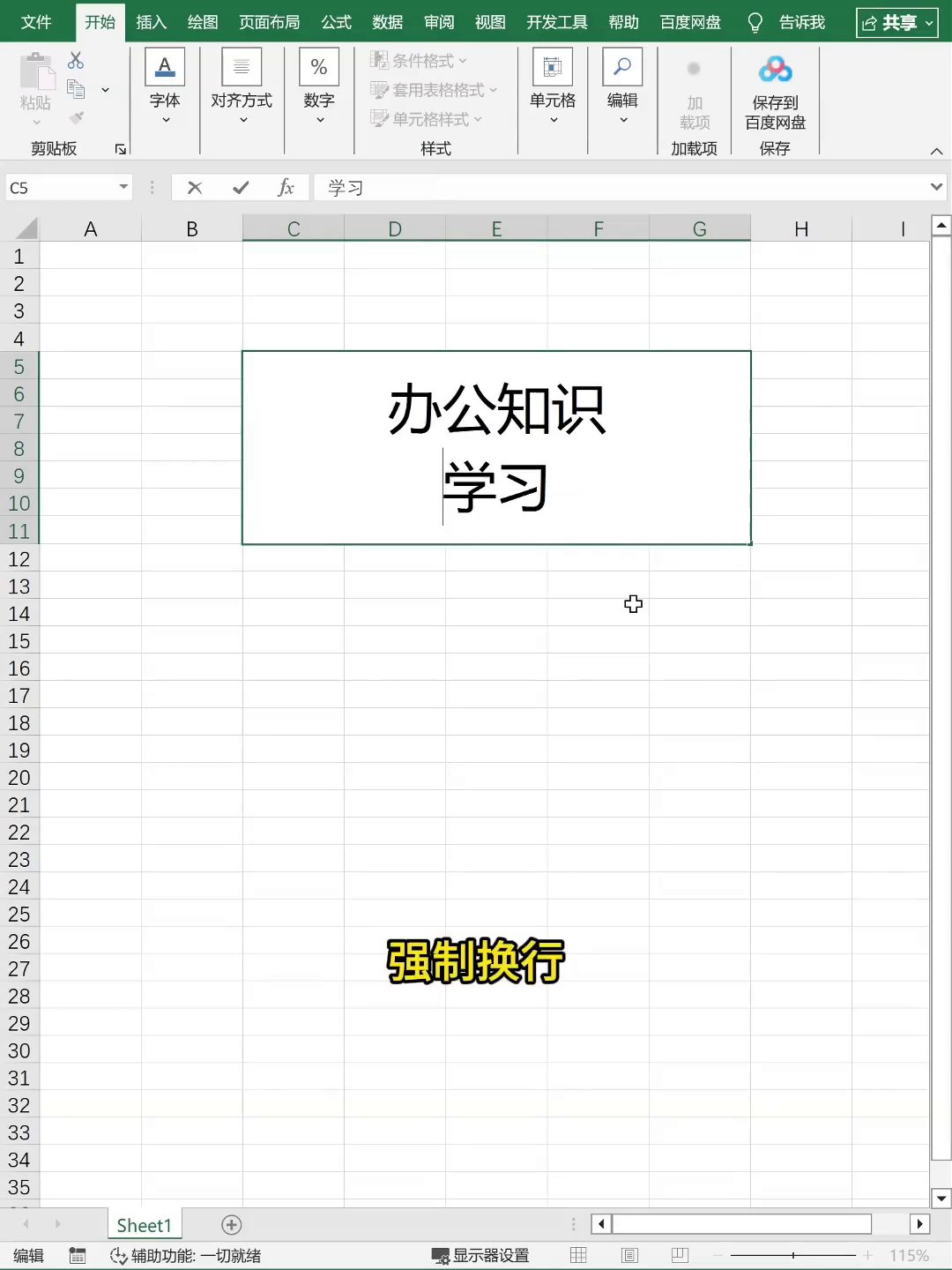
第一个,单元格里换行。好多人输多行字,一按回车就跑到下一个格了,气得不行。其实按 Alt+Enter,光标就在原地换行,字全待在同一个格子里。填地址、写注意事项的时候特别好使,再也不用拿空格瞎怼对齐了。
[图片: Excel神技:Alt+Enter换行,Ctrl+R填充,效率提升10倍配图2]
第二个,一键求和。算合计别老敲老长的SUM函数了。选中数据下面那个空格,按 Alt+= ,Excel自己就识别上面那片范围,公式直接出来。中间有空格也没事,它自己会跳过去。
[图片: Excel神技:Alt+Enter换行,Ctrl+R填充,效率提升10倍配图3]
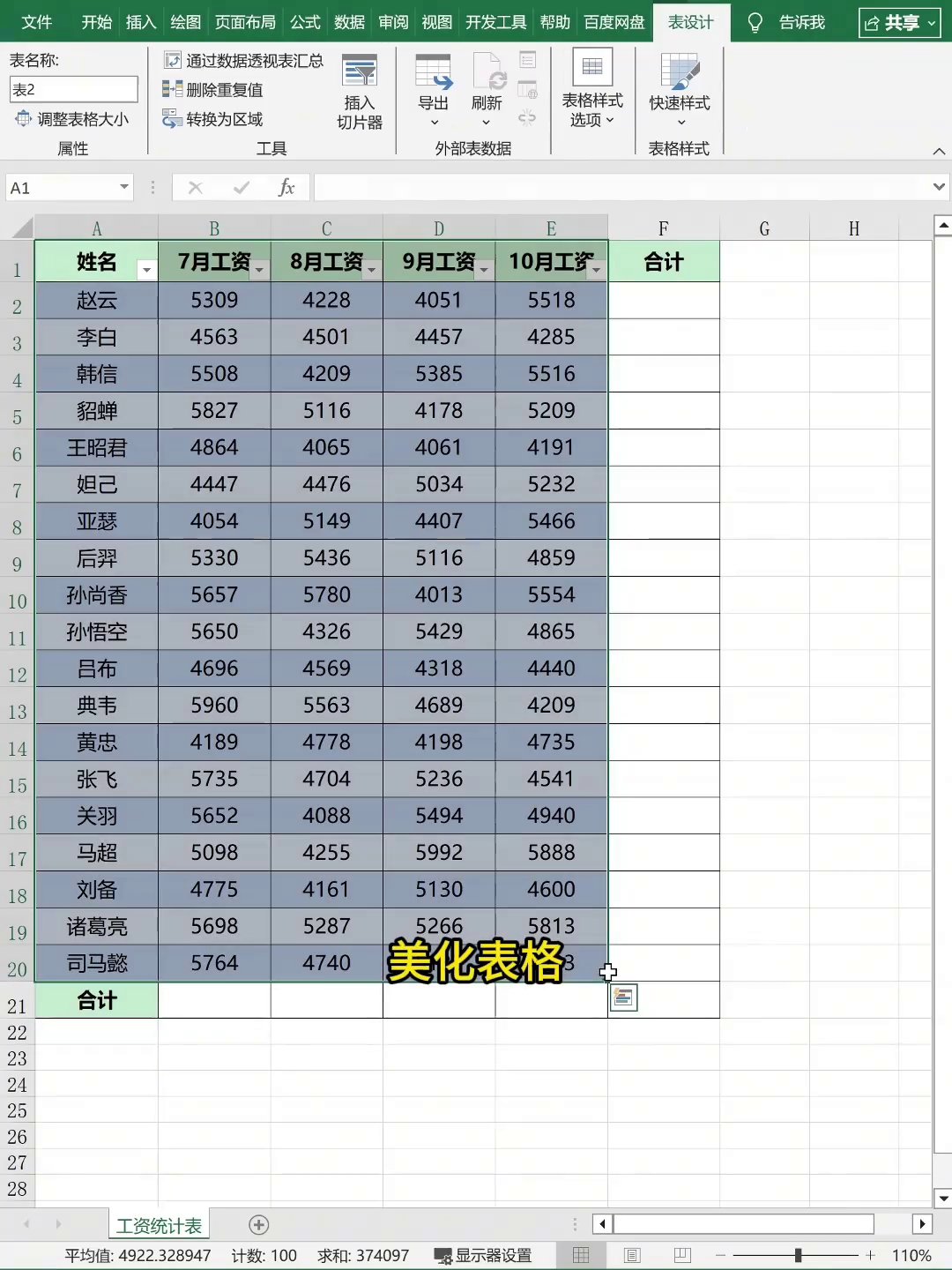
第三个,一键美化。表做完了还是黑白网格,发给领导看着就寒碜。选中表格区域,按 Ctrl+T ,样子立马好看了,还自带筛选按钮,以后加新数据格式和公式自动跟着走,不用自己再调。
[图片: Excel神技:Alt+Enter换行,Ctrl+R填充,效率提升10倍配图5]
第四个,一键出图表。想把数据变成柱形图饼图,不用去插入菜单里翻来翻去。选中数据按 Alt+F1 ,图直接出来了。想换样式,右键点图选“更改图表类型”就行。做汇报的时候这招真能救命。
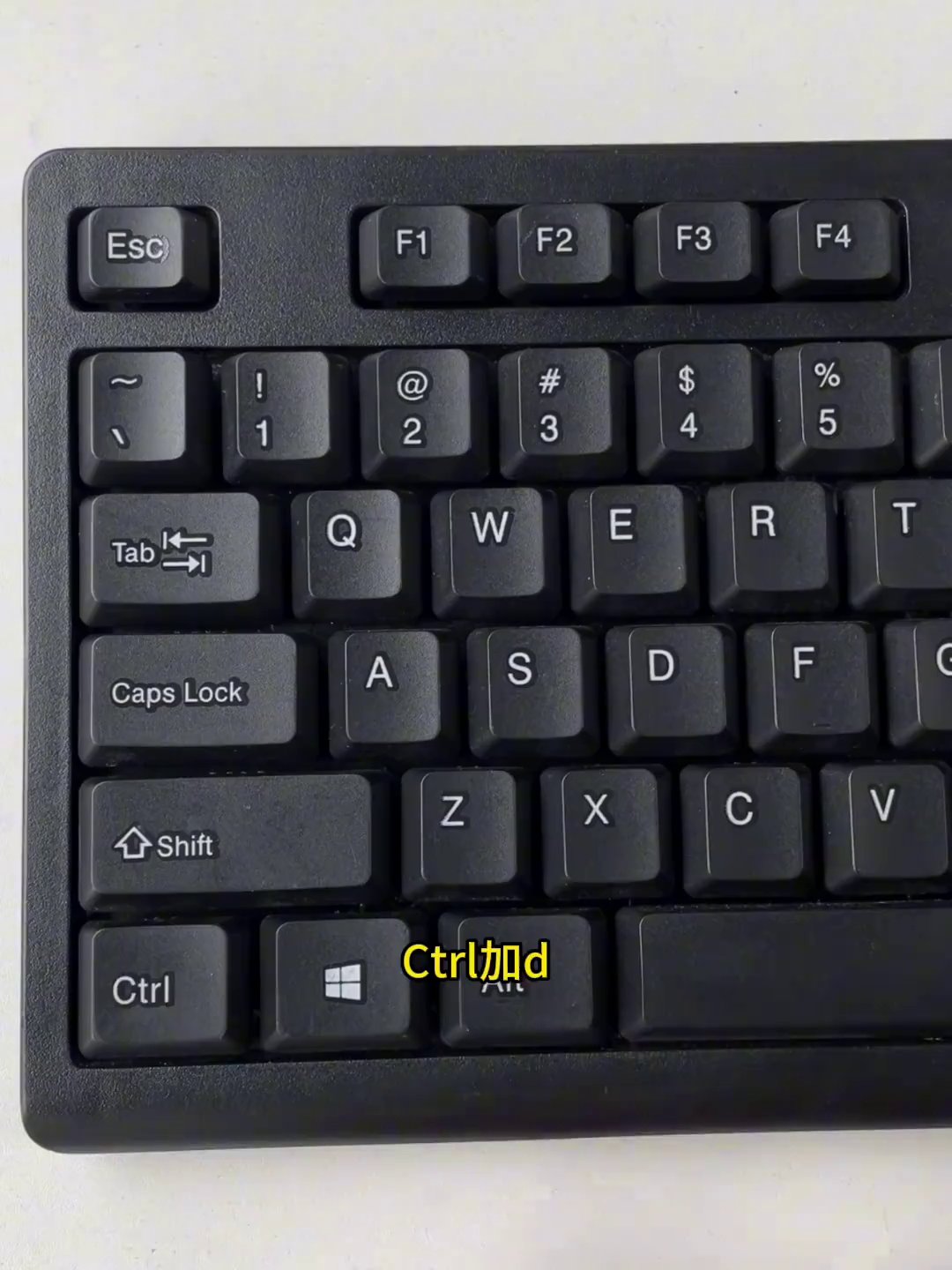
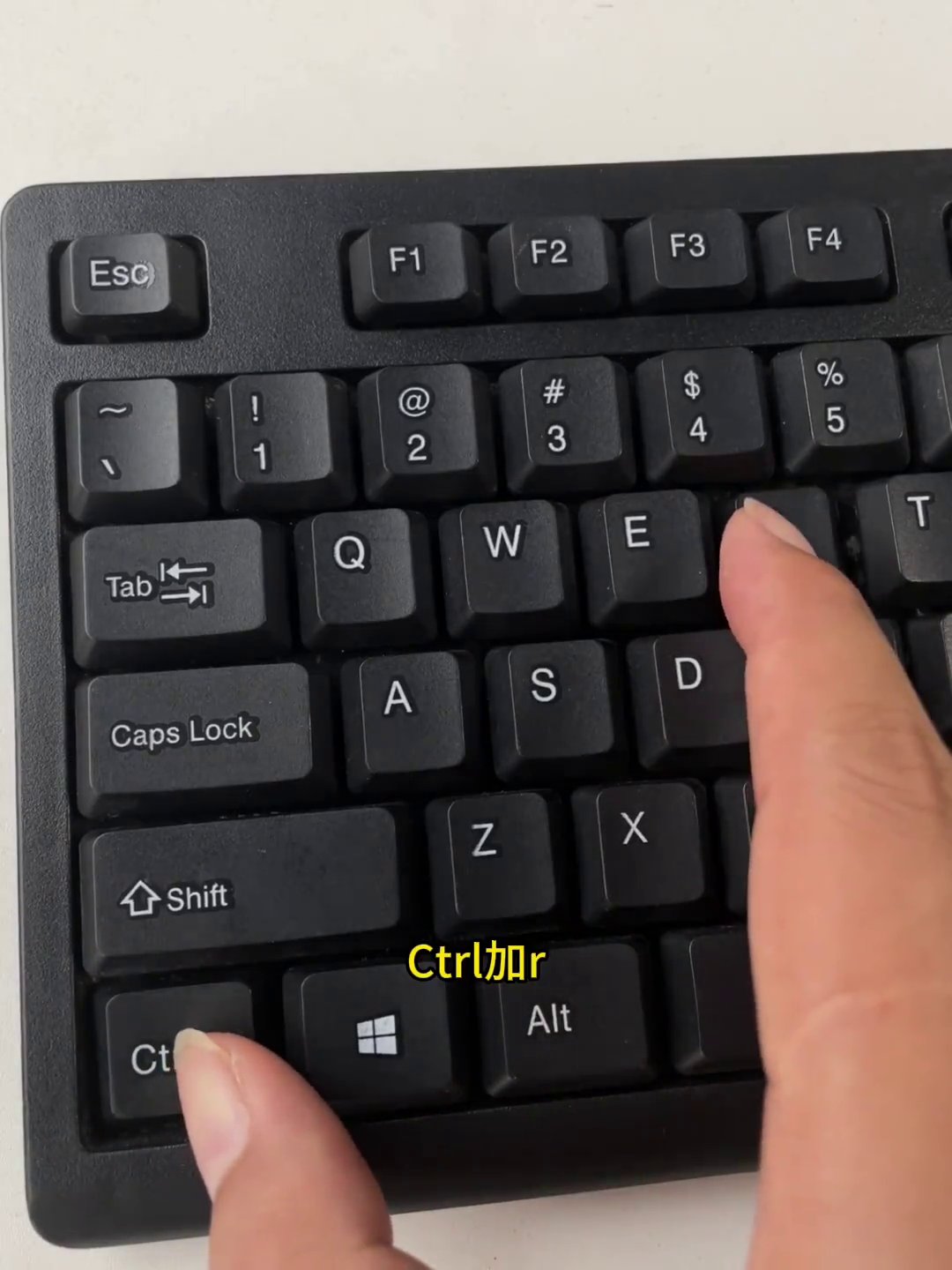
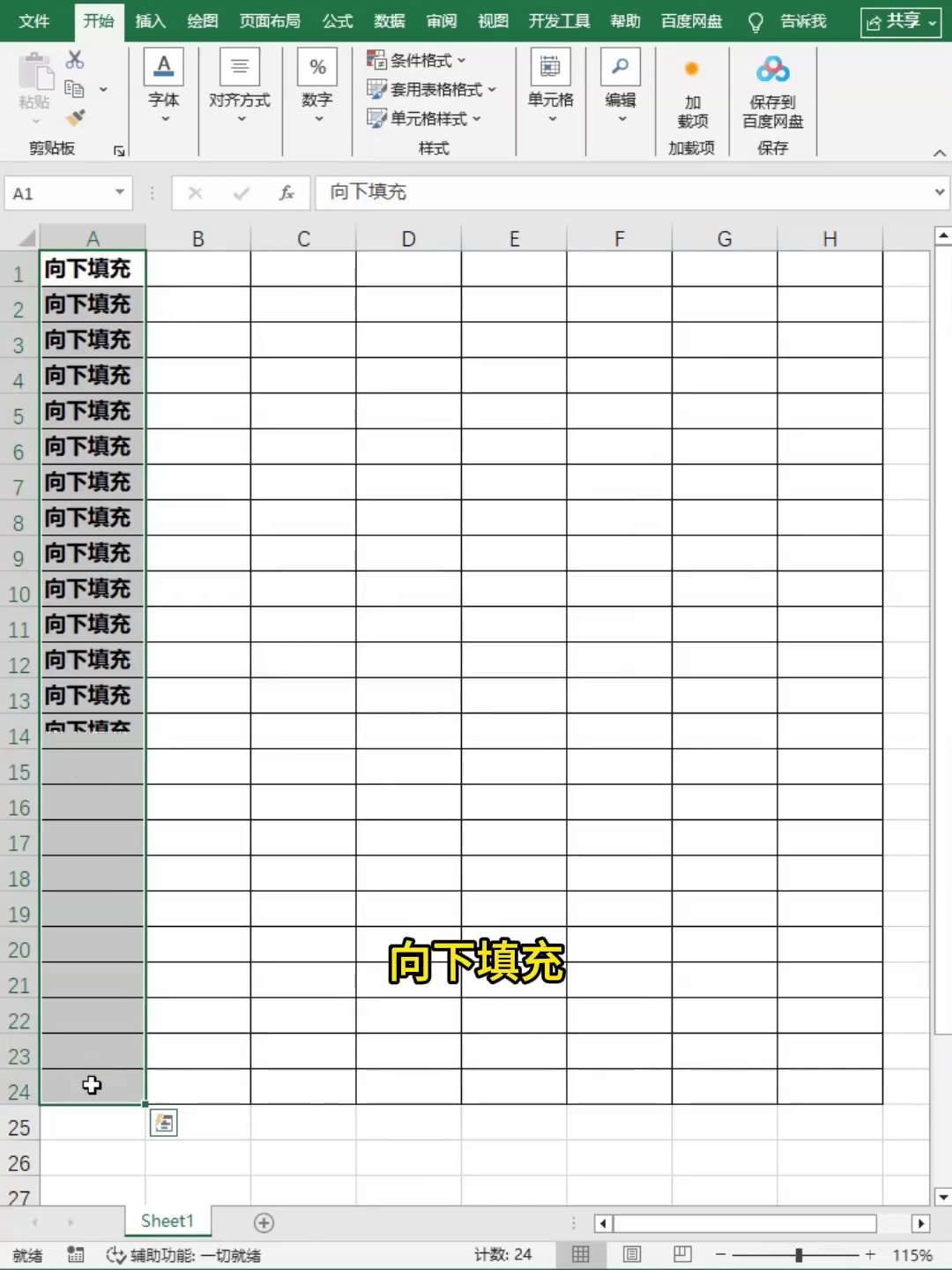
第五个,往下和往右填充。公式要复制到旁边一堆格子,很多人靠拖填充柄,碰到上千行手都要拖废。选中一片区域,按 Ctrl+D 就把上面的内容往下复制,按 Ctrl+R 就把左边的往右复制。批量填公式、填数字、填字都利索。提醒一下,这里按的是字母 R ,不是数字 2 ,别搞混了。
反正就这几个:Alt+Enter 换行,Alt+= 求和,Ctrl+T 美化,Alt+F1 出图,Ctrl+D 下填,Ctrl+R 右填。平时编辑、统计、做展示都用得上。先拿个练习表挨个试一遍,熟了手自己就记住了。下次做表,别让鼠标拖你后腿了。