
同事抱着文件夹找你帮忙做标签,打开Excel懵了?其实几分钟就搞定,不用买标签纸,也不用排版。学完这招,老板肯定夸你。
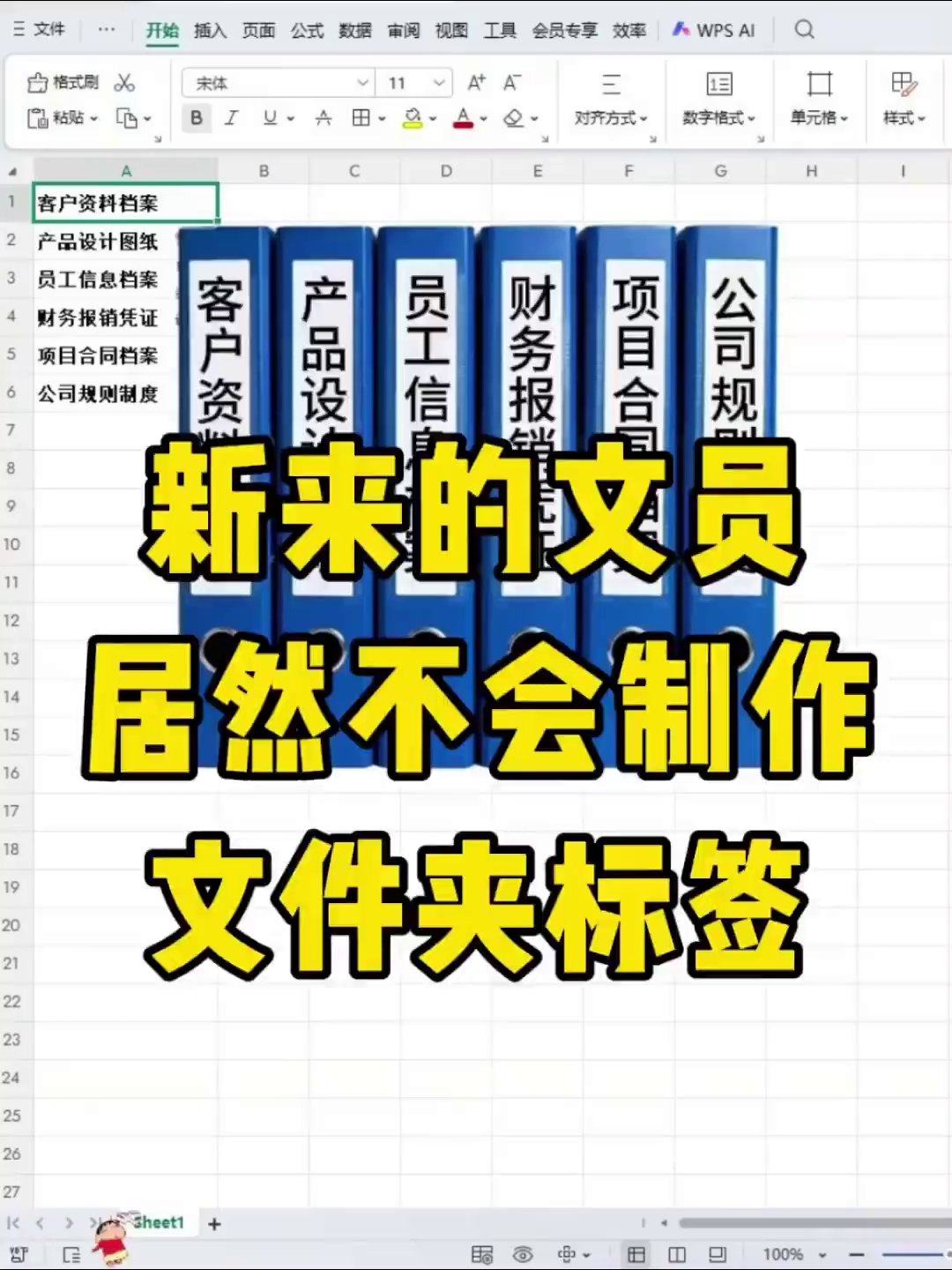
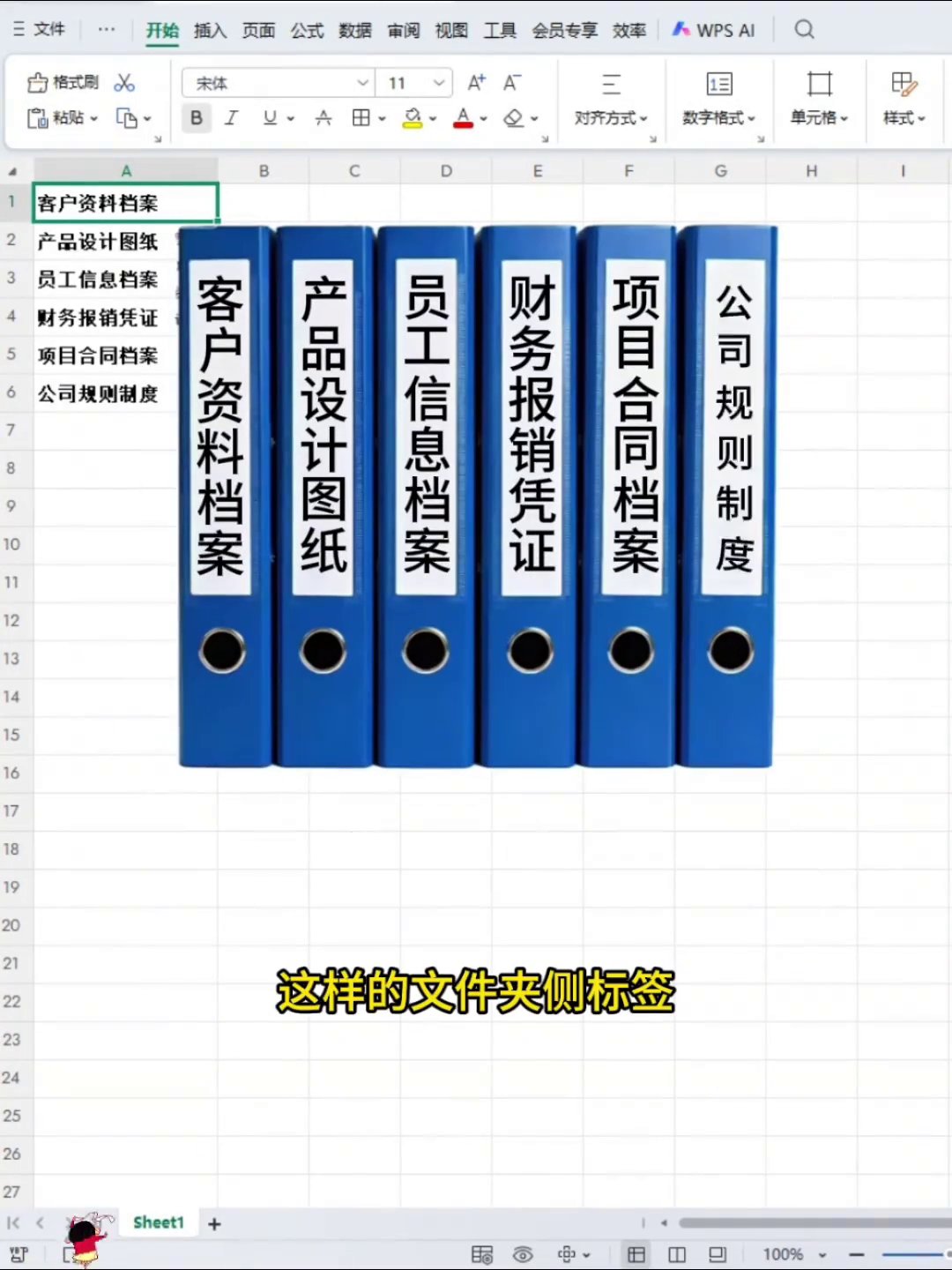
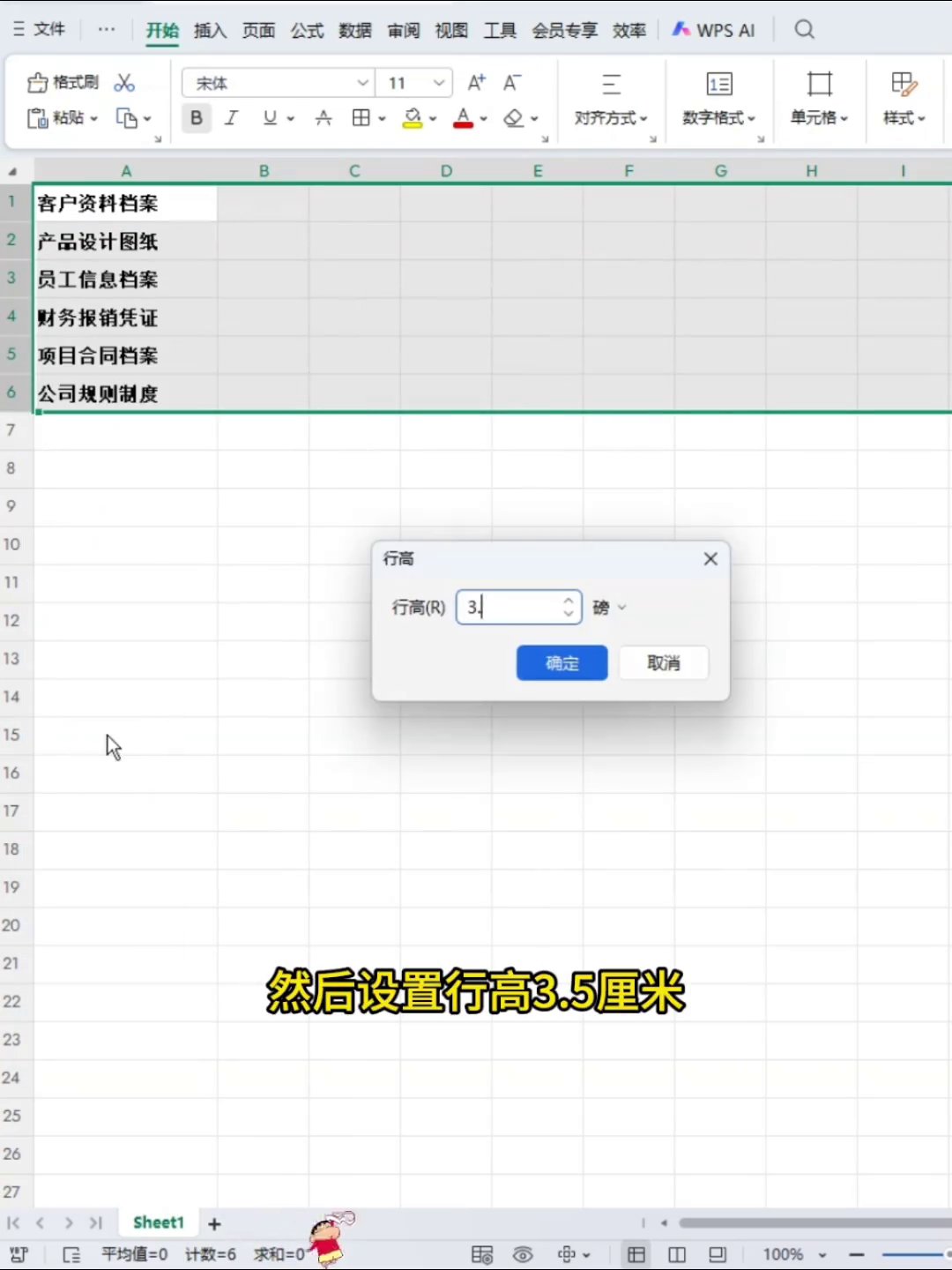
先打开Excel,把要做的标签文字打进去。比如文件夹名字,直接填到几列里。然后按住鼠标左键,把这几个列全选。选中别急着打字,先调行高。在行号上点右键,选"行高",输入3.5厘米,确定。这样每行高度就正好了,跟文件夹侧边差不多。
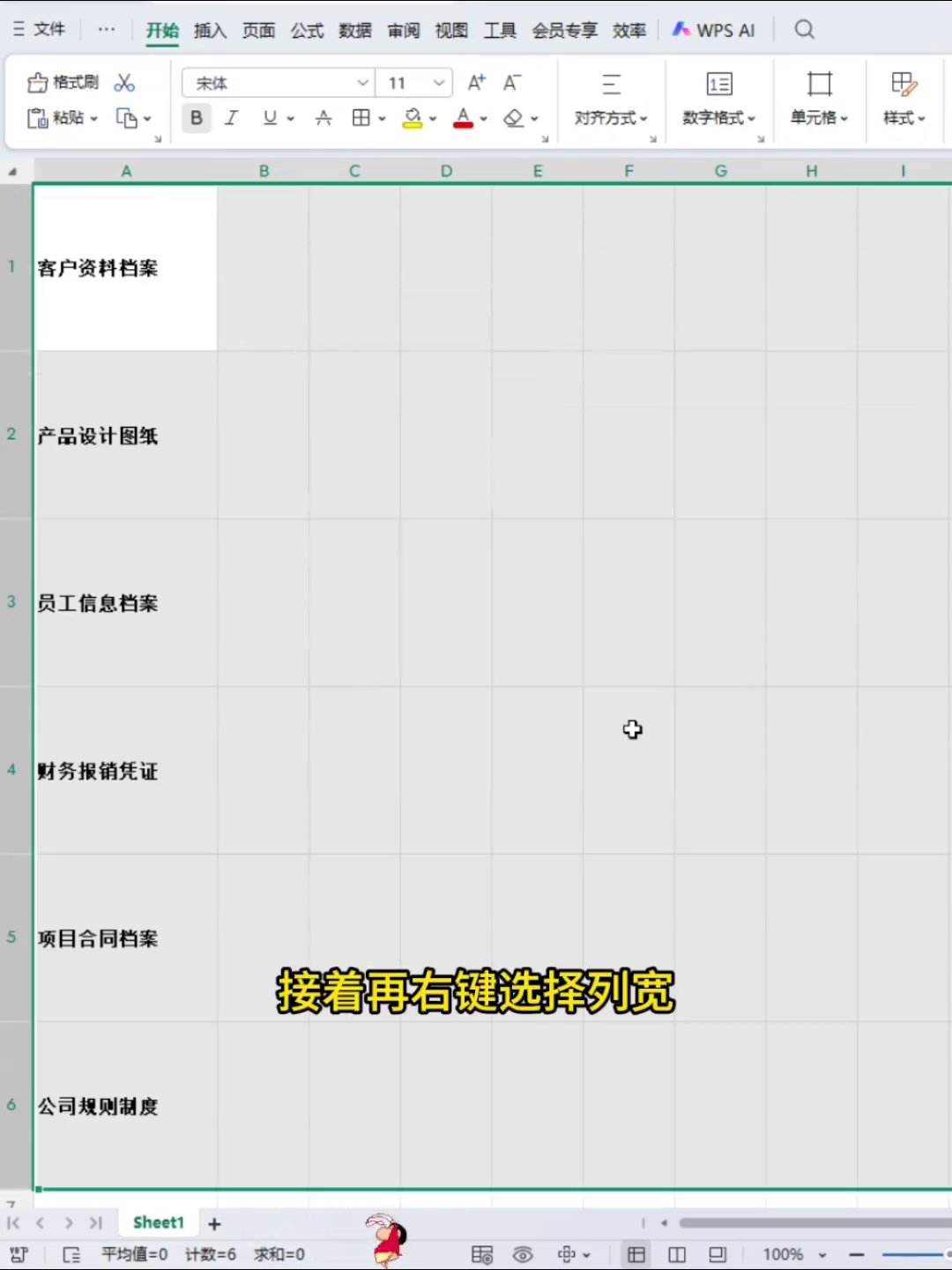
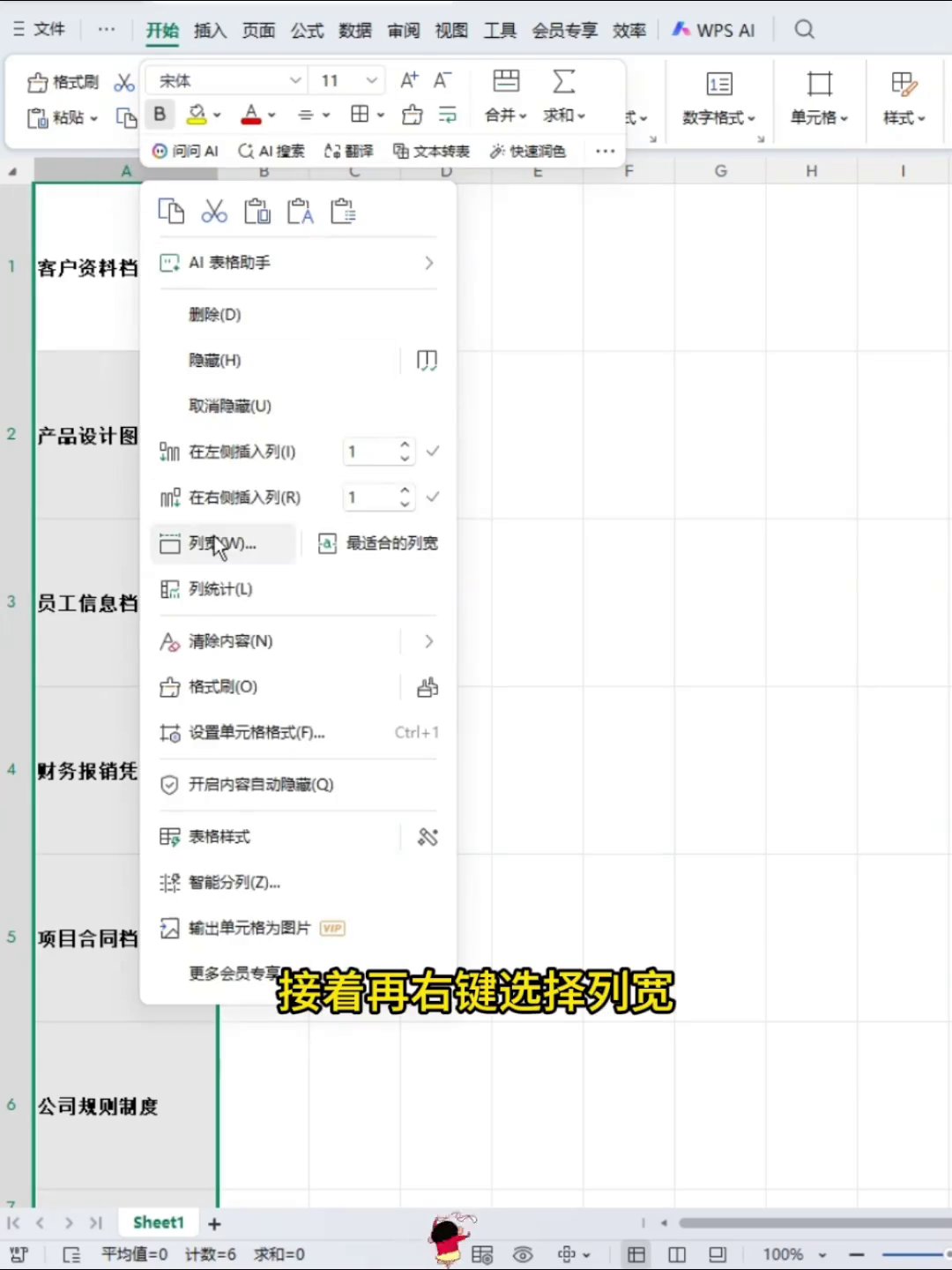
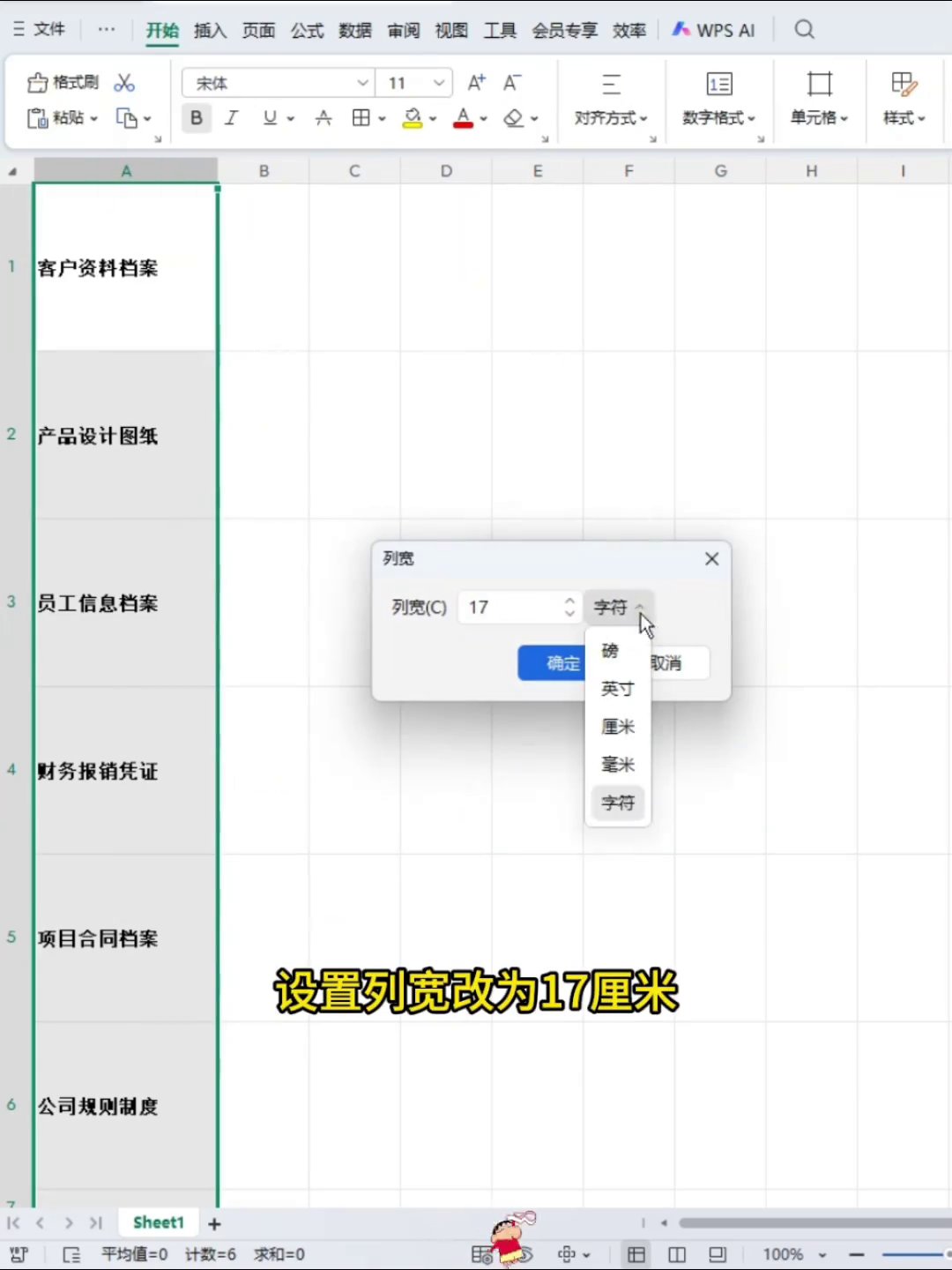
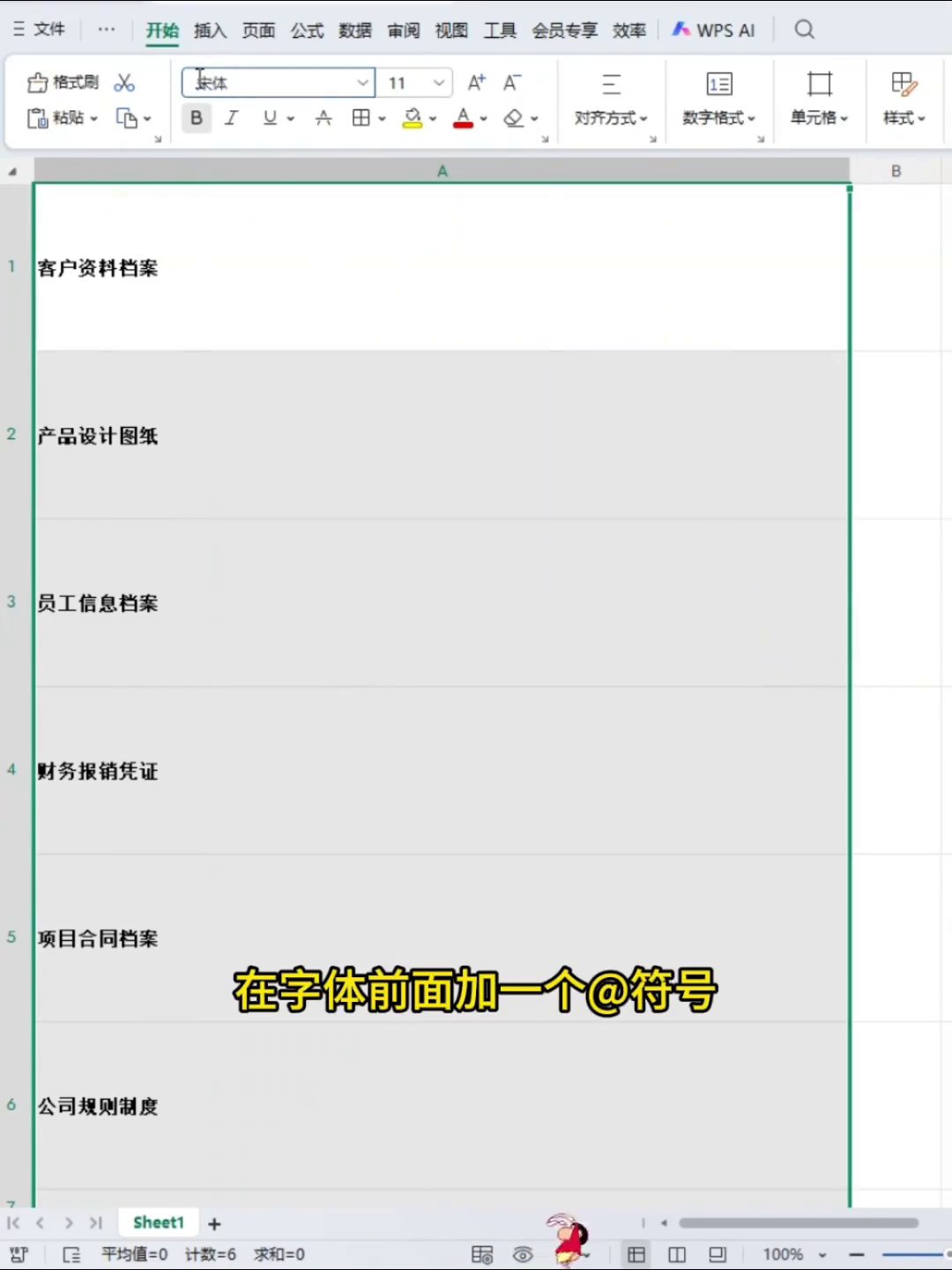
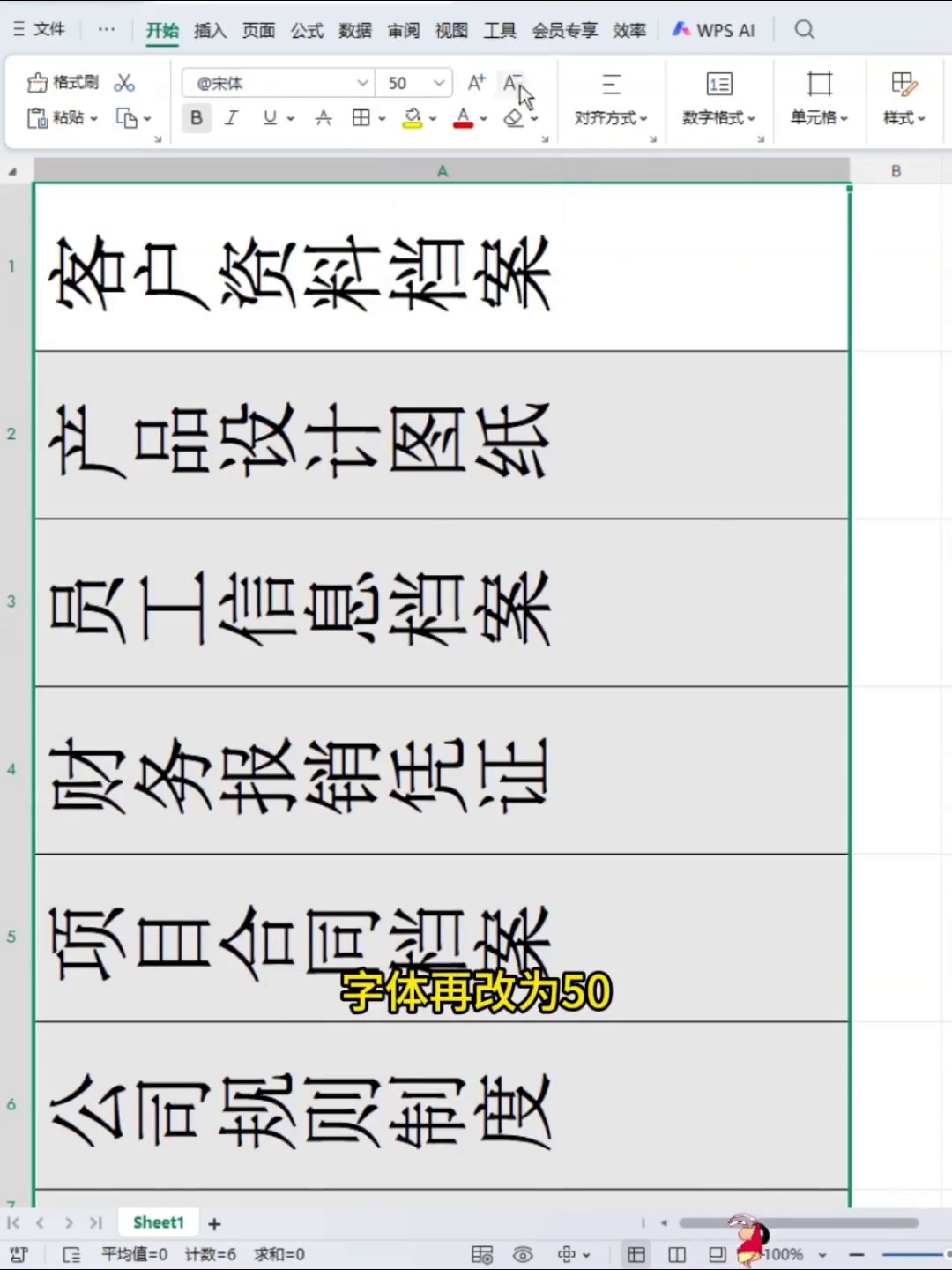
然后调列宽。在列标上右键,选"列宽",改成17厘米,确定。这个宽度大概就是标签横过来的长度。然后要让字躺下来——选中单元格区域,在字体名称前面加个"@",比如"@宋体",回车。字全转90度了,躺得整整齐齐。
字躺平了,再加个边框,方便剪。选中整个区域,点"边框"按钮,选"所有框线"。然后把字号改成50,字够大,看得清。最后设对齐方式,点"分散对齐"——在"开始"选项卡里找。这样字就均匀散开,不会挤在一边。
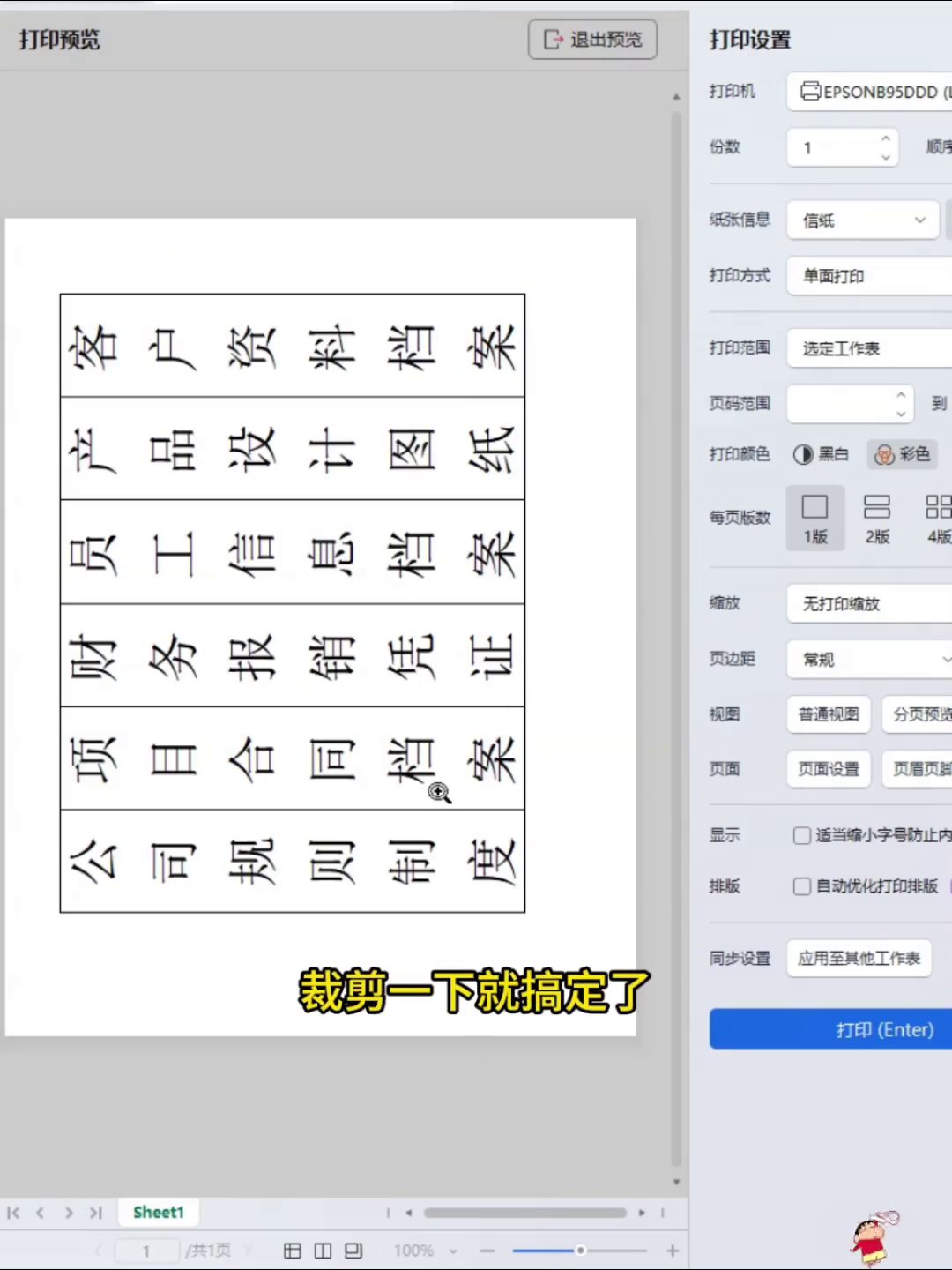
弄完直接Ctrl+P打印。打完拿剪刀沿边框裁开,一张张标签就出来了。贴在文件夹侧边上,又齐又好看。以后老板再扔文件夹给你,别说不会。就三步:调行高列宽、加@转字、调字体对齐,打印剪完事。会了没?
广告
—— 广告位③:文末广告(正文结束后) ——