
把姓名和工号放到同一个单元格里,是很多Excel用户都会遇到的场景。不少人第一反应是复制、粘贴、再来一遍,结果数据一多就手忙脚乱,还容易把人和号对错。其实Excel里有个很不起眼的&连接符,配合换行符,就能快速完成合并,而且自动分行,看起来非常清楚。

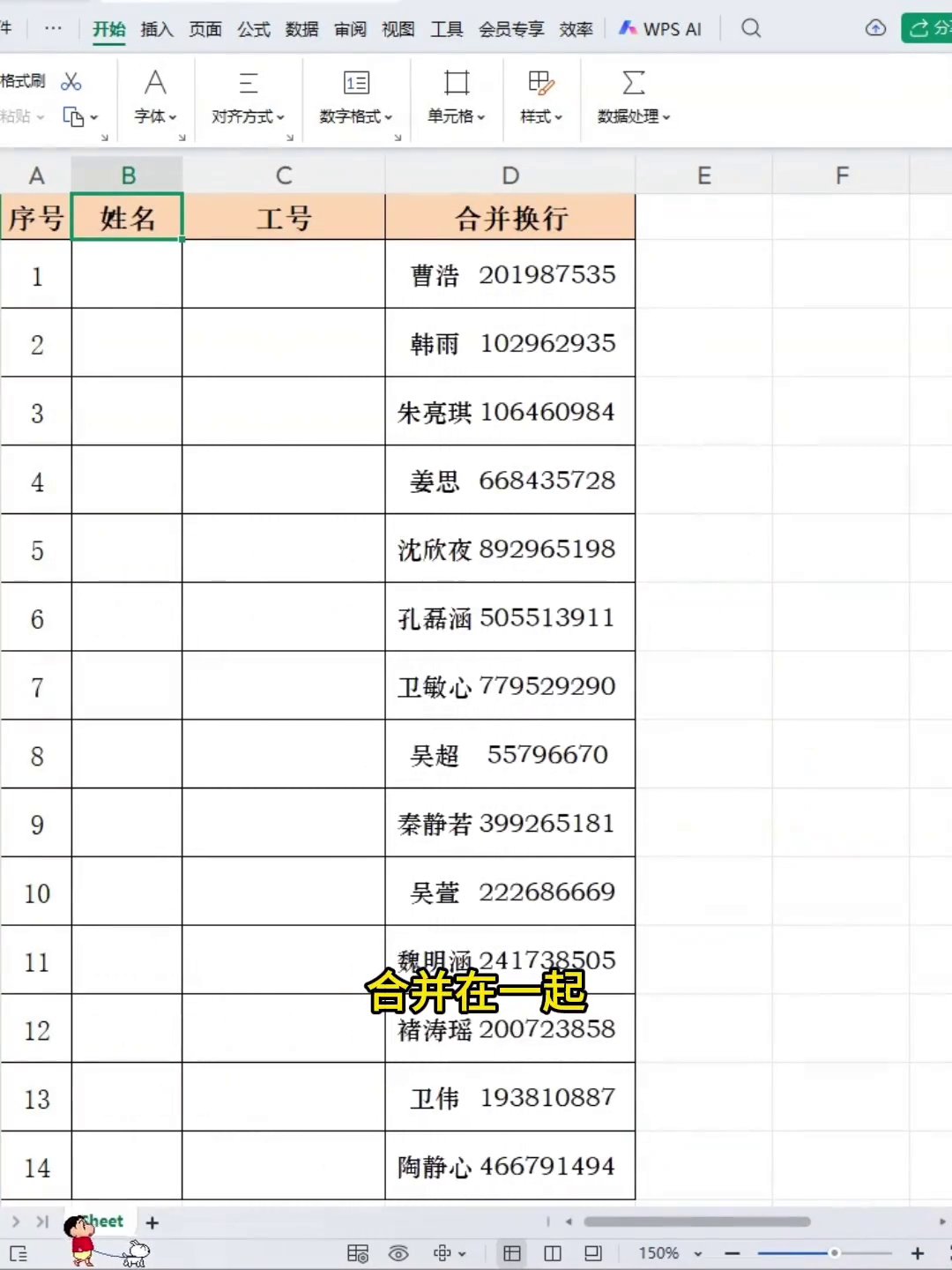
下面直接说操作。先点一个空白单元格,输入=,然后用鼠标点一下姓名所在的单元格,比如A2。紧接着输入一个&符号。&在键盘数字7的上方,按住Shift再按7就能打出来。

接下来输入英文双引号,注意一定不能使用中文双引号。输入后把光标移到这对引号中间,按一下Alt+回车,相当于在公式里插入了一个换行符。然后,在双引号后面再输入一个&,点一下工号所在的单元格,比如B2。这时候公式看起来就是A2&"换行符"&B2,按下回车,姓名和工号就会在同一个格子里分成上下两行。
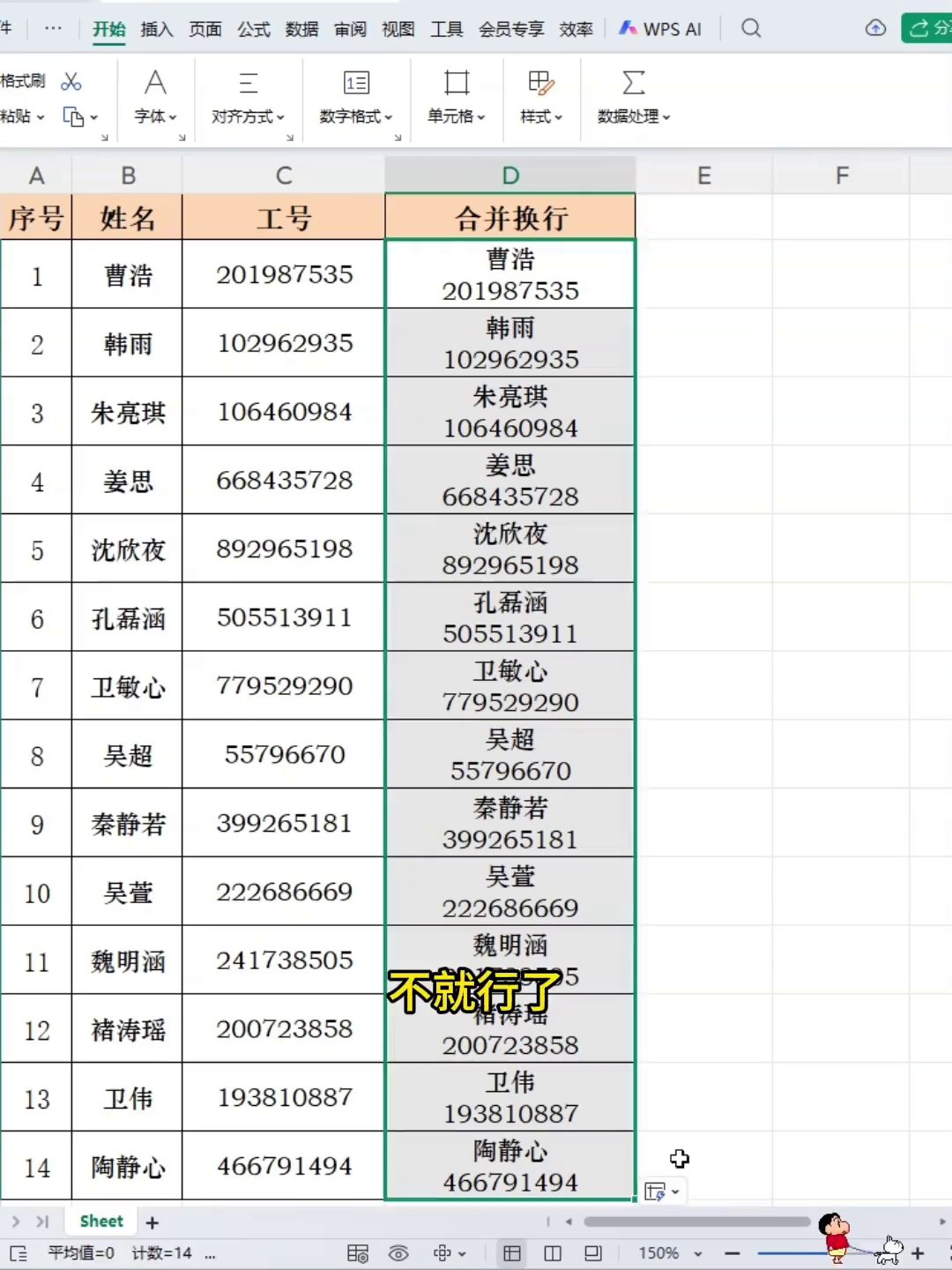
如果还想继续处理下面的数据,不用重复输入公式。选中刚才做好的单元格,把鼠标移动到右下角,等光标变成黑色十字后,按住左键向下拖,所有行都会自动套用同一个合并逻辑。
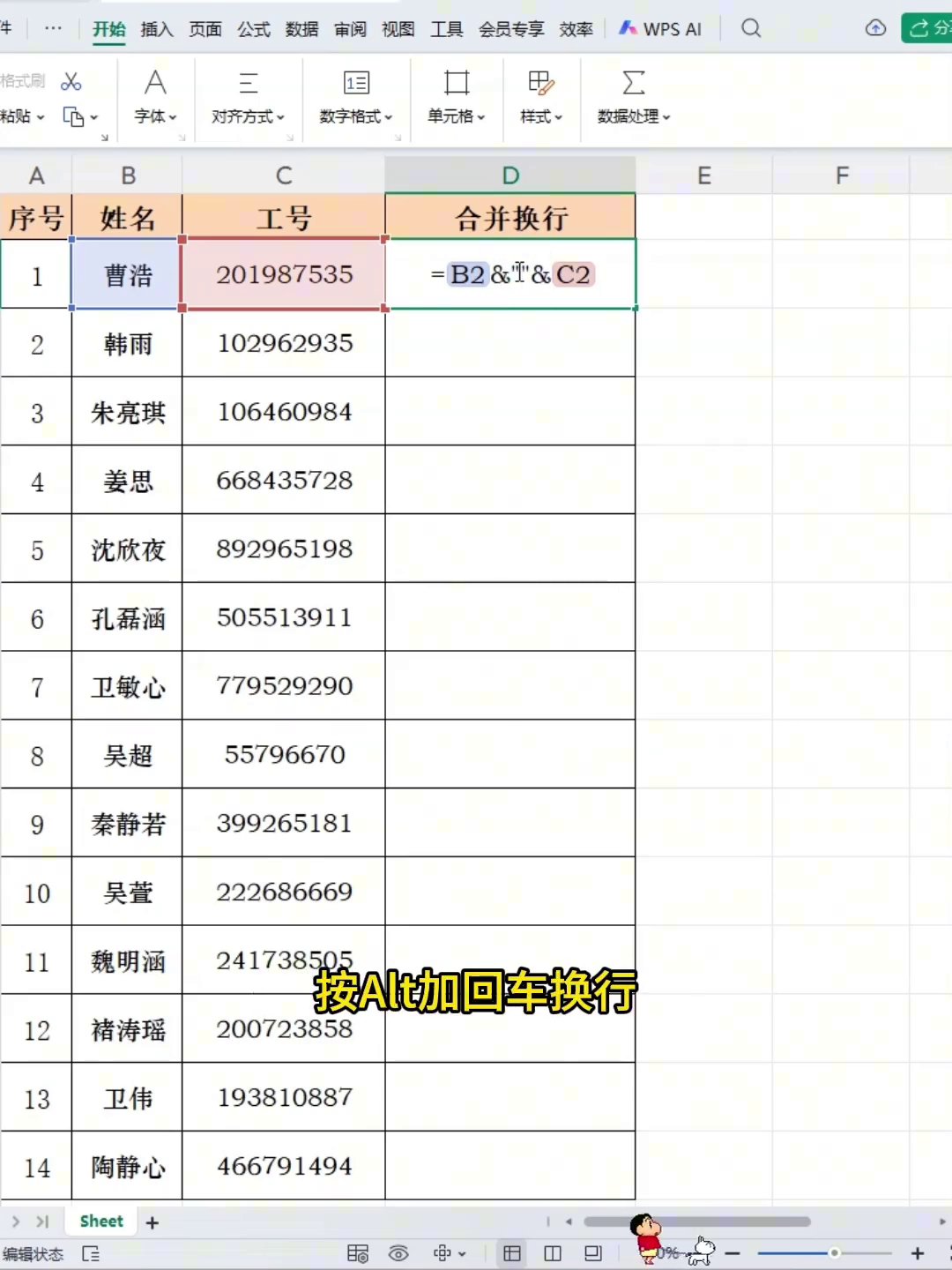
最后提醒两个关键点:双引号必须是英文状态下的;换行符一定要出现在引号中间,否则按回车后姓名和工号会挤在一起,分不了行。这个技巧也不只适用于姓名和工号,合并地址、产品型号、规格说明等需要分行显示的内容,都可以用同样的方法搞定。
广告
—— 广告位③:文末广告(正文结束后) ——