
# 五分钟打印1000张奖状,Word这个功能太省事了
领导丢来一句话:五分钟内,把这一百张奖状全部打印出来,还打算拿笔一个个写名字。
手写一百遍?写一晚上也写不完。
其实只要你会用 Word 的「邮件合并」,五分钟真够。当初面试你说自己「精通 Excel」,今天算用上了。
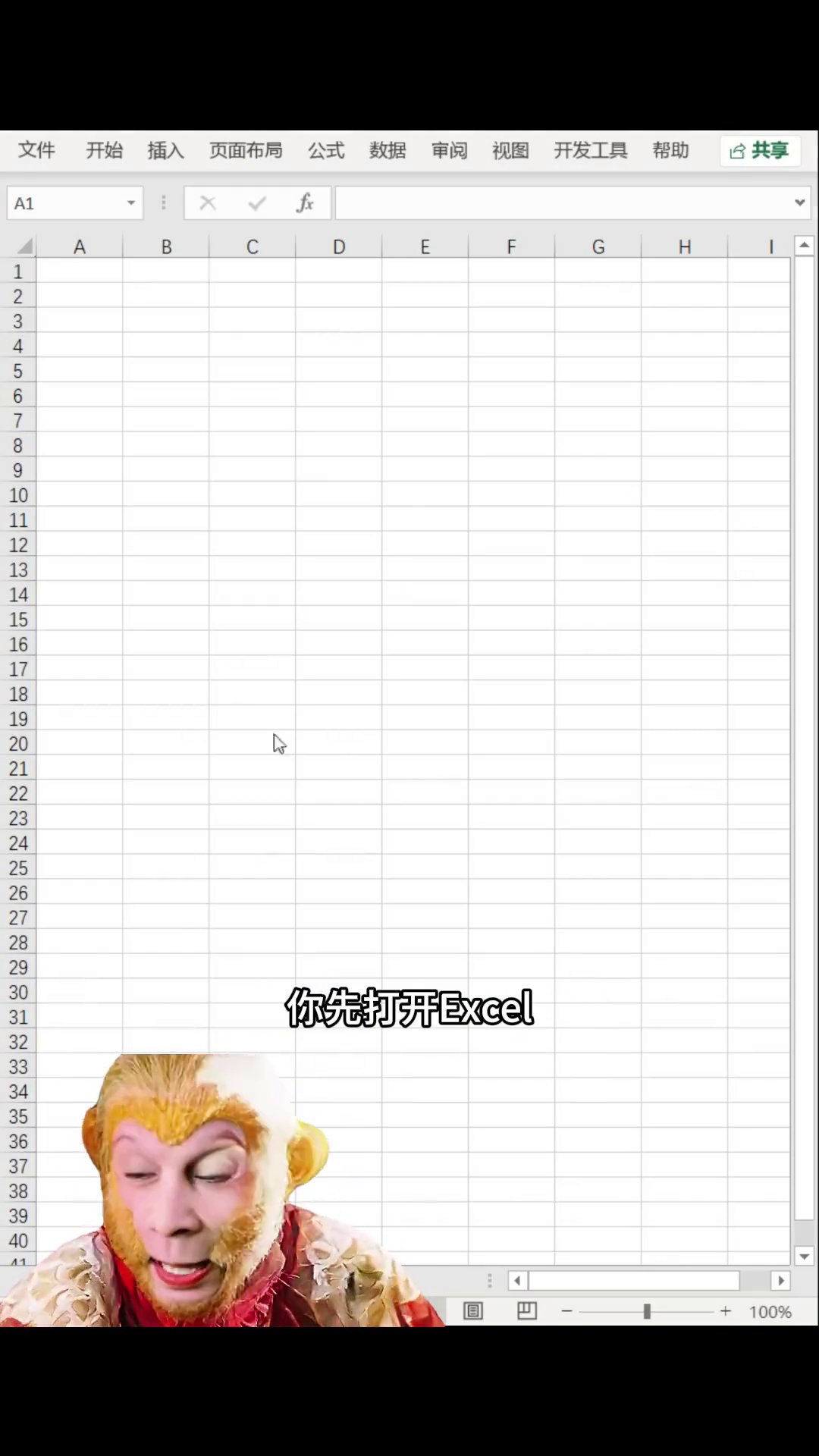
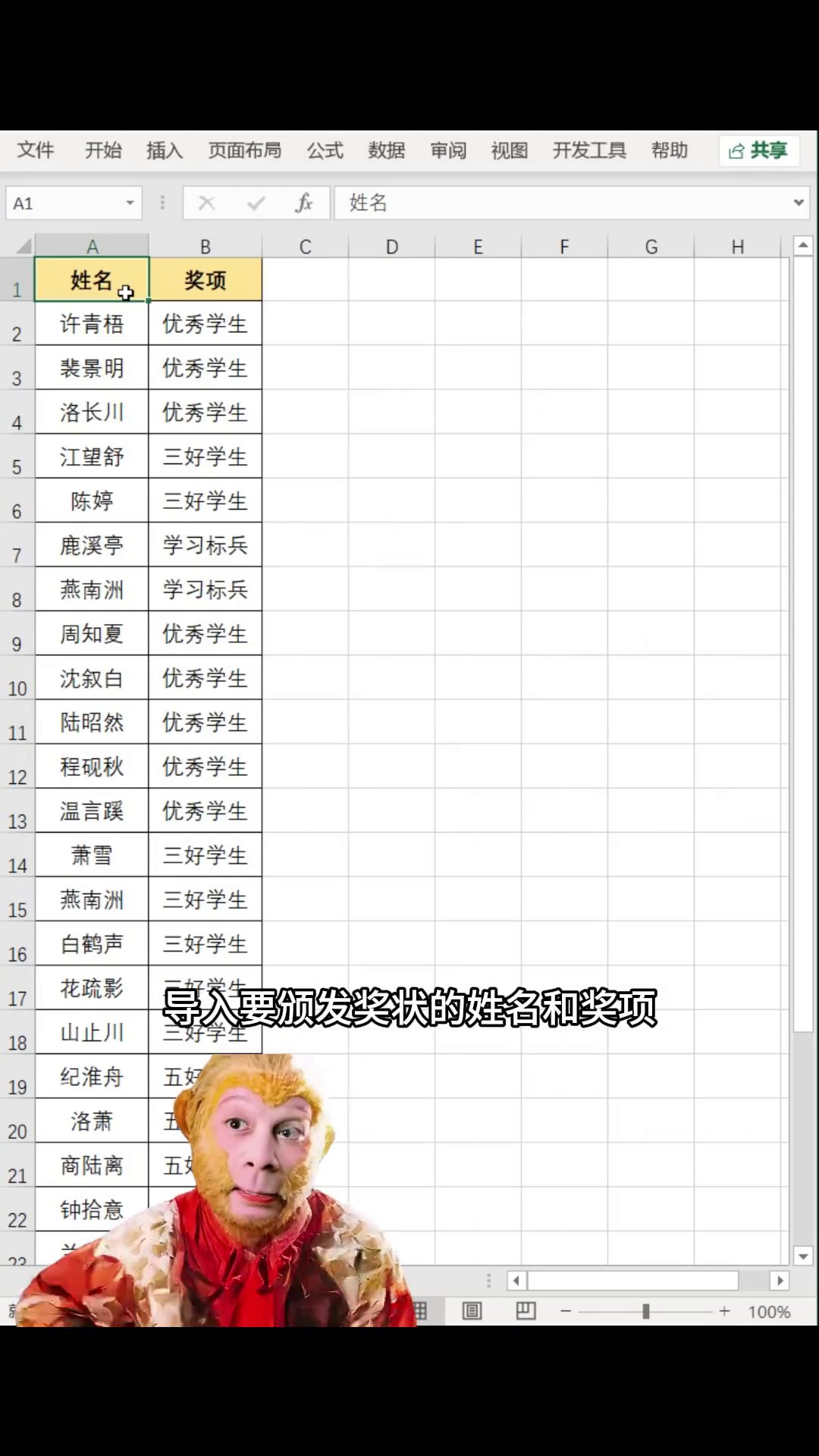
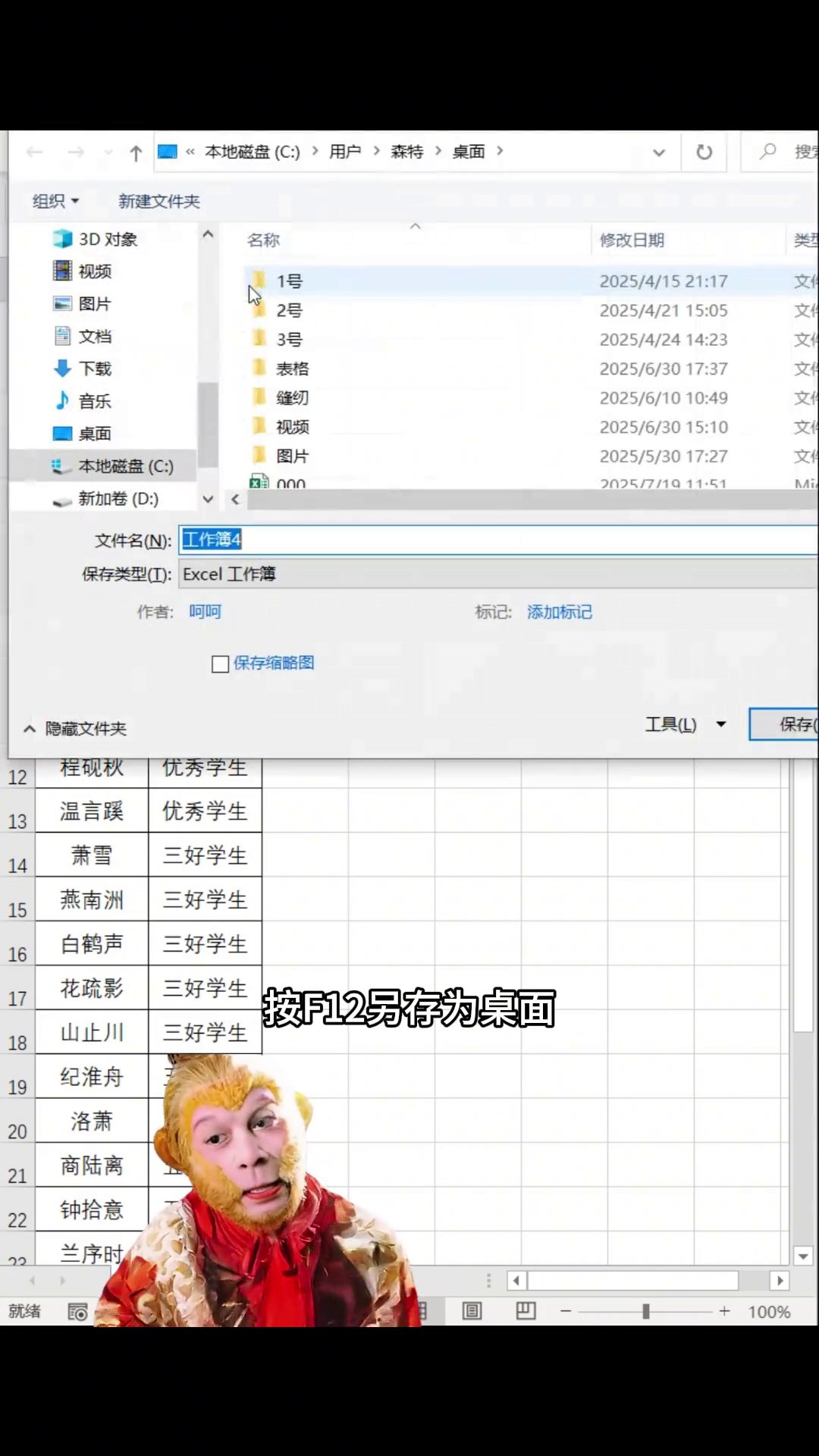
第一步,准备数据。新建一个 Excel 表格,第一行写表头,「姓名」「奖项」,下面一行一个人,把要颁奖的信息填好。按 F12 另存为,存桌面上。路径记住,Word 待会儿要去这里读数据。
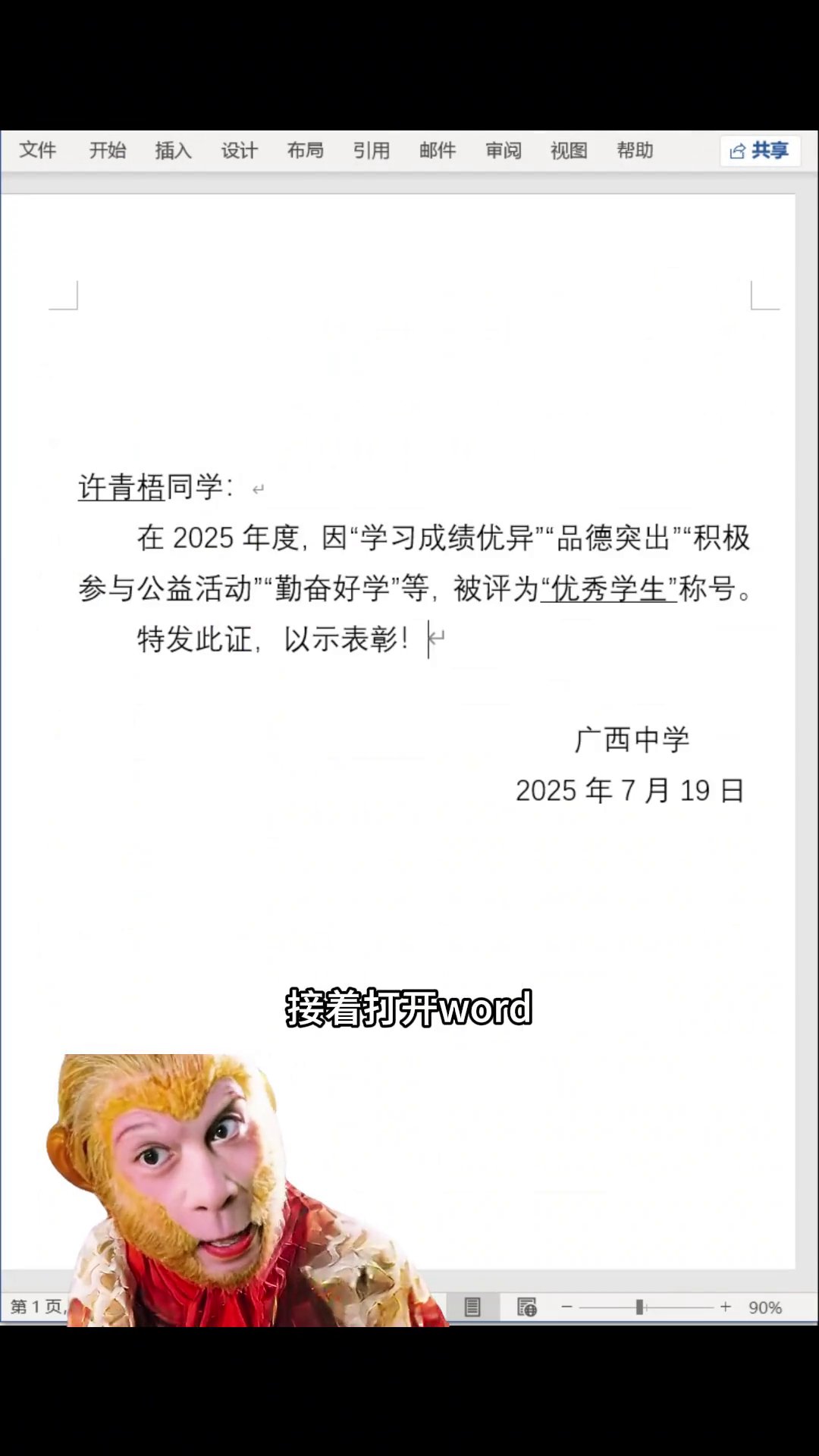
第二步,做奖状模板。打开 Word 新建空白文档,先写奖状里不变的字,比如「兹有 同学,在本次活动中表现优异,荣获 奖」,姓名和奖项那里空着,留位置。
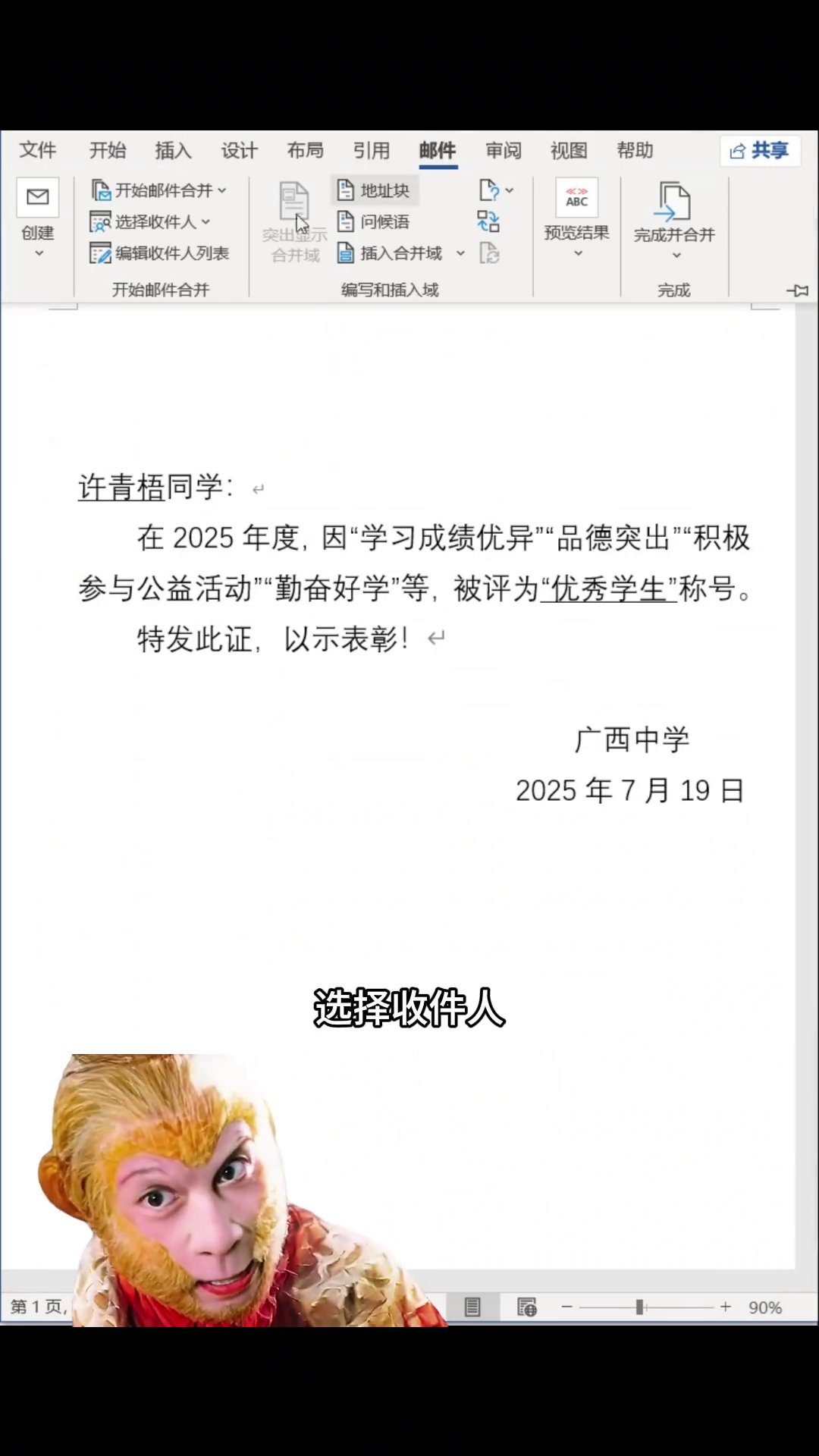
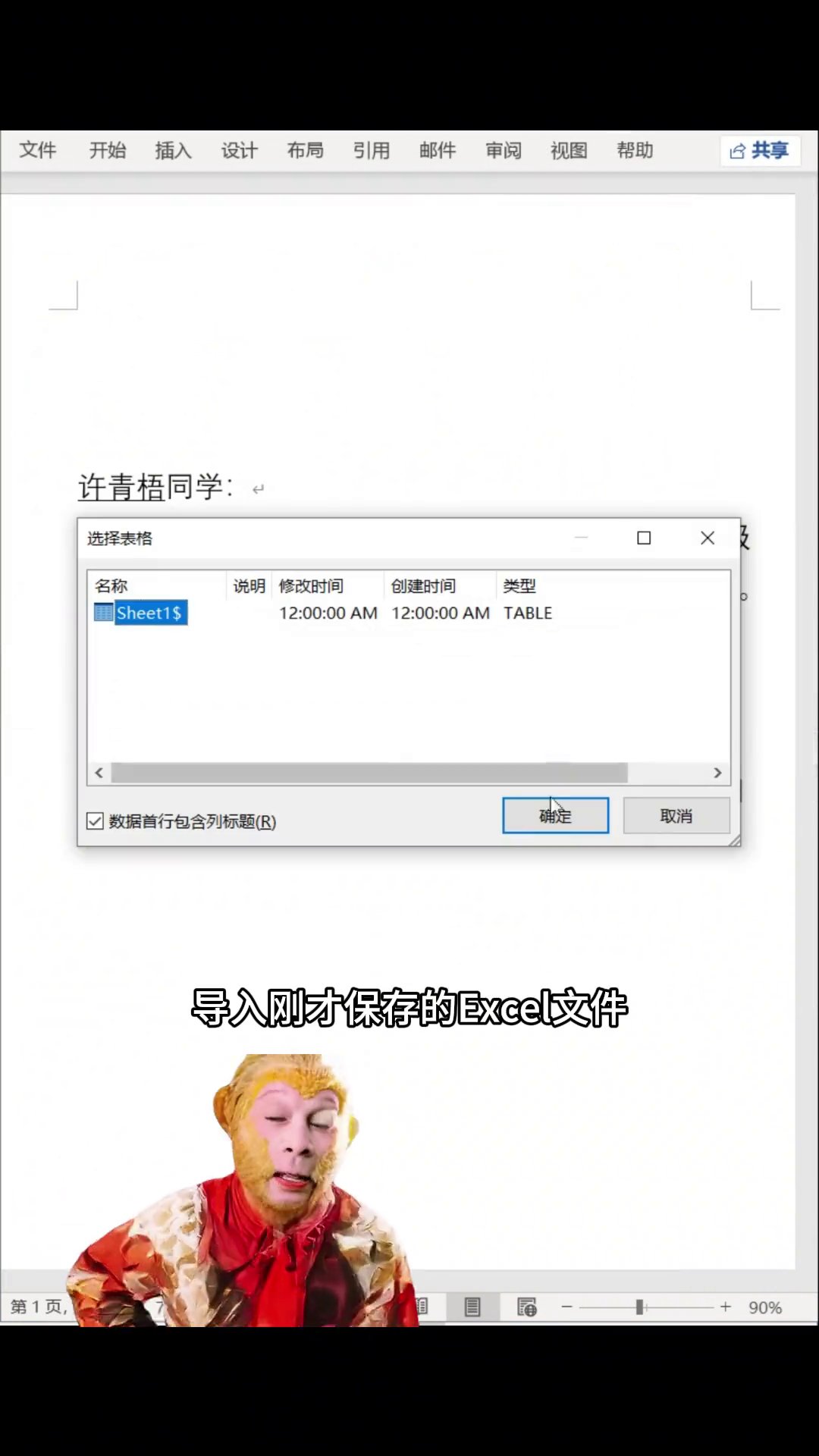
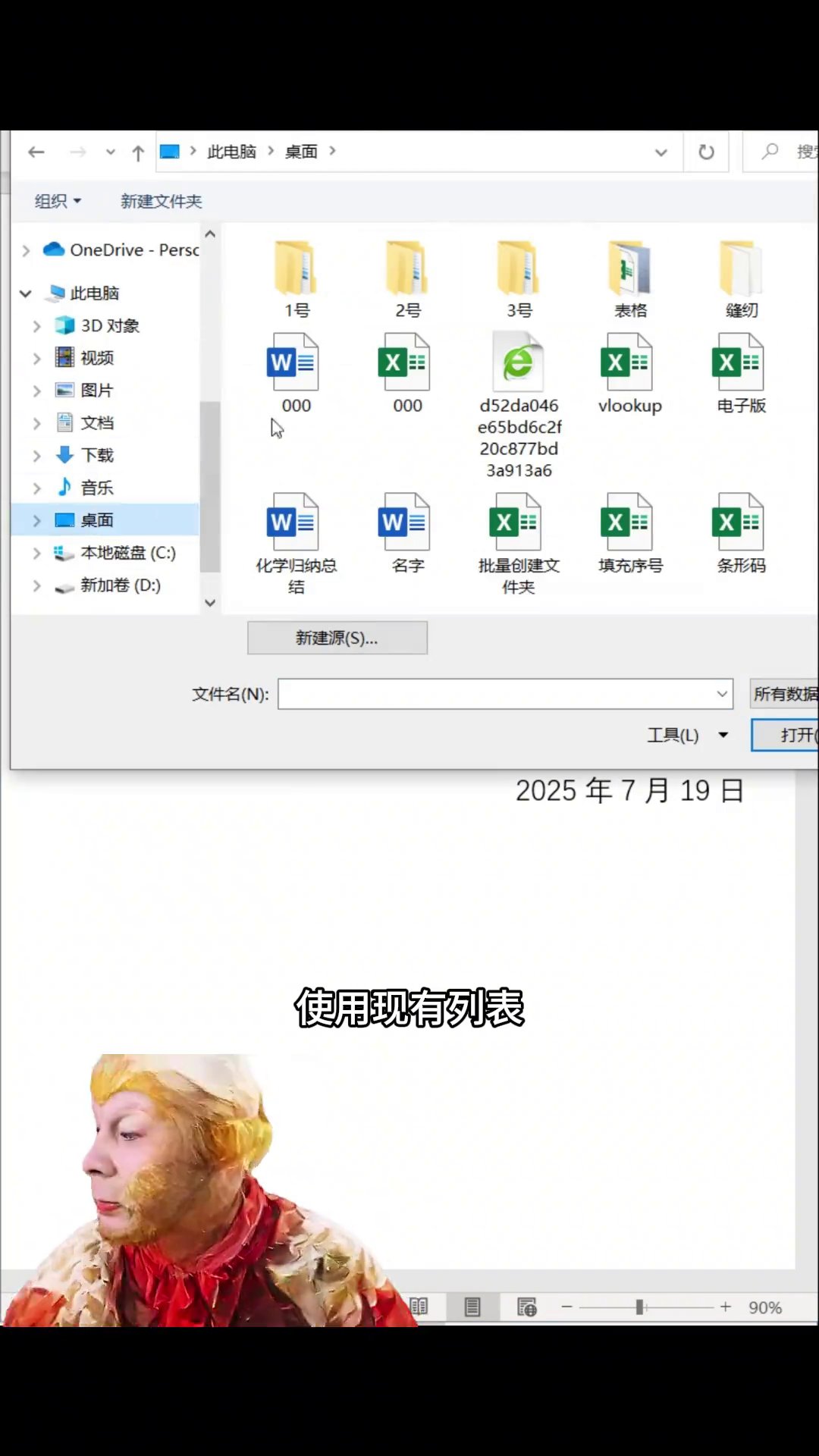
第三步,把 Excel 接进 Word。点菜单栏「邮件」,找到「选择收件人」,点开选「使用现有列表」,窗口里找到桌面上那个 Excel 文件,选中点「确定」。Word 就把名单读进来了。
第四步,插合并域。光标放到姓名空位上,点「邮件」里的「插入合并域」,选「姓名」;奖项也一样,把「奖项」插进去。这两个位置会跟着名单自己变。
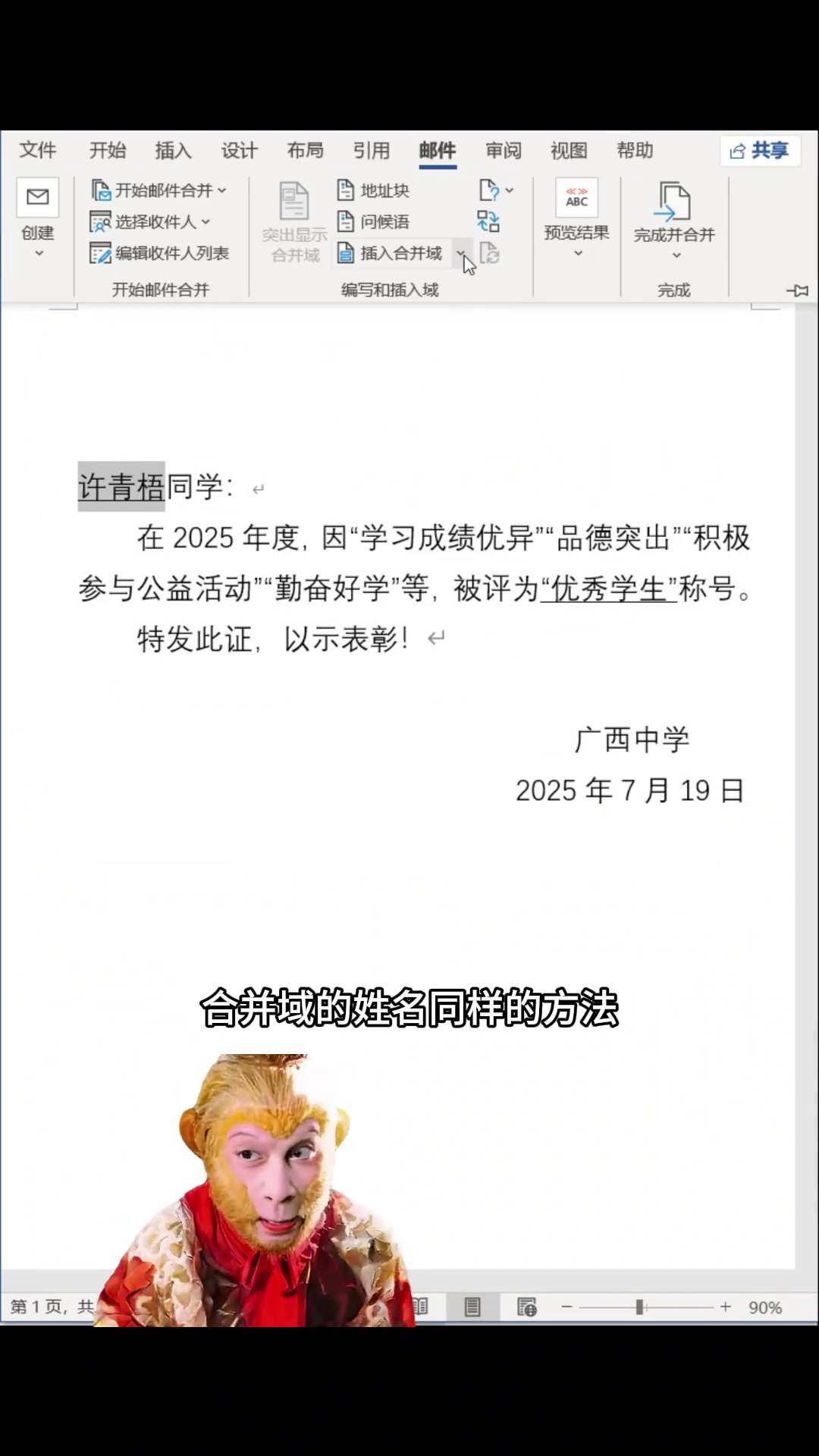
第五步,生成。点「完成并合并」,选「编辑单个文档」,弹窗点「确定」。Word 把所有人的奖状合并成一份多页文档——一百个人,一次全出来,不用重复操作。
最后,把纸放打印机,直接打。整套下来不到五分钟,比手写快多了。
三个坑注意下:
Excel 表头就一行,别搞合并单元格。
两个文件别乱挪地方,挪了 Word 找不到数据。
模板里固定文字和合并域中间留点空格,打出来才好看。
广告
—— 广告位③:文末广告(正文结束后) ——