
# 别再手动拖了!Word表格行高10秒自动调好
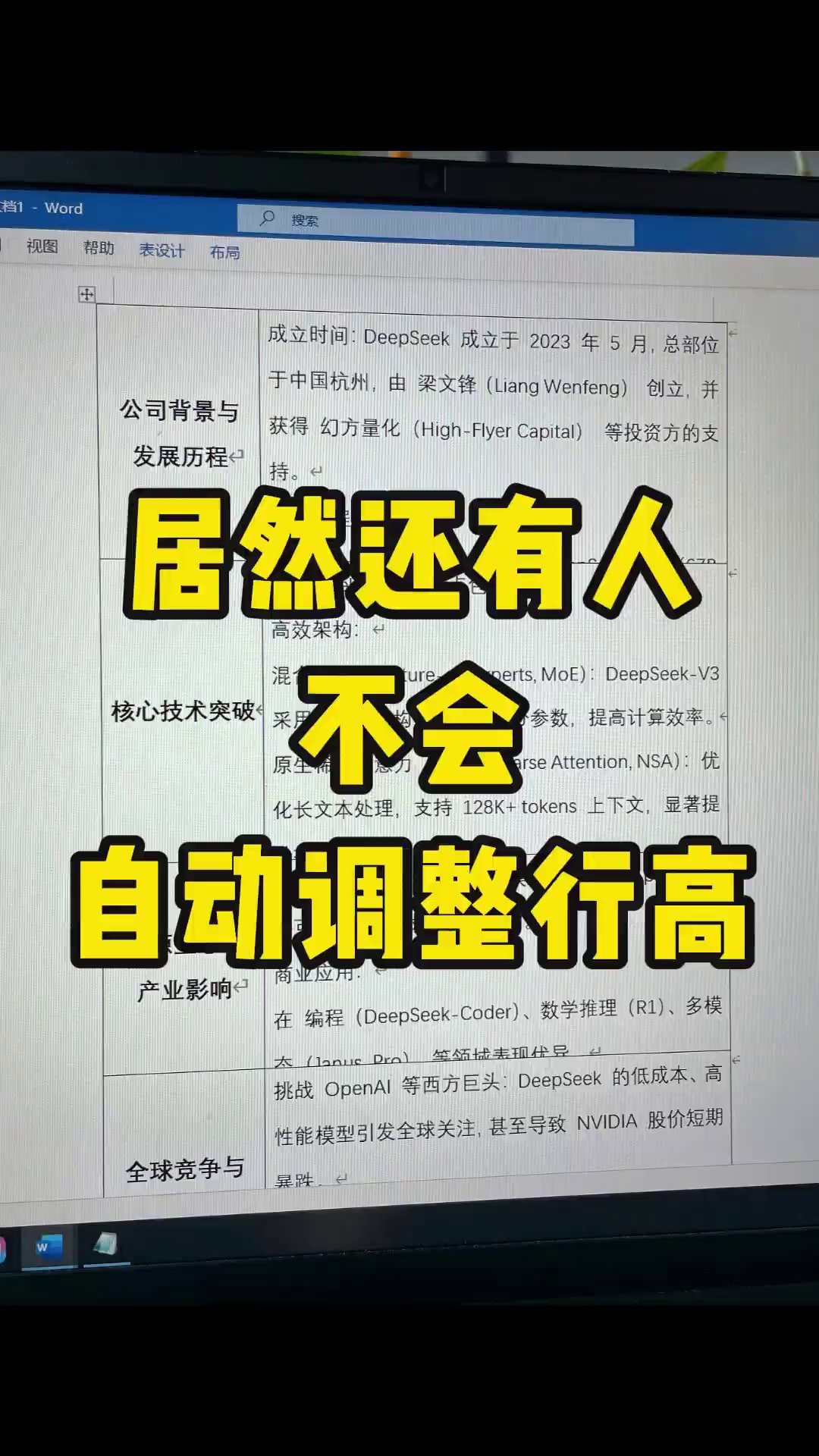
表格里的字显示不全,一行一行手动拖行高,越拖越乱。这事你干过吧?面试简历写“精通办公软件”,结果入职第一天就被一个Word表格整懵了。
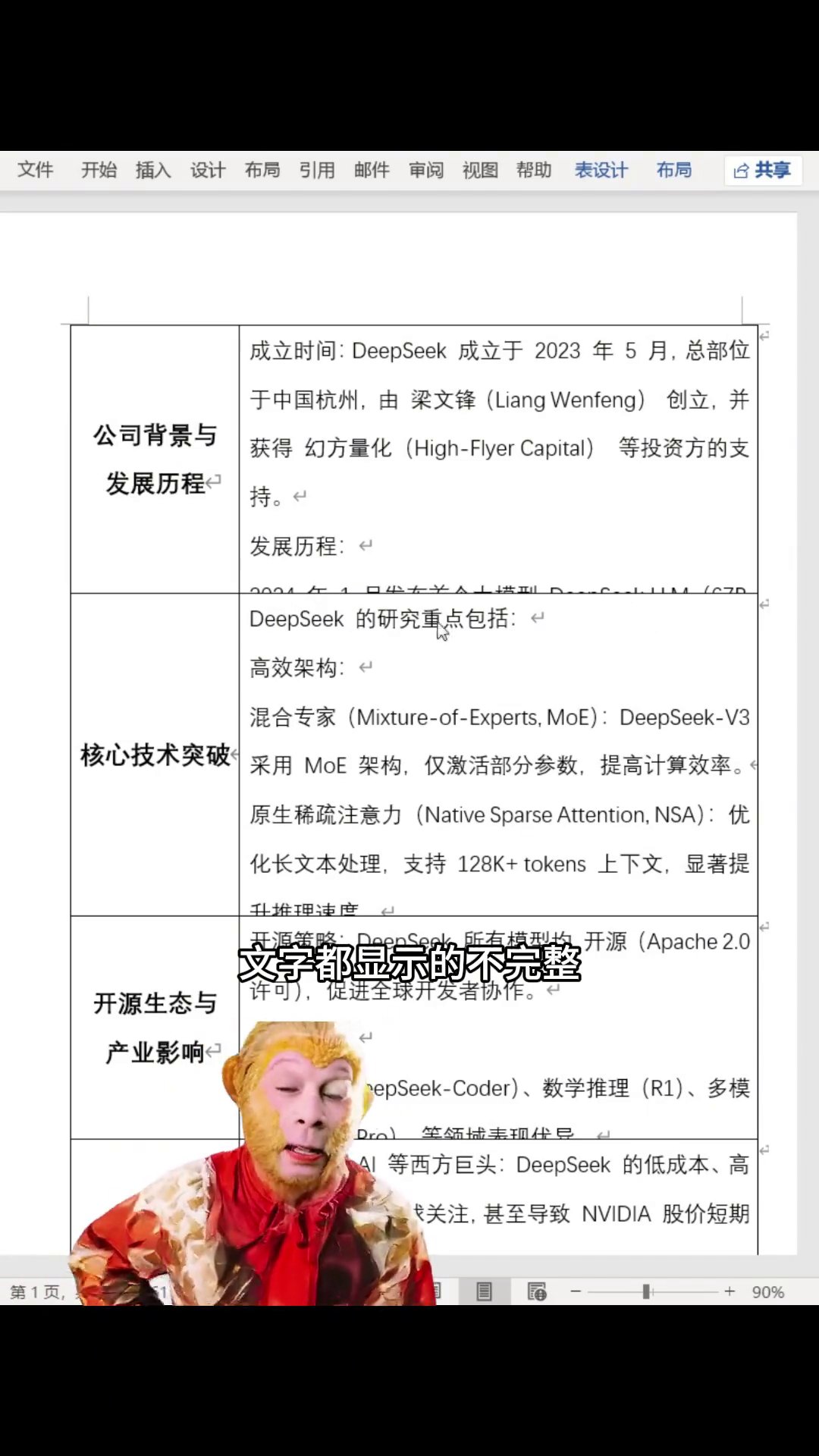
问题出在行高设置上。Word每一行都有个行高值,要是被设成了“固定值”,你往里面打再多字,行高也不动,多出来的字就被吃掉了。想让它跟着字走,得把行高改成“最小值”。
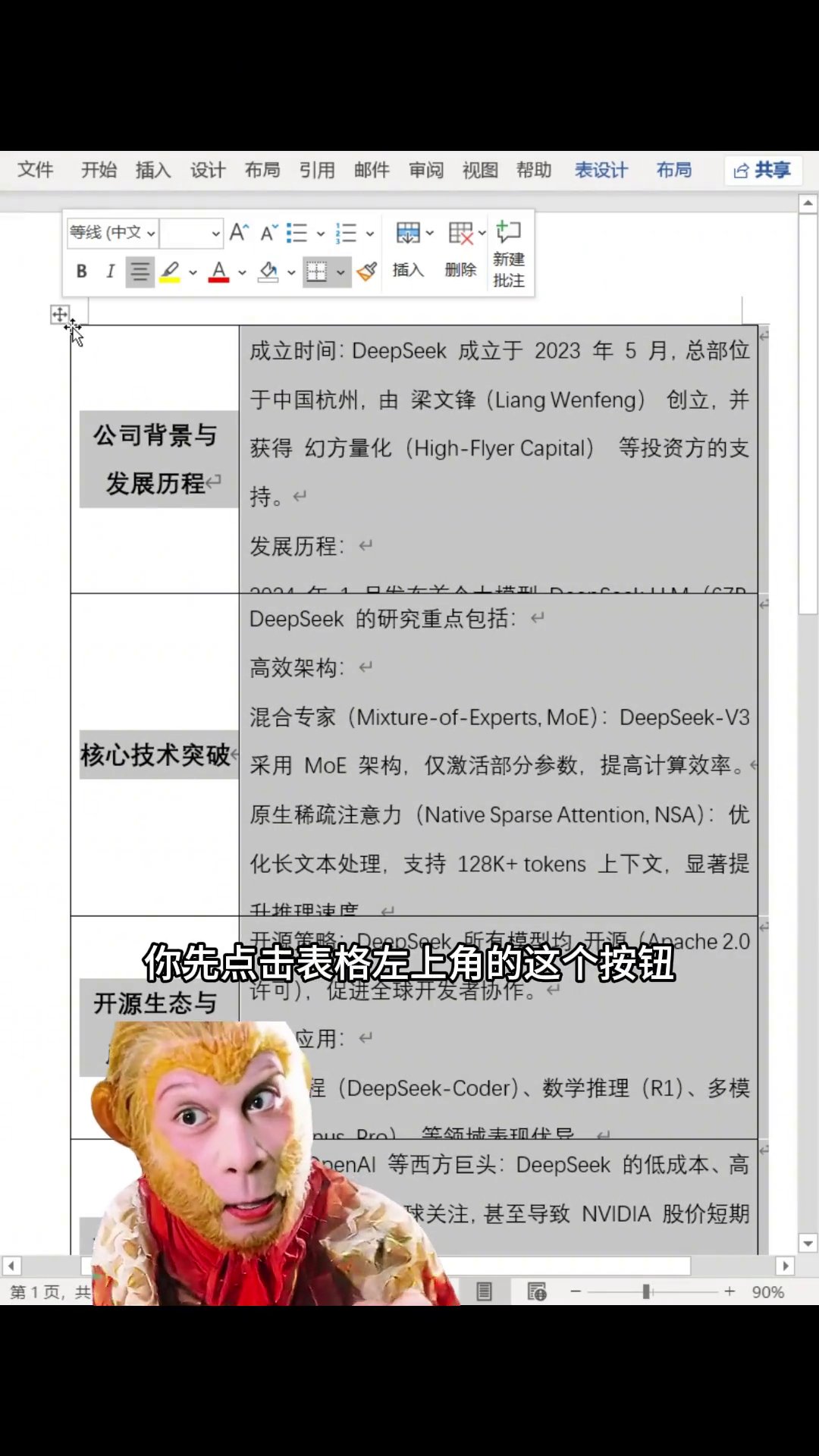
先选中整张表。鼠标放到表格里,左上角会冒出来一个十字小方块,点它,全选。只改几行也行,单独框那几行就成。
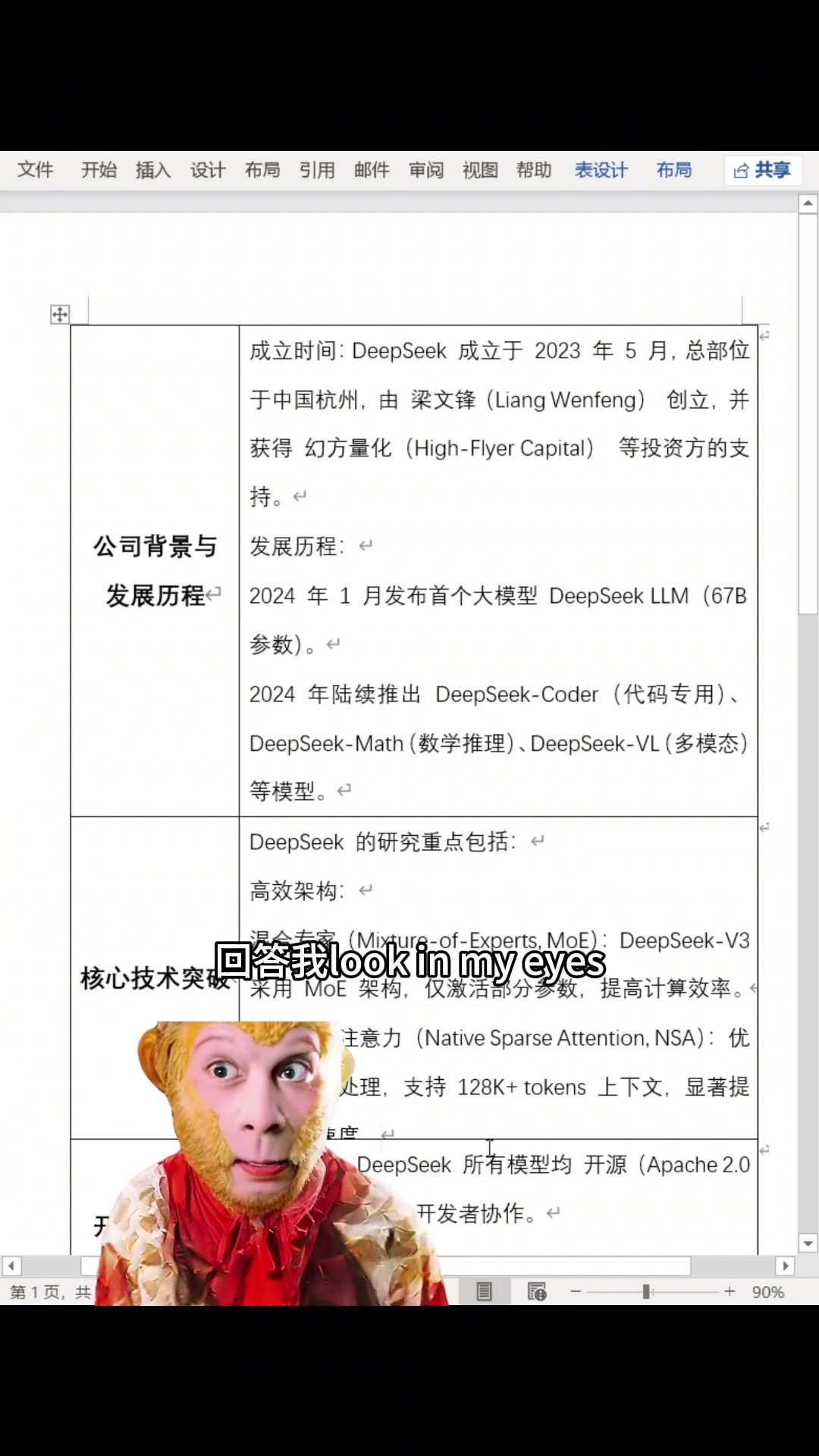
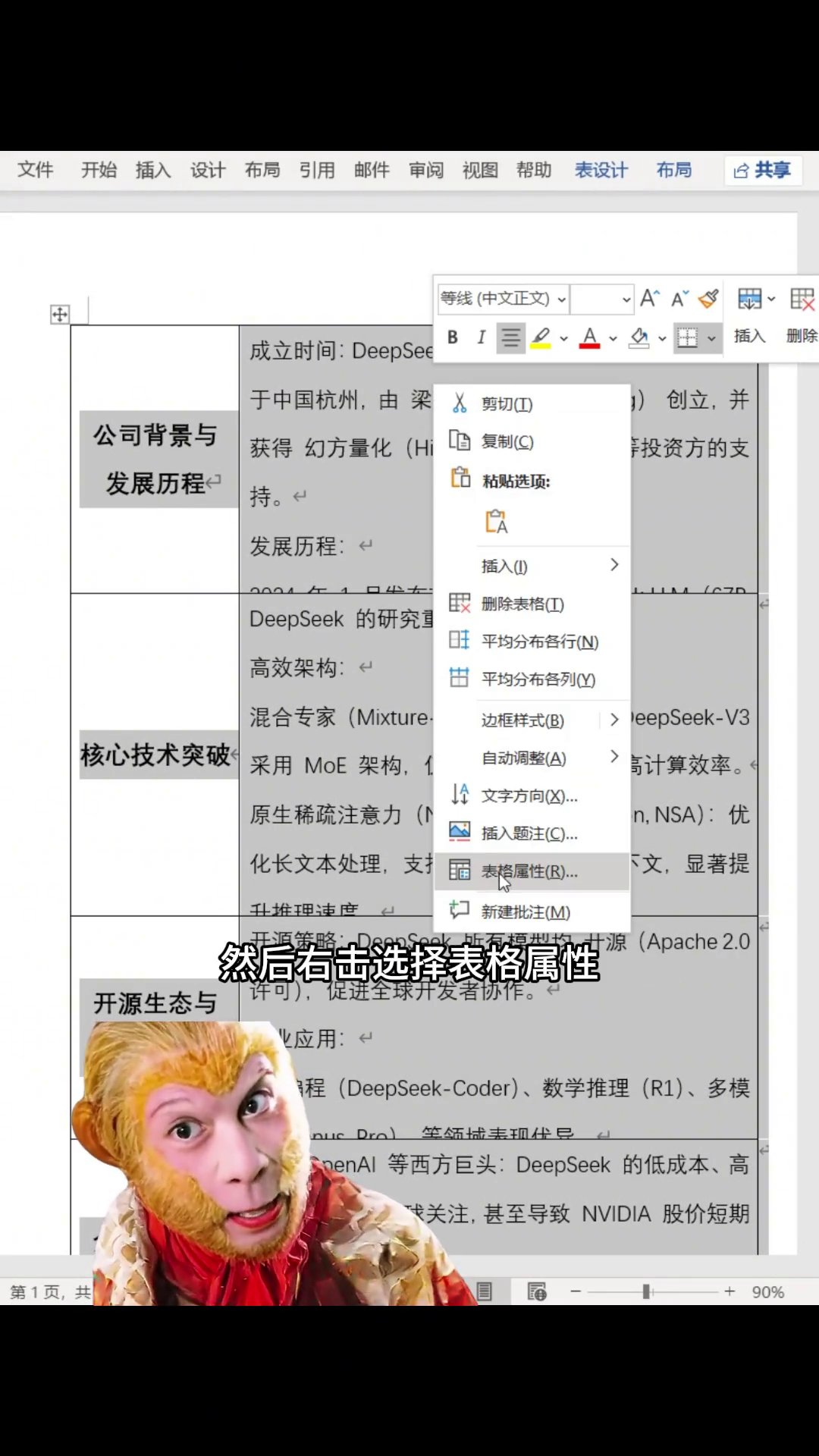
然后在表格上右键,点“表格属性”。弹出来的框里有表格、行、列、单元格四个标签。大部分人只看“表格”那页,管行高的在“行”里面。

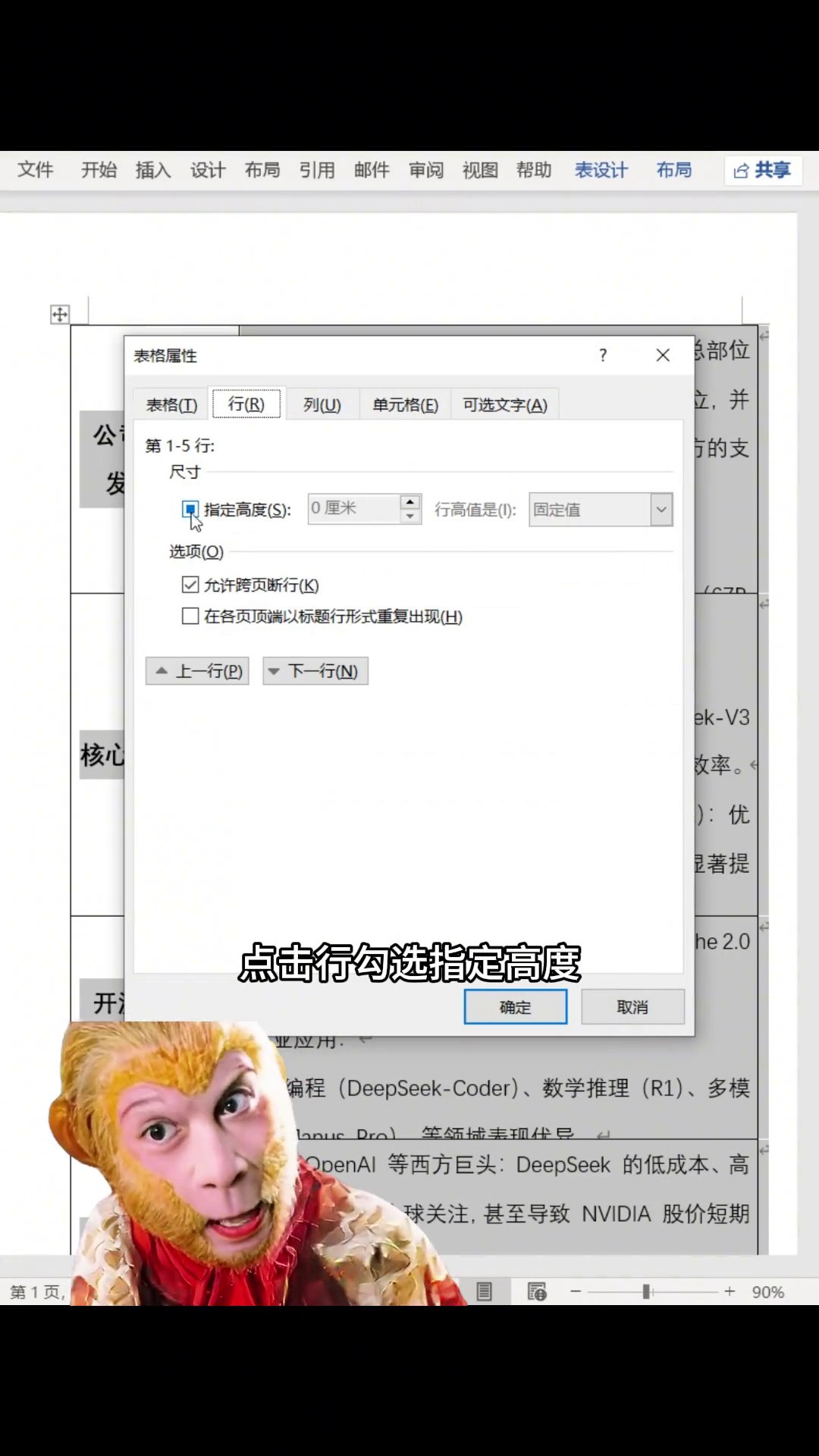
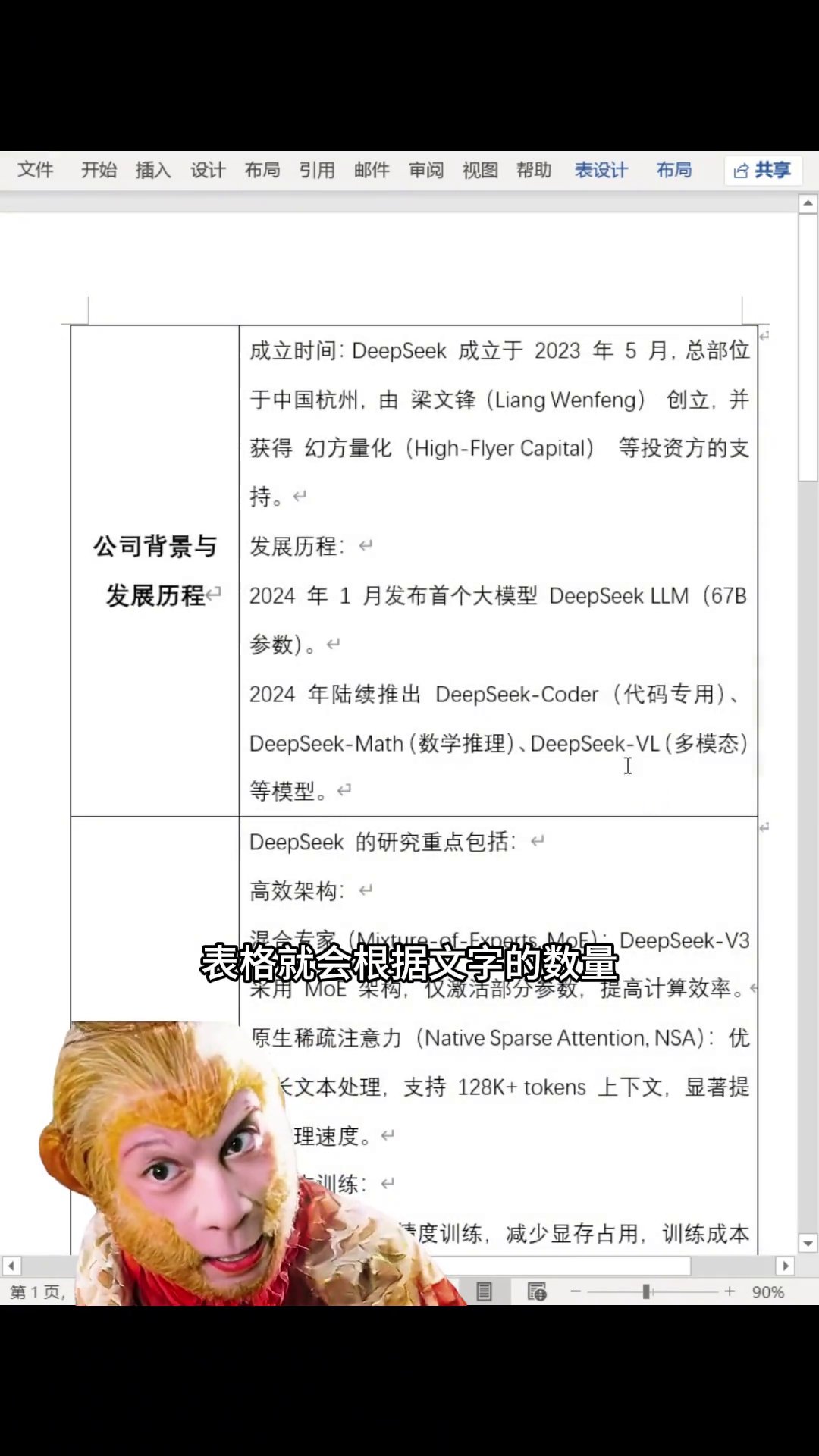
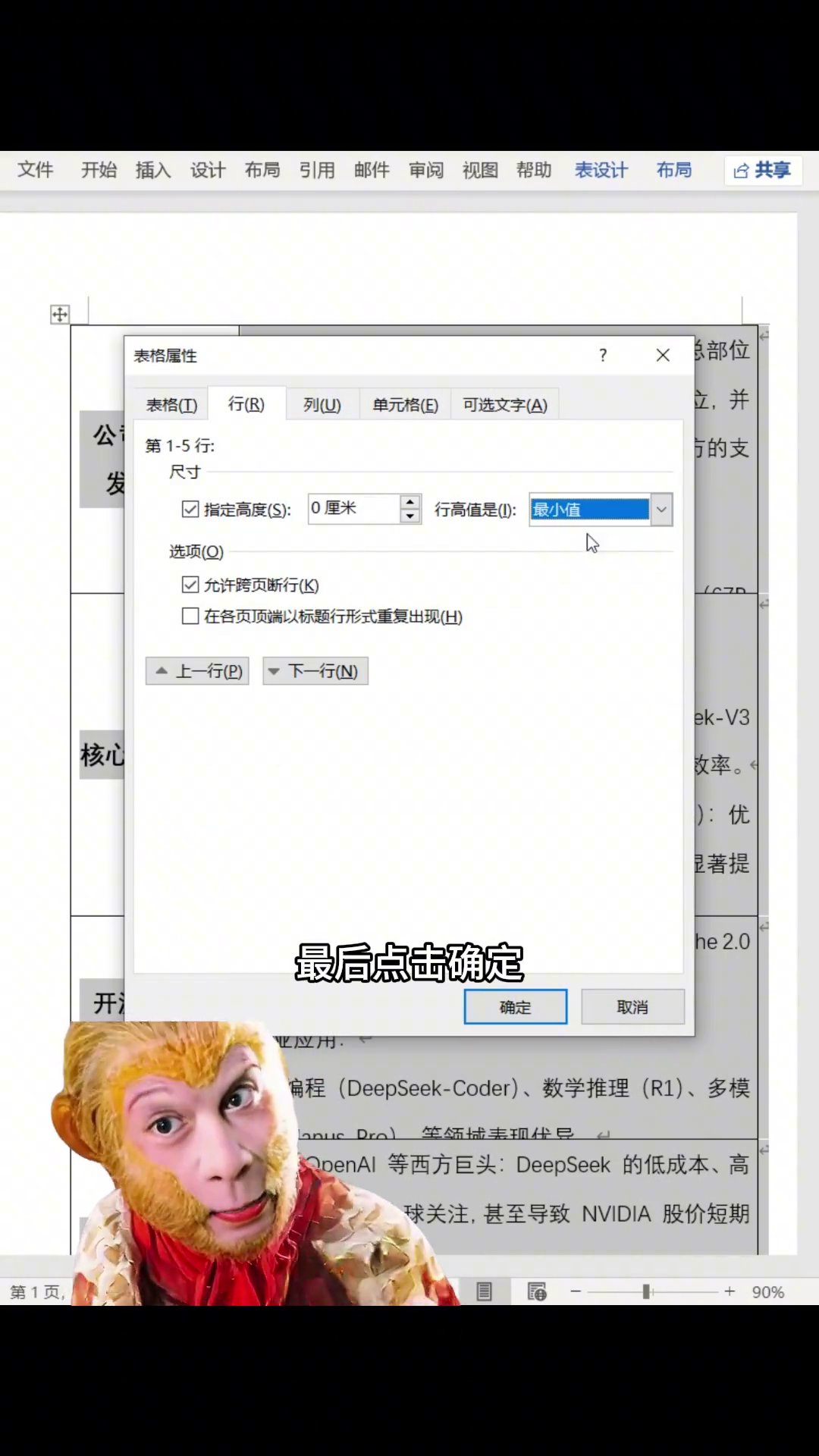
切到“行”,勾上“指定高度”,单位选“最小值”,确定。回去看,每行都自己撑开了,字多的变高,字少的还是紧凑的,不用再挨个拖。
手动拖是改一处动一次,表格一挪全白干。设置最小值是一次搞定,后面加字删字它自己跟着变。都是解决显示不全,一个累死人,一个几秒钟。
两个坑别踩:单位别选成“固定值”,选了等于没改。整张表都乱的话,先全选再统一设。记住这个路径就行——右键表格、表格属性、行、勾指定高度、最小值、确定。下次表格再吃字,十秒搞定。
广告
—— 广告位③:文末广告(正文结束后) ——