
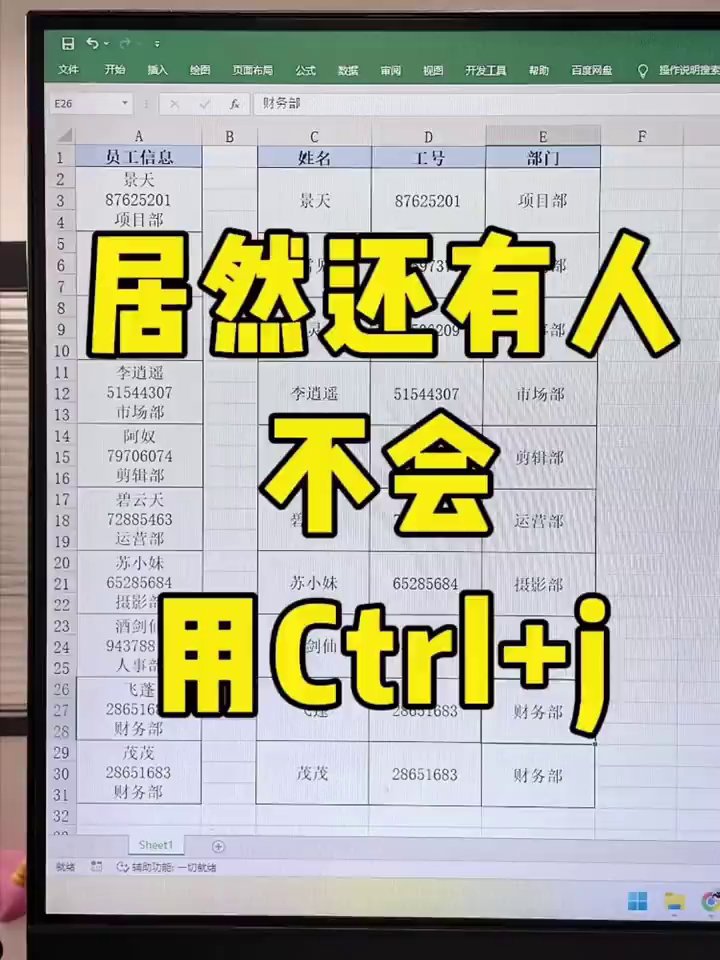
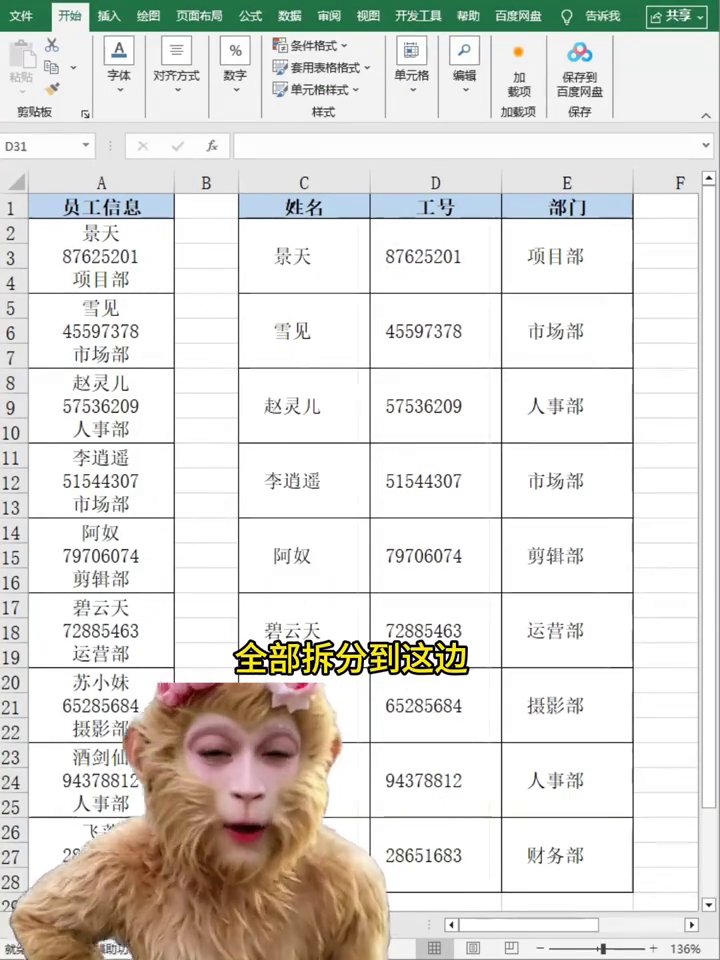
面对一列挤着成千上万条记录的数据,是不是下意识就想复制粘贴?可一旦数据量涨到一万,手动操作就变成了深夜加班。其实Excel自带的分列功能,完全能应对这种场景,只要把隐藏的换行符当作分隔符,10秒内就能拆完。整个过程不需要公式,也不需要VBA。
操作思路非常简单:让Excel按换行符来切分单元格内容,剩下的交给向导自动处理。
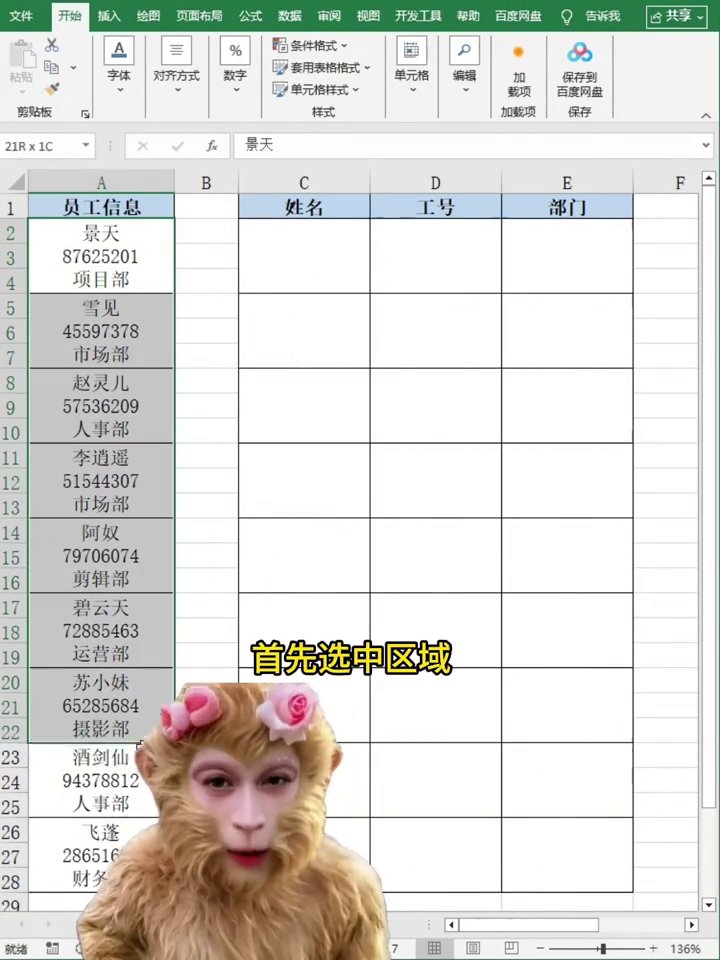
先选中要拆分的那一列,注意只框住需要处理的数据范围,别把整张工作表都选进去。然后点击顶部菜单的「数据」,再点「分列」,弹出的向导就是主战场。
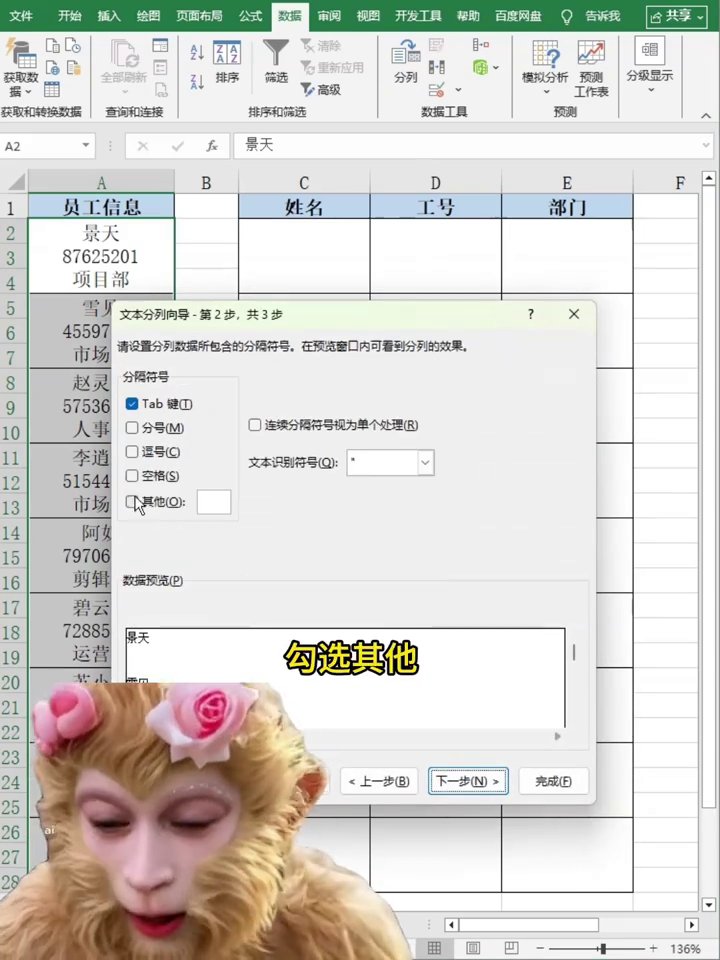
进入向导第一步,选择「分隔符号」,点「下一步」。在分隔符号列表里,勾选「其他」,旁边会立刻出现一个不起眼的输入框。
真正的关键在第三步:把光标放到「其他」旁的输入框里,按下 Ctrl+J。这招会在输入框中悄悄塞入一个换行符,屏幕上看不出任何字符,但它已经生效。千万注意,别在输入框里按 Ctrl+Z,那是撤销快捷键,一旦按错,前面的操作可能全都没了。
接下来点「下一步」,设置拆分结果的存放位置。点击「目标区域」右侧的折叠按钮,在表格里选中一个空白单元格作为起点,通常是原数据右侧的第一格。选好位置后,点「完成」,一万条数据瞬间就被拆开了。
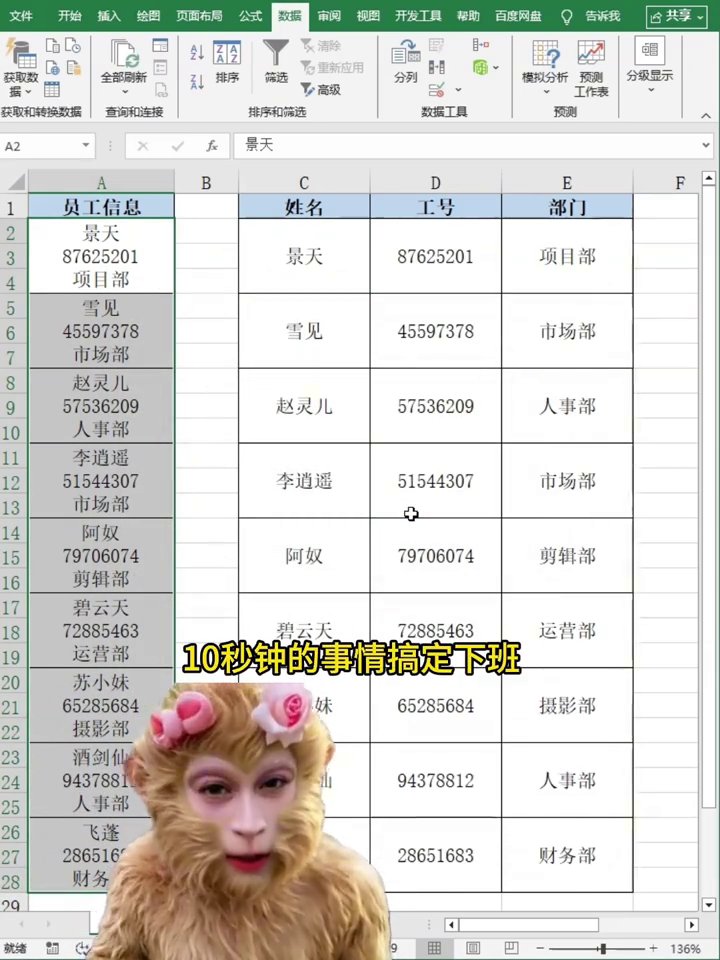
整套流程总结下来就是:选中区域 → 数据 → 分列 → 下一步 → 勾其他 → 按Ctrl+J → 下一步 → 选目标 → 完成。熟练之后,10秒真不是噱头。以后再遇到类似的拆分需求,先别急着手动操作,试试分列,可能比想象中快得多。如果数据量特别大,建议提前备份原表,防止拆分时选错区域,弄完才发现回不去。
广告
—— 广告位③:文末广告(正文结束后) ——