
# Excel分列10秒拆完1万条数据,换行符分隔玩法绝了
表格里一万条数据,要拆到指定区域。一行行复制粘贴,加班跑不了。Excel自带分列,10秒弄完。
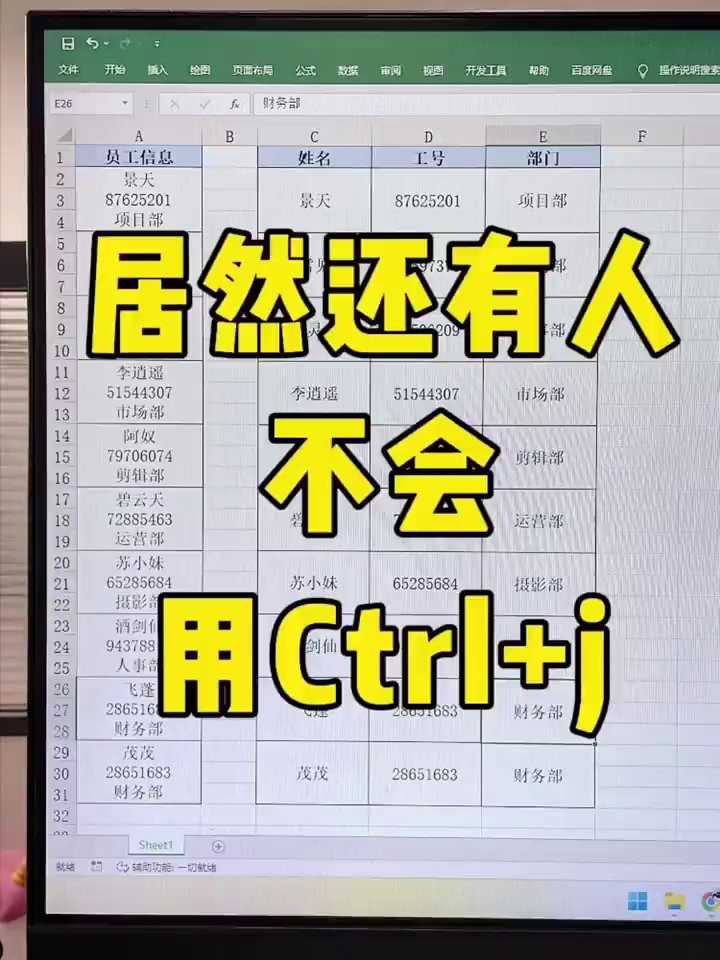
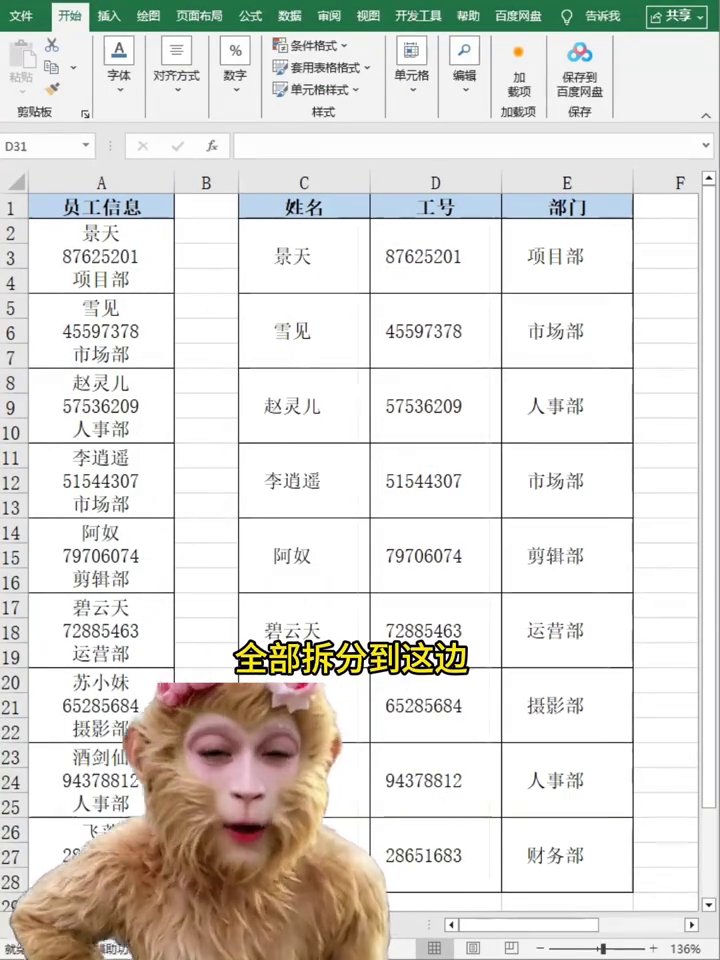
思路就一个:数据→分列,把换行符当成分隔符,向导几步搞定。不用公式,不用VBA。
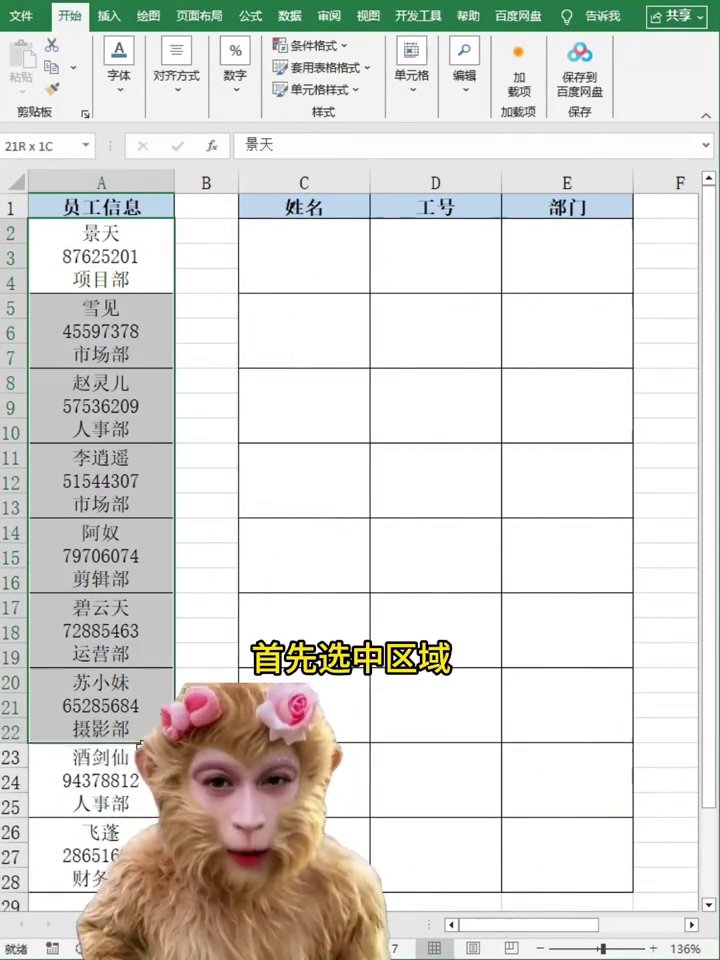
第一步,选中要拆的区域,点菜单栏「数据」,再点「分列」,弹窗就出来了。注意,只选中要拆的那一列,别把整个表都选上。
第二步,进向导后,选「分隔符号」,点「下一步」。看到分隔符号列表,勾「其他」,输入框就出来了。
第三步,在「其他」旁输入框里,按 Ctrl+J,把换行符输进去。输入框看着是空的,其实里面已经有换行符了。注意别按 Ctrl+Z,那是撤销快捷键,按错全没了。
[图片: Excel分列10秒拆完1万条数据,换行符分隔玩法绝了配图3]
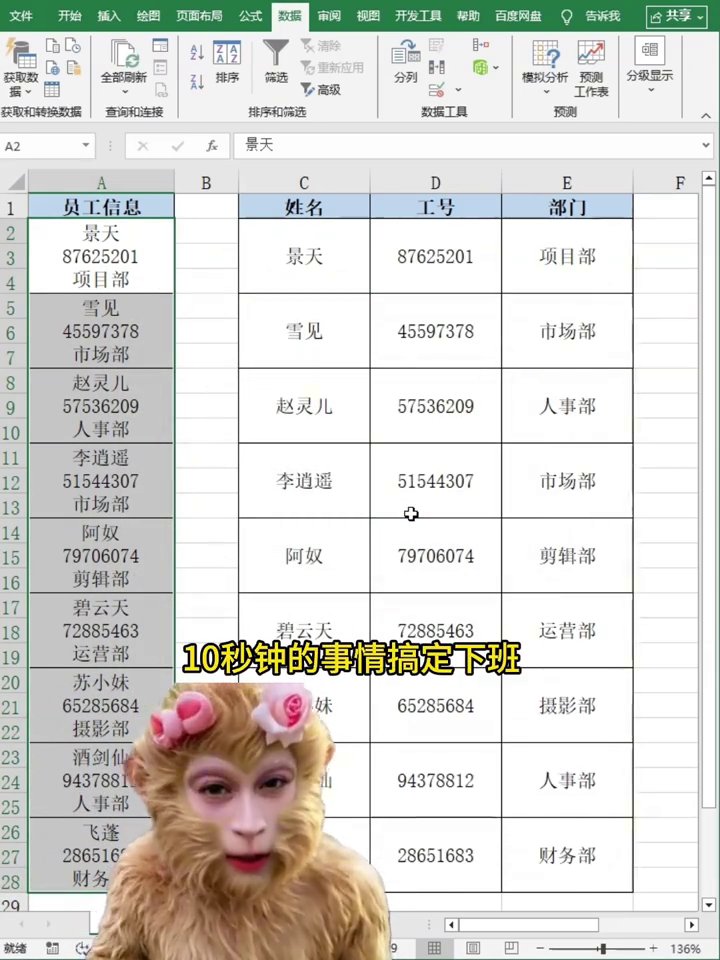
第四步,点「下一步」,选目标区域。点「目标区域」右侧的折叠按钮,选你要放拆分结果的单元格。一般是数据右侧第一格,选好点「完成」。一万条数据,一下就拆完了。
整个过程:选中区域→数据→分列→下一步→勾其他→按Ctrl+J→下一步→选位置→完成。熟了十秒搞定。下次碰到同类拆分,先试试分列。数据量很大的话,先备份原表,别整错了。
广告
—— 广告位③:文末广告(正文结束后) ——