
你是不是也遇到过这种情况:简历上写着“熟练使用Office”,结果一上班,领导扔过来一张好几百人的员工信息表,让你把姓名、电话、住址等杂七杂八的信息分开整理。你要是还傻乎乎地一个一个复制粘贴,那估计得加班到深夜,旁边的同事看了都替你着急。
其实啊,Excel里早就藏着一个超级好用的功能,用起来十秒钟就能搞定,只是很多人根本没发现它。今天就把这个秘诀分享给你。

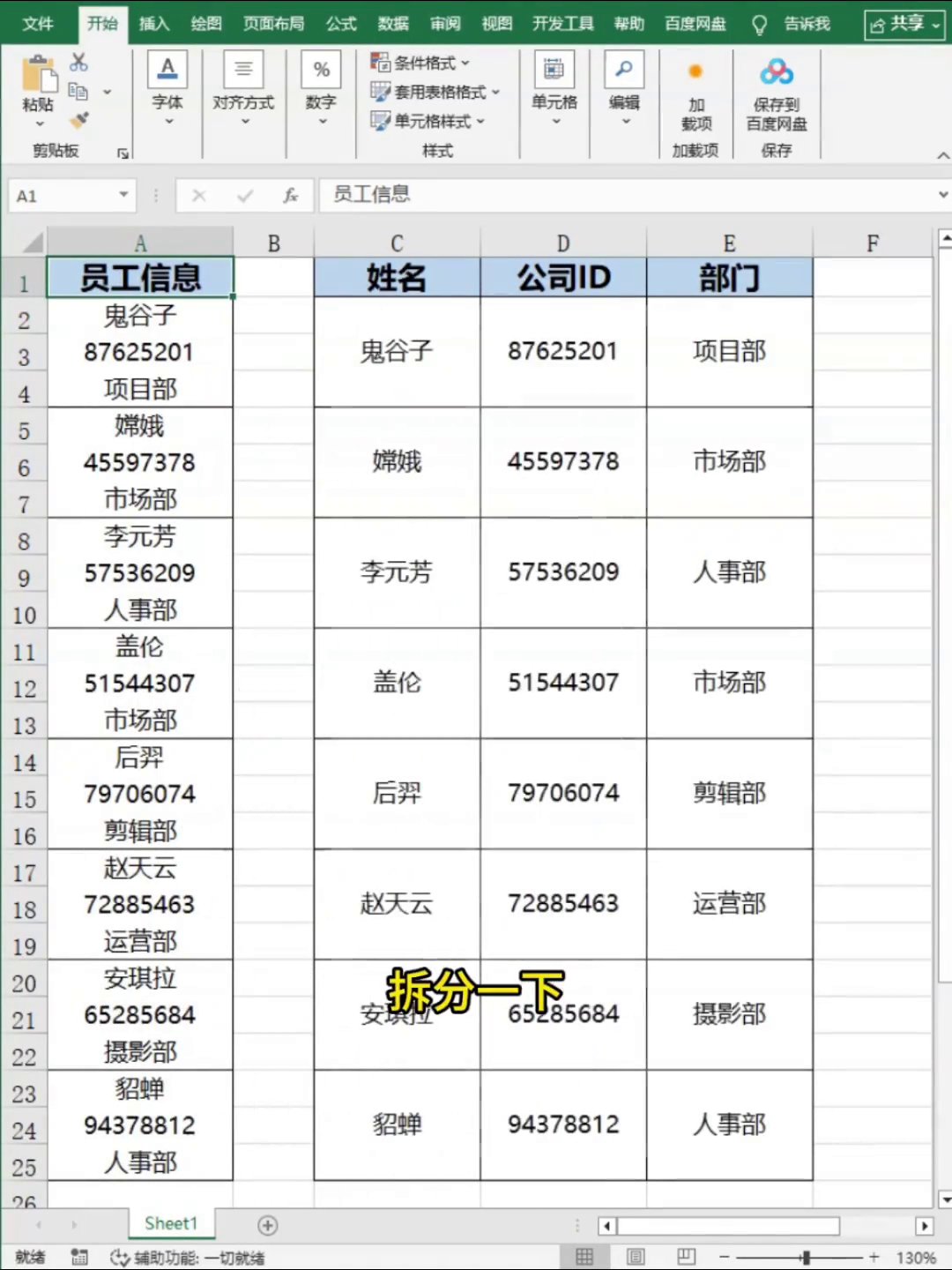

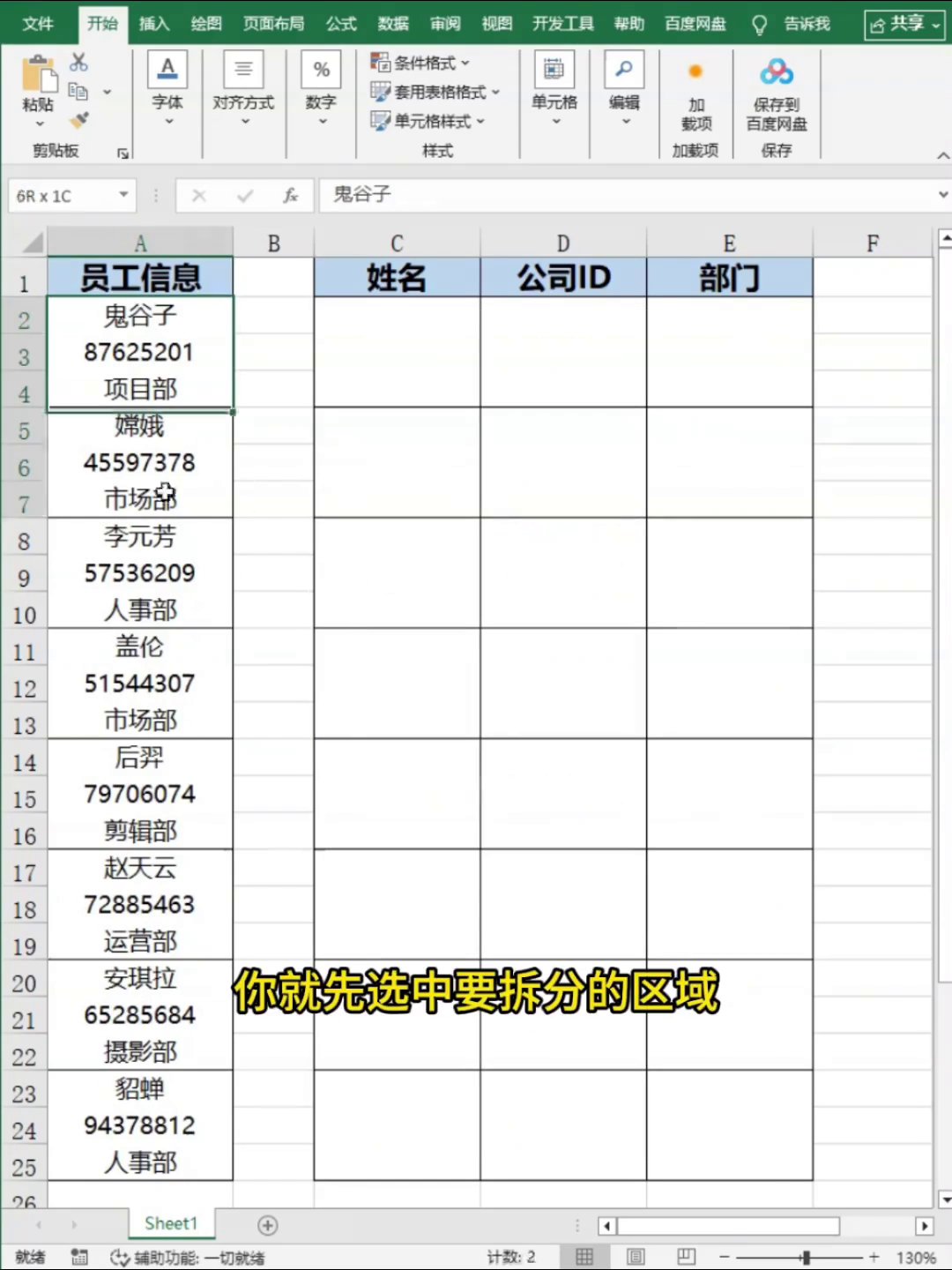
操作步骤一点都不复杂。首先,用鼠标把你想拆开的那片单元格区域全部选中,也就是那些包含员工信息的格子。
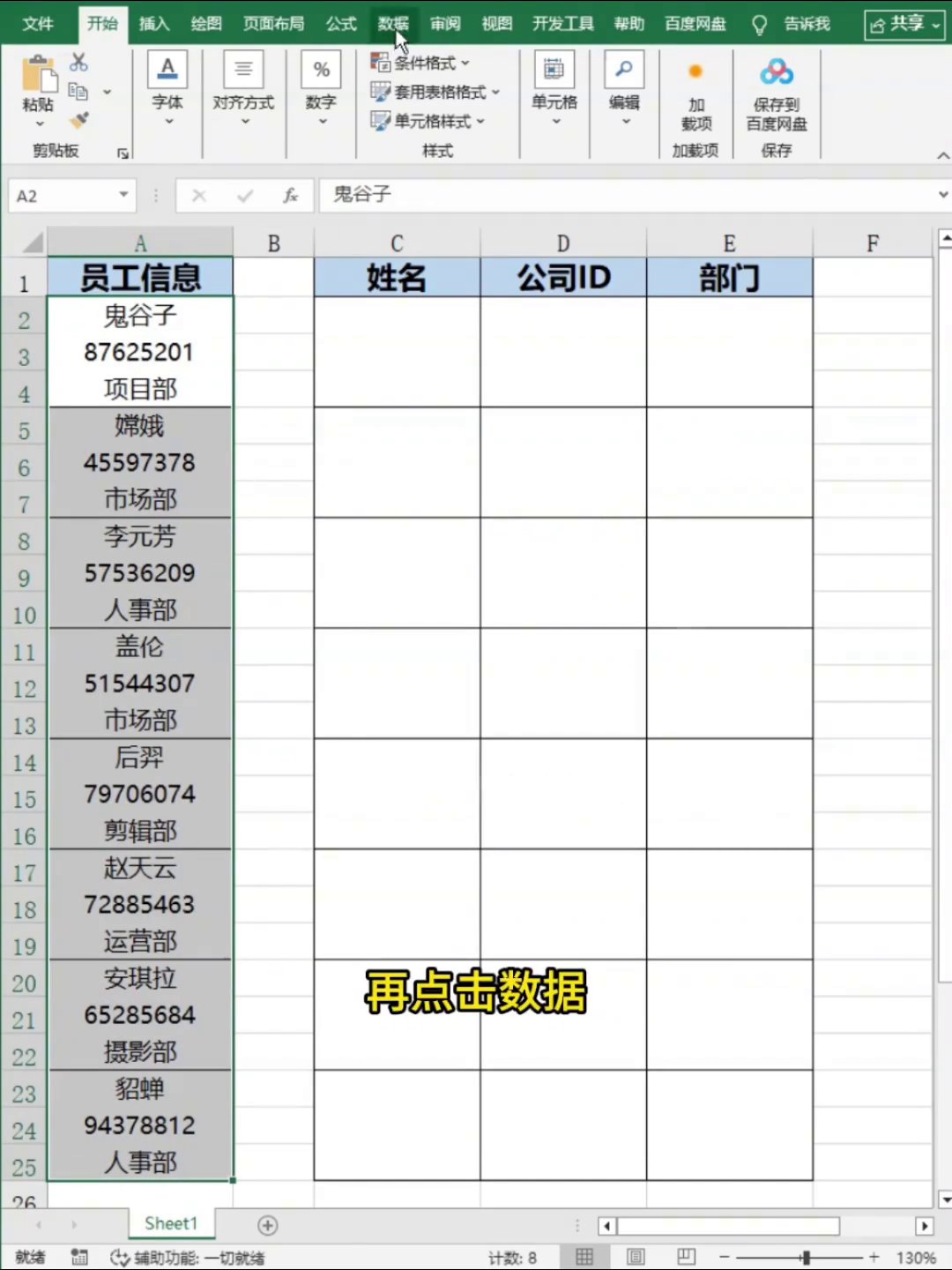
接着,把目光移到上方菜单栏,点击「数据」选项卡,然后在工具栏里找到「分裂」这个按钮,单击它。

这时会弹出一个名为“文本分列向导”的窗口。第一步不用动,直接点「下一步」。关键就在第二步。注意看“分隔符号”那一栏,有个「其他」选项,前方有个小方框,用鼠标勾选它。勾选之后,旁边会出现一个输入框,在输入框里按下键盘上的Ctrl+J。
这个Ctrl+J是什么意思呢?其实,它代表单元格里的内容是换行排列的,Excel能识别这个指令。你按下去之后,它就知道要沿着换行的位置把内容切开。
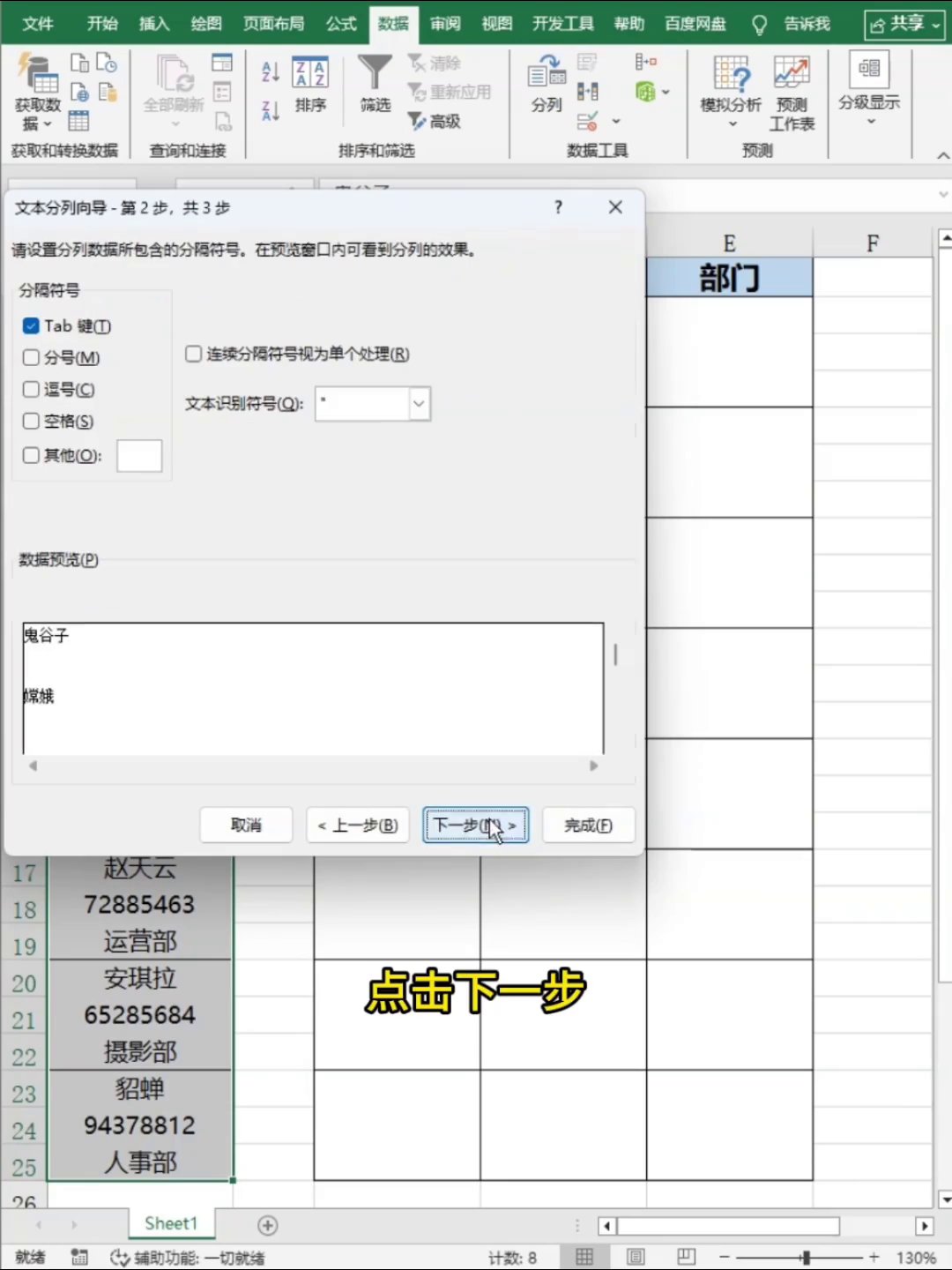
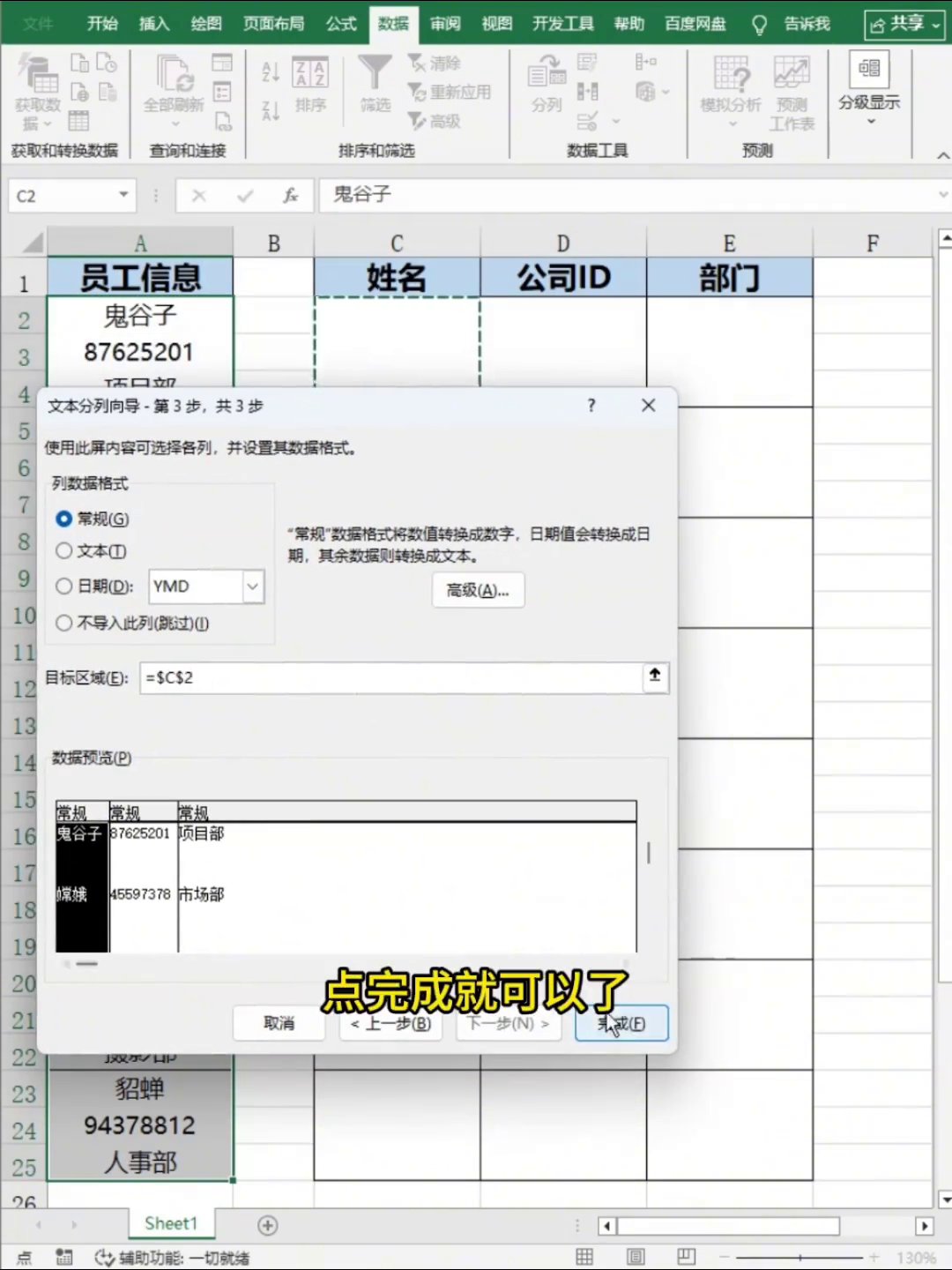
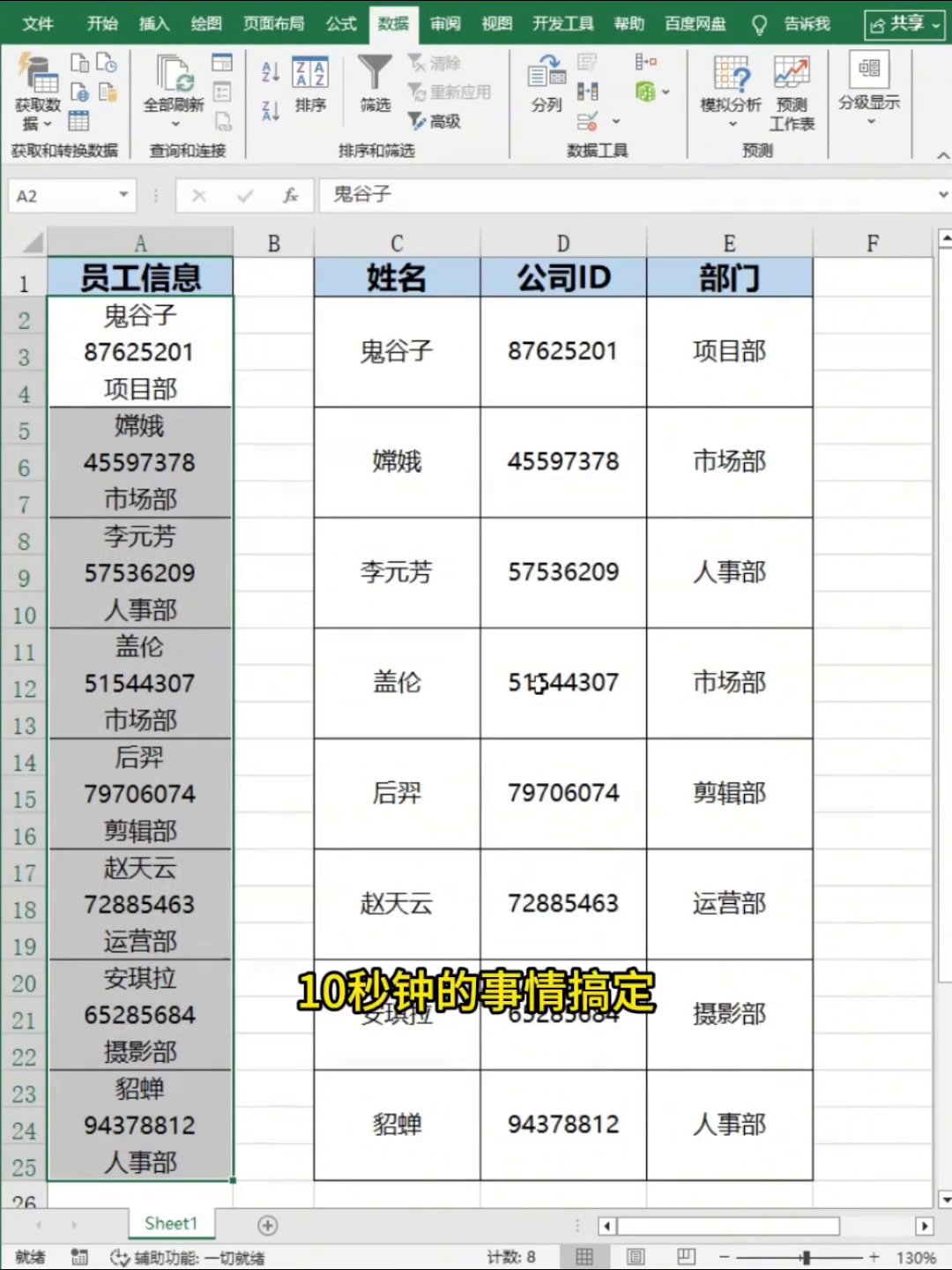
输入换行符之后,再点一次「下一步」。这一步是最后的收尾了,你得指定拆完的数据放在哪里。先在表格中随便选一个空白单元格,比如旁边的某一列,然后点击「完成」。这样就大功告成了!所有信息都会按照之前换行的位置,自动被拆开,整整齐齐地填到不同的列里。
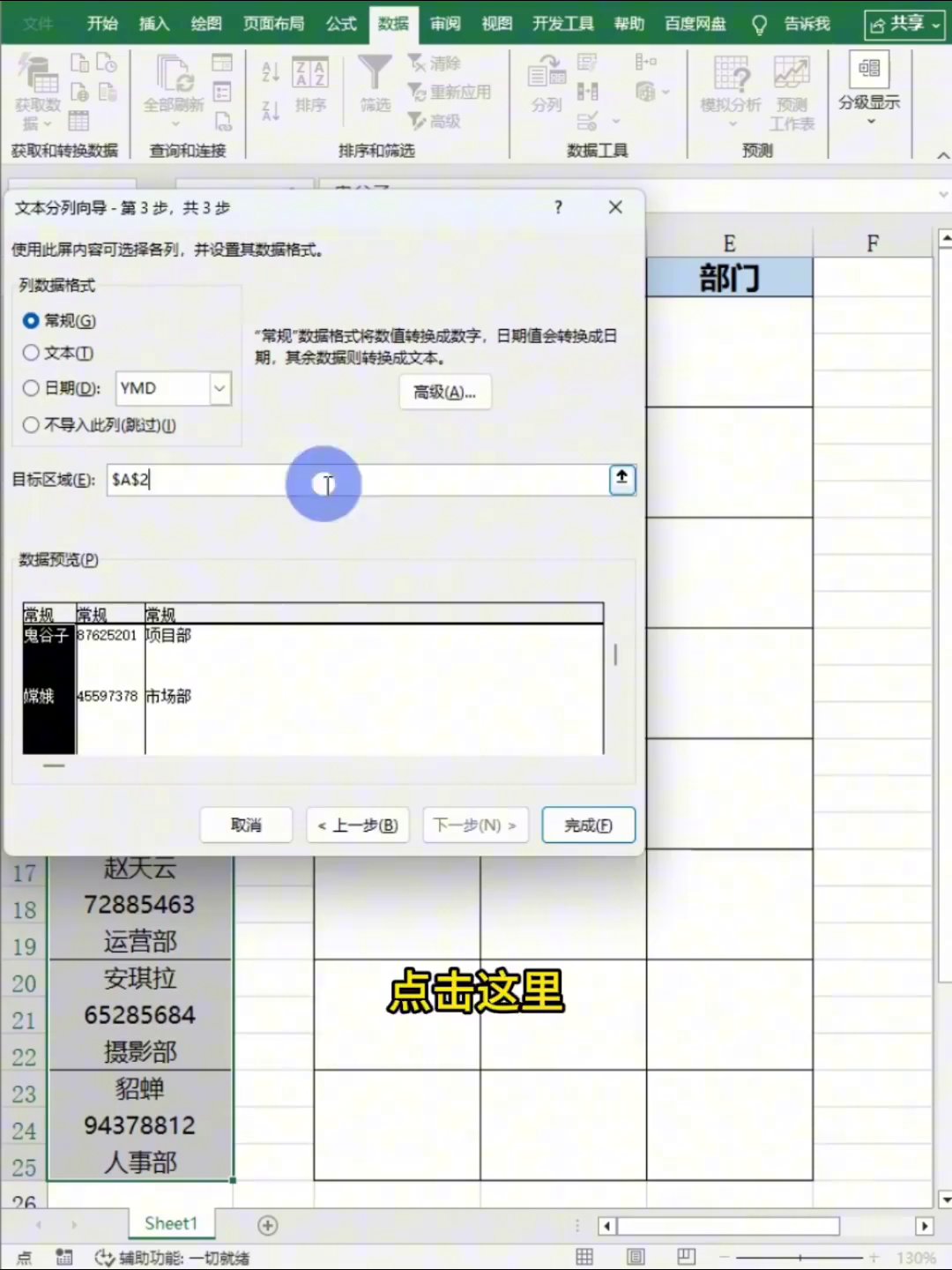
整个流程捋一遍:选中区域 → 点击「数据」→ 点击「分裂」→ 下一步 → 勾选「其他」并按下Ctrl+J → 下一步 → 选择目标单元格 → 完成。
下次再遇到拆分数据的活儿,别再费劲复制粘贴了。怕记不住的话,先把这篇文章收藏起来,到时候照着做就OK啦。
广告
—— 广告位③:文末广告(正文结束后) ——