
# Excel拆分员工信息只要10秒,别再一个个复制粘贴了
面试的时候吹牛说自己精通Office,结果真上了班,领导甩给你一份几百号人的员工信息表,让你给拆开整理好。你要是还在那一个格子一个格子地复制粘贴,我跟你讲,干到天黑都整不完。领导站你后边,人都看傻了。
其实就这活儿,搁Excel里弄,十秒的事儿。你不是不会,你就是没发现那个藏着的功能。

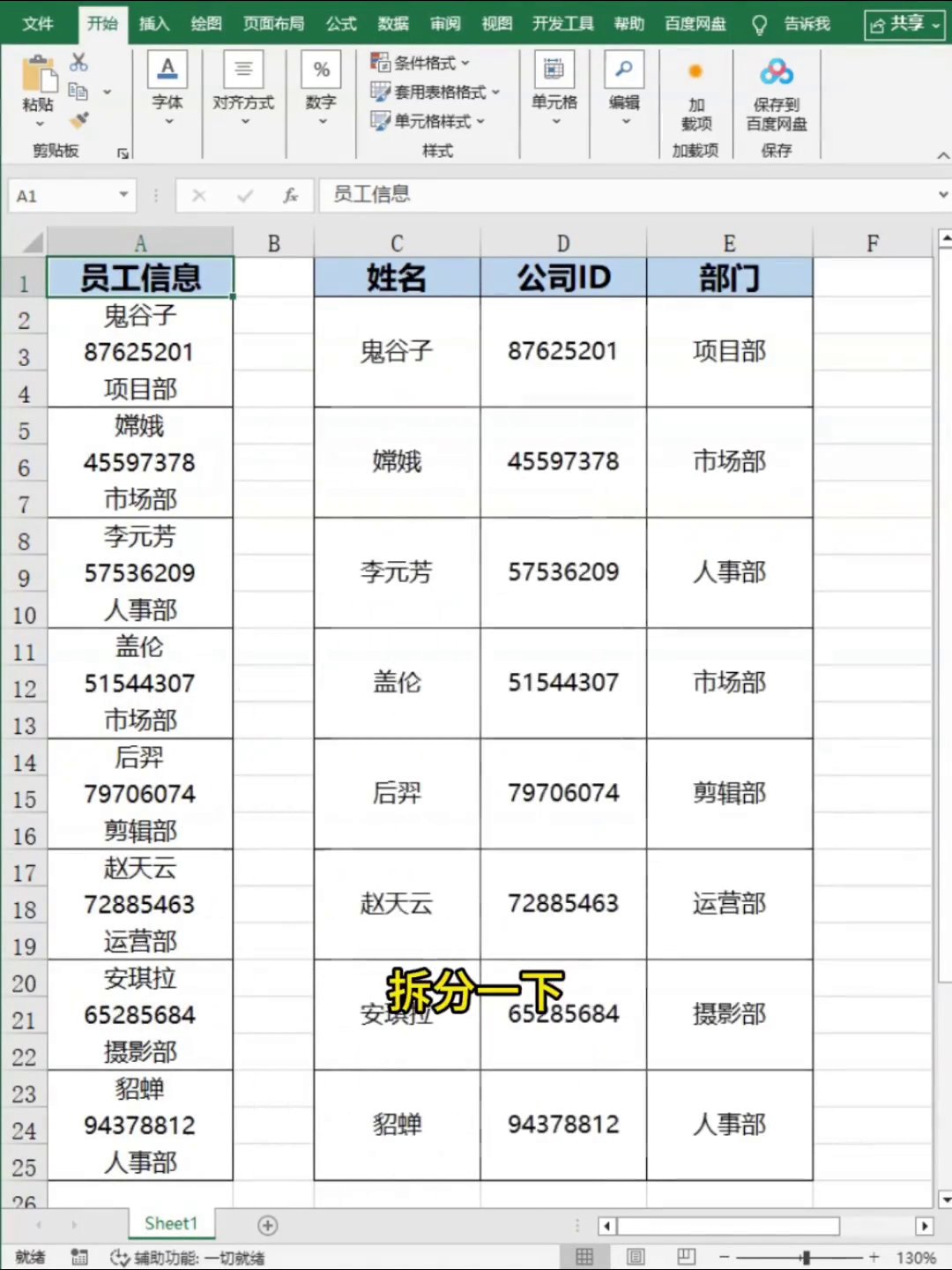
操作真不复杂。先用鼠标把你想要拆的那一片格子全圈上,就是那些填着员工信息的单元格。
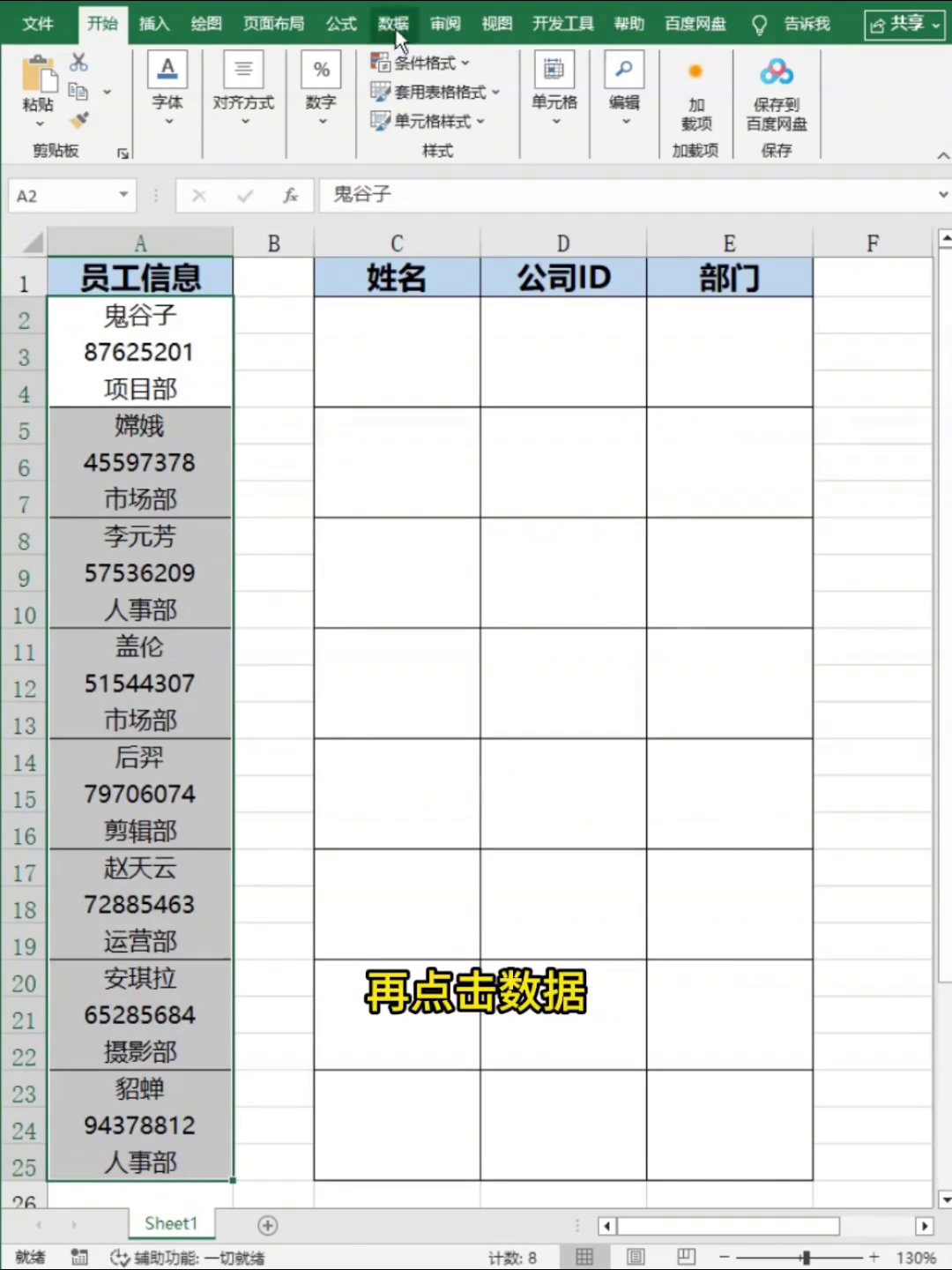
然后往上看,点菜单栏那个「数据」,在工具栏里头找「分裂」这个按钮,点它。
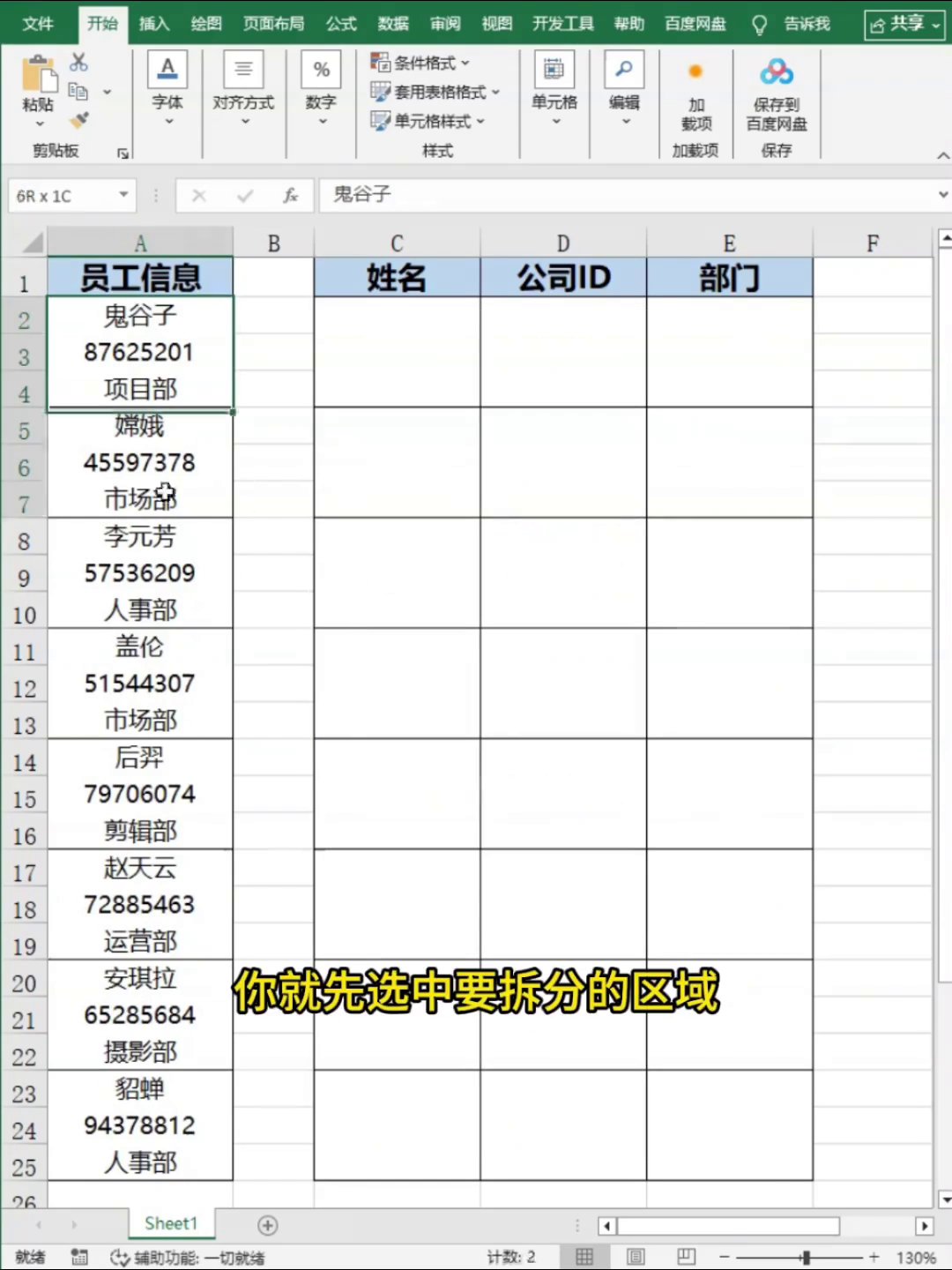
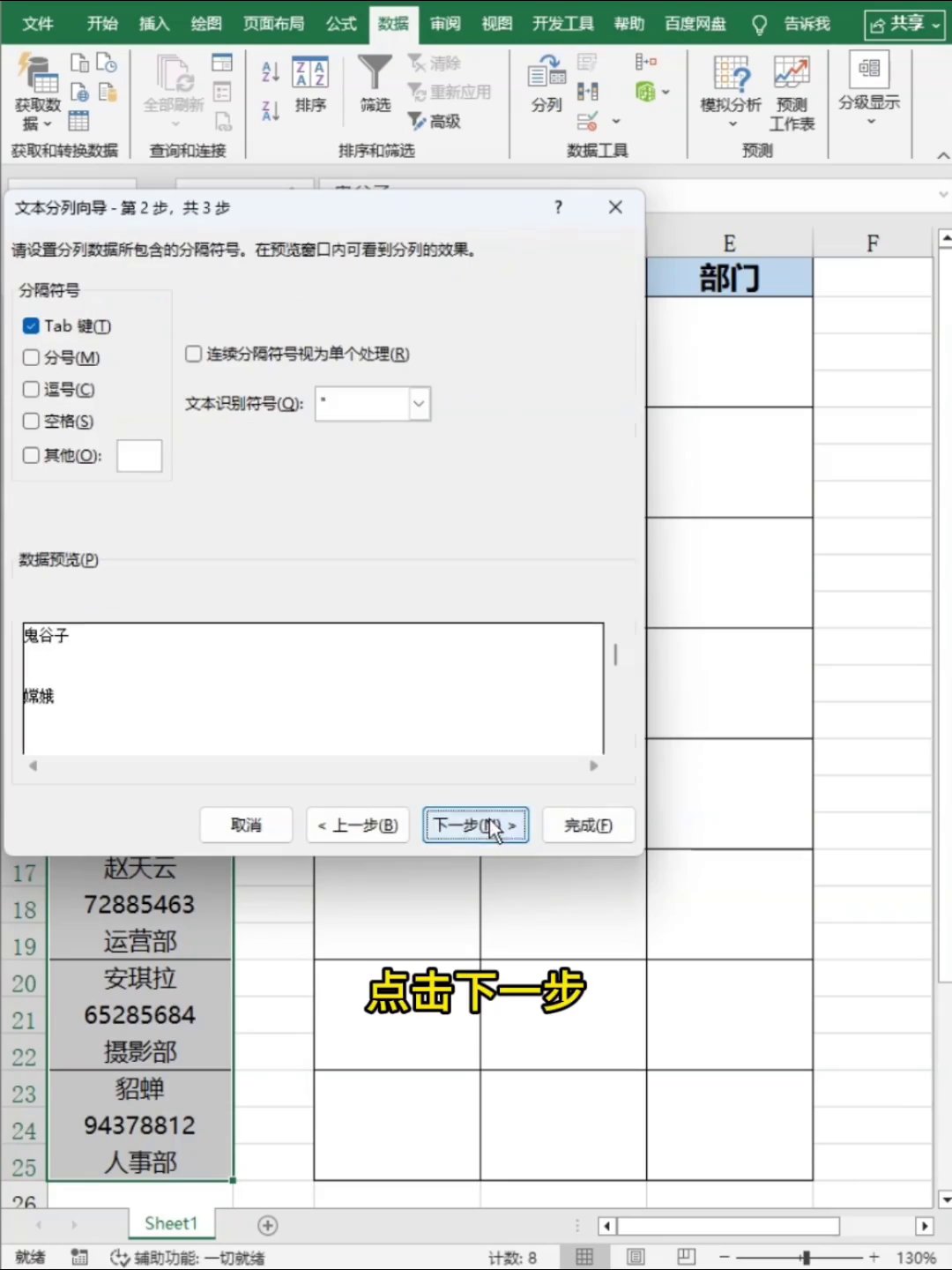
弹出来一个叫“文本分列向导”的窗口。第一步不用管,直接点「下一步」。重点在第二步。你看那个“分隔符号”那一排,有个「其他」,前面有个小方框,拿鼠标给我勾上。勾上之后,旁边会多个输入框,在里头按一下键盘上的Ctrl+J。
这个Ctrl+J啥意思呢?就是说单元格里面的内容是换行排的,Excel它认这个。你这一按,它就懂你要靠那个换行的位置给它切开。
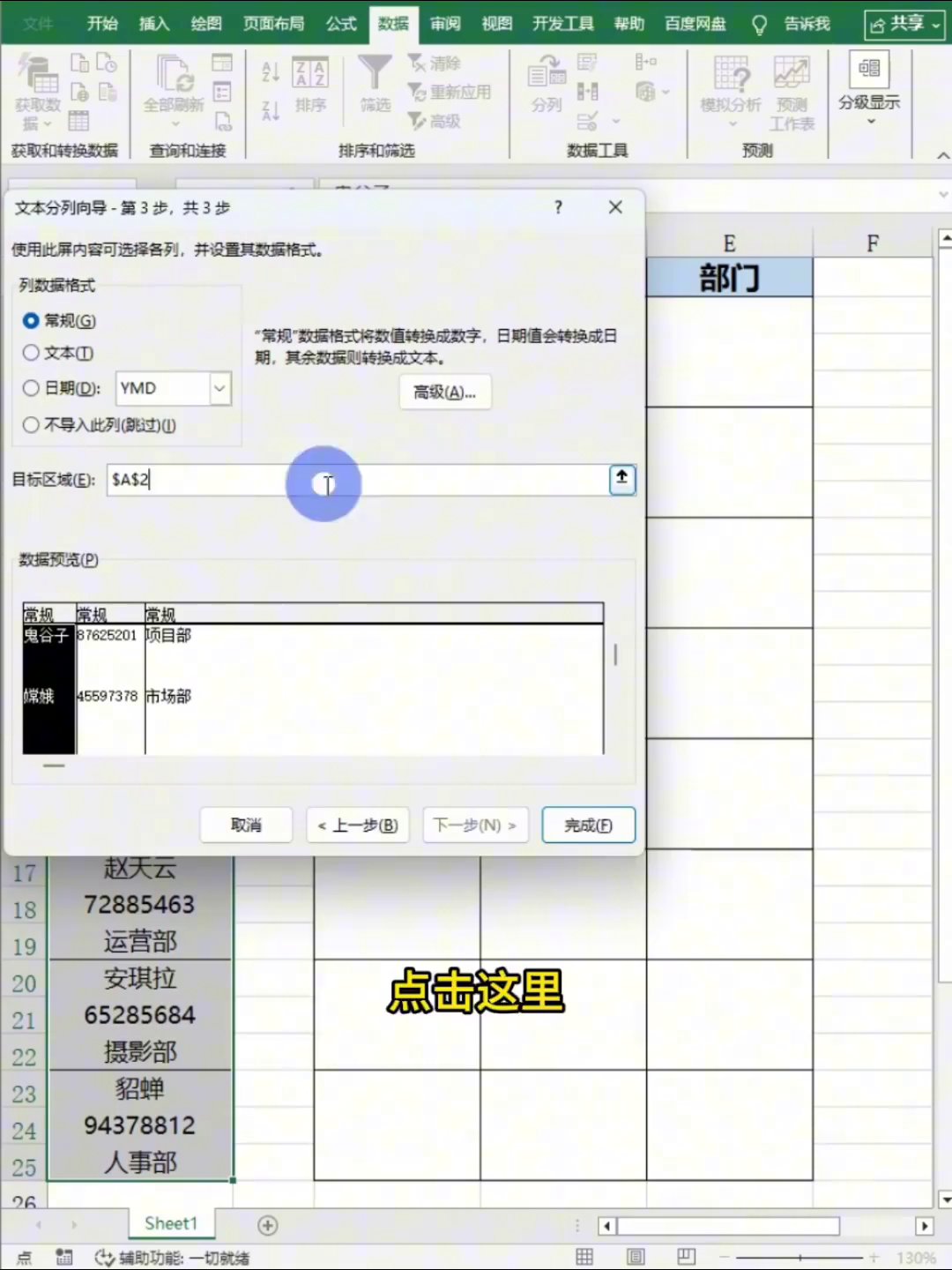
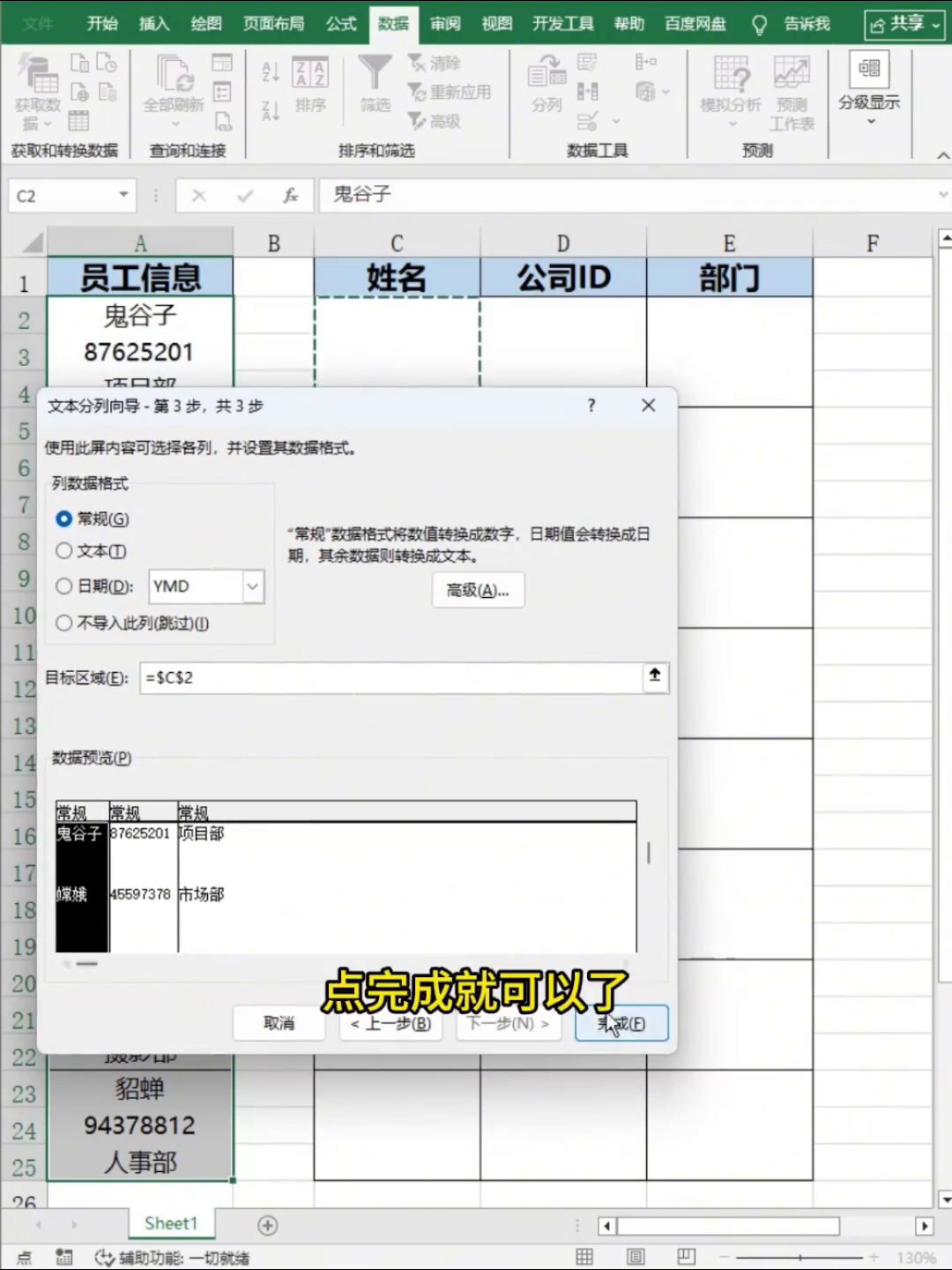
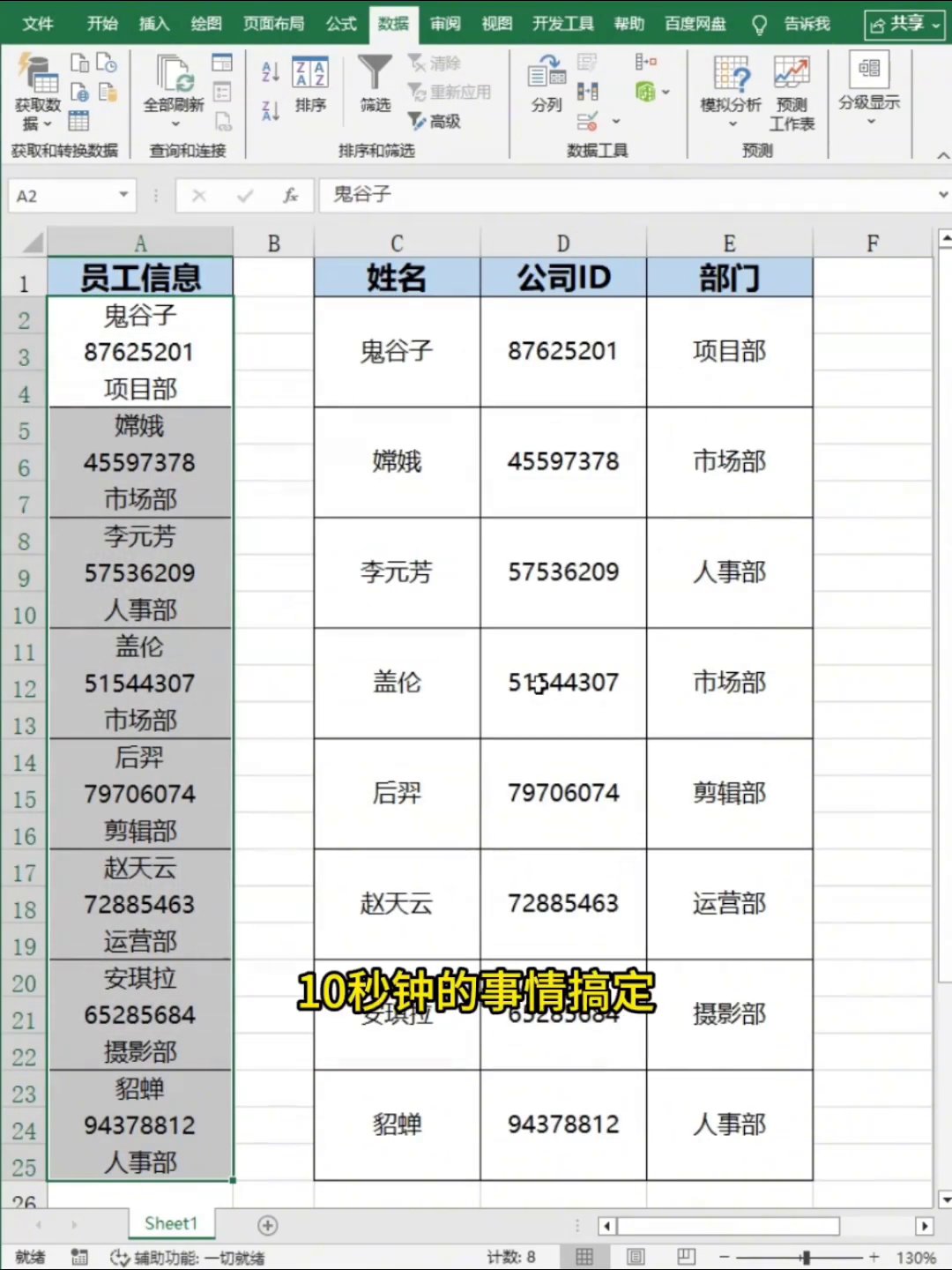
弄完换行符,再点一次「下一步」。这回是最后一步了,得告诉人家拆完的东西放哪儿。你先在表上随便点一个空的格子,比如旁边那列,然后点那个「完成」。得嘞,完事儿。所有信息都会按之前换行那地方自动劈开,老老实实给你填到不同的列里去。
这么一捋就顺了:选中 → 点数据 → 分裂 → 下一步 → 勾其他再按Ctrl+J → 下一步 → 选目标格子 → 完成。
下次再碰到这种拆数据的活儿,别光搁那傻傻地复制粘贴了。怕记不住的话,就把这篇收个藏,回头要用了翻出来照着摆弄就行。
广告
—— 广告位③:文末广告(正文结束后) ——