
面对成百上千行的员工总表,老板甩来一串工号要你找人。以前是拿眼睛硬扫,一条条对,既费神又容易错。其实Excel里有个FILTER函数,专门解决这种批量查询,一条公式就能把所有匹配的记录自动列出来。

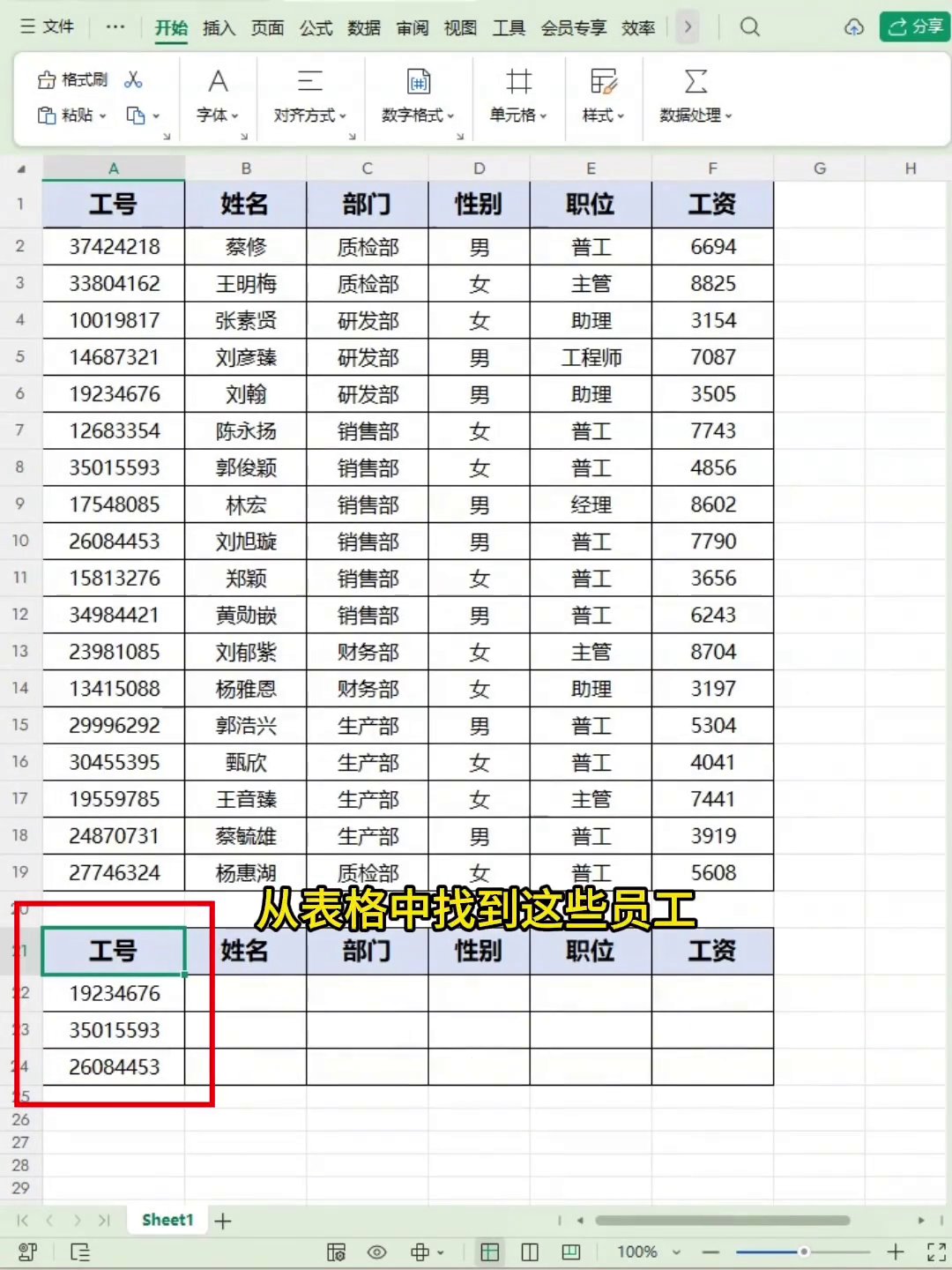
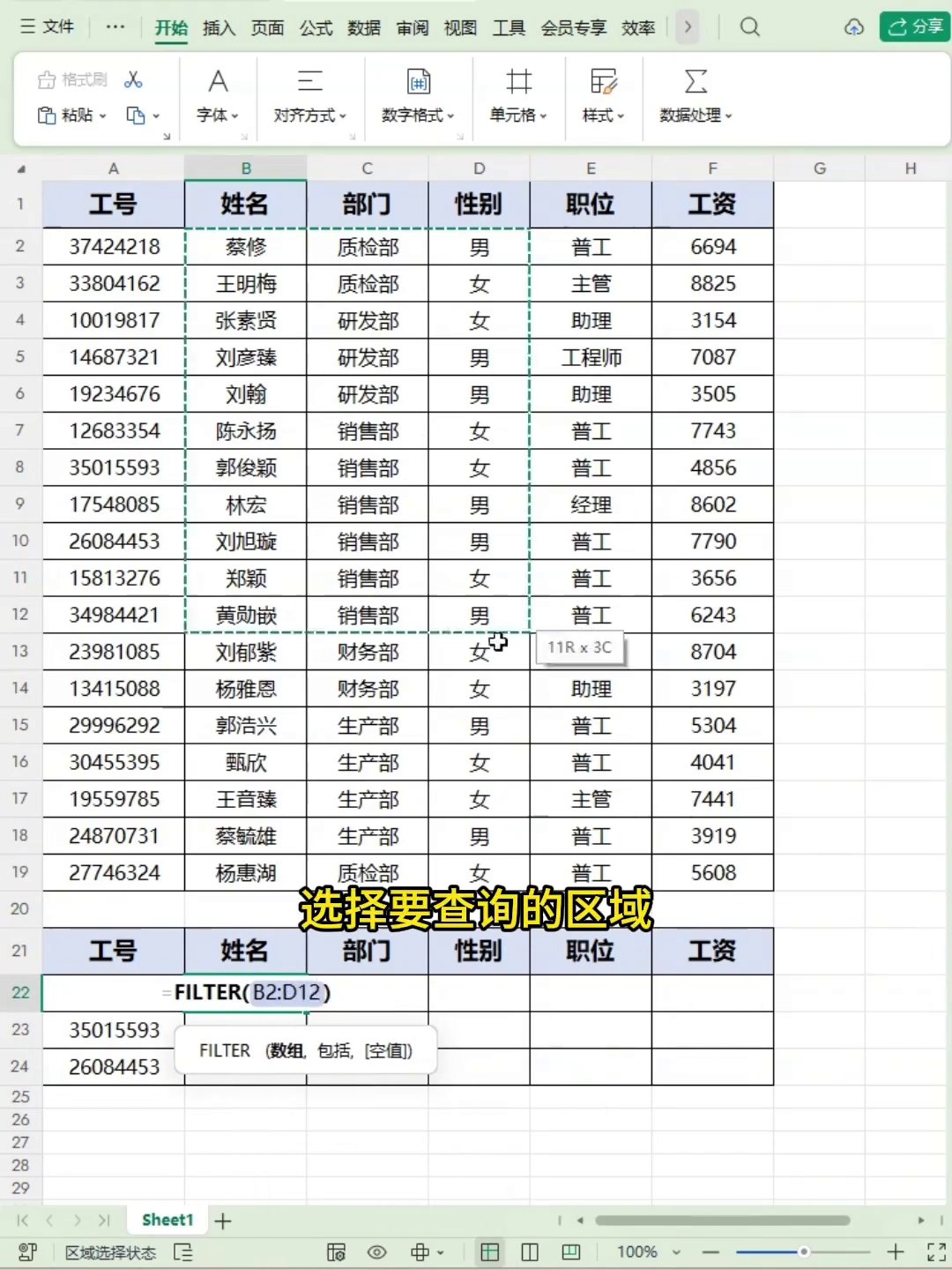
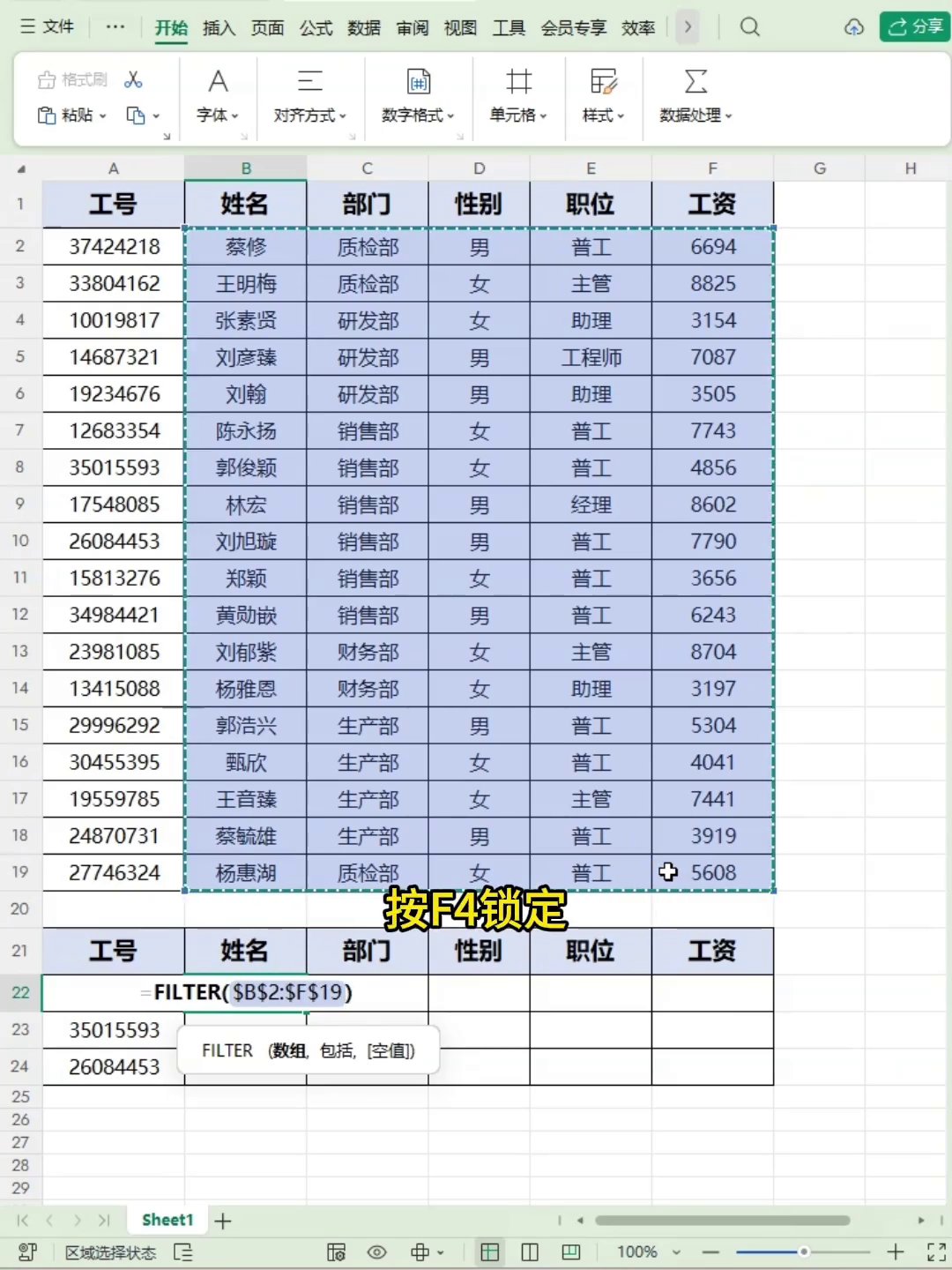
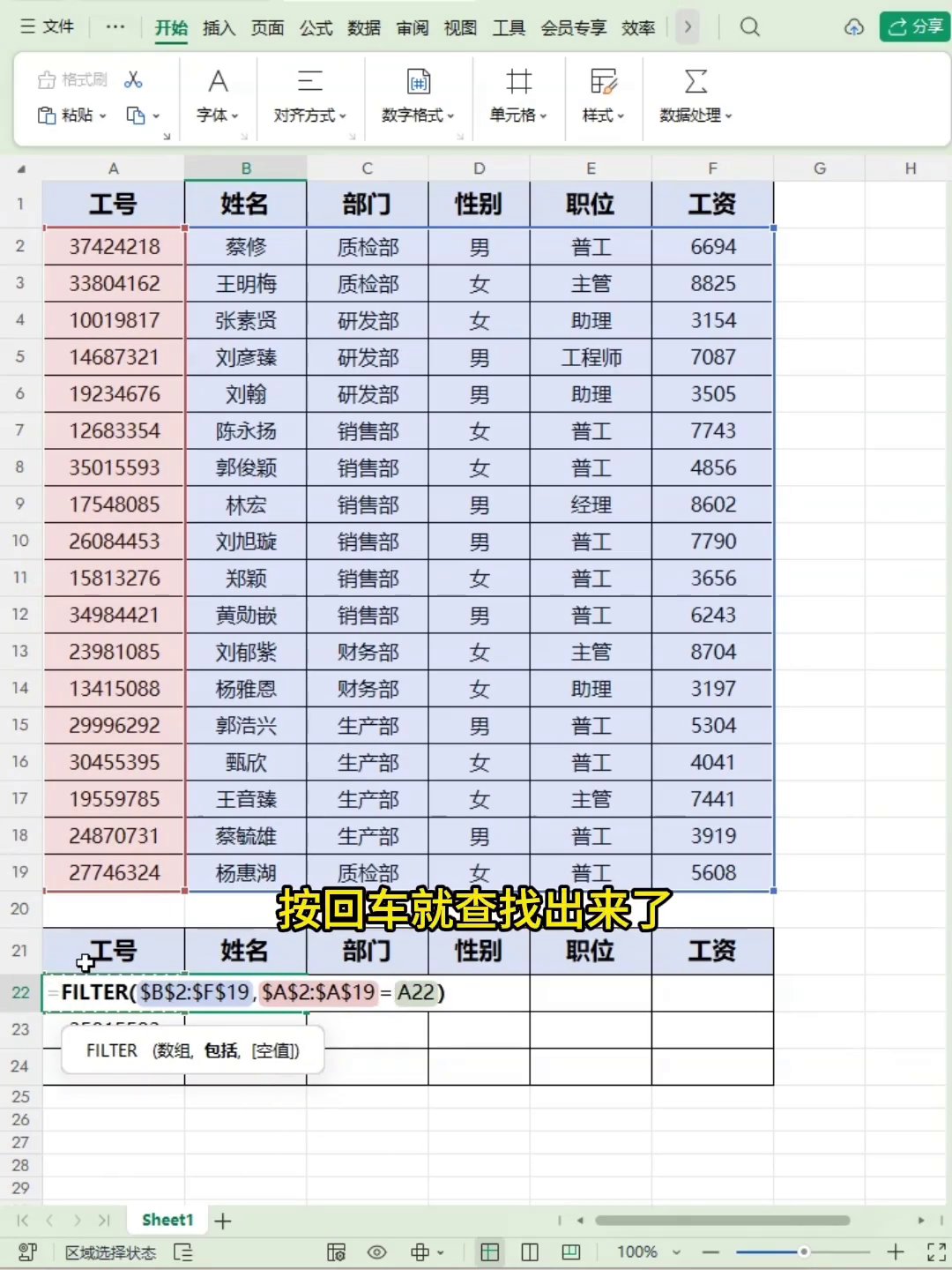
先记住FILTER的大致结构:结果区域加上筛选条件。第一个参数告诉Excel你想看哪些列——比如姓名、部门、岗位,直接选中对应几列。这里建议立刻按F4加绝对引用,免得公式向下填充时选区乱跑。
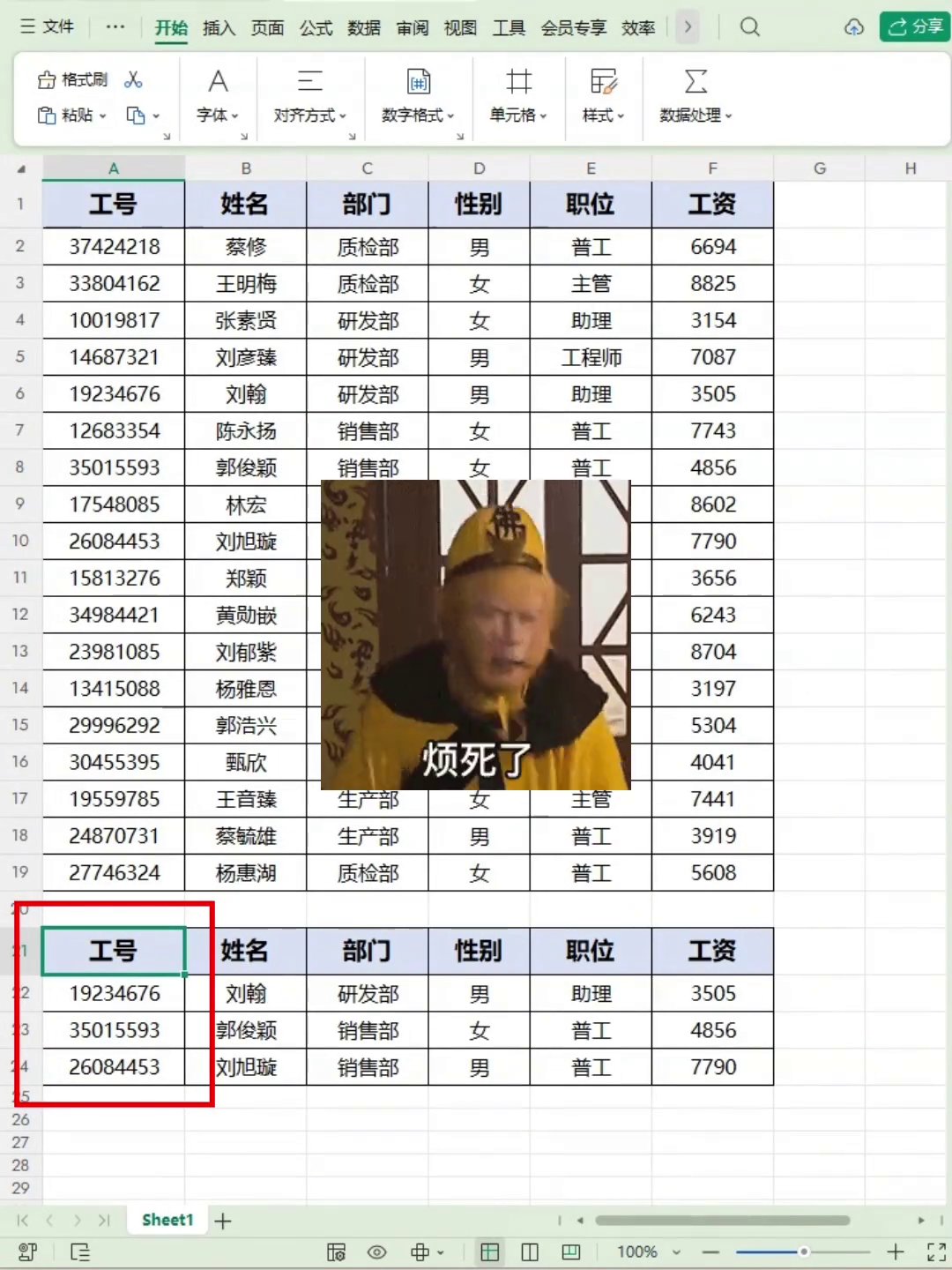
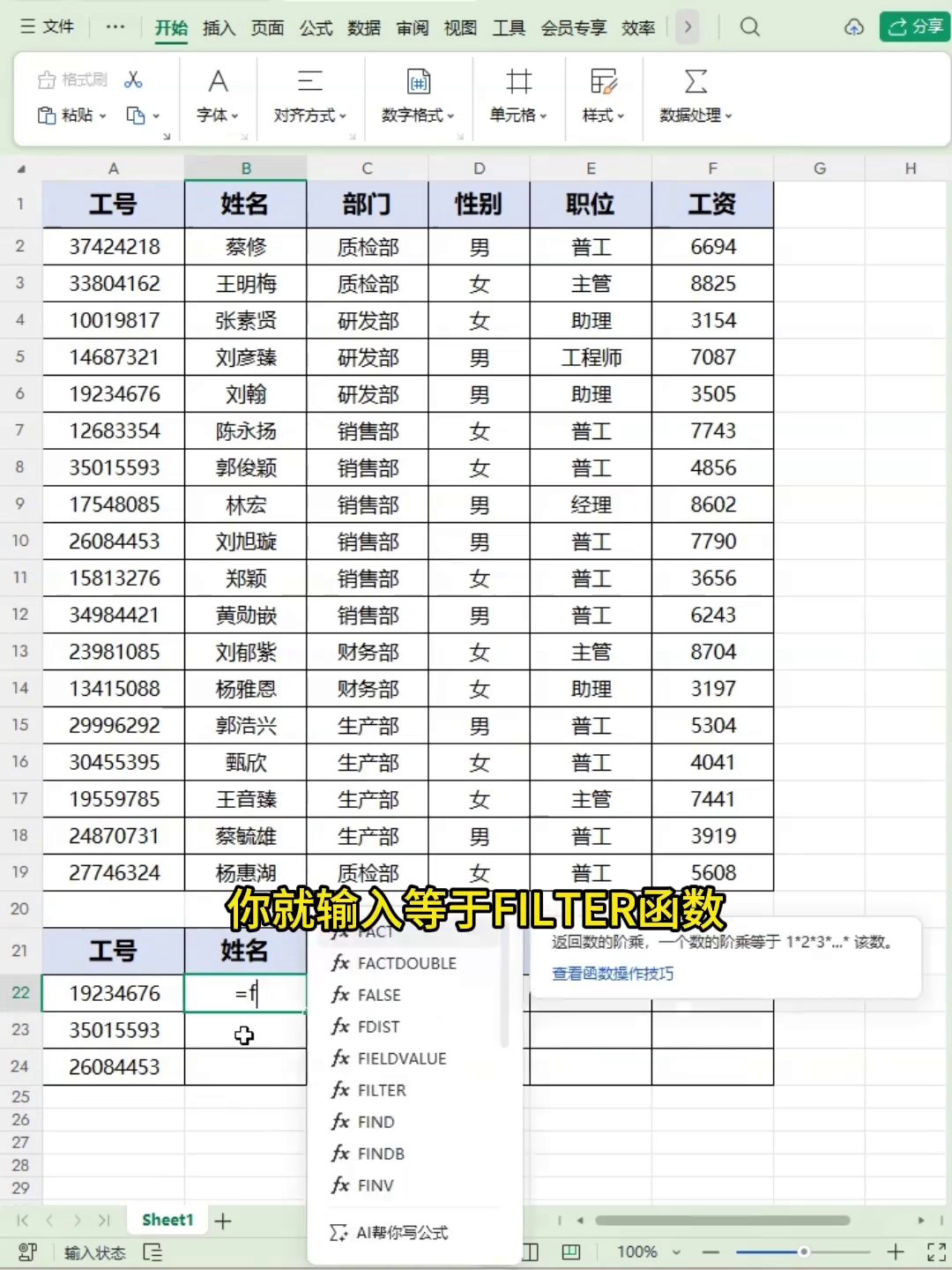
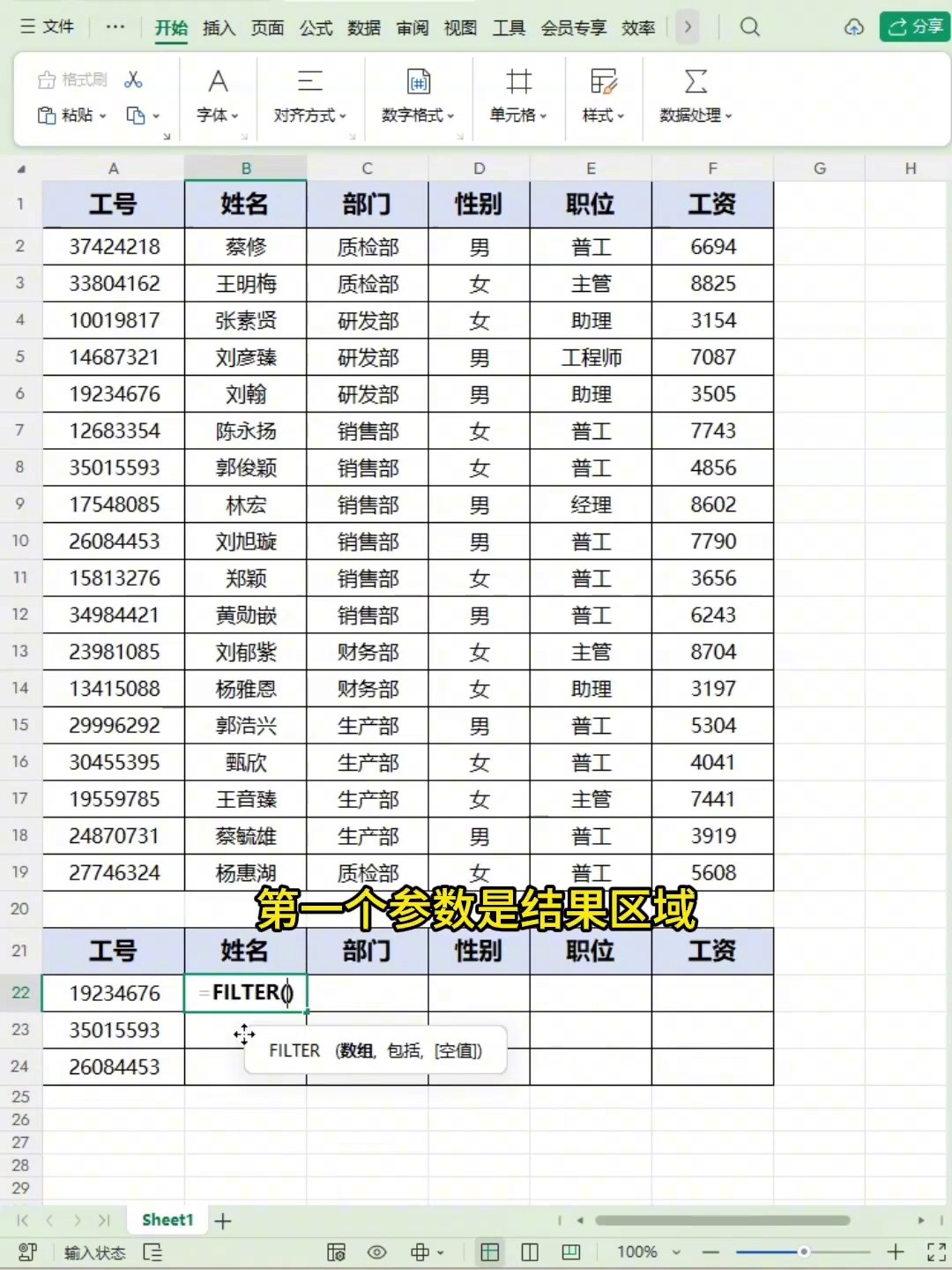
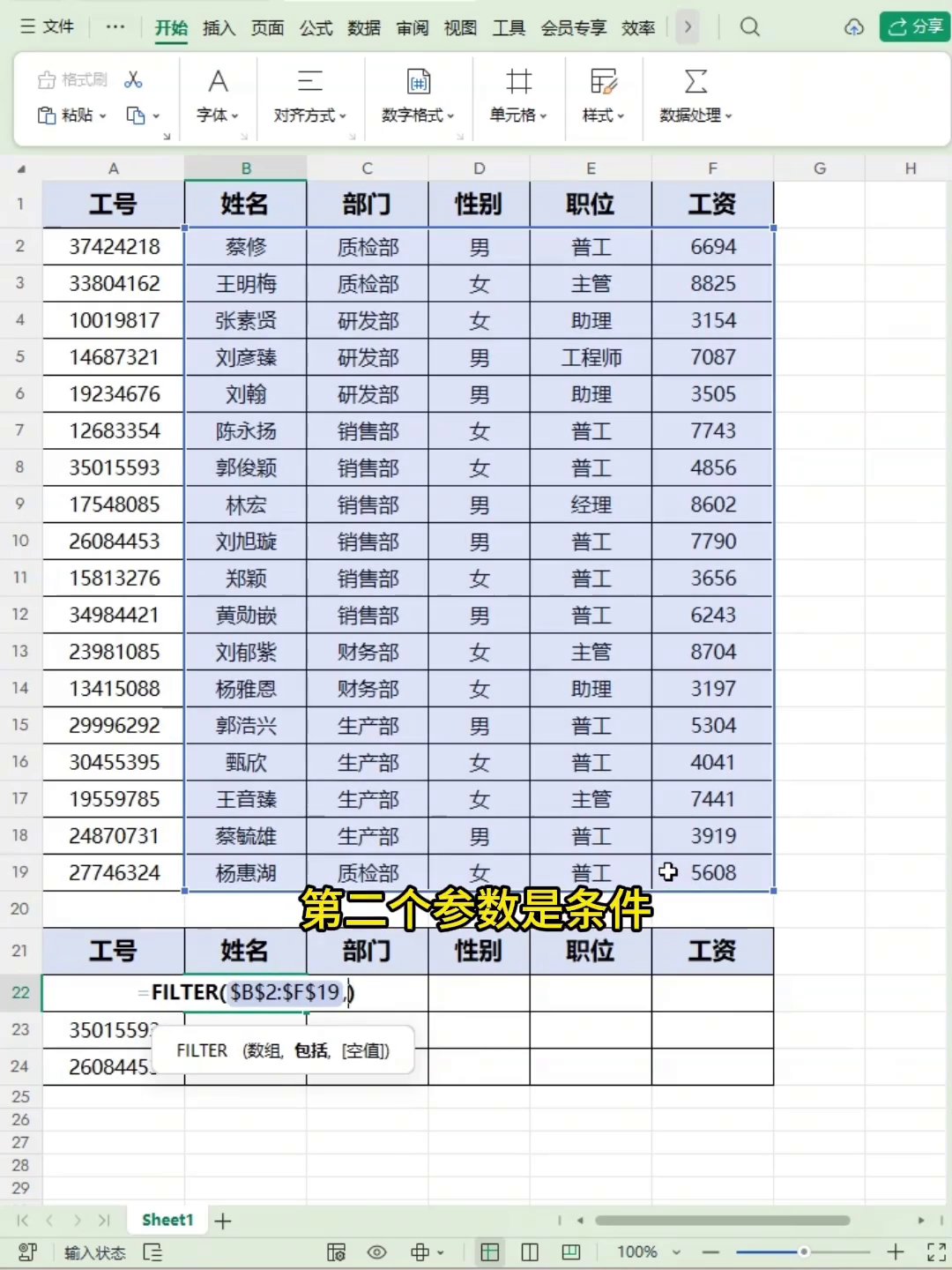
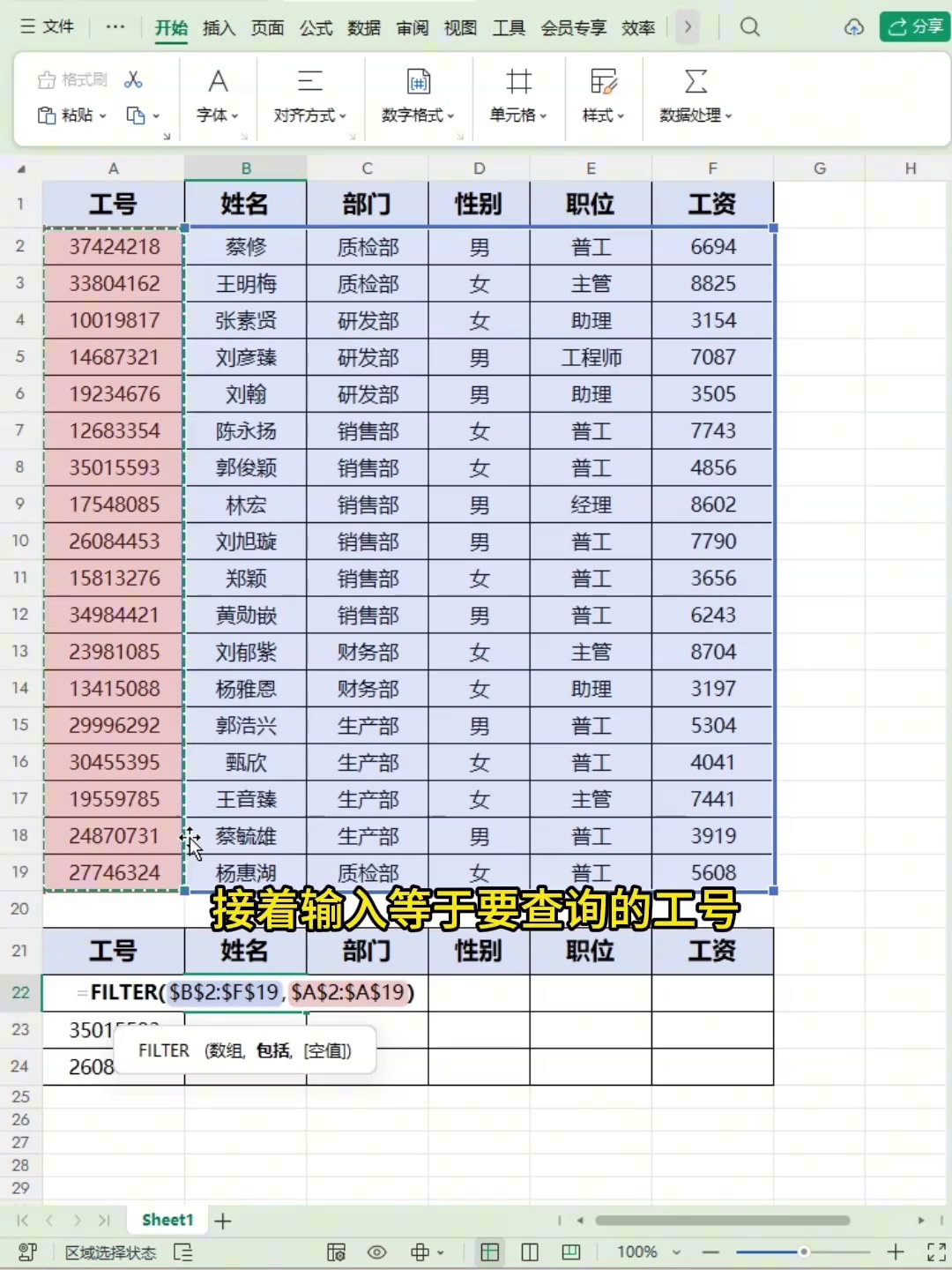
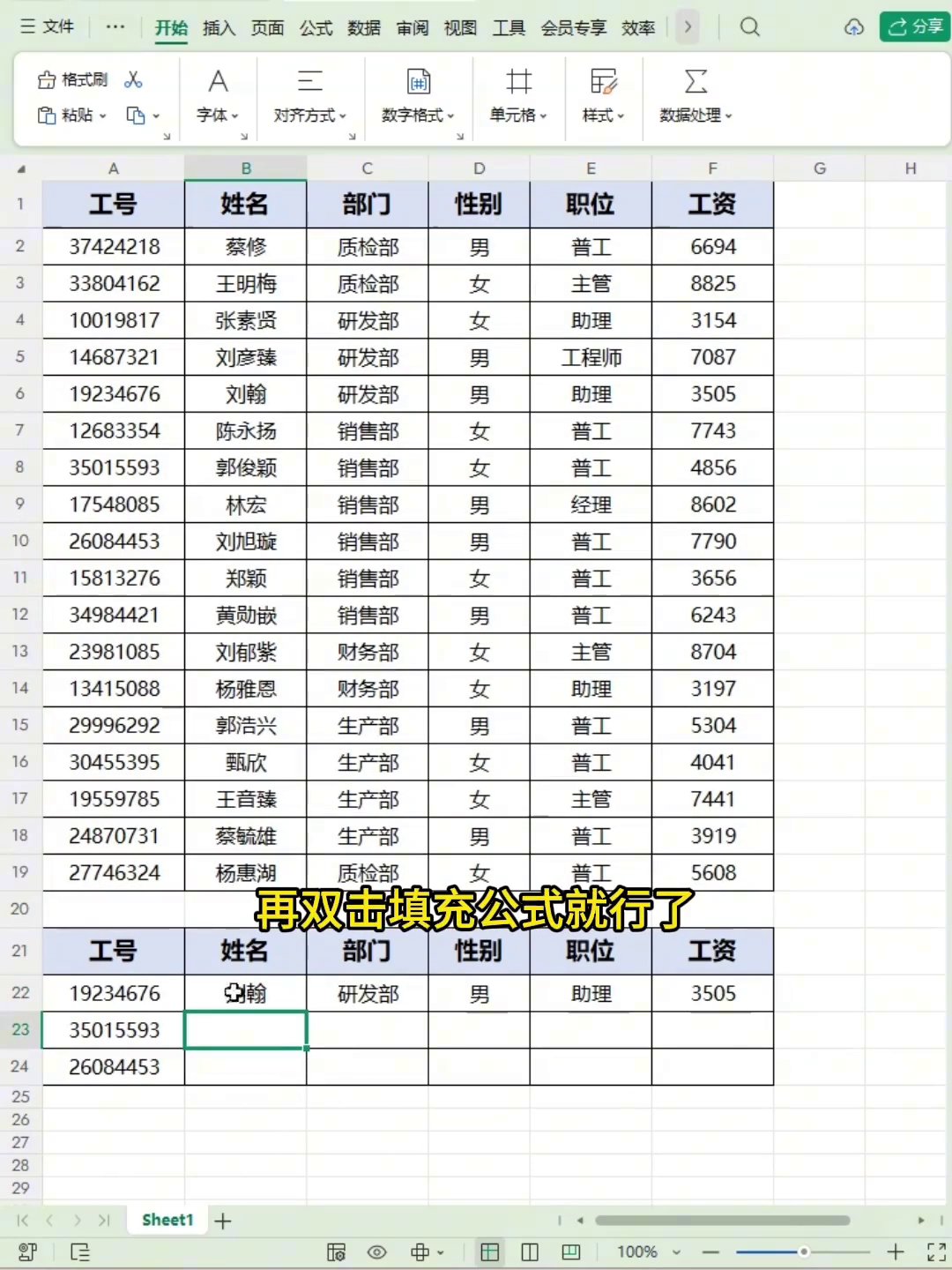
第二个参数是整个查询的关键:指定按什么规则筛选。选中工号所在的整列,同样F4锁定,输入等号,再点一下你要查的那个具体工号单元格。意思是让Excel在总表里找出所有工号等于这个值的行,并显示第一个参数里选的列。回车后,匹配的员工信息立刻整齐排列。
如果你一次要查多个工号,完全不用重新输公式。第一个单元格完成后,往下拖动填充柄,公式会自动套用到后面的查询条件。每个工号对应的结果都能迅速展示。
需要注意,FILTER是动态数组函数,在Office 365和Excel 2021环境下可以直接使用。老版本的Excel可能需要改用Ctrl+Shift+Enter输入,或者寻找其他替代方案。
这个函数最实用的地方在于联动性:原始数据被修改,查询结果同步更新;查询条件单元格换一个工号,结果也跟着换。写一次公式,长期复用。既不用眯着眼睛逐行核对,也不会轻易看错行,效率高,还显得专业。下次老板再扔一堆工号过来,三秒就能交差。
广告
—— 广告位③:文末广告(正文结束后) ——